


PR

金持ちになりたい2023
UBPETのブログへようこそ
カレンダー
2026.10
2026.09
2026.08
2026.09
2026.08
2026.07
2026.06
2026.06
コメント新着
キーワードサーチ
▼キーワード検索
2022.09.13

テーマ: データ復旧(19)
カテゴリ: ファイル修復
本記事では、Word(ワード)の「実行時エラー’53’:ファイルが見つかりません」を修復するいくつかの方法を紹介します。
「実行時エラー’53’」が出る原因
- dllファイルまたは必要なファイルが削除された
- プログラムは、ダイナミックリンクライブラリを使用しようとしている
- プログラムは正しくインストールされていない
Word「実行時エラー’53’」を修復する方法
方法1.ドキュメント修復ソフトを利用する
「実行時エラー’53’」を修復する前に、このワード文書を修復してみましょう。
Bitwarドキュメント修復ソフトはワードファイルだけではなく、エクセル、パワーポイント、PDFファイルなども修復できます。ファイルの開けない問題、文字化けなど、全部修復可能です。
Bitwarで破損したファイルを修復する操作方法:
まず、Bitwarドキュメント修復ソフトはインストール必要です。https://www.bitwarsoft.com/bitwar-document-repair
ステップ1.ソフトを起動し、ファイルを追加します。
ステップ2.ファイルを選択してから「修復」をクリックします。
ステップ3.修復が完了した後、サブファイルが出てきます。サブファイルにある目のアイコンをクリックしてファイルをプレビューします。
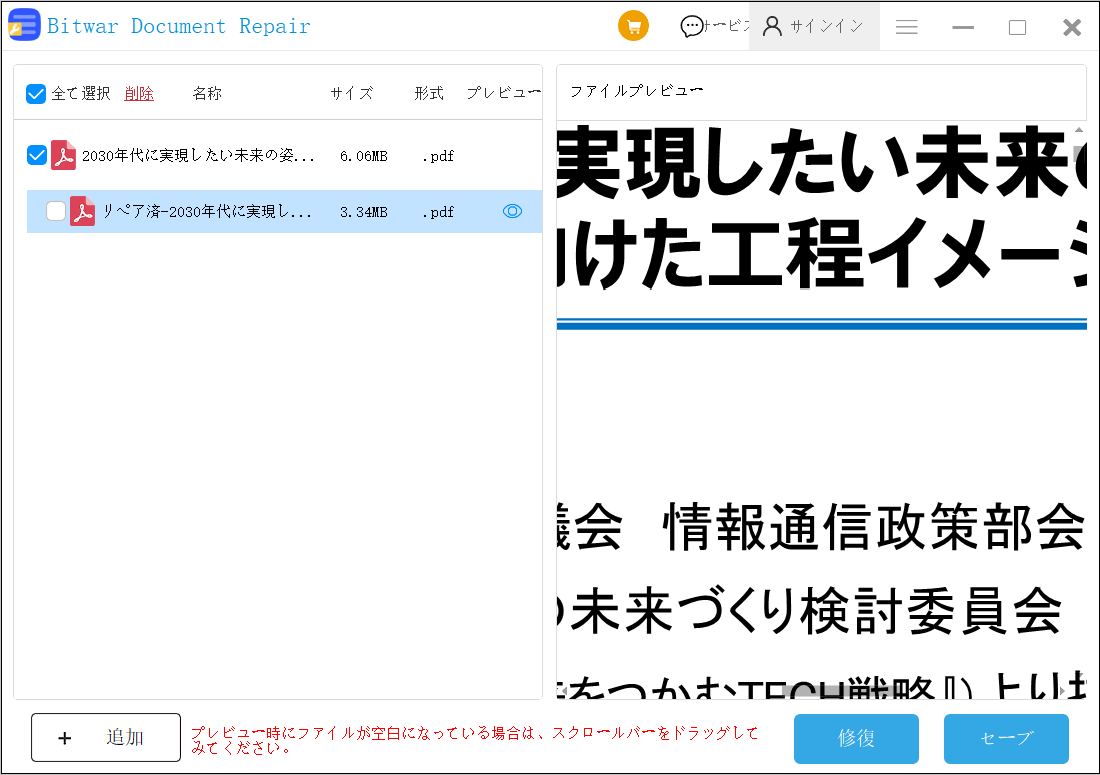
ステップ4.プレビューしてから修復成功のファイルを保存すれば完了です。
方法2.紛失した*.dllファイルを見つける
ステップ1.Windowsの検索ボックスにファイル名を入力して検索します。
ステップ2.ファイルの保存場所を開き、ファイルを底にコピーします(例: ***.dllファイル)。
ステップ3.ファイルが見つからなかったら、ファイルは削除されるか紛失している可能性があります。
ステップ4.見つけたファイルをC:/Windows/System32フォルダーにコピペーします。
ステップ5.PCを再起動します。
方法3.競合しているプログラムを閉じる
ステップ1.タスクバーの何もないところに右クリックして「タスクマネージャー」を開きます。
ステップ2.「プロセス」タブに競合のプログラムを右クリックして「タスクの終了」を選択します。
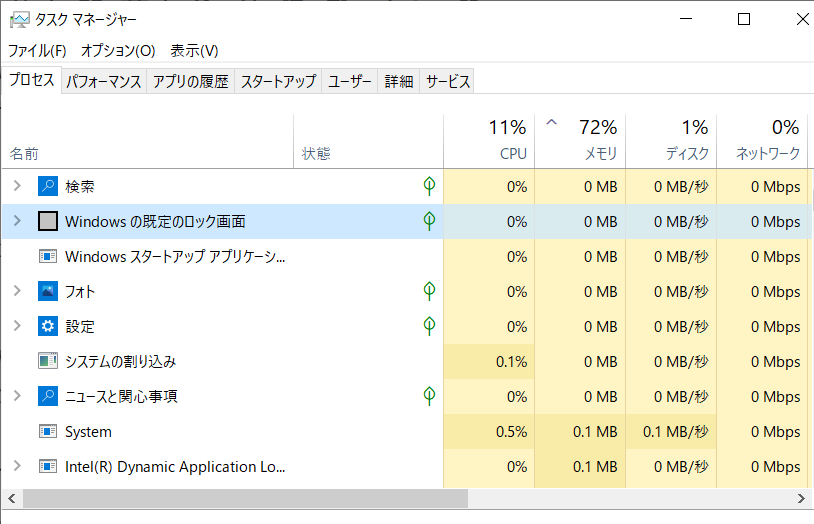
ステップ3.プログラムを終了した後、またワードファイルを開き、エラーメッセージが表示されるかどうかを確認します。
方法4.競合のプログラムを更新するか再インストールする
ステップ1.コントロールパネルを開き、「プログラム」を選択します。
ステップ2.「プログラムと機能」をクリックして、「プログラムの案内または変更」に競合のプログラムを右クリックして「変更」または「アンインストール」を選択します。
本記事は、「 実行時エラー‘53’:ファイルが見つかりません
本記事は、「 実行時エラー‘53’:ファイルが見つかりません
お気に入りの記事を「いいね!」で応援しよう

[ファイル修復] カテゴリの最新記事
-
破損した/再生できないFLV動画ファイルを… 2023.03.24
-
破損したJPEG画像を修復する方法 2023.03.22
-
PowerPoint「コンテンツに問題が見つかり… 2023.03.10


【毎日開催】
15記事にいいね!で1ポイント


© Rakuten Group, Inc.
