




15年前、M商事の商社マンとアメリカへ行ったことがある。その商社マンは農学部出身ながら英語が極めて堪能であった。どのようにして勉強したのかと質問したことがある。その商社マン曰く、映画で勉強したとのこと。それ以来、映画で英会話を勉強するということが頭を離れなかった。
昨年、年も押迫った12月30日にソースネクスト社からメールが入っていた。超字幕が1本で990円也と。3,600円するソフトが990円。長年頭に残っていた映画で英会話の勉強というフレーズが眼を覚まし、触手が勝手に動いてしましました。まず、永遠の名作:風とともに去りぬをポチり、7本を一気に発注。ディズニーなどのアニメはカタログには無い。あとから判ったことだが、アニメなど人気の映画はディスカウントの対象外なのだ。下の写真は、超字幕の「オズの魔法使い」の一画面である。右側に英語と日本語が音声に合わせてスクロールされてゆく。そのフレーズをもう一回聞きたいと思えば、クリックすれば繰り返してくれる。さらに、英単語をクリックすると、何と辞書が出てくる。良く出来たソフトである。難を言えば、映像画面が小さいこと。
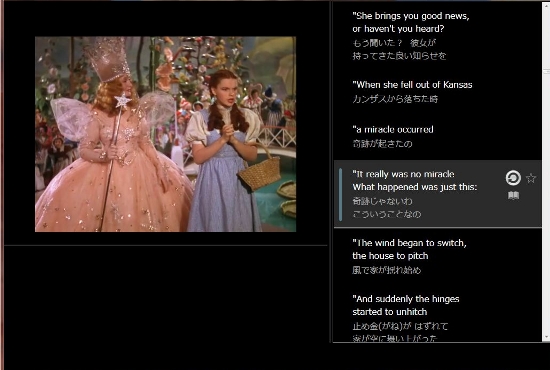
超字幕 「オズの魔法使い」
シュレックなどに代表されるアニメで英会話を勉強したい時は、その超字幕を購入すれば良い。しかし、1本3,600円は余りにも高い。せめて、英語と日本語の字幕、両方を表示するDVDあるいはBlu-rayプレーヤーがあれば、レンタル屋に行けばイージーに映画は手に入る。ネットで検索したところ、CyberLink社のPowerDVDがバイリンガル字幕に対応しているらしいことが判った。たまたま我が家に、Blu-rayドライブを購入した際にバンドルされていたPowerDVD8と9が使われずに棚に放置されていた。早速インストールしてみると、確かに第一字幕と第二字幕、2つの字幕が選択できた。下の写真が、超字幕と同じ場面での画面である。
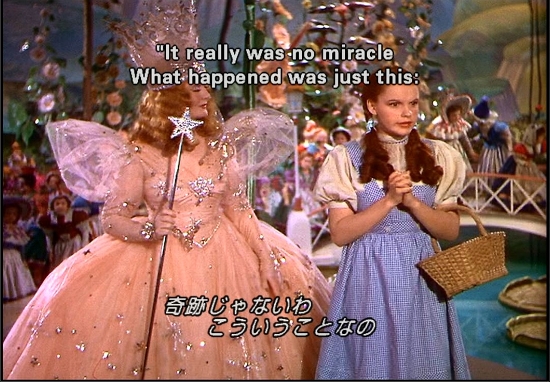
PowerDVDでの「オズの魔法使い」
字幕が大きいのは見やすくて良いが、上下の二つ字幕、眼が疲れそうである。しかし、レンタルすれば簡単に入手できるディズニーなどの名作アニメ。これで超字幕の代替となり英会話の勉強を始めるかと言えば、それは別の話である。とり合えず英会話の勉強の環境が整っただけの話であ~る。
【追記】
その後、更に便利なバイリンガル字幕のソフトを検索したところ Dicaption というアプリケーションに辿り着いた。 ここ がWebsiteです。Windows Media Playerを利用したアプリですが、そもそもWMPはなかなかのクセモノアプリで、使えるまでに至るには紆余曲折がありました。OSがWin XPの場合は結構面倒な設定が必要でした。取り敢えずWindows 7でバイリンガル字幕が出来たので、画像を貼り付けます。
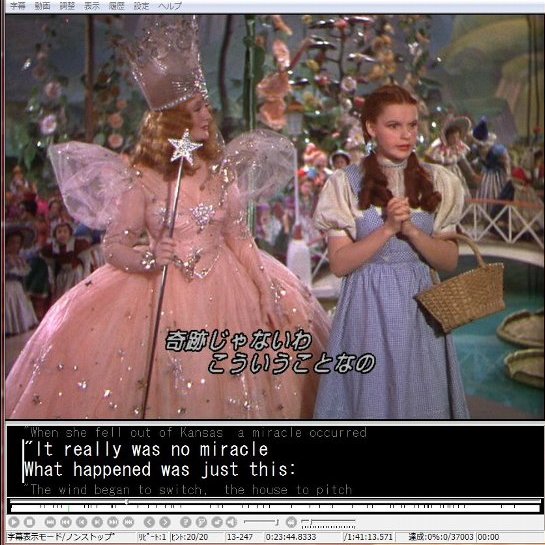
Dicaptionでの「オズの魔法使い」画面
Dicaptionは高度な機能を使わなければフリーです。下部の字幕カラムに表示される英語字幕は、srtという字幕ファイルが必要です。このsrt字幕は自分で作成することも出来ますし、Webよりダウンロードも可能です。

-
Win10 タブレットのシステムバックアップ… February 19, 2020
-
ブルーレイ編集ソフトはどれがベストなの… October 21, 2017
-
インテルCPUのQSV性能は世代で進化してい… October 20, 2017 コメント(4)


