




テキスト字幕のsrtファイルが入手できず、グラフィック字幕であるsupファイルしか手元にない場合、このsupファイルをmp4動画ファイルへ多重化することが出来れば、SupRipなどのOCRツールを使って、supファイルをsrtファイルへ変換する面倒な作業を省略できる。今回、supファイルを直接mp4へ多重化できたので紹介します。
1. supファイルをbdsup2subを使ってidx+subへ変換する
ここ
よりbdsup2sub++1.0.2_Win32.exeをダウロードします。ダウンロードされるファイルは7z形式の圧縮ファイルなので、適当な解凍ツールで解凍します。当方では、 7-Zip
を使用しています。
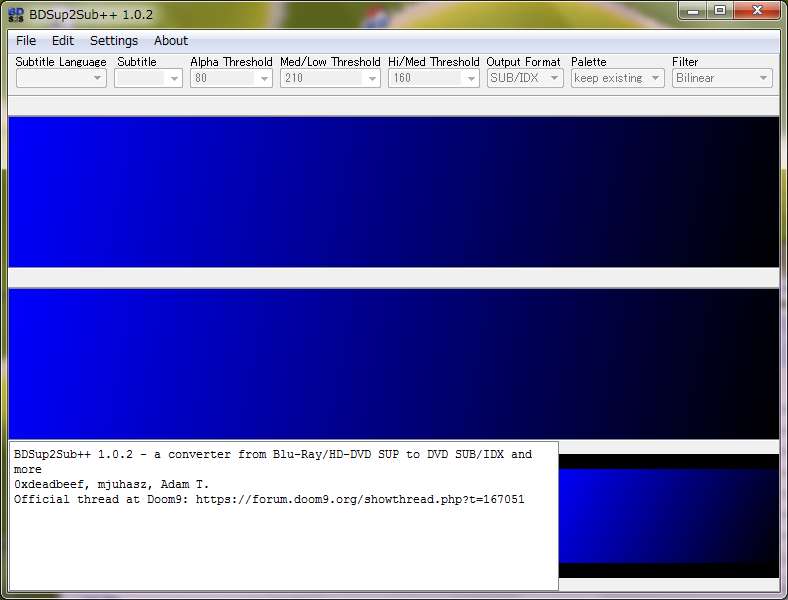
bdsup2sub を立ち上げると下のようになります。
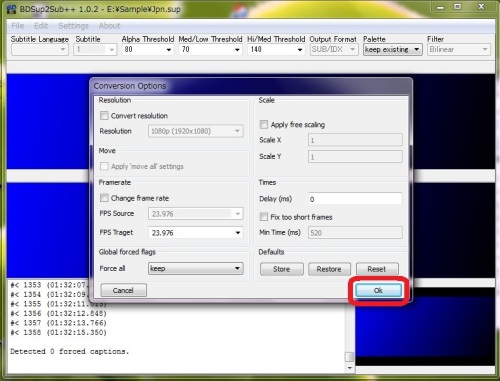
【File】→【Load】から変換するsupファイルを選択します。下図は、Loadした直後の画面です。オプション条件を決める画面ですが、フルハイビジョン(1080p)であればこのままOKを押せば良いです。
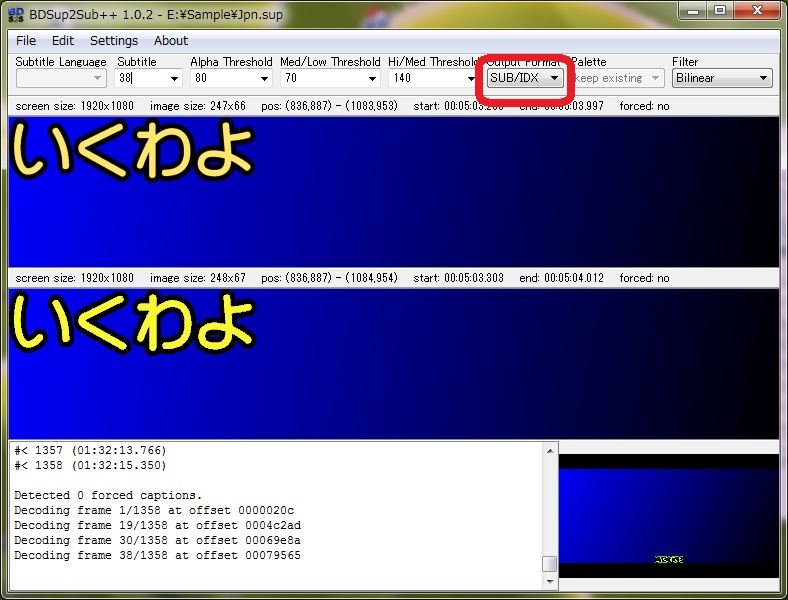
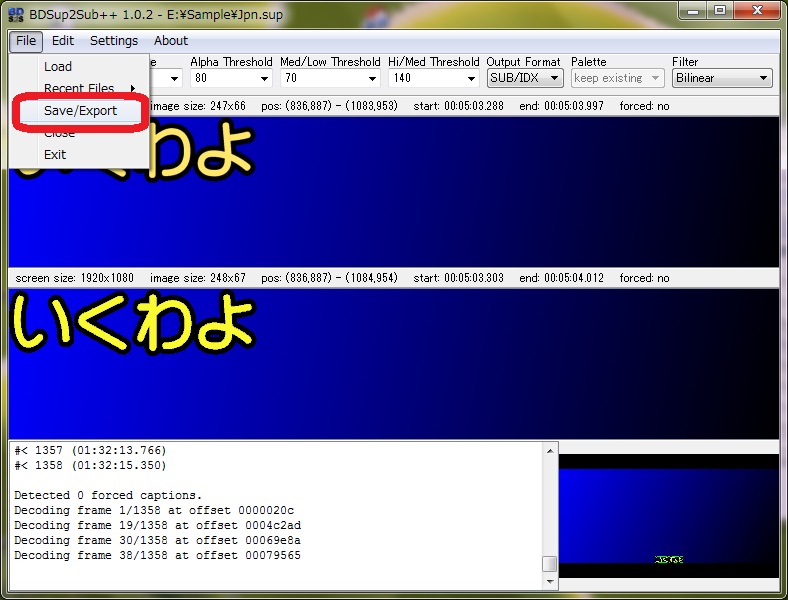
次に【File】→【Save/Export】を選択してクリック。
変換したファイルの「保存先/ファイル名」を書き込み、そして言語を選択します。
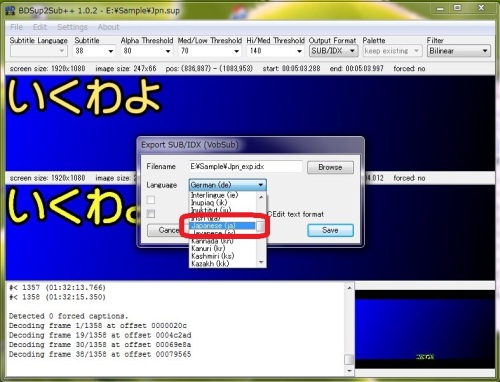
「Save」をクリックすると変換が開始されます。
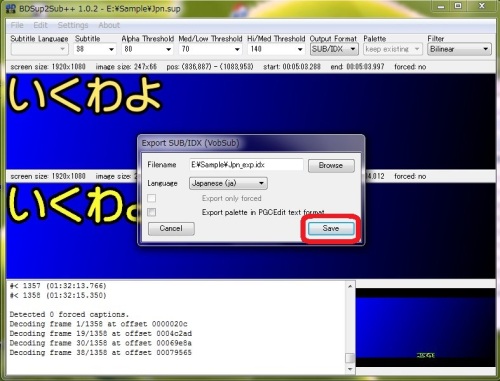
2. My MP4Box GUIを使ってmp4ファイルへのidx+subの多重化(mux)
実際に字幕supファイルを多重化するのに使用するソフトは My MP4Box GUI です。 ここ からダウンロードできます。このソフトも7zの圧縮ファイルとしてダウンロードされますので、解凍ツールで解凍します。My MP4Box GUI は、インストールする必要があります。
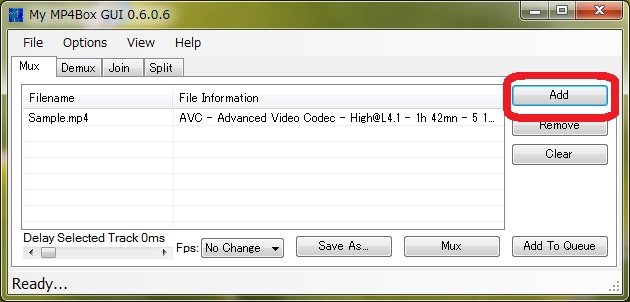
下図は、My MP4Box GUI を立ち上げた直後の画面です。「Add」で多重化する動画mp4ファイルを選択します。

下図は、Sample.mp4を加えた画面です。次に字幕ファイル:idx/subファイルを加えるため、「Add」をクリックします。idxファイルを選択します。
idxファイルを加えた画面が下図です。「Save As」をクリックして、多重化したmp4ファイルの保存場所とファイル名を決定します。その後、
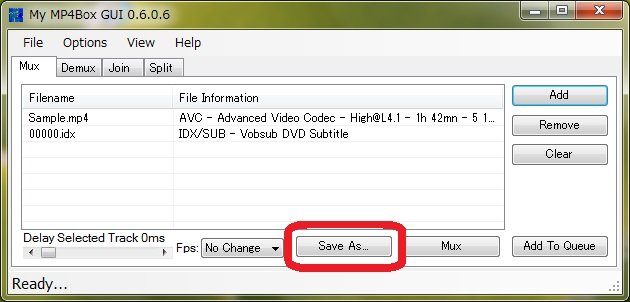
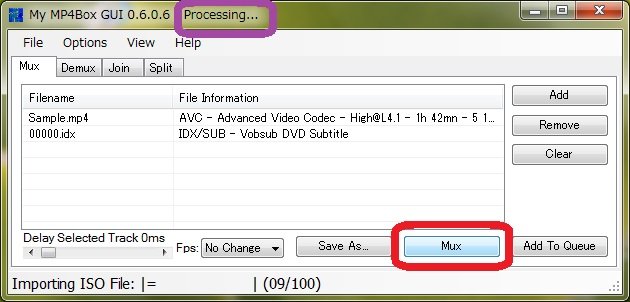
指定したフォルダに多重化されたmp4ファイルが生成しているはずです。この方法を使えばsupファイルをSupRipなどの面倒なOCRツールを使ってsrtファイルへ変換作業をしなくて、簡単に字幕ファイルをmuxできます(^-^)。
Windowsで動画を観賞する場合は、VLC Media Player を使えば、idx/sub字幕は直接取り込みが出来るので、多重化の必要はありません。多重化は、iPadなどで観賞するためのものです。
【追加】2016/09/15
注意を要する点を付記します。My MP4Box GUIにより、idxを使って多重化(Mux)したmp4動画を、PowerDVDやWindows Media Playerで鑑賞すると字幕が表示されません。PCで字幕を選択でき、表示できるのは、VCL Media Player あるいは、Media Player Classic に限られますので注意が必要です。
さらに、多重化したmp4ファイルを定番のTsMuxerに入れ込み、多重化詳細を見ても、idx由来の字幕情報はなぜか表示されません。また、このidxで多重化されたmp4ファイルの字幕がチラツキが感じられることも難点のひとつです。
ハイレゾのSUPファイルをキチンと多重化する方法は、TsMuxer を使ってBlu-rayのiso、あるいはAVCHDのisoを作成すれば確実ですが、TsMuxerに多重化するファイルの制限がいろいろとあり失敗することも多いです。確実に作成する方法は、追ってアップしたいと思います。

-
Win10 タブレットのシステムバックアップ… February 19, 2020
-
ブルーレイ編集ソフトはどれがベストなの… October 21, 2017
-
インテルCPUのQSV性能は世代で進化してい… October 20, 2017 コメント(4)


