



April 13, 2020

カテゴリ: 天文
ASiairを衝動買いして早1年4カ月になります。最近ずっと自動導入の訓練をしていて、いかにファインダー内にターゲットを入れ込むことの難しさと煩わしさ体験し続けていました。その折、ASiairでPlate Solveが可能であるということを知り、早速習得を開始しました。そんな中、最も困難を極めたのはWiFi接続が安定しないことでした。安定というよりは、接続出来たり、出来なかったりの繰り返しの時期が続きました。
その原因は、最初に読んだマニュアルが良くありませんでした。本来は、ASiairアプリ内のStation Mode WiFiで接続すべきであるのに、そのマニュアルではSynScan Pro内のStation Mode WiFiを使うように記述されていたのです。それが混乱の始まりとなりました。
ずっと、赤道儀はASiairアプリでコントロールするのに、なぜSynScan ProアプリのStation Mode WiFiを使うのか、それが謎でした。そのマニュアル通りやってうまく接続出来て、赤道儀をコントール出来ることもあるので、益々状況を複雑にしてくれました。何十回と接続試験をするうちに、そのマニュアルは間違いであると確信できるようになったので、このブログの題材にしました。きっと困っている同胞がいるのでないかと。
しかし、Plate Solvingがうまく行き、ターゲットがスクリーンのど真ん中に導入された時はびっくりしました。こんなきゃしゃなラズベリーパイにこんな機能があるのかと驚かされました。これでファインダーでの導入から解放されそうです。
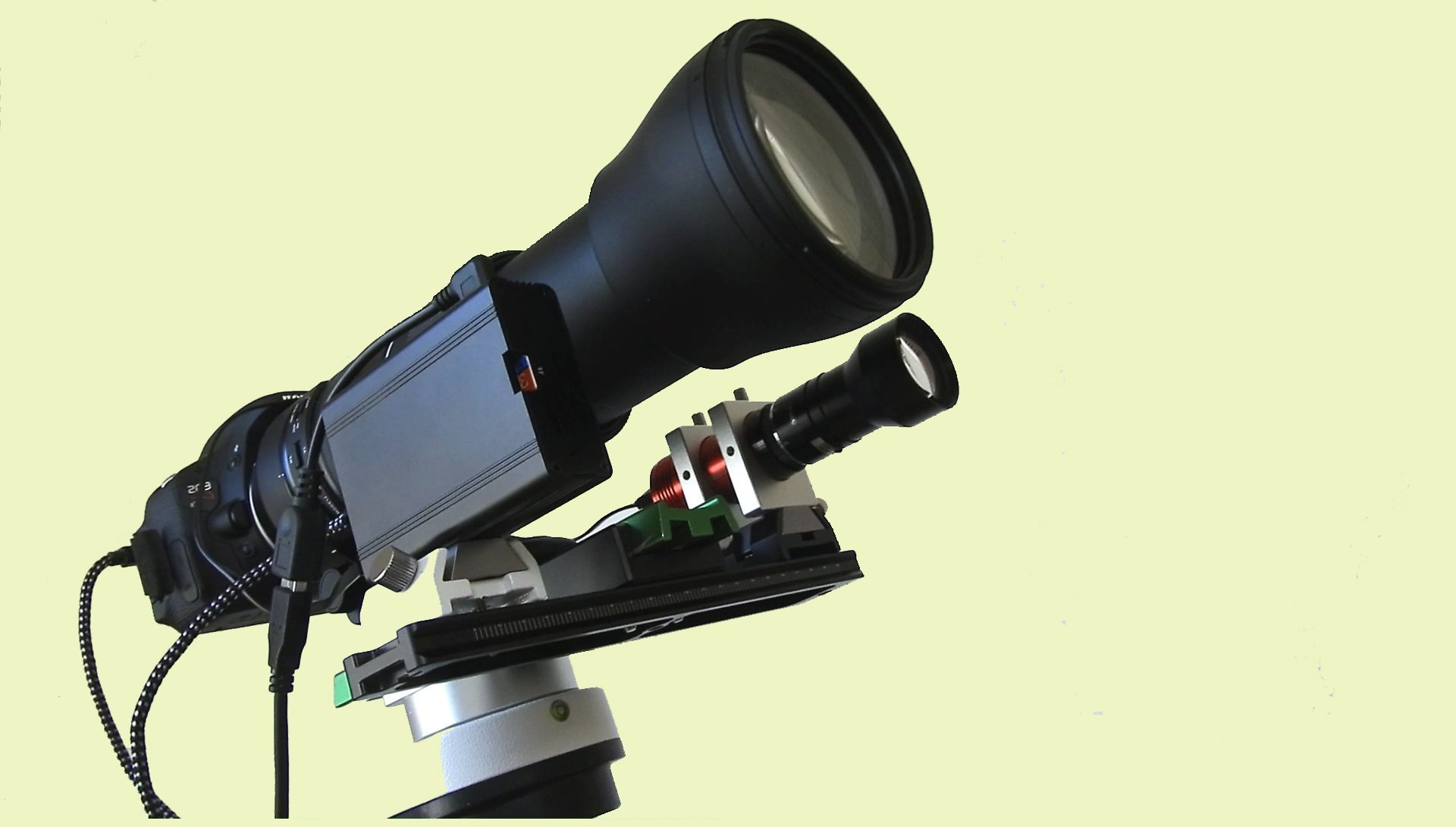 ASiairの訓練に使っているシステム【写真クリックで拡大します】
以下、ASiairとSynscan赤道儀(実際に使用したマウント:AZ-GTi、EQM35 Pro)との接続方法をまとめてみました。
1.基本的な接続方法
1) ASiairとマウントとの接続はWiFi
もちろんSerial USBケーブルを使って接続も可能ですが、単純化のために。
スマホ2台使いでマウントを操作したり、SkySafariを使用する際のみ必要です。
3) ASiairの中の Station Mode WiFi セッティングで SynScan WiFiとつなぐ。
ちまたの情報で、多くがSynScan Proアプリの中でStation Modeのセッティングを行うようなことが記載されていますが、それは間違いです。あくまで、ASiairアプリでStation Mode設定を行うことが正しいセッティング方法です。
2.セッティング手順
1)SkySafariを使わない場合
・スマホをASiair WiFiと接続
・ASiairアプリを起動し、ASiairとスマホとを接続
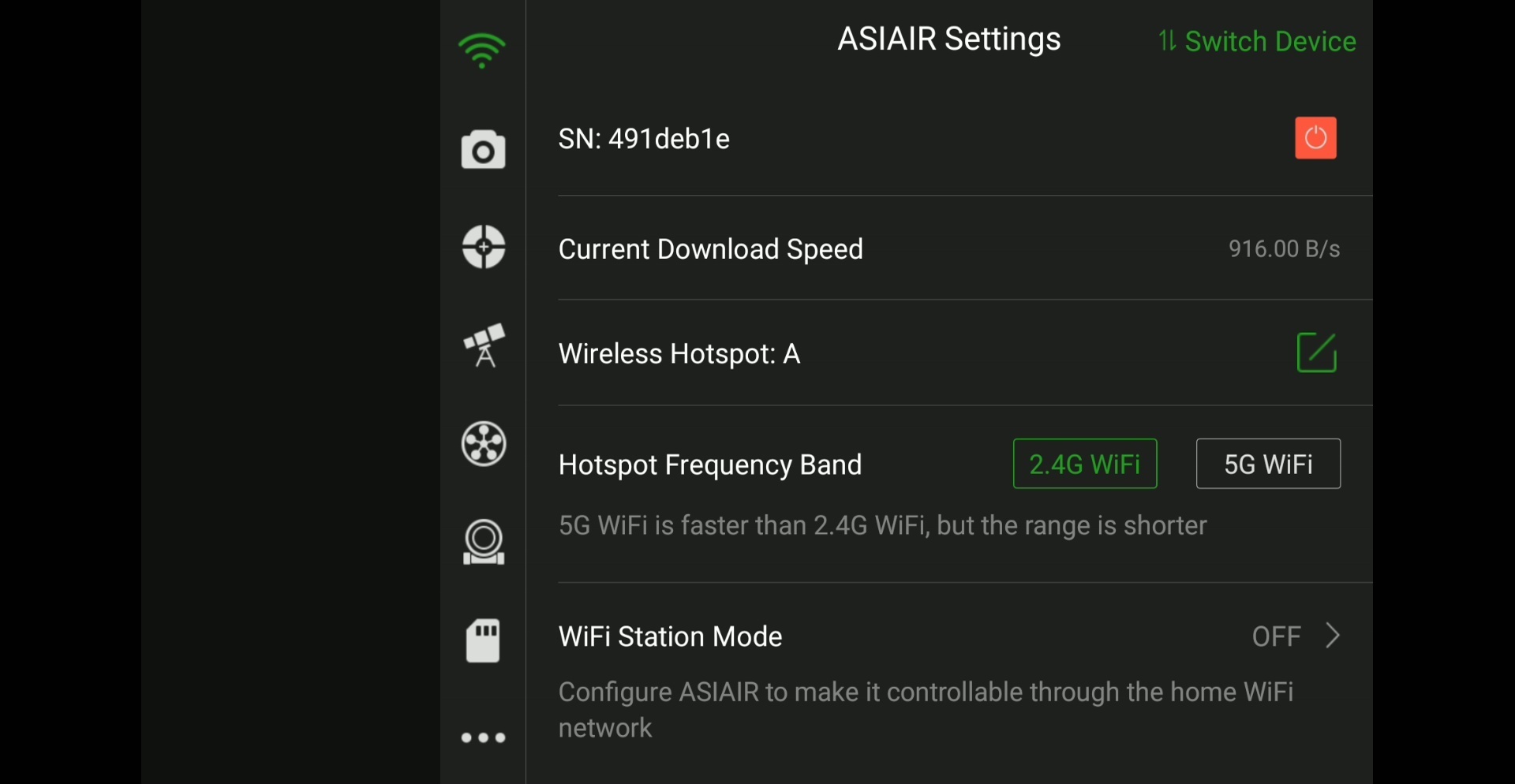
・ASiairのWiFi設定画面に入る
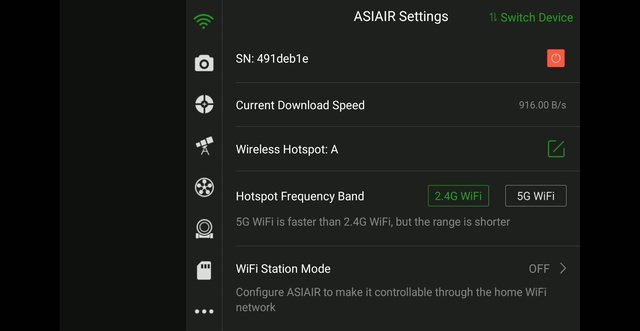
・Station Mode WiFiを開く
・SynScan WiFiをクリックする
・Station Modeに入ればSynScan WiFiが上位に来て、チェックが入る
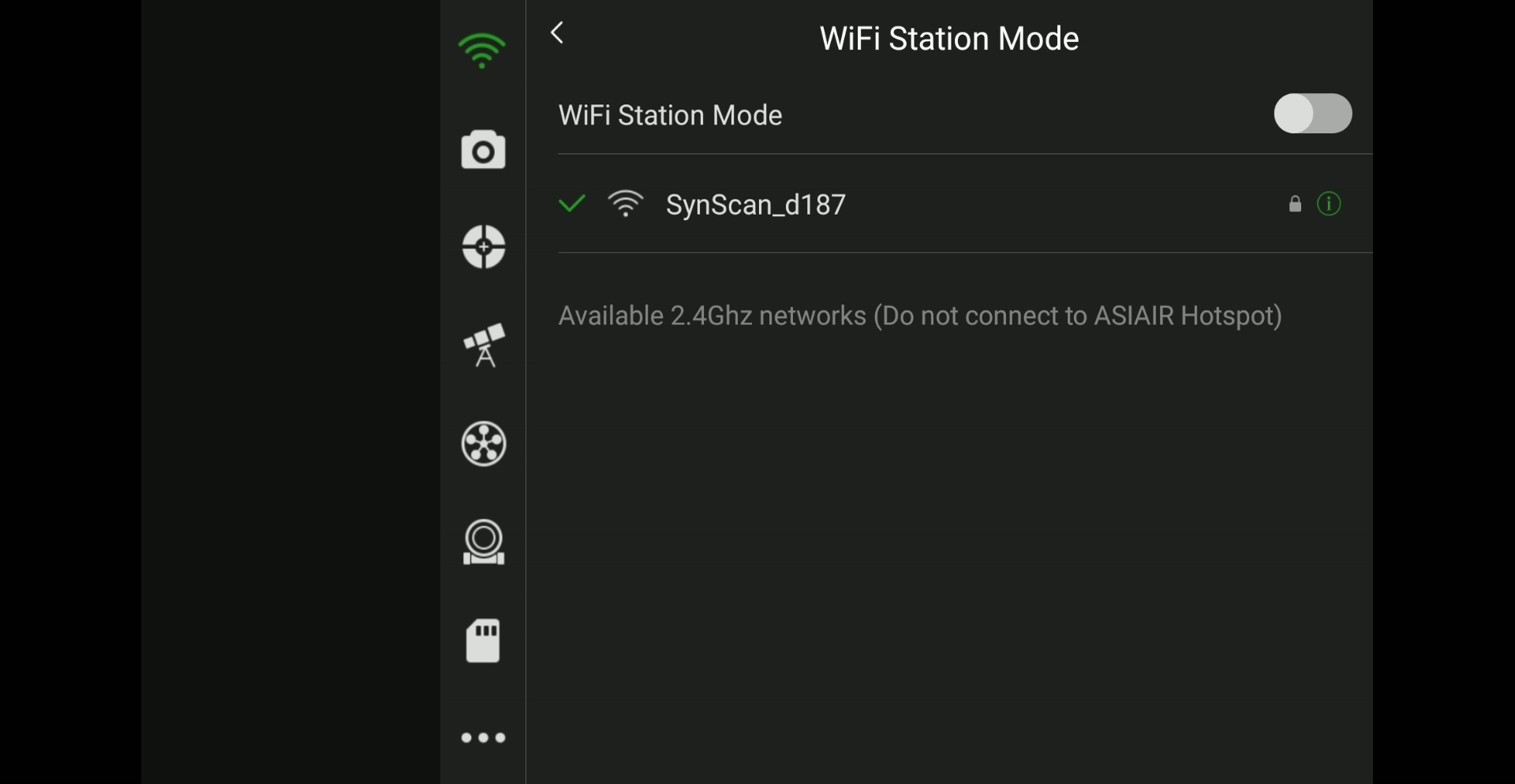
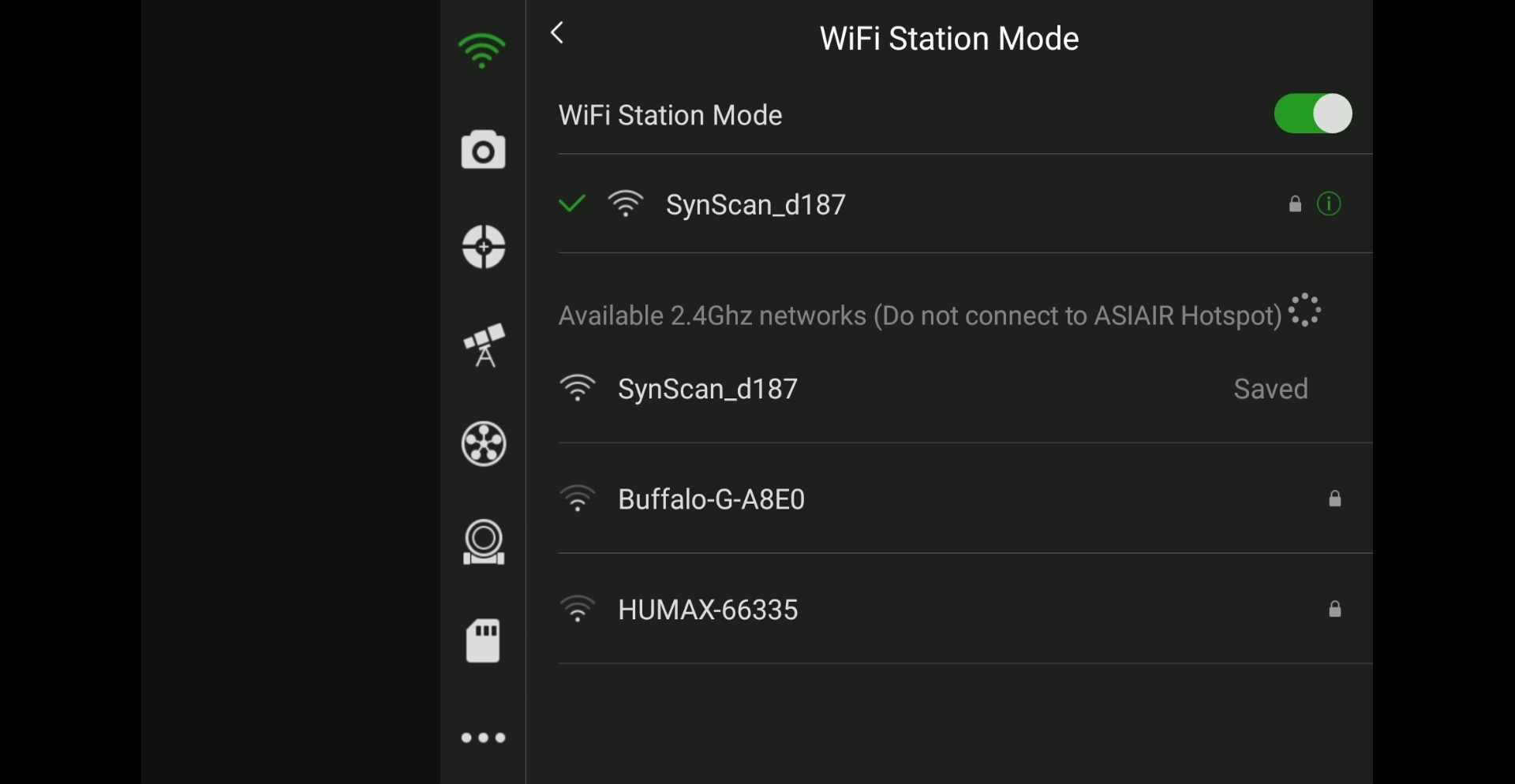
(この作業中ASiair WiFiが切断されることがありますが、再接続すればOKです)
・次にTelescopeセッティングに入ります
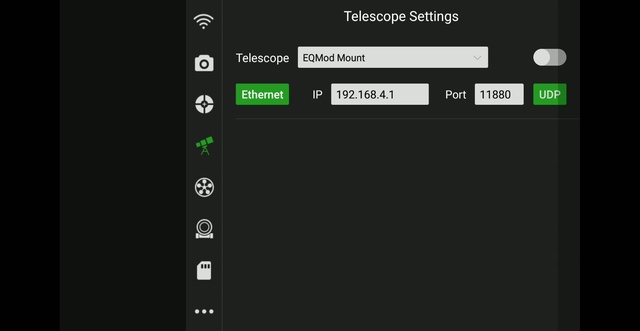
・Telescope TypeとIPアドレス、ポート番号を下のように選択あるい入れ込みます。
・すると下のように赤道儀とつながります。
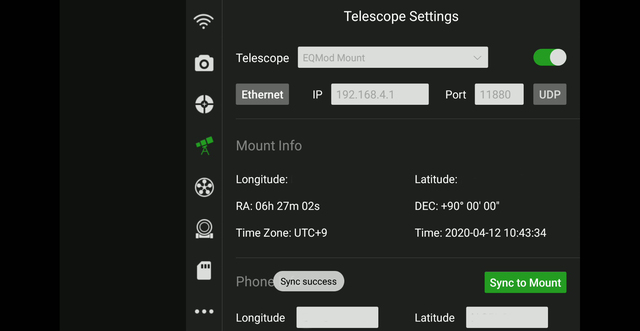
・Sync to Mount をクリックしてSuccessが表示されればOKです。
2)SkySafariを使う場合
SkySafariを使う場合のWiFi接続は混乱させられ続けましたが、この方法だと確実につながります。
・最初はSynscan WiFiとスマホをつなぎます。
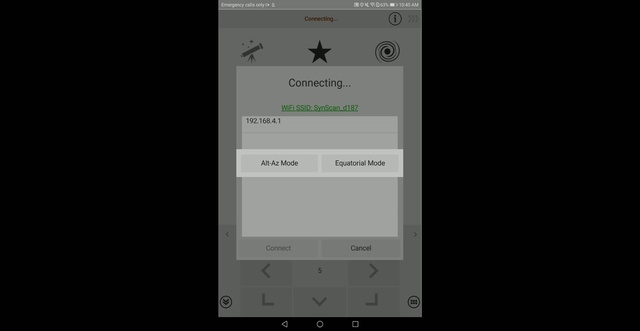
・Synscan Proアプリを立ち上げ、赤道儀モードでマウントと接続を完了します。
・ASiair WiFiとつなぎ、上述の手順でStation ModeでSynscan WiFiとつなぎます。
・Telescopeセッティングに入り、下のようにTelescope Typeを選びます。
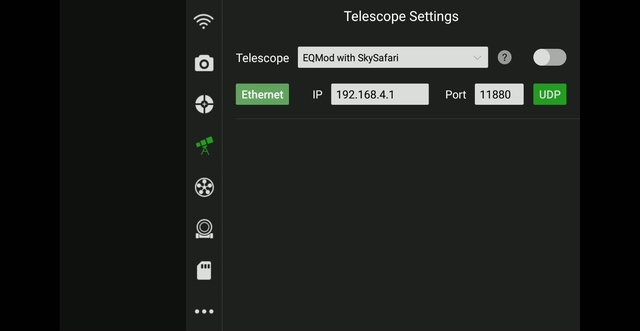
・赤道儀との接続がうまく行くと下の画面になり、Sync to Mount がSuccessとなります。
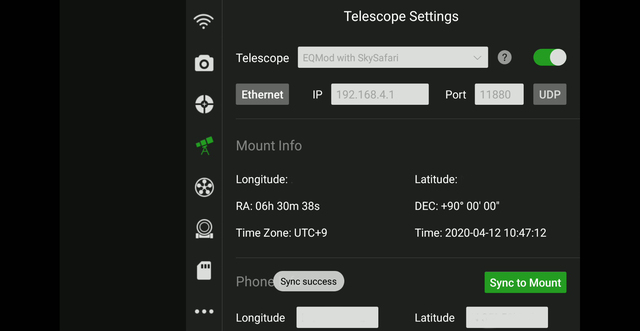
・次に、SkySafari6 Plus あるいはProを立ち上げます(Freeのものではダメです)
・Setup画面を下のように整えます。
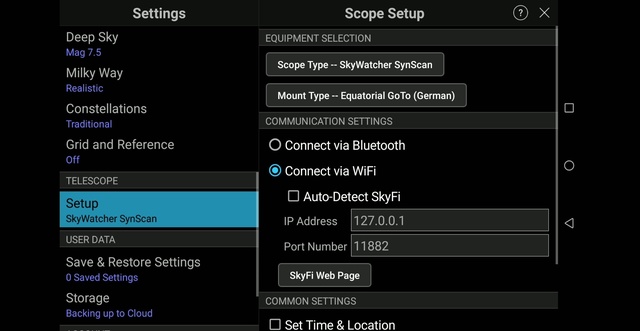
・connectボタンをクリックするとチーンという音と共に赤道儀とつながります。
(SkySafari は、ASiairの Station Mode WiFiを通して赤道儀とやり取りします。よって最初にSynscan Proアプリを立ち上げておかないといけない訳です)
以上、ASiairとSynscan WiFiを使う赤道儀の接続方法について記しました。説明がわかりにくい場合は、YouTubeへ接続方法をアップしていますので、そちらを参考にされて下さい。
写真をクリックするとYouTubeへ飛びます。
また、ASiairとAZ-GTiマウントとの組み合わせで Plate Solving や オートガイドの練習した様子もYouTubeへアップしています。
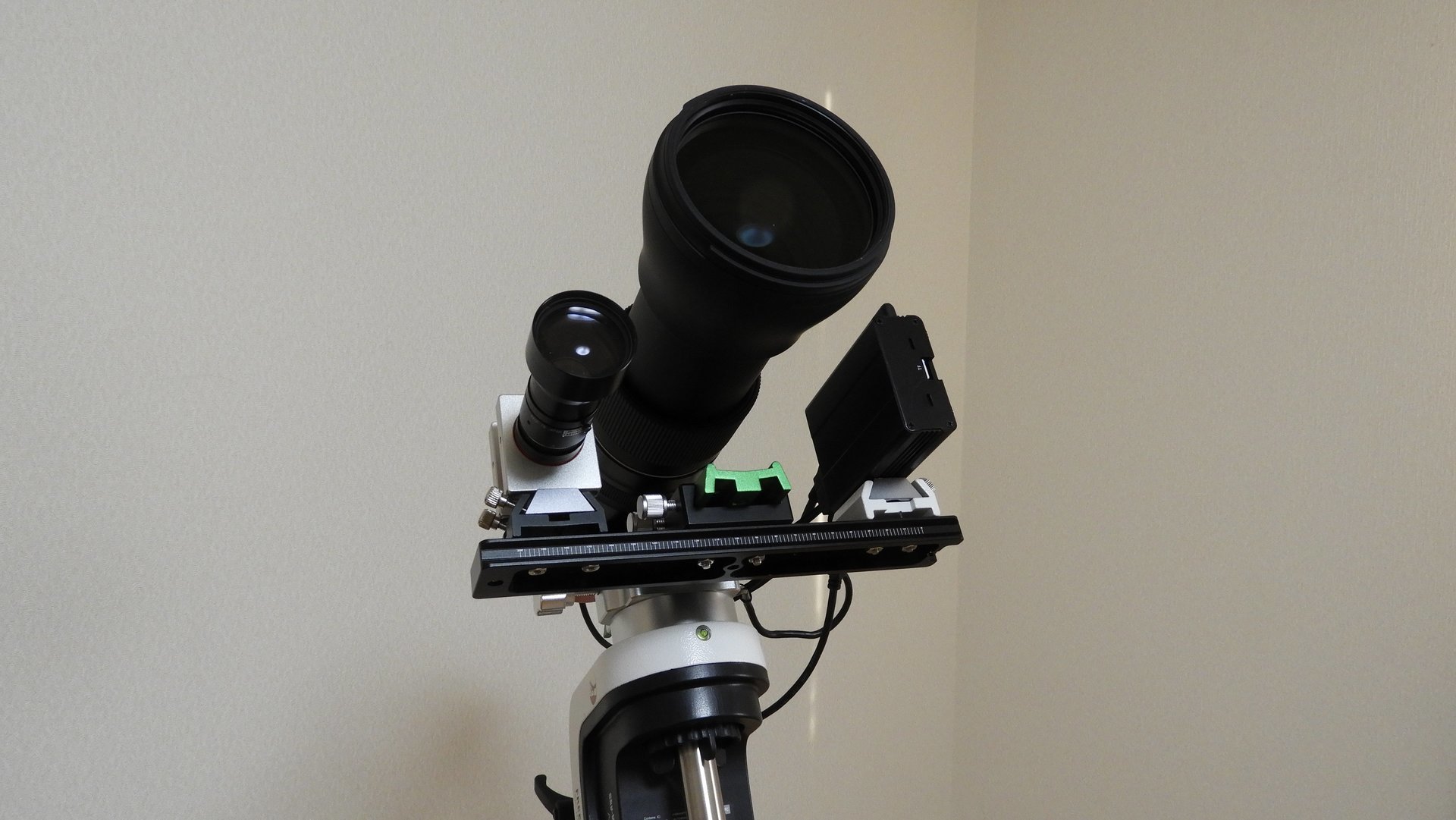 写真クリックでYouTubeへ行きます。
その原因は、最初に読んだマニュアルが良くありませんでした。本来は、ASiairアプリ内のStation Mode WiFiで接続すべきであるのに、そのマニュアルではSynScan Pro内のStation Mode WiFiを使うように記述されていたのです。それが混乱の始まりとなりました。
ずっと、赤道儀はASiairアプリでコントロールするのに、なぜSynScan ProアプリのStation Mode WiFiを使うのか、それが謎でした。そのマニュアル通りやってうまく接続出来て、赤道儀をコントール出来ることもあるので、益々状況を複雑にしてくれました。何十回と接続試験をするうちに、そのマニュアルは間違いであると確信できるようになったので、このブログの題材にしました。きっと困っている同胞がいるのでないかと。
しかし、Plate Solvingがうまく行き、ターゲットがスクリーンのど真ん中に導入された時はびっくりしました。こんなきゃしゃなラズベリーパイにこんな機能があるのかと驚かされました。これでファインダーでの導入から解放されそうです。
ASiairの訓練に使っているシステム【写真クリックで拡大します】以下、ASiairとSynscan赤道儀(実際に使用したマウント:AZ-GTi、EQM35 Pro)との接続方法をまとめてみました。
1.基本的な接続方法
1) ASiairとマウントとの接続はWiFi
もちろんSerial USBケーブルを使って接続も可能ですが、単純化のために。
スマホ2台使いでマウントを操作したり、SkySafariを使用する際のみ必要です。
3) ASiairの中の Station Mode WiFi セッティングで SynScan WiFiとつなぐ。
ちまたの情報で、多くがSynScan Proアプリの中でStation Modeのセッティングを行うようなことが記載されていますが、それは間違いです。あくまで、ASiairアプリでStation Mode設定を行うことが正しいセッティング方法です。
2.セッティング手順
1)SkySafariを使わない場合
・スマホをASiair WiFiと接続
・ASiairアプリを起動し、ASiairとスマホとを接続
・ASiairのWiFi設定画面に入る
・Station Mode WiFiを開く
・SynScan WiFiをクリックする
・Station Modeに入ればSynScan WiFiが上位に来て、チェックが入る
(この作業中ASiair WiFiが切断されることがありますが、再接続すればOKです)
・次にTelescopeセッティングに入ります
・Telescope TypeとIPアドレス、ポート番号を下のように選択あるい入れ込みます。
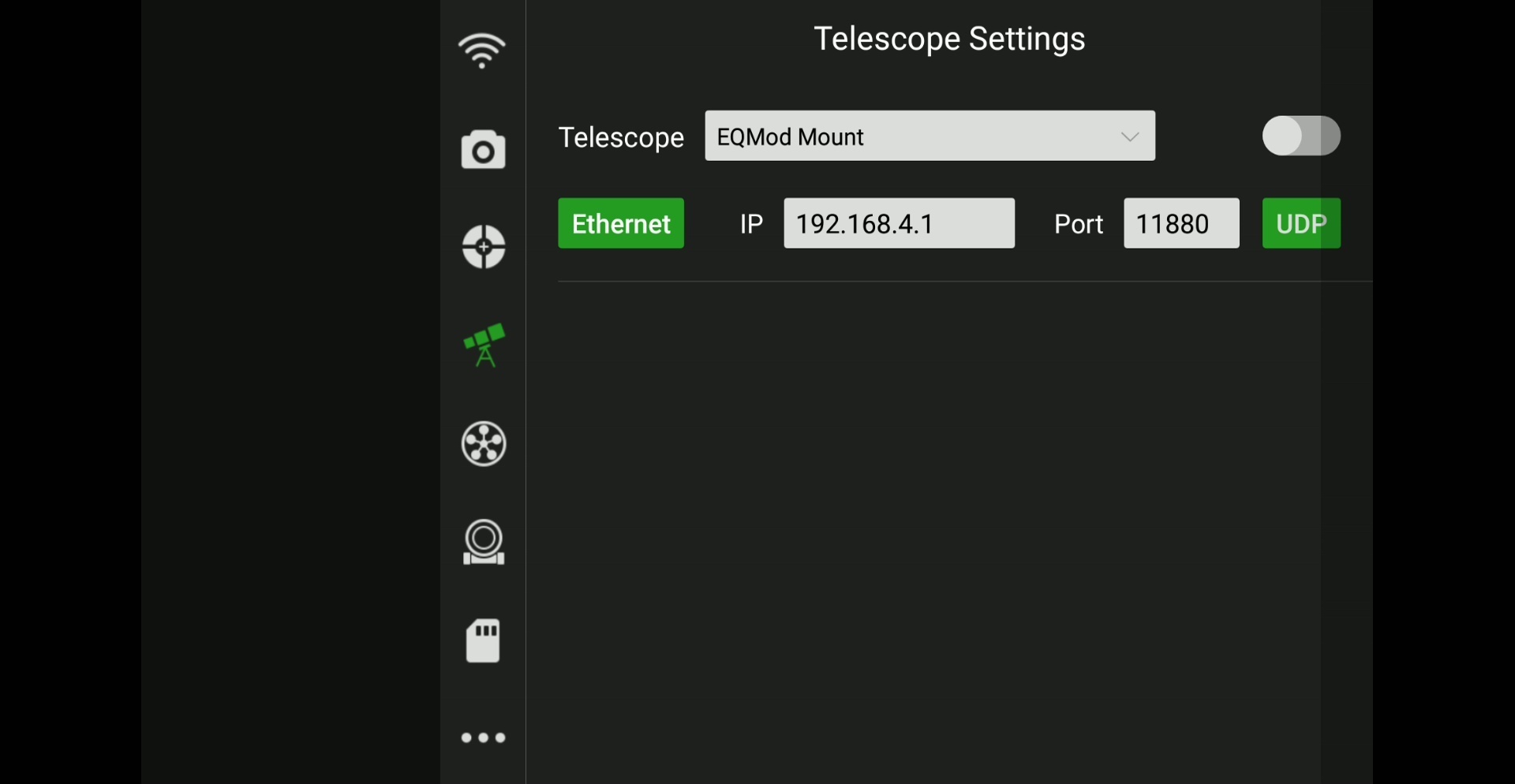
・すると下のように赤道儀とつながります。
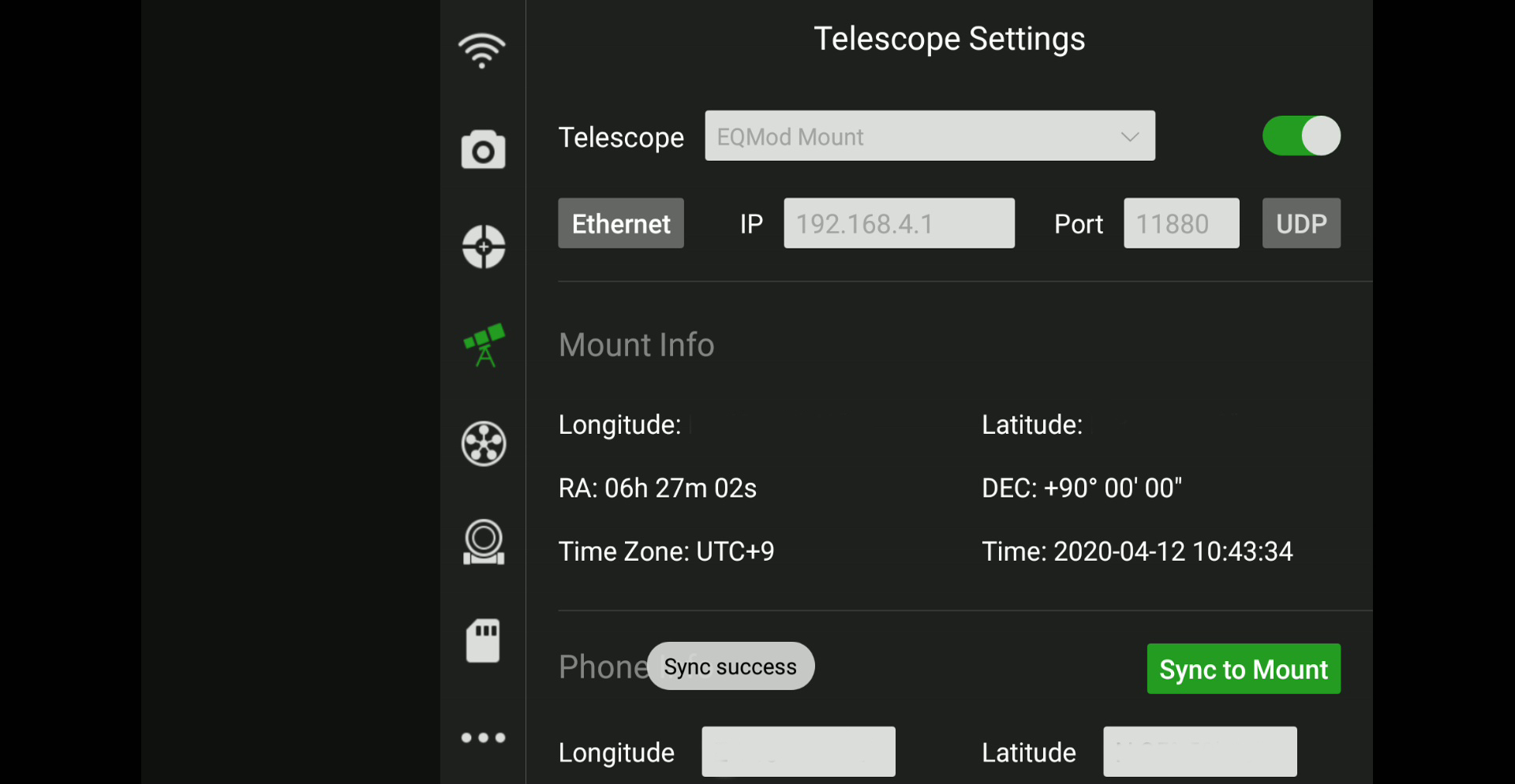
・Sync to Mount をクリックしてSuccessが表示されればOKです。
2)SkySafariを使う場合
SkySafariを使う場合のWiFi接続は混乱させられ続けましたが、この方法だと確実につながります。
・最初はSynscan WiFiとスマホをつなぎます。
・Synscan Proアプリを立ち上げ、赤道儀モードでマウントと接続を完了します。
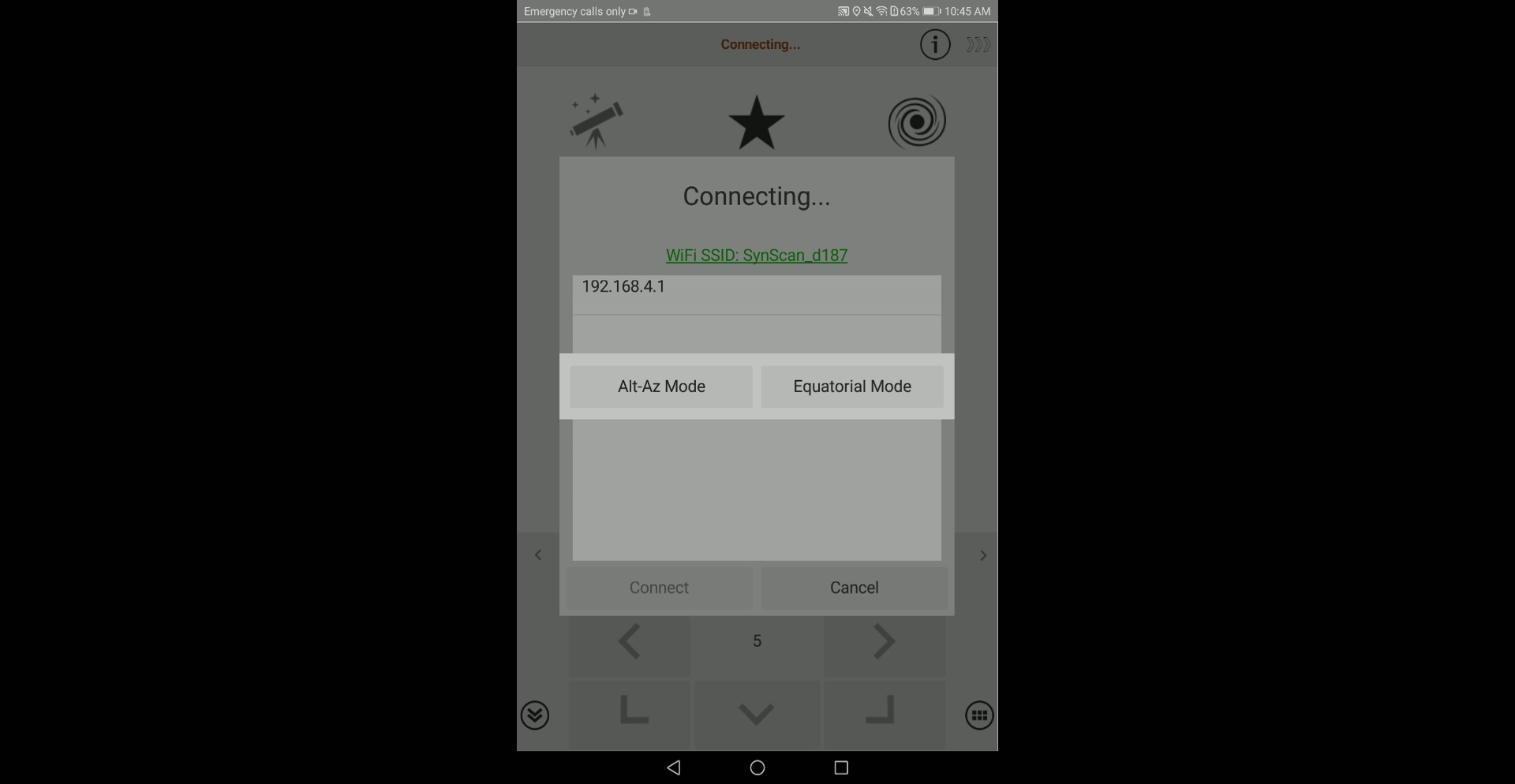
・ASiair WiFiとつなぎ、上述の手順でStation ModeでSynscan WiFiとつなぎます。
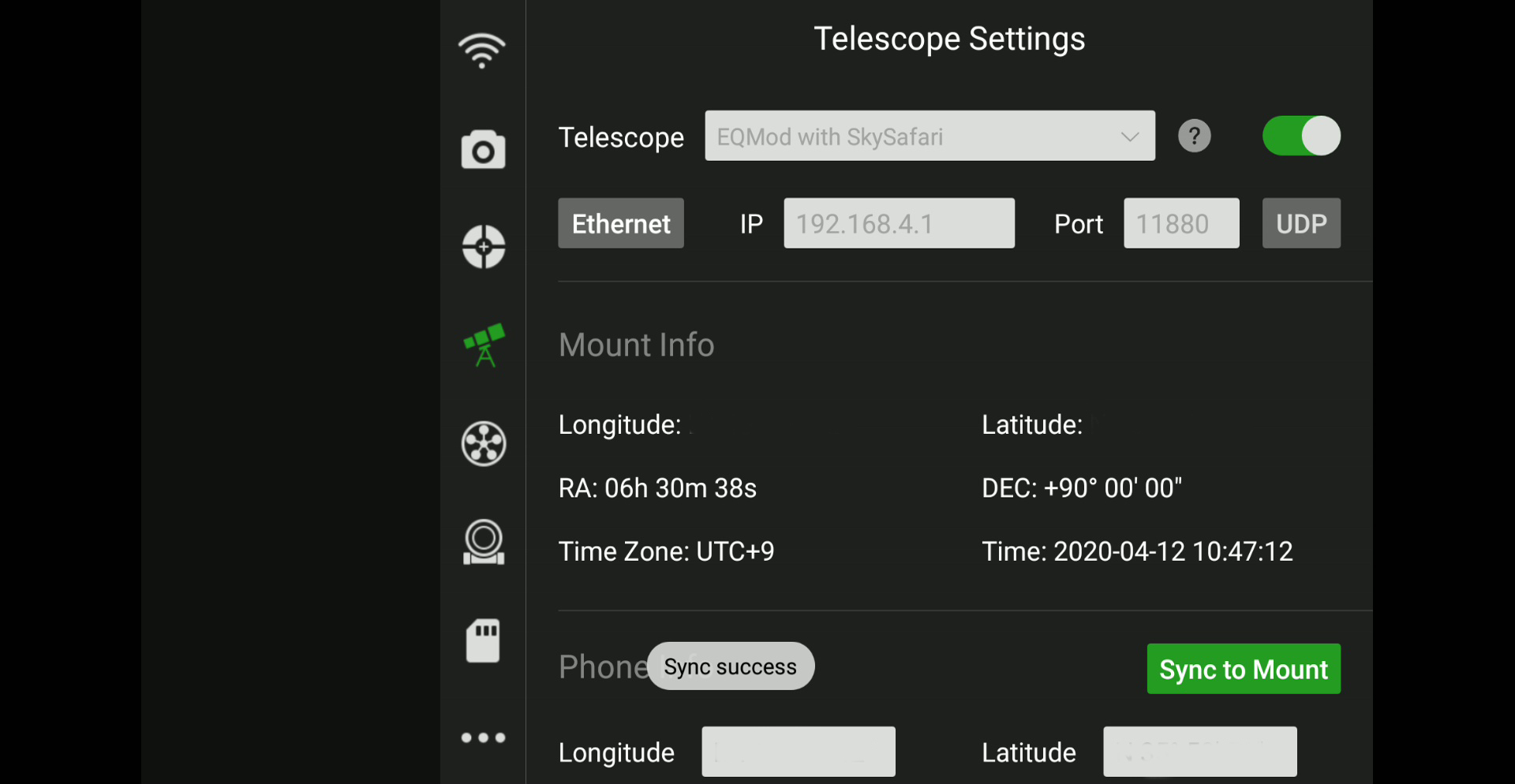
・Telescopeセッティングに入り、下のようにTelescope Typeを選びます。
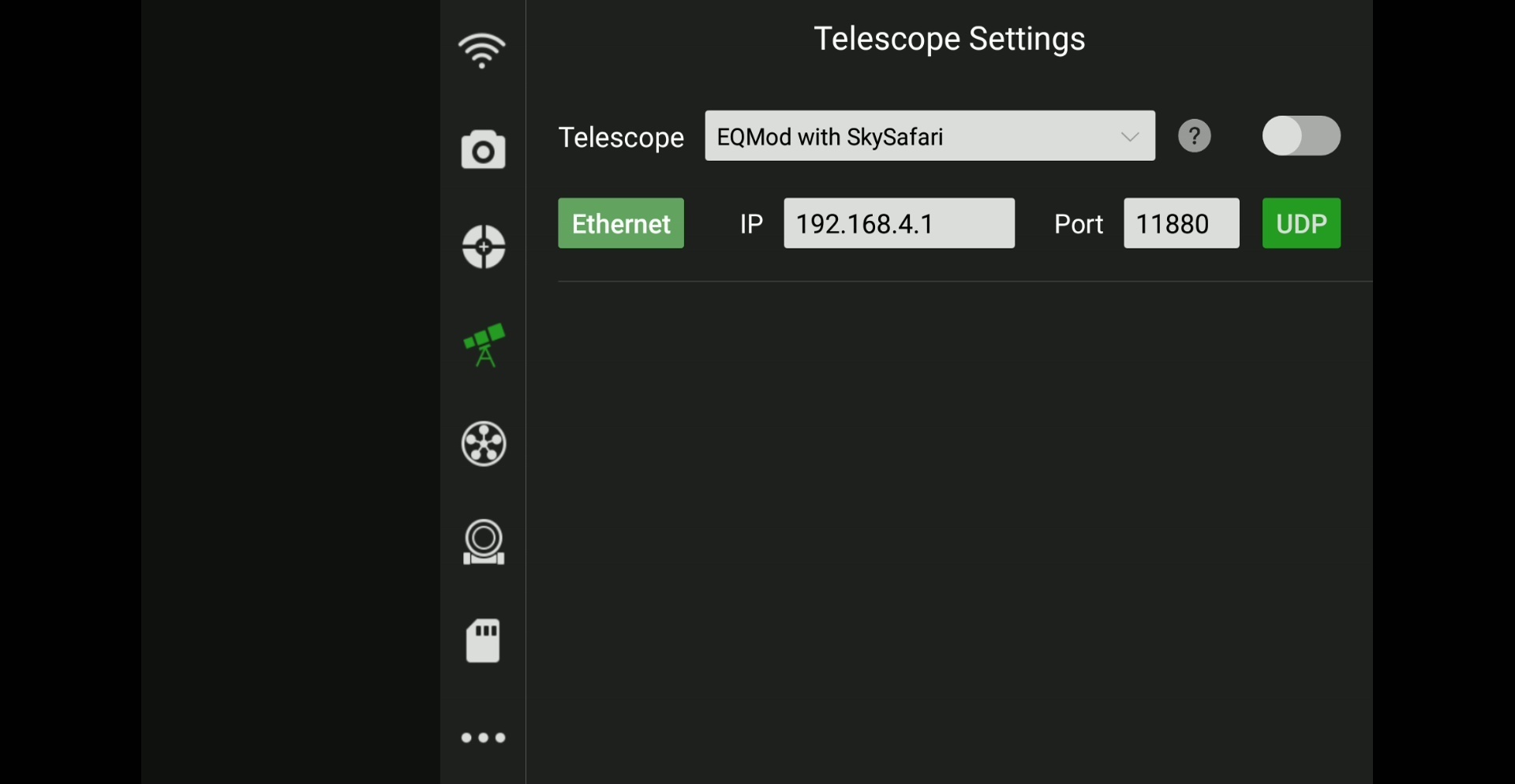
・赤道儀との接続がうまく行くと下の画面になり、Sync to Mount がSuccessとなります。
・次に、SkySafari6 Plus あるいはProを立ち上げます(Freeのものではダメです)
・Setup画面を下のように整えます。
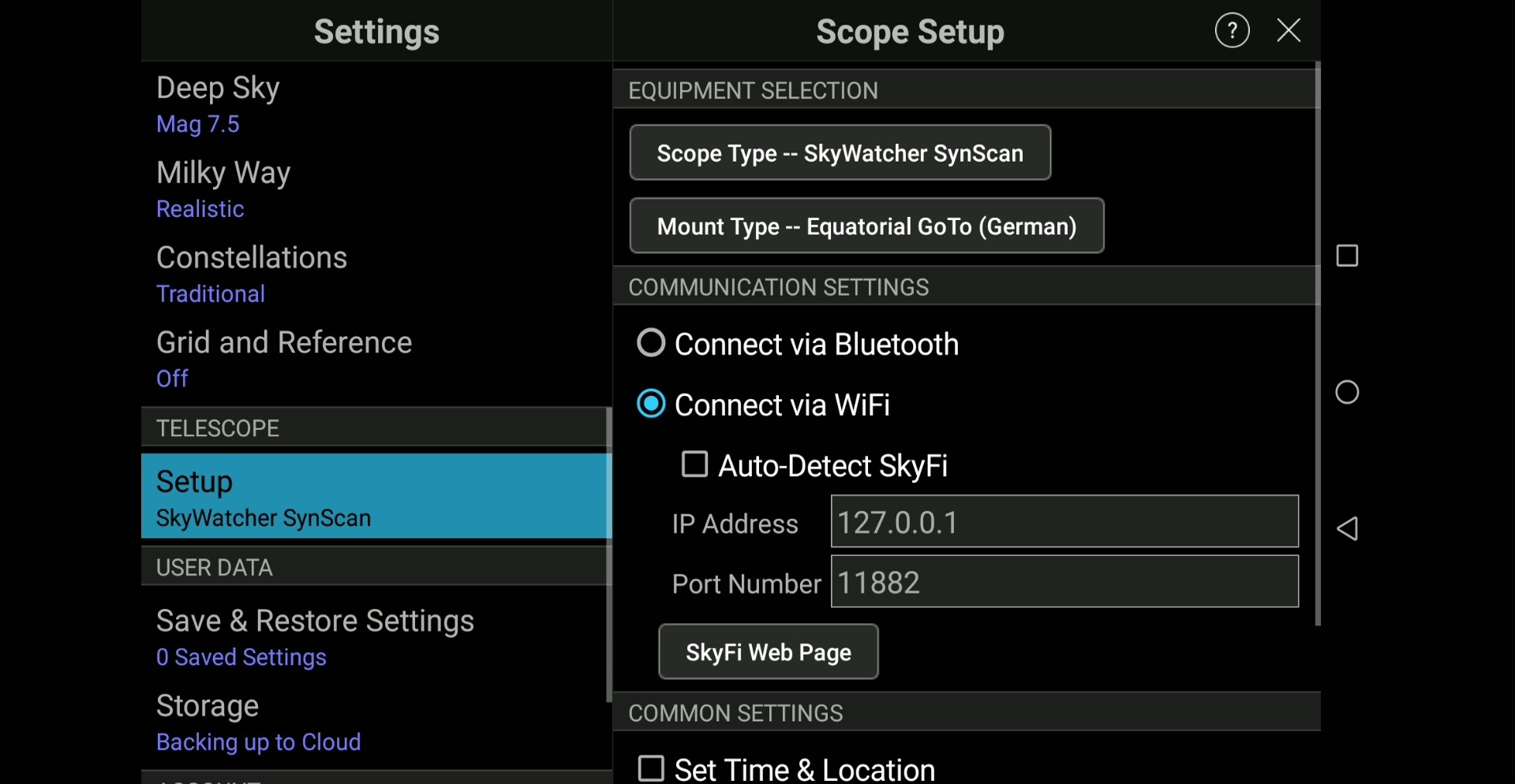
・connectボタンをクリックするとチーンという音と共に赤道儀とつながります。
(SkySafari は、ASiairの Station Mode WiFiを通して赤道儀とやり取りします。よって最初にSynscan Proアプリを立ち上げておかないといけない訳です)
以上、ASiairとSynscan WiFiを使う赤道儀の接続方法について記しました。説明がわかりにくい場合は、YouTubeへ接続方法をアップしていますので、そちらを参考にされて下さい。
写真をクリックするとYouTubeへ飛びます。
また、ASiairとAZ-GTiマウントとの組み合わせで Plate Solving や オートガイドの練習した様子もYouTubeへアップしています。
写真クリックでYouTubeへ行きます。お気に入りの記事を「いいね!」で応援しよう

[天文] カテゴリの最新記事
-
NGC4565銀河とM51:子持ち銀河 April 27, 2026
-
トールの冠星雲 2年ぶりの撮影 March 19, 2026
-
メデューサ星雲:Sh2-274 L-Ultimateフ… March 4, 2026
Re:ASiair と SynScan系赤道儀(AZ-GTi、EQM35 Pro)との接続(04/13)
せろお さん
初めまして。
AsiAirProとAZ-GTiのWi-Fi接続の方法を検索して辿り着きました。
以前、AsiAirでやったときには上手く行かず諦めたのですが、
こちらの記事はまとめ方が上手でわかりやすく、一回で成功しました。
まだ室内でのテストなので、実戦かこれからですが、大変助かりました。
有用な情報を有難う御座いました。
(June 20, 2020 11:18:47 PM)
AsiAirProとAZ-GTiのWi-Fi接続の方法を検索して辿り着きました。
以前、AsiAirでやったときには上手く行かず諦めたのですが、
こちらの記事はまとめ方が上手でわかりやすく、一回で成功しました。
まだ室内でのテストなので、実戦かこれからですが、大変助かりました。
有用な情報を有難う御座いました。
(June 20, 2020 11:18:47 PM)
Re[1]:ASiair と SynScan系赤道儀(AZ-GTi、EQM35 Pro)との接続(04/13)
キジトラ7077
さん
せろおさんへ
接続できて良かったです。
そういう私もなかなか接続出来ませんでした。
天文業界の製品は、マニュアルが整っていないまま販売するという
ことが当たり前になっています。困った業界です。
現在は、Asiairの大元になっていると思われるINDIの習得に苦労
しています。具体的にはAstroberryをラズパイ4に組み込んで
実行しています。今後は、このスタイルでの天体撮影が主流に
なると思っています。
ご連絡ありがとうございました。
(June 22, 2020 09:29:49 AM)
接続できて良かったです。
そういう私もなかなか接続出来ませんでした。
天文業界の製品は、マニュアルが整っていないまま販売するという
ことが当たり前になっています。困った業界です。
現在は、Asiairの大元になっていると思われるINDIの習得に苦労
しています。具体的にはAstroberryをラズパイ4に組み込んで
実行しています。今後は、このスタイルでの天体撮影が主流に
なると思っています。
ご連絡ありがとうございました。
(June 22, 2020 09:29:49 AM)
Re:ASiair と SynScan系赤道儀(AZ-GTi、EQM35 Pro)との接続(04/13)
いのさん さん
初めまして
天体観測を始めて3年目のものですが、EQ5GOTOとASI airにスカイサファリ6を使用しています。
最近SynScan Wifiを使ってASI airとも接続出来ると知り、色々WEB上で情報を探していて
こちらのページに行き着きました。
ご説明通り進めていきまして最後のスカイサファリで チーンがなりません?
IPは127.0.0.1とポートも11882にしてますし、テレスコープ等も間違えてないのですが、
何か他に原因はありますでしょうか?
突然の質問ですが分かる事有ればご指示お願いします。
iaidearu 8420@ehm.enjoy.ne.jpでもOKです。 (September 9, 2020 06:32:03 PM)
天体観測を始めて3年目のものですが、EQ5GOTOとASI airにスカイサファリ6を使用しています。
最近SynScan Wifiを使ってASI airとも接続出来ると知り、色々WEB上で情報を探していて
こちらのページに行き着きました。
ご説明通り進めていきまして最後のスカイサファリで チーンがなりません?
IPは127.0.0.1とポートも11882にしてますし、テレスコープ等も間違えてないのですが、
何か他に原因はありますでしょうか?
突然の質問ですが分かる事有ればご指示お願いします。
iaidearu 8420@ehm.enjoy.ne.jpでもOKです。 (September 9, 2020 06:32:03 PM)
Re[1]:ASiair と SynScan系赤道儀(AZ-GTi、EQM35 Pro)との接続(04/13)
キジトラ7077
さん
いのさんへ
初めまして、同じ3年目の同期生ですね。よろしくお願いいたします。
SkySafariとの接続は、100回以上接続をトライしたくらい面倒でした。
1.ASiairとSkySafariとを同居させる場合と、2台使いの方法があると思いますが、どちらもつながります。2台使いの場合も、最初SynScan WiFiとつなげて、SynScan Proと接続しておき、WiFiをASiairのWiFiにきりかえ、Station ModeでSynScan WiFiにつなげます。それからSkySafariのセットアップです。
2.最初にSynScan WiFiとつなげて、SynScan Proを立ち上げて、赤道儀モードで接続しておきます。この接続をそのまま維持したまま、次のステップに進みます。ここのところが肝のような気がします。
3.WiFiをASiairのWiFiにつなぎます。ASiairを起動して、Station ModeでSynScan WiFiとつなぎます。SkySafariアプリを起動して、所定のSetupを行い、Connectをクリックすると「チーン」のはずですが、
私もConnetをクリックして「ガーン」という音を100回以上聞かされました。それにもめげず続けました。頑張って下さい。 (September 9, 2020 07:15:51 PM)
初めまして、同じ3年目の同期生ですね。よろしくお願いいたします。
SkySafariとの接続は、100回以上接続をトライしたくらい面倒でした。
1.ASiairとSkySafariとを同居させる場合と、2台使いの方法があると思いますが、どちらもつながります。2台使いの場合も、最初SynScan WiFiとつなげて、SynScan Proと接続しておき、WiFiをASiairのWiFiにきりかえ、Station ModeでSynScan WiFiにつなげます。それからSkySafariのセットアップです。
2.最初にSynScan WiFiとつなげて、SynScan Proを立ち上げて、赤道儀モードで接続しておきます。この接続をそのまま維持したまま、次のステップに進みます。ここのところが肝のような気がします。
3.WiFiをASiairのWiFiにつなぎます。ASiairを起動して、Station ModeでSynScan WiFiとつなぎます。SkySafariアプリを起動して、所定のSetupを行い、Connectをクリックすると「チーン」のはずですが、
私もConnetをクリックして「ガーン」という音を100回以上聞かされました。それにもめげず続けました。頑張って下さい。 (September 9, 2020 07:15:51 PM)
Re[1]:ASiair と SynScan系赤道儀(AZ-GTi、EQM35 Pro)との接続(04/13)
いのさん さん
先程はご返事頂き有難うございました。
結論ではないのですが、iPad2台では上手くいきませんでしたが、
iPadとAndroidタブレットでは繋がりました。
何故か分かりませんがーーー今後の課題です。
この繋がり方でもASI airのplate solvingも出来るんですかねー?
スカイウォッチャーのハンドコントロール使わないで良いので便利ですね。
有難うございました。
(September 9, 2020 11:07:33 PM)
結論ではないのですが、iPad2台では上手くいきませんでしたが、
iPadとAndroidタブレットでは繋がりました。
何故か分かりませんがーーー今後の課題です。
この繋がり方でもASI airのplate solvingも出来るんですかねー?
スカイウォッチャーのハンドコントロール使わないで良いので便利ですね。
有難うございました。
(September 9, 2020 11:07:33 PM)
Re[2]:ASiair と SynScan系赤道儀(AZ-GTi、EQM35 Pro)との接続(04/13)
キジトラ7077
さん
いのさんへ
良かった。つながった時の「チーン」音は何とも言えないですね。
Plate Solvingは必ず出来ますよ。これこそASiairの真骨頂だと
思います。私は、このPlate Solvingを深めようとAstroberryに
はまってしまいました。
これからのさわやかな秋空を楽しんでまいりましょう。
(September 10, 2020 06:31:47 AM)
良かった。つながった時の「チーン」音は何とも言えないですね。
Plate Solvingは必ず出来ますよ。これこそASiairの真骨頂だと
思います。私は、このPlate Solvingを深めようとAstroberryに
はまってしまいました。
これからのさわやかな秋空を楽しんでまいりましょう。
(September 10, 2020 06:31:47 AM)


【毎日開催】
15記事にいいね!で1ポイント


© Rakuten Group, Inc.
