



June 1, 2021

カテゴリ: 天文
Win10アプリのASIStackを使ってライブスタックを実行すると、PCへスタックされた画像のFitsファイルと、スタック元のFitsファイルの2種類のFitsファイルが自動的に保存されます。これらのFitsファイルの中から良いものだけを選択してコンポジットすれば、さらに良い画像が得られるはずです。ということで、現像、コンポジット、ホットピクセル除去などと画像処理をあれこれと行うことになりました。
ZWO ASIカメラから得られるFitsファイルの画像処理は、2年前くらいにステライメージ8を使ってお手上げ状態になり自主退学した経緯があります。今から振り返ってみますと、ステライメージの「自動処理モード」の中にディベイヤー処理(カラー化)という項目が入り込んでいなかったことが主原因であったことがわかってきました。ステライメージの「自動処理モード」は、ただ単にコンポジットを自動的に行ってくれる処理であり、DSSなどの海外アプリとは異なり、構成そのものが不親切に出来上がっています。
その後、ステライメージの使い方も理解できるようにはなりましたが、何だかしっくりきません。画像ファイルの読み込み画面は、PixInsightに酷似していることから、技術提携した類似アプリのような気もしてきます。今では、ZWO ASIカメラのFitsファイルを使う場合、ステライメージには解決できない致命的な欠点が見つかっています。このことは後述する予定です。
1.ASI_Liveで自動保存されるFitsファイルカメラからのFitsファイル
ASILiveによるライブスタックを実行している間に、次の二つの画像ファイルが「 ASILive_AutoSave 」フォルダの中に自動的に保存されて行きます。
1.「SingleFrame」フォルダ:中に、スタック元の遂次Fitsファイル
2.「autosave_stacked.fit」:スタックしたFitsファイル
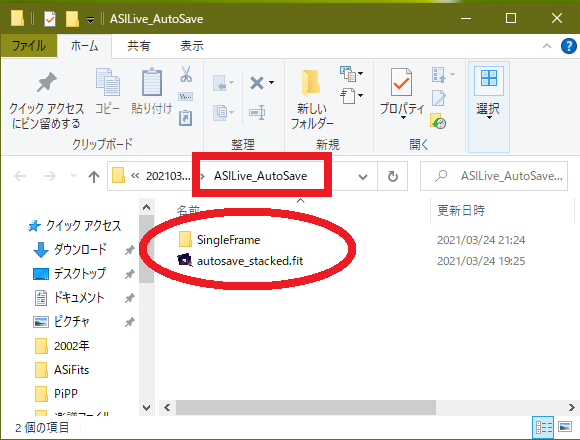 「ASILive_AutoSave」フォルダ内の2個のファイル
1.の「SingleFrame」フォルダには、スタックされた単独のFitsファイルが時系列で保存されています。2.の「Autosave_stacked.fit」ファイルは、スタック毎にスタックされた画像ファイルで、スタッキング操作が続く限り更新されて行きます。
従って、1.の「SingleFrame」フォルダの中のFitsファイルの良い画像をピックアップしてコンポジットすれば、2.の「Autosave_stacked.fit」ファイルからの画像よりも更に画質の良い画像が得られるはずです。
2.ASIFitsViewによるFitsファイルの画像調整
手っ取り早くスタックされた画像を見る場合は、2.の autosave_stacked.fit を 「ASIStudio」 の中にある 「ASIFitsView」 を使って見れば楽しめます。
 「ASIFitsView」でFitsファイルを開いた画面
この Viewアプリに格納されているヒストグラムを少し調整するだけで、クリアーなカラー化画像を得ることができます。

ヒストグラムの下部にある2個のスライダー(黄色で囲った部分)を、左右にスライドさせると、画像を調整できます。下の画像が調整後の画像です。
 ヒストグラムのスライダーで調整した画面
「ASIFitsView」を使用すると、カラーの深度を簡単に増加させることが出来ます。ステライメージなどの画像処理ソフトでカラーの深度を深めようと試みましたが、腕が悪いのか不可能でした。
 「ASIFitsView」で画像調整した画面
調整後の画像は、Fitsファイルの他に、pngファイル、tiffファイルなどのファイルとして保存することが出来ます。
さらに鮮明な画像を得たい場合は、1.の「SingleFrame」フォルダー の状態の良い遂次Fitsファイルを取捨選択してコンポジットすれば良いことになります。
さて、ZWO ASIカメラから得られるFitsファイルはどのようにしてRAW現像して、スタックしてゆくのでしょうか。
天体画像処理ソフトには、どのようなものがあるのか。 ここに Lambdaさんが簡潔にまとめられています。
3.ZWO ASIカメラからのFitsファイルのRAW現像
デジタルカメラのRAWファイルは、現像前はBayer配列によってカラー情報が格納されています。Bayerとは、この原理を発明したコダック社の研究開発者の名前由来ということを初めて知りました。さて、ASIカメラからのFitsファイルは、どのようなBayer配列になっているのでしょうか。ネットで調べてみると明確な情報はなく、混乱してわからないという情報だけが得られました。
実際にこれから記す現像ソフトを使ってみて分かったことですが、Bayer配列はこれと言って決まったものではなく、現像ソフトの処理方法によって変わるという結論でした。
PlanetaryImagingPreProcessor (PIPP)の場合:GBRG
DeepSkyStacker (DSS)の場合:RGGB
SI8, SI9の場合:自動認識
4.PIPPによるZWO ASIカメラのFitsファイルのRAW現像
 「PIPP」
画像の前処理ソフトである「PIPP」を使って、ディベイヤー処理を実行してみました。PIPPのベイヤー配列を指定する画面は、下の画像のとおり、「Input Options」タブの中にあります。「Color Debayer」の項目で配列を指定します。
 「PIPP」でFitsファイルの読み込み画面
出力のファイル形式と出力先のフォルダを指定します。出力先に全角などの2バイト文字が入っているとエラーとなりますので、要注意です。
 「PIPP」でディベイヤー処理条件を設定する画面
RAWファイルのFitsファイルを読み込みます。
 「PIPP」でFitsファイルを読み込む画面
Fitsファイルの読み込みを終えた画面が下の画面です。
 「PIPP」でディベイヤー処理を実行する画面
上記の方法で、4つのベイヤー配列の条件でディベイヤー処理を実行してみました。結果を下に示します。
 「PIPP」でディベイヤー処理の結果
PIPPの前処理では、ZWO ASIカメラからのFitsファイルのベイヤー配列は、 「GBRG」 という結果が得られました。
5.DSSによるZWO ASIカメラのFitsファイルのRAW現像
 「DSS」
「DSS」
「DSS」の場合は、ベイヤー配列を指定する画面は、下の画面のとおり、「Option」の中にあります。
 「DSS」でのディベイヤー処理の設定画面1
指定できるベイヤー配列は、下の画面のとおり実に多くあります。ここでは、上の4つの配列を指定してカラー化処理を実行してみました。

下の画面は、ディベイヤー処理(コンポジット)を実行中の画面です。
 「DSS」によるディベイヤー処理の実行画面
ディベイヤー処理が完了した画面が、下の画面です。
 「DSS」でディベイヤー処理後の画面
「DSS」で4通りのベイヤー配列で処理した後、「ASIFitsView」でカラー深度を深めた画像が下の写真です。DSSでは、ベイヤー配列が「RGGB」となり、PIPPとは異なった結果となりました。
 「DSS」でディベイヤー処理の結果
6.ステライメージによるZWO ASIカメラのFitsファイルの現像
ステライメージ(以後、SI)のディベイヤー処理は、「画像」→「ベイヤーRGB変換」で実行できます。
 「SI」でディベイヤー処理のメニュー
ベイヤーRGB変換実行画面が下の画面です。
 「SI」でのディベイヤー処理の画面
「SI」での処理後の画面が下の画面です。
 「SI」でディベイヤー処理の結果
SIでの処理後のFitsファイルの保存画面が下の画面です。16ビットで保存します。
 「SI」でディベイヤー処理の結果
保存されたFitsファイルを「ASIFitsView」で開こうとしますが、下の画面のようなエラーが出て読み込めません。
 「SI」ディベイヤー処理後のFitsファイルの「ASIFitsView」での読み込みエラー
このようにSI9でディベイヤー処理したFitsファイルを「ASIFitsView」で開こうとすると、エラーが出て読み込めない不都合が生じます。このことは、ZWO ASIカメラを使って撮影し、かつ「ASIFitsView」にて画像調整しようとする際、SI8やSI9が使用できないことを意味しており、SIの重大な欠陥ではないかと思っています。
7.まとめ
1.ZWO ASIカメラから得られるFitsファイルは、「ASIStudio」 の中にある 「ASIFitsView」 を使って、容易に画像調整が出来る。
2.ZWO ASIカメラのFitsファイルのベイヤー配列は、現像するアプリによって異なる。理由は、読み出し開始点や読み出し方式が異なることに依るものと思われる。
PlanetaryImagingPreProcessor (PIPP)の場合:GBRG
DeepSkyStacker (DSS)の場合:RGGB
SI9, SI9:自動認識
3.ステライメージによるディベイヤーRGB変換処理は、生成したFitsファイルが「ASIFitsView」で開けない不都合がある。
ZWO ASIカメラから得られるFitsファイルの画像処理は、2年前くらいにステライメージ8を使ってお手上げ状態になり自主退学した経緯があります。今から振り返ってみますと、ステライメージの「自動処理モード」の中にディベイヤー処理(カラー化)という項目が入り込んでいなかったことが主原因であったことがわかってきました。ステライメージの「自動処理モード」は、ただ単にコンポジットを自動的に行ってくれる処理であり、DSSなどの海外アプリとは異なり、構成そのものが不親切に出来上がっています。
その後、ステライメージの使い方も理解できるようにはなりましたが、何だかしっくりきません。画像ファイルの読み込み画面は、PixInsightに酷似していることから、技術提携した類似アプリのような気もしてきます。今では、ZWO ASIカメラのFitsファイルを使う場合、ステライメージには解決できない致命的な欠点が見つかっています。このことは後述する予定です。
1.ASI_Liveで自動保存されるFitsファイルカメラからのFitsファイル
ASILiveによるライブスタックを実行している間に、次の二つの画像ファイルが「 ASILive_AutoSave 」フォルダの中に自動的に保存されて行きます。
1.「SingleFrame」フォルダ:中に、スタック元の遂次Fitsファイル
2.「autosave_stacked.fit」:スタックしたFitsファイル
「ASILive_AutoSave」フォルダ内の2個のファイル1.の「SingleFrame」フォルダには、スタックされた単独のFitsファイルが時系列で保存されています。2.の「Autosave_stacked.fit」ファイルは、スタック毎にスタックされた画像ファイルで、スタッキング操作が続く限り更新されて行きます。
従って、1.の「SingleFrame」フォルダの中のFitsファイルの良い画像をピックアップしてコンポジットすれば、2.の「Autosave_stacked.fit」ファイルからの画像よりも更に画質の良い画像が得られるはずです。
2.ASIFitsViewによるFitsファイルの画像調整
手っ取り早くスタックされた画像を見る場合は、2.の autosave_stacked.fit を 「ASIStudio」 の中にある 「ASIFitsView」 を使って見れば楽しめます。
「ASIFitsView」でFitsファイルを開いた画面この Viewアプリに格納されているヒストグラムを少し調整するだけで、クリアーなカラー化画像を得ることができます。
ヒストグラムの下部にある2個のスライダー(黄色で囲った部分)を、左右にスライドさせると、画像を調整できます。下の画像が調整後の画像です。
ヒストグラムのスライダーで調整した画面 「ASIFitsView」を使用すると、カラーの深度を簡単に増加させることが出来ます。ステライメージなどの画像処理ソフトでカラーの深度を深めようと試みましたが、腕が悪いのか不可能でした。
「ASIFitsView」で画像調整した画面調整後の画像は、Fitsファイルの他に、pngファイル、tiffファイルなどのファイルとして保存することが出来ます。
さらに鮮明な画像を得たい場合は、1.の「SingleFrame」フォルダー の状態の良い遂次Fitsファイルを取捨選択してコンポジットすれば良いことになります。
さて、ZWO ASIカメラから得られるFitsファイルはどのようにしてRAW現像して、スタックしてゆくのでしょうか。
天体画像処理ソフトには、どのようなものがあるのか。 ここに Lambdaさんが簡潔にまとめられています。
3.ZWO ASIカメラからのFitsファイルのRAW現像
デジタルカメラのRAWファイルは、現像前はBayer配列によってカラー情報が格納されています。Bayerとは、この原理を発明したコダック社の研究開発者の名前由来ということを初めて知りました。さて、ASIカメラからのFitsファイルは、どのようなBayer配列になっているのでしょうか。ネットで調べてみると明確な情報はなく、混乱してわからないという情報だけが得られました。
実際にこれから記す現像ソフトを使ってみて分かったことですが、Bayer配列はこれと言って決まったものではなく、現像ソフトの処理方法によって変わるという結論でした。
PlanetaryImagingPreProcessor (PIPP)の場合:GBRG
DeepSkyStacker (DSS)の場合:RGGB
SI8, SI9の場合:自動認識
4.PIPPによるZWO ASIカメラのFitsファイルのRAW現像
「PIPP」画像の前処理ソフトである「PIPP」を使って、ディベイヤー処理を実行してみました。PIPPのベイヤー配列を指定する画面は、下の画像のとおり、「Input Options」タブの中にあります。「Color Debayer」の項目で配列を指定します。
「PIPP」でFitsファイルの読み込み画面出力のファイル形式と出力先のフォルダを指定します。出力先に全角などの2バイト文字が入っているとエラーとなりますので、要注意です。
「PIPP」でディベイヤー処理条件を設定する画面 RAWファイルのFitsファイルを読み込みます。
「PIPP」でFitsファイルを読み込む画面Fitsファイルの読み込みを終えた画面が下の画面です。
「PIPP」でディベイヤー処理を実行する画面上記の方法で、4つのベイヤー配列の条件でディベイヤー処理を実行してみました。結果を下に示します。
「PIPP」でディベイヤー処理の結果 PIPPの前処理では、ZWO ASIカメラからのFitsファイルのベイヤー配列は、 「GBRG」 という結果が得られました。
5.DSSによるZWO ASIカメラのFitsファイルのRAW現像
「DSS」「DSS」の場合は、ベイヤー配列を指定する画面は、下の画面のとおり、「Option」の中にあります。
「DSS」でのディベイヤー処理の設定画面1指定できるベイヤー配列は、下の画面のとおり実に多くあります。ここでは、上の4つの配列を指定してカラー化処理を実行してみました。
下の画面は、ディベイヤー処理(コンポジット)を実行中の画面です。
「DSS」によるディベイヤー処理の実行画面ディベイヤー処理が完了した画面が、下の画面です。
「DSS」でディベイヤー処理後の画面「DSS」で4通りのベイヤー配列で処理した後、「ASIFitsView」でカラー深度を深めた画像が下の写真です。DSSでは、ベイヤー配列が「RGGB」となり、PIPPとは異なった結果となりました。
「DSS」でディベイヤー処理の結果6.ステライメージによるZWO ASIカメラのFitsファイルの現像
ステライメージ(以後、SI)のディベイヤー処理は、「画像」→「ベイヤーRGB変換」で実行できます。
「SI」でディベイヤー処理のメニューベイヤーRGB変換実行画面が下の画面です。
「SI」でのディベイヤー処理の画面「SI」での処理後の画面が下の画面です。
「SI」でディベイヤー処理の結果SIでの処理後のFitsファイルの保存画面が下の画面です。16ビットで保存します。
「SI」でディベイヤー処理の結果保存されたFitsファイルを「ASIFitsView」で開こうとしますが、下の画面のようなエラーが出て読み込めません。
「SI」ディベイヤー処理後のFitsファイルの「ASIFitsView」での読み込みエラーこのようにSI9でディベイヤー処理したFitsファイルを「ASIFitsView」で開こうとすると、エラーが出て読み込めない不都合が生じます。このことは、ZWO ASIカメラを使って撮影し、かつ「ASIFitsView」にて画像調整しようとする際、SI8やSI9が使用できないことを意味しており、SIの重大な欠陥ではないかと思っています。
7.まとめ
1.ZWO ASIカメラから得られるFitsファイルは、「ASIStudio」 の中にある 「ASIFitsView」 を使って、容易に画像調整が出来る。
2.ZWO ASIカメラのFitsファイルのベイヤー配列は、現像するアプリによって異なる。理由は、読み出し開始点や読み出し方式が異なることに依るものと思われる。
PlanetaryImagingPreProcessor (PIPP)の場合:GBRG
DeepSkyStacker (DSS)の場合:RGGB
SI9, SI9:自動認識
3.ステライメージによるディベイヤーRGB変換処理は、生成したFitsファイルが「ASIFitsView」で開けない不都合がある。
お気に入りの記事を「いいね!」で応援しよう

[天文] カテゴリの最新記事
-
Win11でASiair Plus (Pro)をコントロール… October 15, 2026
-
NGC4565銀河とM51:子持ち銀河 April 27, 2026
-
トールの冠星雲 2年ぶりの撮影 March 19, 2026


【毎日開催】
15記事にいいね!で1ポイント


© Rakuten Group, Inc.
