



PR
サイド自由欄
カレンダー
カテゴリ
カテゴリ未分類
(7)製品一覧
(4)液晶アーム
(5)液晶モニター
(13)楽天ポイント
(45)PCソフト
(29)PC周辺機器
(96)PC
(59)ゲーム機
(34)ブログ
(41)家電
(82)本
(9)CD
(5)DVD
(11)食品
(21)玩具
(1)文房具
(2)NAS
(21)HDD
(13)地震
(42)DVD・BDレコーダ
(15)TV
(1)ポケモン
(136)場所
(2)デジカメ
(29)衛生
(4)通信販売
(1)AliExpress
(22)ゲーム
(10)AliExpressのゲーム
(49)銀行・ポイント
(8)映画
(15)工具
(1)Android
(7)消費電力
(7)Microsoft
(7)購入予定のリンク
(2)サーバー
(3)天気
(3)スマートフォン
(1)Ubuntu
(1)Display関連
(5)GoGo Match
(11)収納
(0)生活用品
(2)100円ショップ
(6)太陽光発電
(1)LAN
(1)UPS
(2)キーワードサーチ
▼キーワード検索
フリーページ
2025.02.06

カテゴリ: Display関連
☆小型モニターが欲しかったのですが…
自宅で使用しているPC(等)の数が多くなってしまったので、ディスプレイ切り替え機+USB切り替え機+複数のディスプレイで切り替えながら、PCを操作しています。
その他に別の部屋においてあって、リモートデスクトップ・VNCや リモートログインして使用しているWindows/Linux PC等もあります。
常時なんらかの処理をしているようなPCもあるので、ときどき動作状態を確認しようとするのですが、たまに何らかのエラー等がでているのか、リモート接続できなかったり、ディスプレイ切り替え機を切り替えてもPC画面が表示されない場合もあります。
そういう場合は、別の場所にあったディスプレイを接続して、動作状況を確認したり、デバッグ作業にはいったりします。
そういう時に役にたつ、小さなモニターがあるといいなあと思って、(HDMI/Displayport/Analog VGAに対応した)小型モニターを探していました
いろいろ検索しているうちに、スマホやタブレット等を使ってマルチモニター化する spacedeskに関する記事を見つけてしまいました。
spacedeskで家にある中古スマホやタブレットが再利用できるなら面白そうだと思い、本来の目的とは、ずれてしまっていますが、 spacedesk を使ってマルチモニター環境を構築してみました。
→最大接続時はこうなりました
☆spacedesk
本家サイトはこちら→ spacedesk.net
Free USB & Wifi Display Extenstion/VideoWall Software
・Extension : Desktop Extention Display Monitor Software
・Mirror :Desktop Duplication Display Monitor Softoware
・Video Wall:Creative Video Wall Display Software
・INPUT :Touch, Stylus-Pen, Keyboard and mouse software
・AUDIO :Audio Playback Speaker device software
・INPUT :Mobile Device as Webcam
spacedeskは無料で使えるソフトウェアでDriver(サーバー)用のソフトウェアと、Viewer(Client/表示)側のソフトウェアにわかれています。
マルチモニタ化したいPCがサーバーとなって、Clientとなるスマホ・タブレット・PC等に画像を表示させるという接続形態になります。
・Windows 10/11・Windows 8.1
Viewer(画像表示端末)は
・Android・iOS・Windows他
サポートしているOSも結構豊富です。
(できれば Linuxもホスト(SERVER)となれるとうれしいのですが)
マルチウィンドウ化したいWindows PCに Driverソフトウェアをインストール後、Androidタブレット・スマートフォンをUSB接続して、ファイル転送モードにしようとすると、自動的に spacedesk用 Viewerのインストール画面(Playストア)へと遷移することができて、よくできています。
今回 4Kディスプレイを接続している Windows 10のPCにスマートフォン・タブレットを複数接続して、マルチディスプレイ化してみました。
(1) ダウンロード
Server-Driver のサイト から使用しているOSに対応したドライバーをダウンロードします。

Windows 10/11 64bit
Windows 10/11 ARM64
Windows 10 32bit
Windows 8.1 64bit
Windows 8.1 32bit
用のダウンロードが用意されています。
(2) インストール
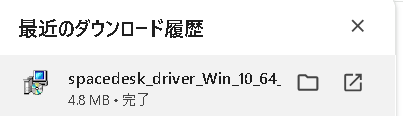
ダウンロードした exe ファイルを実行します
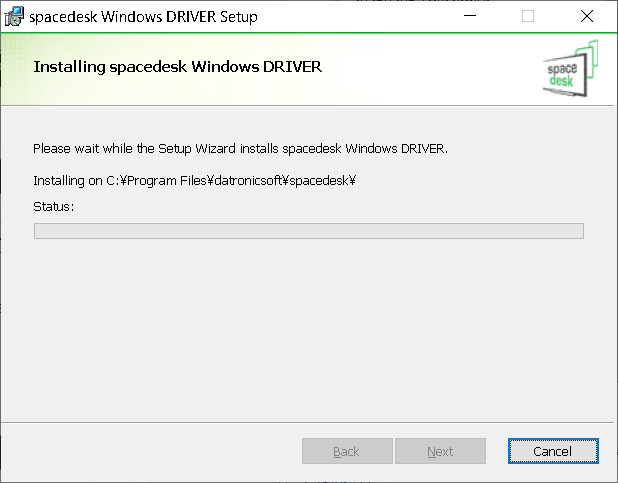
インストール画面が表示されるので、

確認しながら「Next」を押していくとインストールがはじまります

インストールが終わると、次のダイアログ表示になります

これで DRIVERのインストールは完了です。
☆DRIVERの起動
インストールされたプログラムを実行します

「spacedesk DRIVER Console」を実行すると次のような「Control」GUIが表示されます

spacedesk DriverがONになった状態で、USBにAndroidのスマートフォンやタブレットを接続すると、スマートフォン・タブレットに VIEWERアプリを自動的にインストールできます
☆Android スマートフォン・タブレットの設定(USB接続)
spacedesk Driverが動作しているPCのUSB端子にスマートフォン・タブレットを接続します。
接続した端末のUSBのファイル転送を有効にすると…
ホストドライバを認識して次のような画面が表示されます
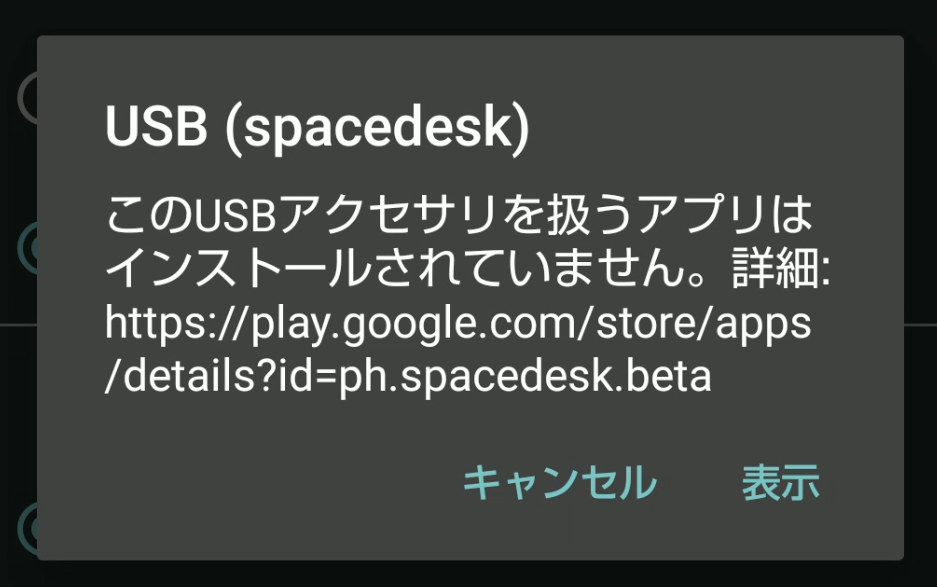
「表示」を選択すると、アプリのインストール画面に遷移できます。
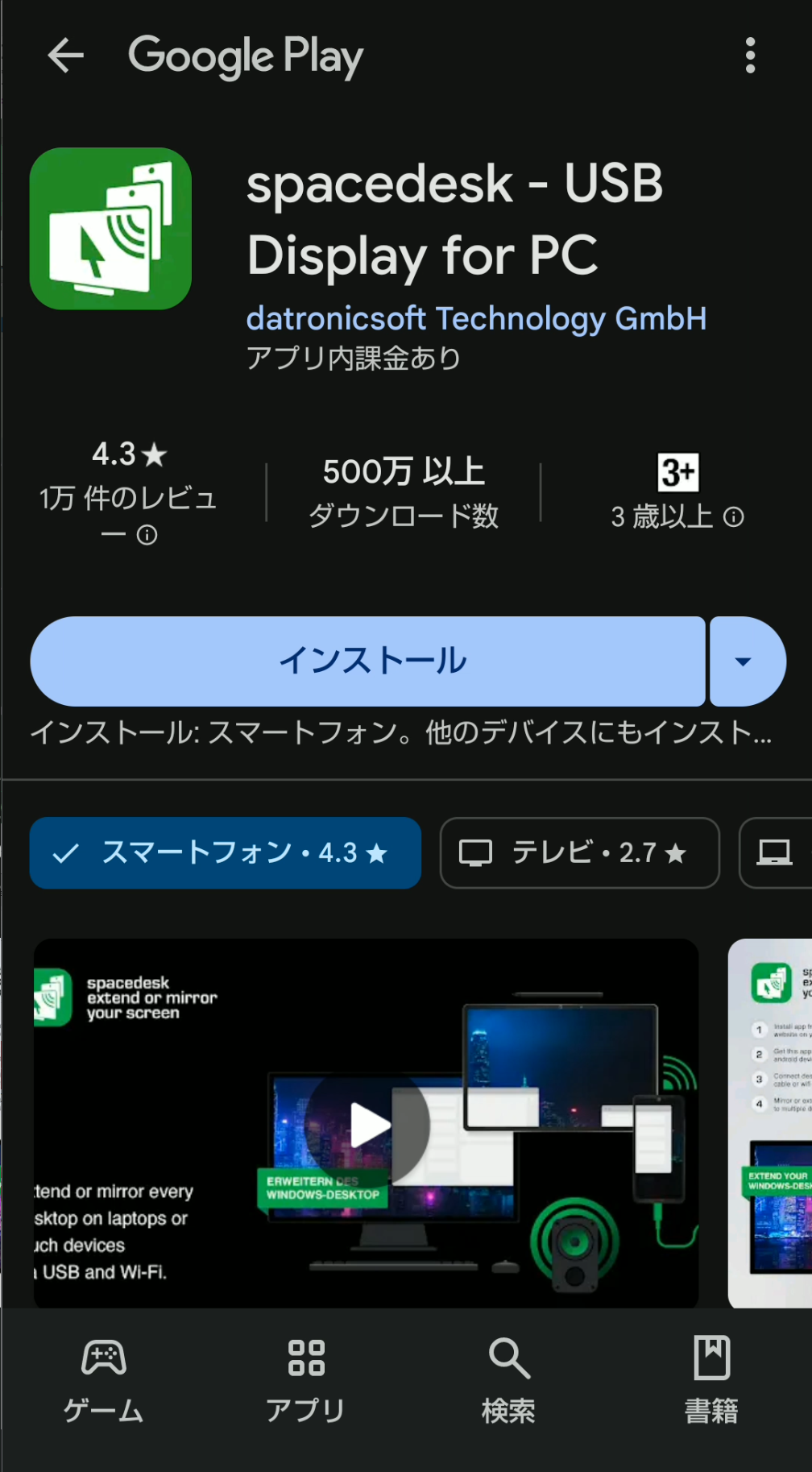
「インストール」を選択すると、インストールが始まります。

インストールが完了すると、「開く」が押せるようになるので、
「開く」を選択すると、VIEWERアプリが起動します
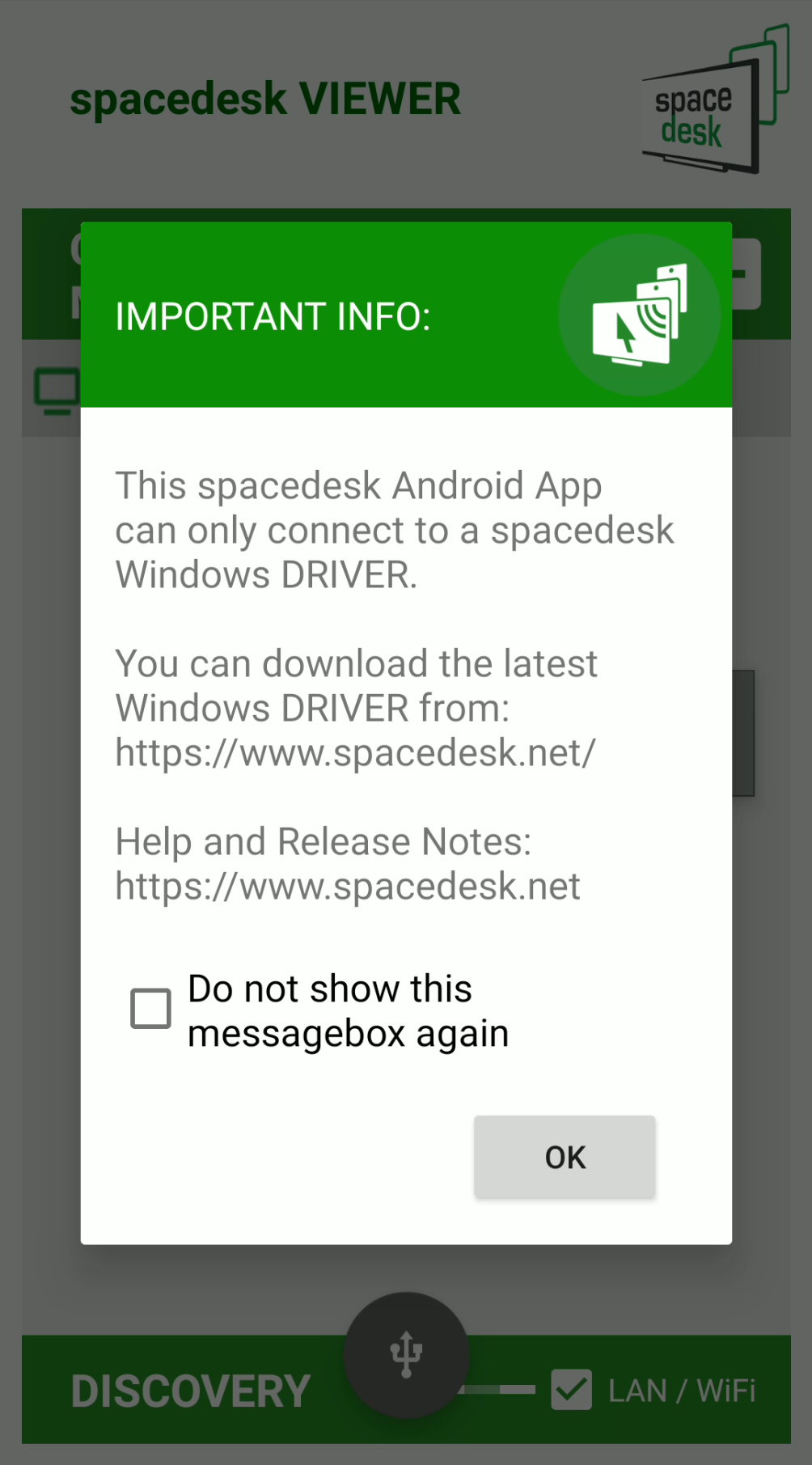
確認メッセージが表示された後、
アクセス許可の画面が表示されます
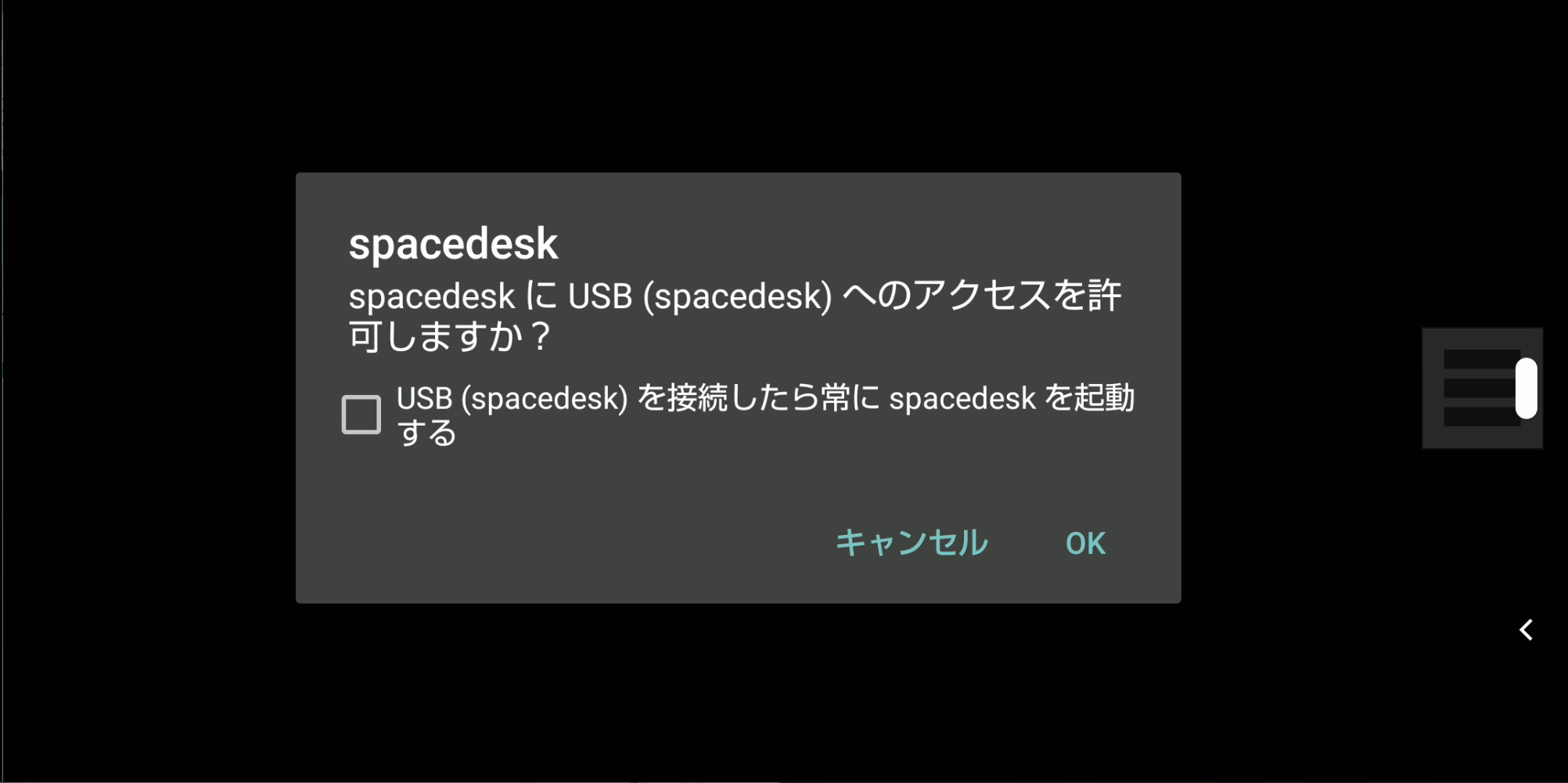
「OK]を選択すると
Windowsの画面が表示されました
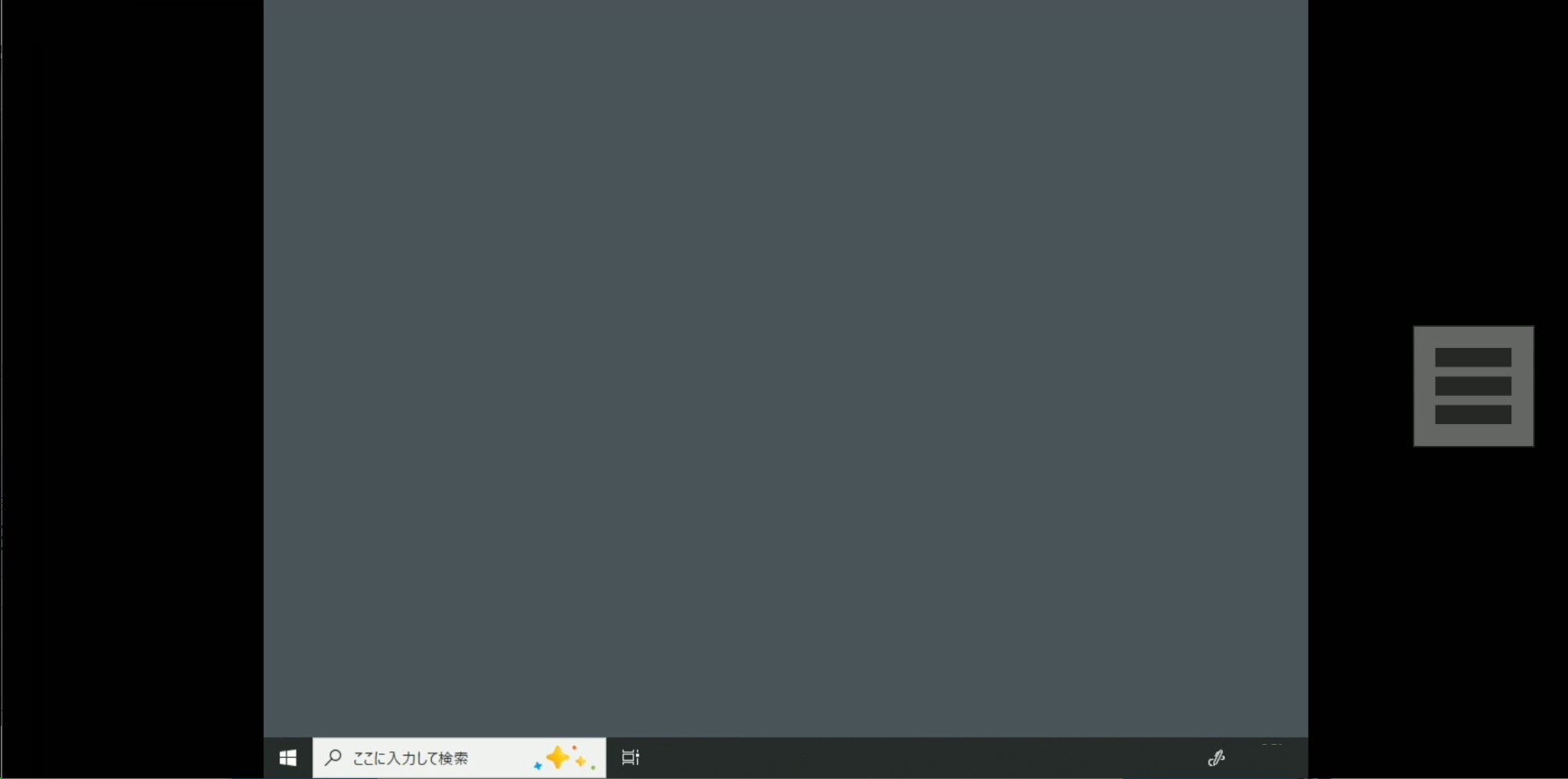
標準では 1024x768の仮想画面になるようです。
☆ディスプレイ設定
設定>ディスプレイ を見ると小さなディスプレイが追加されています
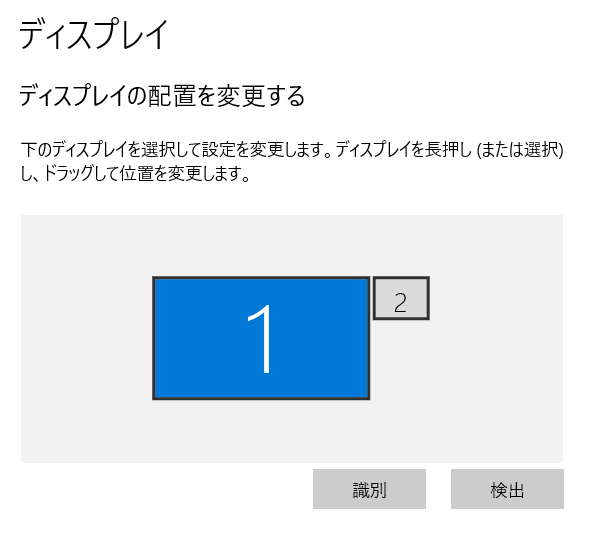
追加されたディスプレイを選択すると
ディスプレイの解像度はデフォルトでは 1024x768の横向きになっています
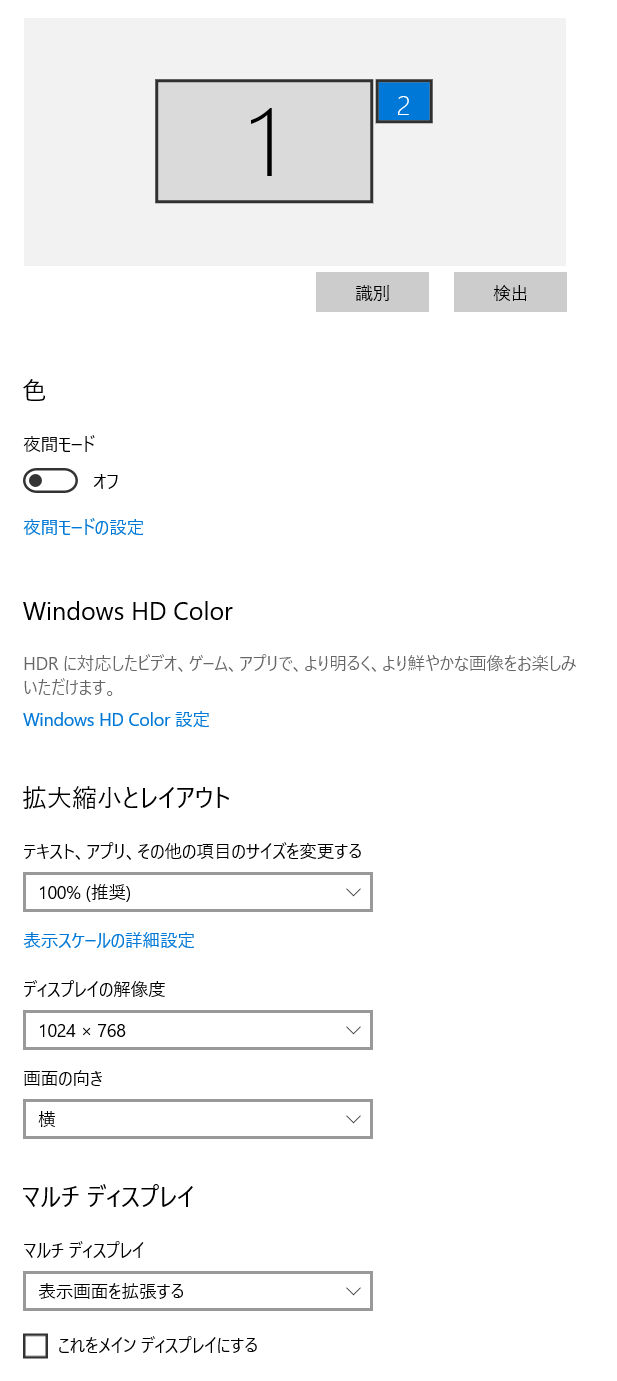
スマートフォン・タブレットの液晶解像度を選択すると
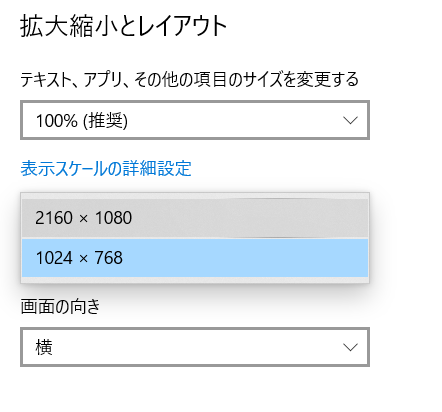
フルHD相当のディスプレイになりました
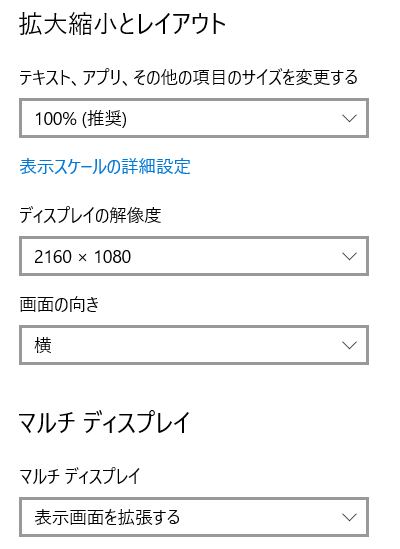
ディスプレイの配置を変更します
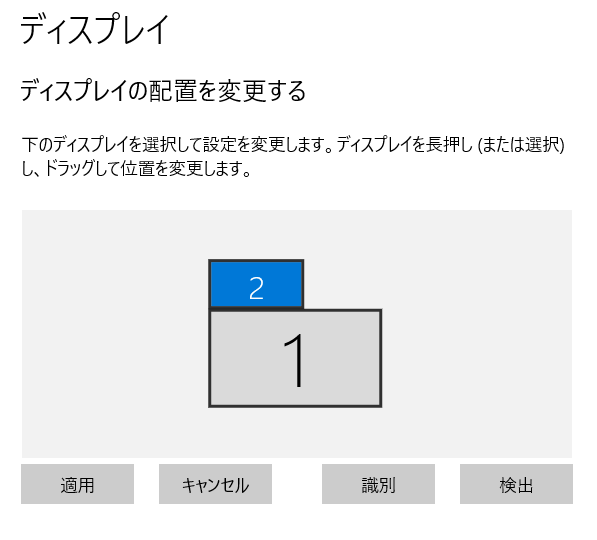
配置を変更後、「適用」を押すと、変更したレイアウトで動作するようになります
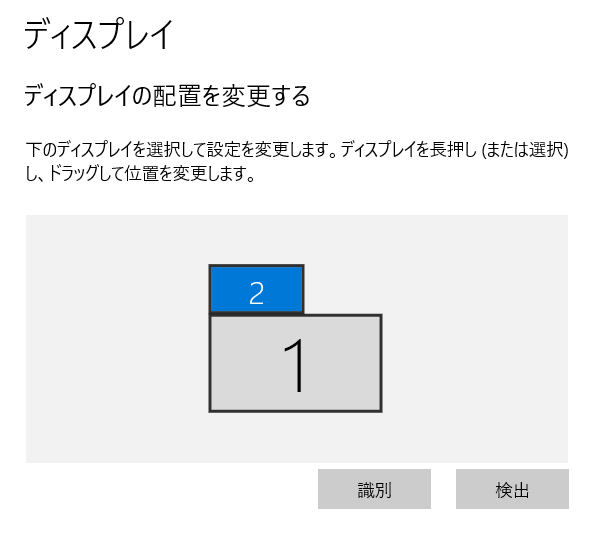
これで設定は完了です。
追加された画面に天気予報を表示したり、Windowsの一部として自由に表示できるようになりました。
☆ネットワーク接続
PCとAndroid端末の接続は USB接続のほかにネットワーク接続も可能です。
過去に接続したことのある端末であれば、
Hostname
Connection: XX.XX.XX.XX
のようにホスト名とIPアドレスが表示されるので、クリックすれば接続します
自動検出できていない場合は、次のような表示になるので
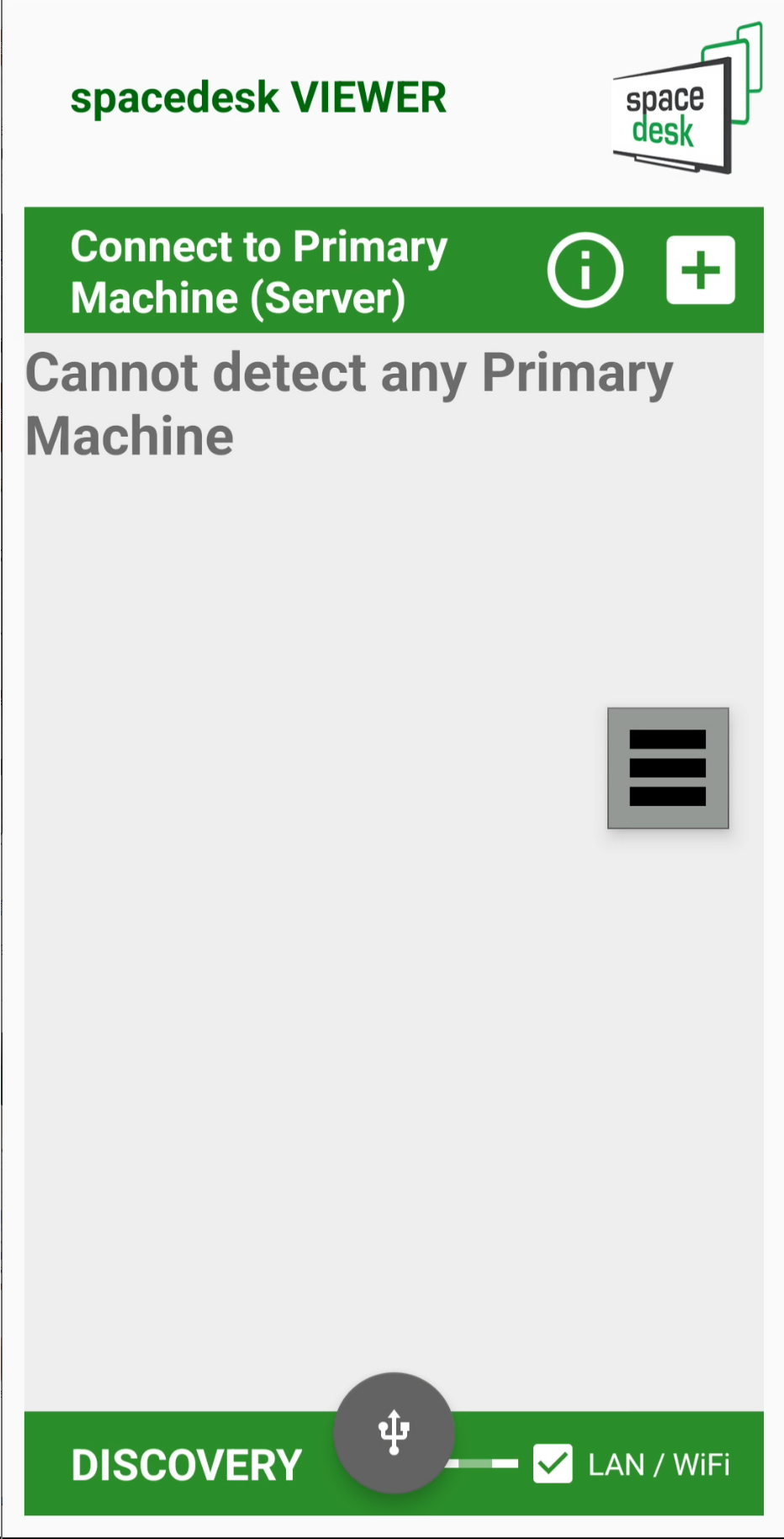
「+」をクリックしてIPアドレスを指定すれば通信を開始します

接続に成功すれば USB接続と同様に拡張ディスプレイとして動作し始めます。
ーーー
☆マルチディスプレイ
USB端子に別のスマートフォン・タブレットを接続すると、さらに画面を増やすことができます。
・3画面
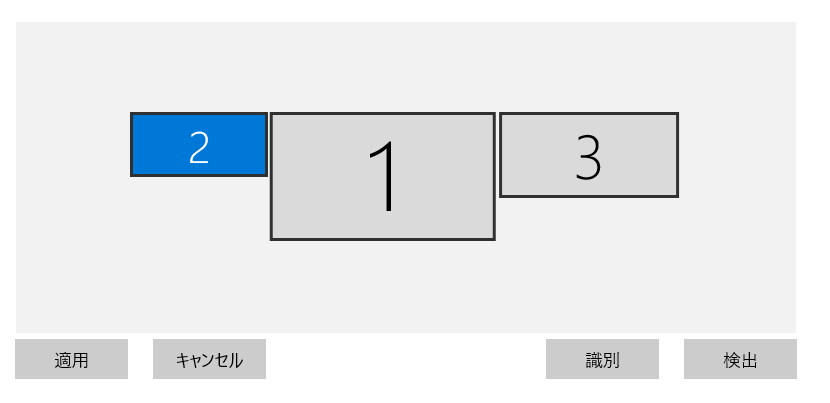
・4画面
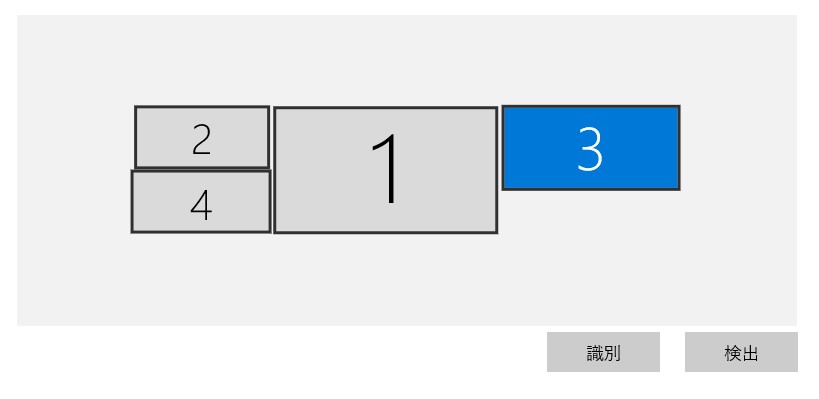
・5画面

USB接続で追加できるのは最大6画面のようですが、ネットワーク接続も可能です。
USB接続とネットワーク接続を合わせると、こんな風にもできました
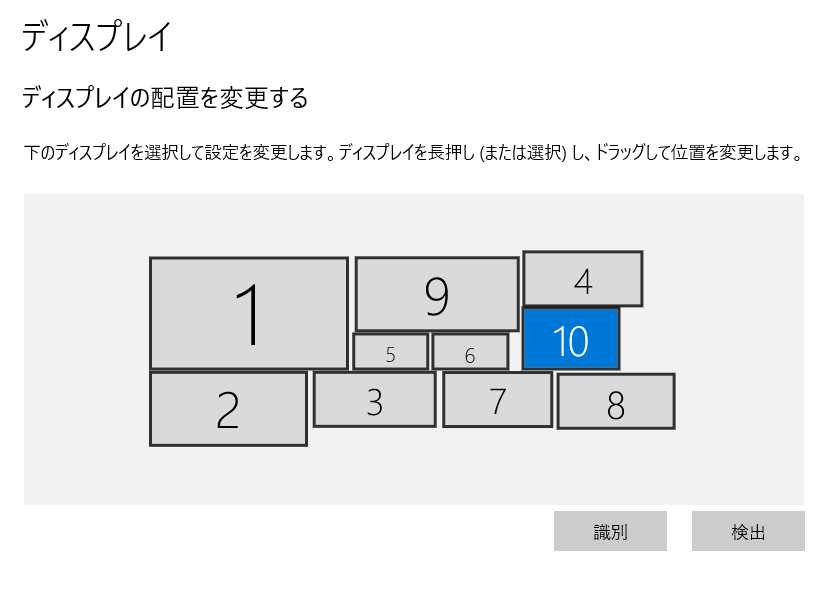
・10画面
USB接続が6台にネットワーク接続が3台です
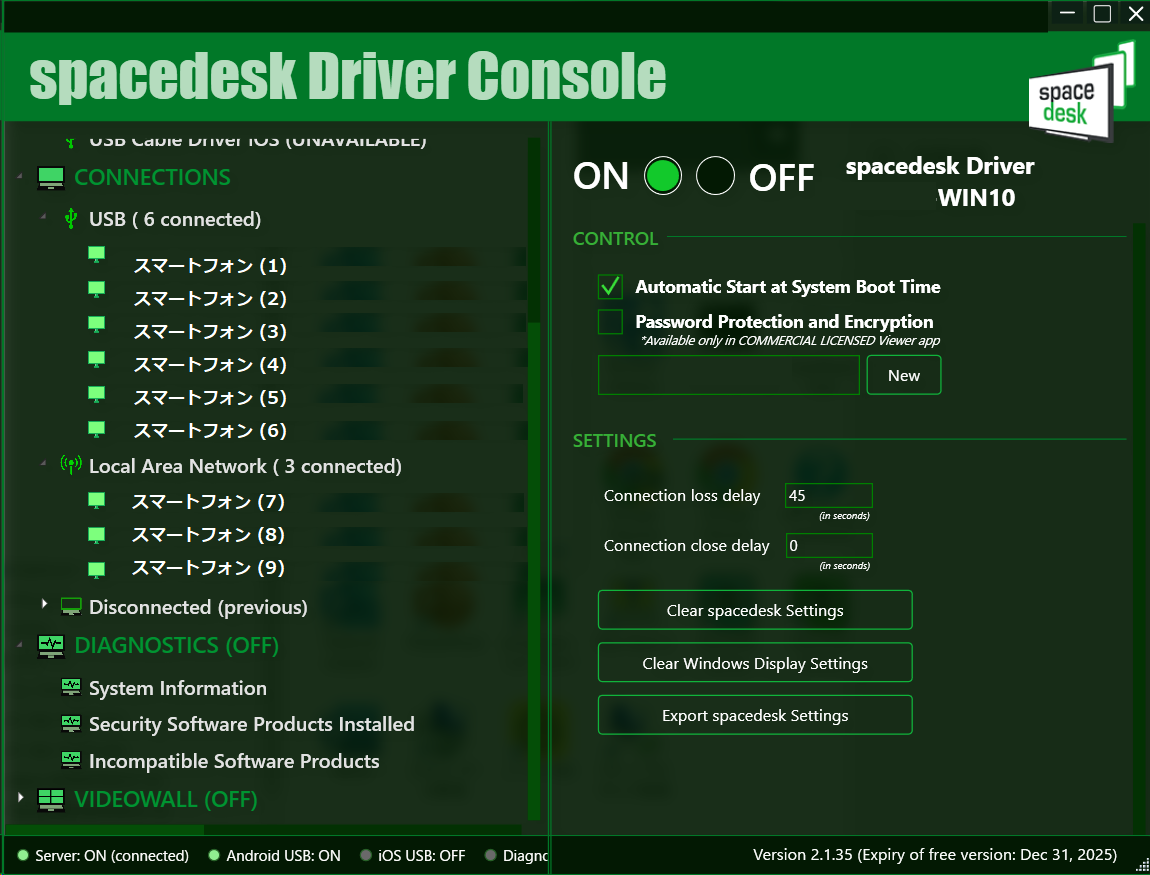
Android 10~Android 13 のスマートフォン・タブレットを合計9台接続して、10画面になりました。
よくできたソフトウェアです。
普段ディスプレイを接続していないWindows PC等に接続して、何かできないか考えてみることにします。
ーーー
接続するスマートフォンによっては縦・横の関係がおかしくなる端末もありました。(横向き画面の中に縦長に表示されてしまう)そういう場合は自動回転を有効にしながら試行錯誤してみるとうまく表示できるようになりました。
ーーー
ちなみに所有しているスマートフォン・タブレットのほとんどは中古品です。
AQUOS R2は状態のいいものが 8,000円程度で購入できて、(CPUは結構早いので)パソコンにつないで操作するのに役立っています
中古のAQUOS R2
ーーー
2025/2/6 6:00 公開
ーーー 広告 ーーー
自宅で使用しているPC(等)の数が多くなってしまったので、ディスプレイ切り替え機+USB切り替え機+複数のディスプレイで切り替えながら、PCを操作しています。
その他に別の部屋においてあって、リモートデスクトップ・VNCや リモートログインして使用しているWindows/Linux PC等もあります。
常時なんらかの処理をしているようなPCもあるので、ときどき動作状態を確認しようとするのですが、たまに何らかのエラー等がでているのか、リモート接続できなかったり、ディスプレイ切り替え機を切り替えてもPC画面が表示されない場合もあります。
そういう場合は、別の場所にあったディスプレイを接続して、動作状況を確認したり、デバッグ作業にはいったりします。
そういう時に役にたつ、小さなモニターがあるといいなあと思って、(HDMI/Displayport/Analog VGAに対応した)小型モニターを探していました
いろいろ検索しているうちに、スマホやタブレット等を使ってマルチモニター化する spacedeskに関する記事を見つけてしまいました。
spacedeskで家にある中古スマホやタブレットが再利用できるなら面白そうだと思い、本来の目的とは、ずれてしまっていますが、 spacedesk を使ってマルチモニター環境を構築してみました。
→最大接続時はこうなりました
☆spacedesk
本家サイトはこちら→ spacedesk.net
Free USB & Wifi Display Extenstion/VideoWall Software
・Extension : Desktop Extention Display Monitor Software
・Mirror :Desktop Duplication Display Monitor Softoware
・Video Wall:Creative Video Wall Display Software
・INPUT :Touch, Stylus-Pen, Keyboard and mouse software
・AUDIO :Audio Playback Speaker device software
・INPUT :Mobile Device as Webcam
spacedeskは無料で使えるソフトウェアでDriver(サーバー)用のソフトウェアと、Viewer(Client/表示)側のソフトウェアにわかれています。
マルチモニタ化したいPCがサーバーとなって、Clientとなるスマホ・タブレット・PC等に画像を表示させるという接続形態になります。
・Windows 10/11・Windows 8.1
Viewer(画像表示端末)は
・Android・iOS・Windows他
サポートしているOSも結構豊富です。
(できれば Linuxもホスト(SERVER)となれるとうれしいのですが)
マルチウィンドウ化したいWindows PCに Driverソフトウェアをインストール後、Androidタブレット・スマートフォンをUSB接続して、ファイル転送モードにしようとすると、自動的に spacedesk用 Viewerのインストール画面(Playストア)へと遷移することができて、よくできています。
今回 4Kディスプレイを接続している Windows 10のPCにスマートフォン・タブレットを複数接続して、マルチディスプレイ化してみました。
(1) ダウンロード
Server-Driver のサイト から使用しているOSに対応したドライバーをダウンロードします。
Windows 10/11 64bit
Windows 10/11 ARM64
Windows 10 32bit
Windows 8.1 64bit
Windows 8.1 32bit
用のダウンロードが用意されています。
(2) インストール
ダウンロードした exe ファイルを実行します
インストール画面が表示されるので、
確認しながら「Next」を押していくとインストールがはじまります
インストールが終わると、次のダイアログ表示になります
これで DRIVERのインストールは完了です。
☆DRIVERの起動
インストールされたプログラムを実行します
「spacedesk DRIVER Console」を実行すると次のような「Control」GUIが表示されます
spacedesk DriverがONになった状態で、USBにAndroidのスマートフォンやタブレットを接続すると、スマートフォン・タブレットに VIEWERアプリを自動的にインストールできます
☆Android スマートフォン・タブレットの設定(USB接続)
spacedesk Driverが動作しているPCのUSB端子にスマートフォン・タブレットを接続します。
接続した端末のUSBのファイル転送を有効にすると…
ホストドライバを認識して次のような画面が表示されます
「表示」を選択すると、アプリのインストール画面に遷移できます。
「インストール」を選択すると、インストールが始まります。
インストールが完了すると、「開く」が押せるようになるので、
「開く」を選択すると、VIEWERアプリが起動します
確認メッセージが表示された後、
アクセス許可の画面が表示されます
「OK]を選択すると
Windowsの画面が表示されました
標準では 1024x768の仮想画面になるようです。
☆ディスプレイ設定
設定>ディスプレイ を見ると小さなディスプレイが追加されています
追加されたディスプレイを選択すると
ディスプレイの解像度はデフォルトでは 1024x768の横向きになっています
スマートフォン・タブレットの液晶解像度を選択すると
フルHD相当のディスプレイになりました
ディスプレイの配置を変更します
配置を変更後、「適用」を押すと、変更したレイアウトで動作するようになります
これで設定は完了です。
追加された画面に天気予報を表示したり、Windowsの一部として自由に表示できるようになりました。
☆ネットワーク接続
PCとAndroid端末の接続は USB接続のほかにネットワーク接続も可能です。
過去に接続したことのある端末であれば、
Hostname
Connection: XX.XX.XX.XX
のようにホスト名とIPアドレスが表示されるので、クリックすれば接続します
自動検出できていない場合は、次のような表示になるので
「+」をクリックしてIPアドレスを指定すれば通信を開始します
接続に成功すれば USB接続と同様に拡張ディスプレイとして動作し始めます。
ーーー
☆マルチディスプレイ
USB端子に別のスマートフォン・タブレットを接続すると、さらに画面を増やすことができます。
・3画面
・4画面
・5画面
USB接続で追加できるのは最大6画面のようですが、ネットワーク接続も可能です。
USB接続とネットワーク接続を合わせると、こんな風にもできました
・10画面
USB接続が6台にネットワーク接続が3台です
Android 10~Android 13 のスマートフォン・タブレットを合計9台接続して、10画面になりました。
よくできたソフトウェアです。
普段ディスプレイを接続していないWindows PC等に接続して、何かできないか考えてみることにします。
ーーー
接続するスマートフォンによっては縦・横の関係がおかしくなる端末もありました。(横向き画面の中に縦長に表示されてしまう)そういう場合は自動回転を有効にしながら試行錯誤してみるとうまく表示できるようになりました。
ーーー
ちなみに所有しているスマートフォン・タブレットのほとんどは中古品です。
AQUOS R2は状態のいいものが 8,000円程度で購入できて、(CPUは結構早いので)パソコンにつないで操作するのに役立っています
中古のAQUOS R2
ーーー
2025/2/6 6:00 公開
ーーー 広告 ーーー
お気に入りの記事を「いいね!」で応援しよう

[Display関連] カテゴリの最新記事
-
UbuntuのPCでディスプレイのEDIDを読んで… 2025.04.14
-
DisplayPortのダミープラグを購入しました… 2025.04.12
-
仮想ディスプレイに便利なダミープラグ(E… 2025.04.10


【毎日開催】
15記事にいいね!で1ポイント


© Rakuten Group, Inc.
