



PR

nabesang
私、nabesangが、今まで撮り続けた写真や制作した作品を中心に、創作のために使用したアプリケーションの使い方などを載せた「クリエイティブ」総合ブログです
カレンダー
カテゴリ
カテゴリ未分類
(3)デジタルハリネズミ2
(23)VQ1005 2006年モデル
(22)VQ1005 2008年モデル
(9)VQ1015 ENTRY
(12)VQ1015 R2
(12)VQ3007
(7)BONZART Lit+
(28)Minimo-X
(12)xiaostyle
(1)SQ28m
(1)Polaroid a530
(1)Polaroid a550
(4)YASHICA EZ F521
(12)YASHICA EZ-F531
(15)C@Mail-F38
(4)HDC-509
(2)GAMEBOY ポケットカメラ
(4)iPod touth/iPhone
(29)E-PL1
(29)Caplio GX100
(37)GR DIGITAL2
(6)FinePix a210
(6)EPSON CP-600
(6)Kodak DC210AZoom
(11)PENTAX Optio H90
(9)CASIO EXILIM EX-Z40
(10)OLYMPUS CAMEDIA C-3030 ZOOM
(6)SANYO DSC-SX550
(17)MINOLTA SR-1
(7)FUJIFILM CLEAR SHOT S AF
(26)OLYMPUS XA
(8)スナップキッズ
(5)写ルンです
(9)SMENA 8M
(18)LOMO LC-A+
(8)DIANA+
(1)ガッケンフレックス
(2)ハローキティカメラ フラッシュAW
(12)Photoshop elements
(15)GIMP
(19)画像加工アプリケーション
(3)携帯電話
(1)テレチャンポケットカメラ
(1)Android
(3)HOLGA135BC
(2)Vivitar Ultra Wide&Slim
(11)FUJIPET
(0)にゃーにゃーHOLGA
(7)富士フイルムアクシア iX-130
(2)CASIO EXILIM EX-ZR1100
(12)Howay Anny 35
(10)KONICA C35EF
(7)FUJIPET 35
(1)Anny HALF
(3)PicsArt
(2)Adobe Photoshop Mix
(10)アイビスペイント X
(3)Adobe Illustrator Draw
(1)Adobe Comp
(0)パワーポイント
(2)メディバンペイント
(1)pomini
(5)プリントス
(10)Keynote
(1)マリオペイント
(1)ESCURA instant 60s
(1)NEGAVIEW PRO
(1)イラスト
(11)xiao
(2)Olympus Image Palette
(1)Microsoft Office Lens
(0)Photoshop
(9)ファミコン音源
(5)ゲームボーイ音源
(4)ColouriseSG
(1)Numbers
(4)Adobe Photoshop Sketch
(3)PETRI COMPUTOR 35
(0)キーワードサーチ
▼キーワード検索
コメント新着
nabesang
@ Re[1]:【チェキフィルムプリンター プリントス】今年中止になった埼玉県蕨市の「わらび機まつり」【チェキフィルム】(07/15)
moririn65さんへ。 コメントが遅れてすみ…
2020年06月07日

テーマ: パソコンを楽しむ♪(3761)
カテゴリ: Photoshop
Photoshopで写真の色被りを補正する
色被りとは、写真の全体の色が特定の色に偏っていることを言います。これは人の目には認識されにくい光源の色合いをカメラが再現した結果に起きた現象です。デジタルカメラですと、ホワイトバランスの調整に失敗すると起こります。例を上げれば、晴れているのに蛍光灯にしてしまったため青みがかかった写真になった、などです。デジタルカメラのオートホワイトバランスで撮っても起きます。デジタルカメラも完璧ではないわけです。
それを本来の色に補正してキレイにすることがPhotoshopで簡単に出来ますので、今回、それをご紹介します。
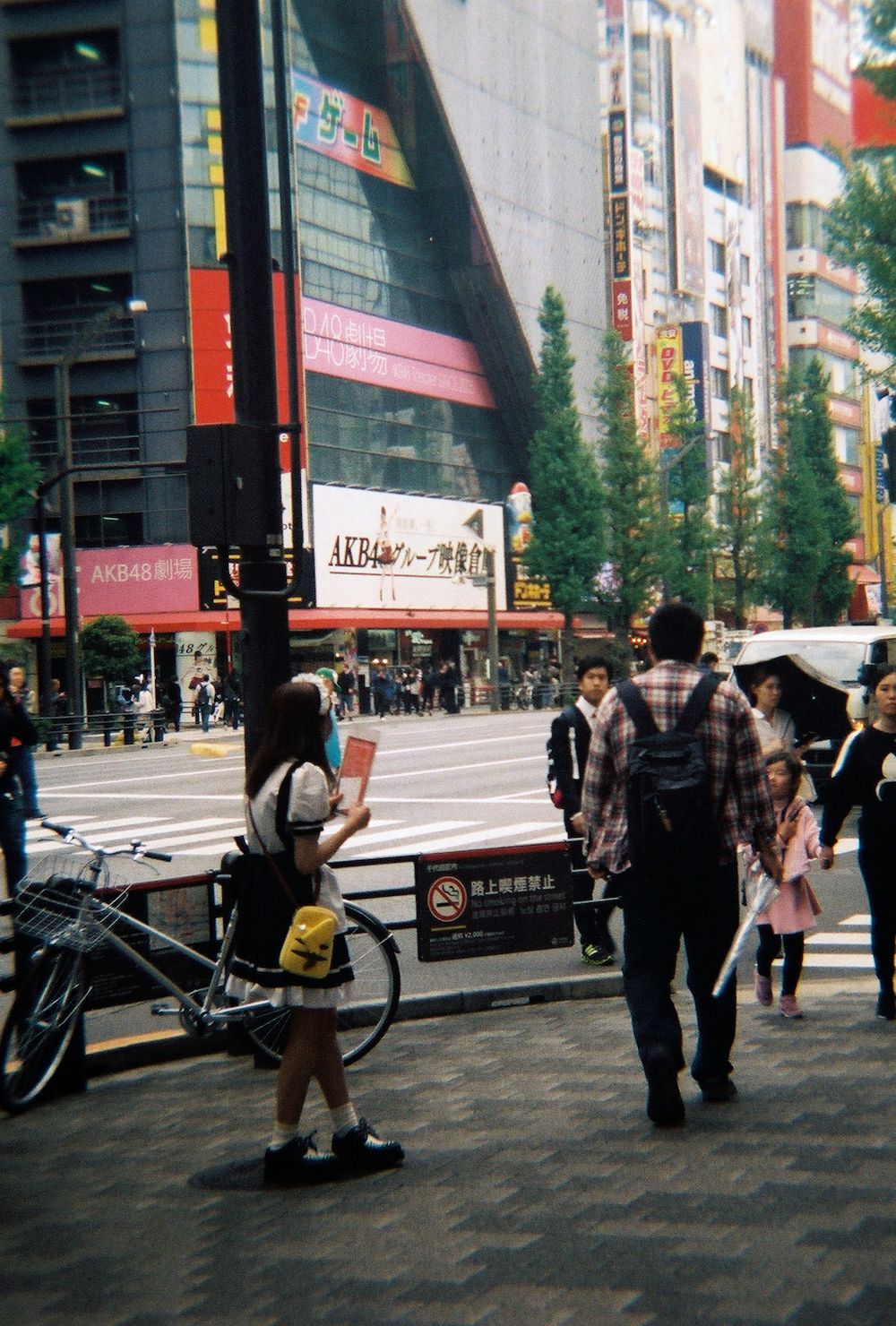
今回は以下の写真で説明していきます。
今回は、1967年頃に発売された昭和の子供向けハーフサイズカメラのAnny HALFで撮った以下の写真(2019年04月30日のブログ記事の 「【Anny HALF】秋葉原周辺で試し撮り 前編 」に載せた写真です)の色被りの補正をにします。
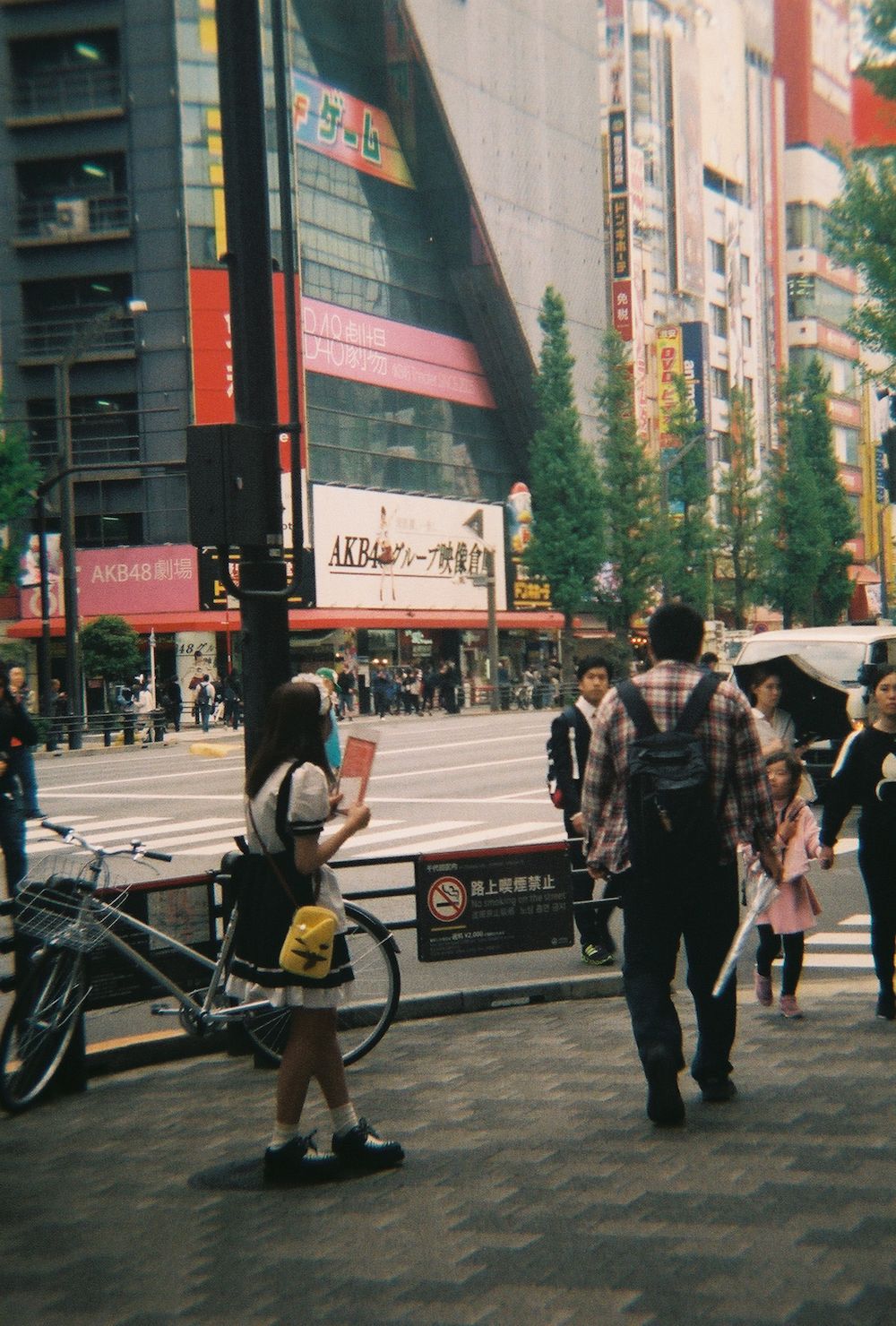
Photoshopで写真の色被りを補正する方法
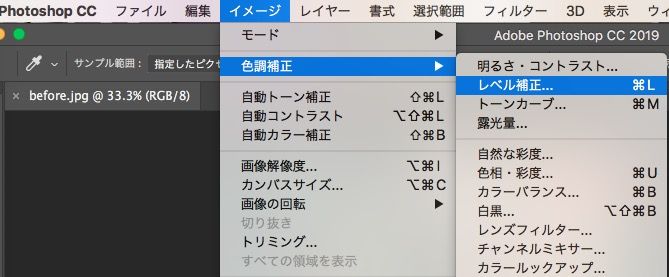
(1) イメージ→色調補正→レベル補正を選択する
イメージ→色調補正→レベル補正を選択します。
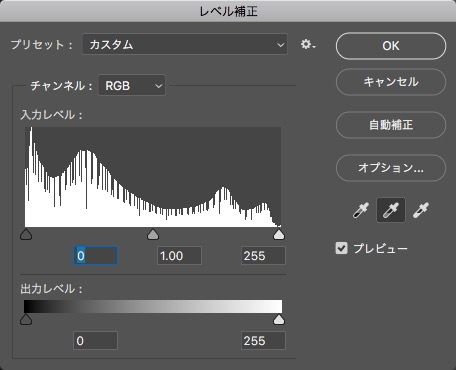
3つのスポイトがあります。左側から、シャドー、中間調、ハイライトのスポイトです。この3つを使って色被りを補正します。
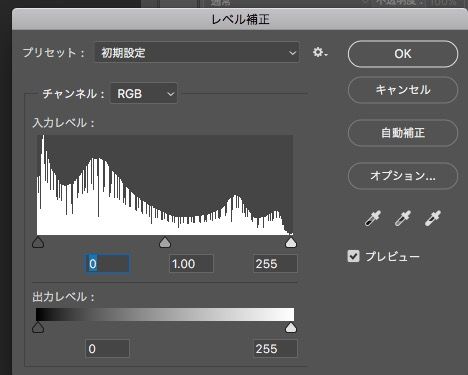
(2) 最初にハイライトのスポイトをクリックする
最初にハイライトのスポイトをクリックするとスポイトがあらわれるので、開いている画像にスポイトを持っていて、画像の白くしたい部分をクリックします。
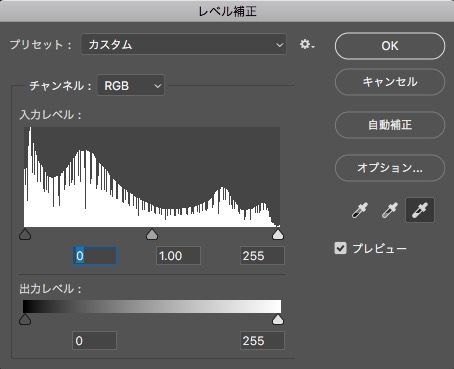
(3) 中間調のスポイトをクリックする
(4) シャドーのスポイトをクリックする
最後にシャドーのスポイトをクリックするとスポイトがあらわれるので、開いている画像にスポイトを持っていて、画像の暗くしたい部分をクリックします。
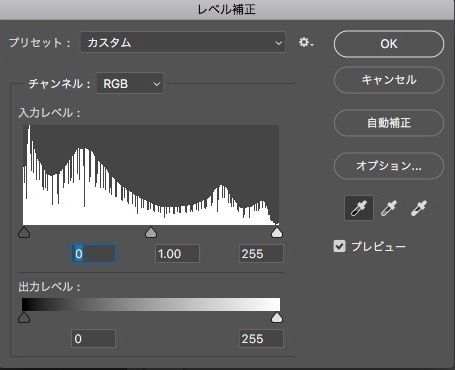
(5) これら作業をお好みの色になるまで行う
これらの作業は、スポイトをクリックした場所によって大きく変化しますので、お好みの色になるまで根気がひつようになりますが続けて下さい。その作業を続ければ、自分の好みの色合いになります。これらが終わったらOKボタンをクリックします
補正作業が完了です。
▼良かったらクリックして下さい。

にほんブログ村
お気に入りの記事を「いいね!」で応援しよう

[Photoshop] カテゴリの最新記事
-
【Photoshop】Photoshopで写真をソフトフ… 2020年06月24日
-
【Photoshop】Photoshopでまぶしい日差し… 2020年06月20日
-
【Photoshop】Photoshopで黄ばんでしまっ… 2020年06月19日


【毎日開催】
15記事にいいね!で1ポイント


© Rakuten Group, Inc.
