



PR
Greenわたらせ
若いころからの趣味は写真とバイクと山登り。 就職後は園芸も始める。 結婚後は山登りがあきらめムード。 仕事が忙しい時は園芸が手から離れる。 うつ病で早期退職後は園芸が復活。 今は山登りも再開したいと思っている。
Calendar
2026.09
2026.08
2026.06
Category
カテゴリ未分類
(0)園芸わたし流。草木を育て、愛でて、写真に撮ろう。
(185)バイクとツーリングとキャンプ
(225)小型軽量なカメラで撮ろう
(33)撮りわてつ
(5)気分障害
(5)ふたりのネコ
(0)公務員
(0)森林・林業
(1)ライフプラン
(1)住宅・暮らし
(1)その他、雑感
(7)Comments
Keyword Search

長雨、しかも大雨の地域も。 イヤですね。
LightroomClassicにクラッシュが頻発するようになったので、
カタログを作り直した。
時間はかかったが、症状が改善し、動きも早くなった。
普段使っている Lightroom Classic が頻繁にクラッシュするようになってきた。フォルダーを切り替えるときにフリーズし、×印で閉じるか、タスク・マネージャーで終了させるしかなくなる。
何年か前にも同じような症状になって、その時は Windows のクリーン・インストールまでして、結果的にカタログの作り直しになった。結果、症状は改善した。 Windows のクリーン・インストールも面倒だが、やってしまえば気分的にサッパリした。
前回の症状改善時には、カタログの作り直しが効いたのだと考察していた。
そこで苦慮した結果、今回はLightroom Classic のカタログを作り直すことにした。
「カタログの最適化」を行えばパフォーマンスが改善するということにはなってはいるが、そのとおりにはいかないのである。
私はカタログを小容量のSSDに置いていて、そのSSDの空き容量が少ないので、同じSSD内に新しいカタログを作り増すことができない。
- 空き容量のあるHDDに新しいカタログを作る。
- 旧カタログを空き容量のあるHDDに移動する。
- 新カタログをSSDにコピーする。
- 新カタログから「Lightroom 設定」フォルダーを削除する。
- 旧カタログの「Lightroom 設定」フォルダーを新カタログにコピーする。
今考えると、次の手順の方が効率的だったかもしれない。
- 旧カタログをSSDから空き容量のあるHDDに移動する。
- SSDに新カタログを作る。
- 新カタログから「Lightroom 設定」フォルダーを削除する。
- 旧カタログの「Lightroom 設定」を新カタログにコピーする。
カタログとその関連データは、同じフォルダー内に格納されている。
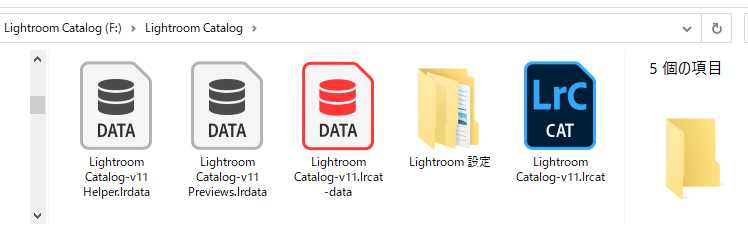
今回はこれをそのままにし、別のHDDに新しいカタログを作り直した。
1 まずは、ファイルの「新規カタログ」を実行した。
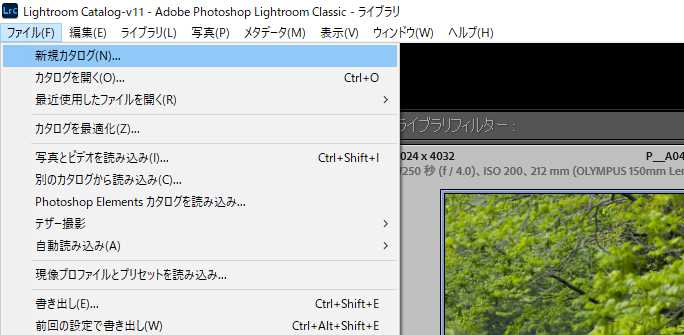
ここの「ファイル名」に入力したファイル名がカタログ名となる。
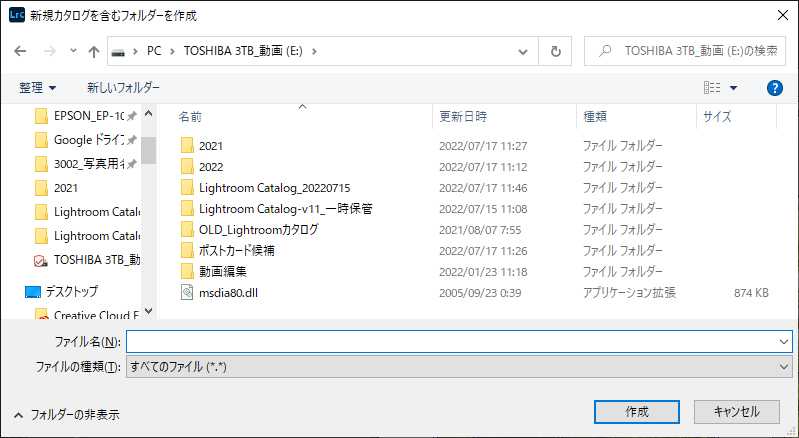 カタログ名のフォルダーが作られて、その中にデータが作成されるので、新規にフォルダーを作る必要はない。
写真データ量が多いので、かなり時間かかった。PCのスペックにもよると思う。
2 新カタログの作成が終わったら、旧カタログデータを、フォルダーごとSSDからHDDにカット・アンド・ペーストで移動させた。
3 新しいカタログのデータをフォルダーごとHDDからSSDにコピーした。
4と5 最後に、SSDの新規カタログのフォルダー内の「Lightroom 設定」フォルダーを削除し、始めにHDDに移動した旧カタログのフォルダー内の「Lightroom 設定」フォルダーを、SSDの新規カタログが納められているフォルダーにコピーした。 ダウン・ロードした各種プリセットやユーザー自らが作った各種プリセットはこの「Lightroom 設定」フォルダー内に格納されている。
前回はこの方法がよくわからずに、プリセットが消えてしまったと思い、面倒だが必要の都度に作り直した。
今日の段階では Lightroom Classic の動きが非常に良くなっていて、クラッシュもない。
しかし、新しいカタログを作り直すと、自分で作成した「コレクション」が消えてしまった。これは何とかならないかと、ヘルプなどを見ながらいろいろやってみた。
たどり着いた方法は、次のとおり。
- 旧カタログで Lightroom Classic を再起動する。
- コレクションから新規カタログを作る。
- 新しいカタログで Lightroom Classic を再起動する。
- コレクションのカタログを読み込む。
試行錯誤の結果である。
1 旧カタログで Lightroom Classic を再起動させる。
ファイルの「カタログを開く」を実行する。旧カタログのフォルダー内の拡張子が「lrcat」のファイルのダブルクリックでも良い。
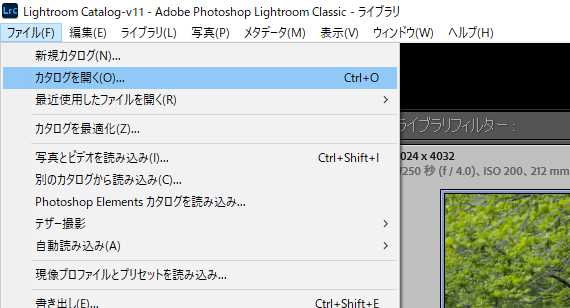 Lightroom Classic が旧カタログで再起動される。
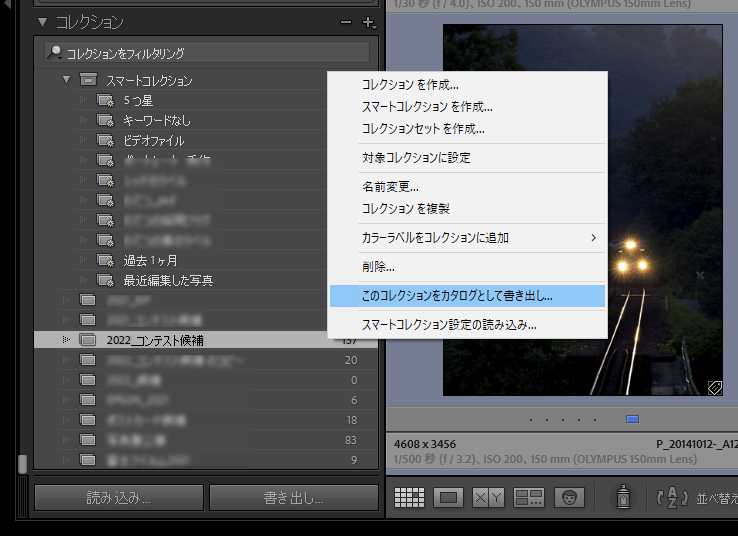
2 復活させたいコレクションを右クリックし、「このコレクションをカタログとして書き出し」を実行する。
3 1と同じように新規カタログで Lightroom Classic を再起動させる。
4 ファイルの「別のカタログから読み込み」を実行する。
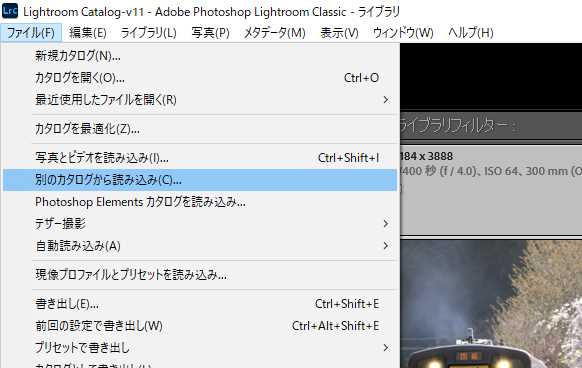
コレクションから作成したカタログのフォルダー内の拡張子が「lrcat」のファイルをクリックで指定し、選択ボタンを押す。
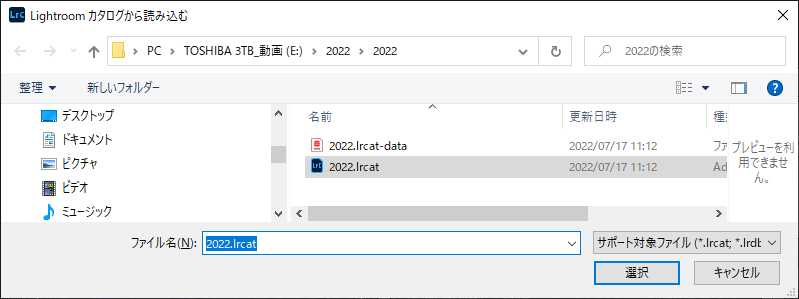
すると「コレクションから作成したカタログ」と「新規カタログ」の写真データの照合が行われ、下のようなウインドウが表示される。
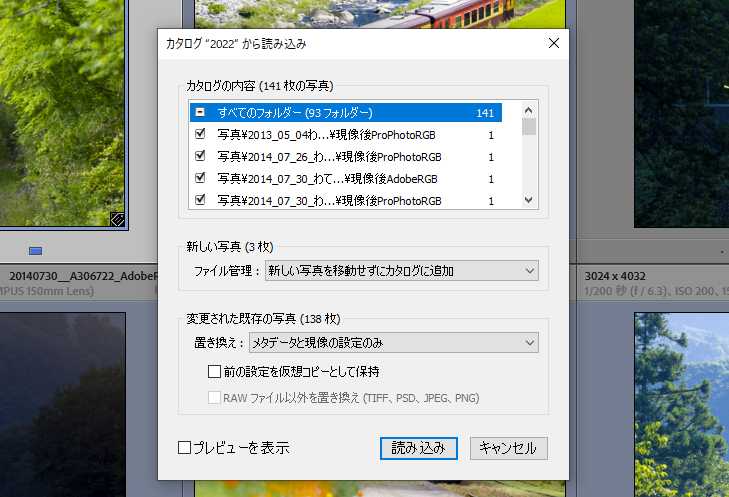 新しい写真(3枚)と表示されたが、ファイル管理を「新しい写真を移動せずにカタログに追加」を選択した。コレクションから作成したカタログで起動したLightroom Classic で新しい写真データを保存するとこのような表示が出るものと思われる。実際は保存していないので、よくわからない。
「変更された既存の写真」の「置き換え」を「メタデータと現像の設定のみ」にし、「前の設定を仮想コピーにして保存」のチェックを外してから、「読み込み」を押した。 また「プレビューを表示」にチェックを入れると、読み込む写真がプレビューできるのだと思う。
こうして、旧カタログで作成したコレクションが無事に復活した。
恐らく、よくわからないが、旧カタログの全てを読み込むことでも可能だと思われる。
しかし、古いカタログの全てを読み込もうとすると、「カタログからの読み込みを準備中、重複する写真を確認中」に続いて、「カタログからの読み込みを準備中、変更された重複する写真を確認中」のダイアログが表示され、この「変更された・・・・・」がかなりの時間を要するようなので、途中でキャンセルし、コレクションから新規カタログつくる方法に切り替えてみたのだ。
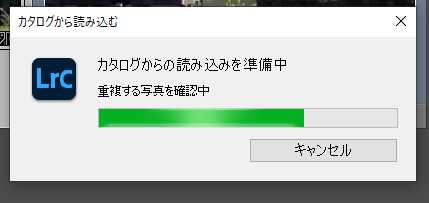
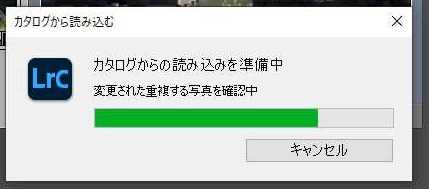
まあ、結果的には、スムーズに動くようになった。
そして、最良・最短の方法かどうかはわからないが、
コレクションも復活した。

-
写真データ保存用の PC 内蔵 HDD を交換す… 2024.08.03
-
肉眼では見えなかったものを見ることがで… 2024.05.22
-
野鳥写真のレタッチの方向を探る 自分流… 2024.03.20


