-
1

エプソンのPX-7000などの大判プリンターの「メンテナンスタンク」をリセットする方法
■職場の大判プリンター「PX-7000」のメンテナンスタンクエプソンの大判プリンターであるPX-7000は古いものであるが、ポスターなどの大きいものも印刷もでき、インクつまりもなくて補修品を使うことで現在でも職場では使っている。先日、クリーニングなどで吸い取られるインク、その吸い取り先である「廃インクタンク」、エプソンの部品でいうところの「メンテナンスタンク」の交換時期が迫っている赤い点滅する。部品番号はPXMT2で、定価は6300円する。たちまちいろいろと仕事で使いたいのだが、「なんか警告が出ているのだけど、使えないの?」と管理者である私には質問が相次いだ。それよりも、インクカートリッジを交換する頻度は多いが、メンテナンスタンクについては頻度が少ないので予備を用意していないので困った。そのメンテナンスタンクを取り出してみると、白い吸収剤には数割程度のインクしか着いていない状態。まだまだ使えるのではないかと思われる。しかし、このタンクの横にはチップがついており、プリンターからの情報を蓄えて、チップからは「もう使えません」という情報をプリンターに送っているようだ。プリンター業界では、本体を安くして、消耗品を高く売りつけることで商売が成り立っている状態。特にインクジェットプリンターでは、旧型のものは嘘のような廉価で購入できるが、そのインクを交換すると安く購入したインク付きの本体と同じ値段になってしまうということがあり得る。・・・おかしい・・そのようなインクジェットプリンターのインクカートリッジ、補充インクが販売されていたりするが、そのときにインクカートリッジに着いているチップ、これに「使用済み」ではなく「新品」だと思わせるようにリセットする必要がある場合が多い。■PX-7000のメンテナンスタンクをリセットできるGoogleでいろいろ検索すると、日本の質問掲示板などで調べると、次のところがメンテナンスタンクをリセットして再利用する方法が書いてあるということ。http://www.outbackphoto.com/printinginsights/pi013/Epson9600_03.html英語のページで、PX-7000ではないが、9600というプリンターについて、メンテナンスタンクのリセット方法が書かれている。それについて、機種は違うがPX-7000でもできるか試したみた。では実際にやってみる。英語のボタンとの対比してやってみたところ、何と! メンテナンスタンクのチップをリセットを、プリンター側のサービスマン用セットアップメニューを起動させることで可能だった。■PX-7000のメンテナンスタンクのリセットの方法(1)PX-7000の電源を切る。(2)以下の赤い3つの操作ボタン「用紙選択ボタン」 + 「用紙送りボタン」 + 「カット/排紙ボタン」を押したままで、電源を入れる。次のような普段は出てこないサービスマンやメーカー用の見慣れないメニューが液晶パネルに出てくる。「VIEW COUNTERS」と出てくればOK。この状態で、上記の青い囲みのボタンを押す。(3)すると以下のように「CLEAR COUNTERS」と出てくる。ここで赤い書き込みのボタンを押す。(4)以下のように下層のサブメニューが表示される。赤の囲みのボタンを何回か押していくと。。。(5)以下のようなサブメニューに「MAINT TANKU」と表示されるところで止める。そのとき赤い囲みのボタンを押す。(6)以下の「MAINT TANK」の詳細が表示される。このとき、赤い囲みのボタンを押す。すると、カウンターがリセットされる。ただし、「廃タンク」インジケーターは点灯や麺滅したまま:(7)電源を切って入れ直すと、「廃タンク」インジケーターは消灯し、メンテナンスタンクの使用したことがリセットされて、新品を使っている状態になる。■PX-7000のメンテナンスタンクの再利用以上のような操作により、メンテナンスタンクは再利用できるようになった。インクのしみこみ状態を見てみると、少なくとも2回、いやそれ以上使えるのではないかと思われる。どのようにメンテナンスタンクを使用終了を判断しているのかは不明だが、電源の投入回数を見ているのではないかと思う。消耗品で稼ごうとしているメーカーに取っては、「安全を見込んで」ということになるのだろうが、余りにも無駄な出費を使用者に押しつけていると感じた。元記事は、海外版の9600。PX-7000でも同じサービスマンやメーカーなどのためのサービスメニューがあったことから、同じ7000番台のPX-7500、PX-9000など9000番台のもの、その他のエプソンの大判プリンターでは、メンテナンスの関係で変更されることは少ないと思われるので、試してみる価値はあるかもしれない。
2012.11.01
閲覧総数 41214
-
2

楽天ポイントが勝手に使われていた
私の楽天ポイントを久しぶりに確認したところ、8月18日に30000ポイント、20日に14000ポイントがANAのポイントに交換されていて驚いた。。。。。ANAカードは持っておらず交換した覚えもない。本日慌ててログアウトしたところ、こちらのパスワードが勝手に書き換えられてログインできず。乗っ取られていたようだ。ブラウザに記憶したもので自動的に入ることはできたいただけのようだ。パスワード再設定、ワンタイムパスワードで再度ログインできるようになった。このような障害があった場合、念のために楽天ログインアラートとして送られてきたメールがあり、その中ののリンクで2ヶ月間のアクセス記録を見たところ、で7月から固定ipアドレスである「157.7.223.40」(いつも同じなので固定アドレスか)から頻繁にアクセスされていた。ANAのマイルへ勝手に交換されたときにポイントクラブにアクセスしているのが一致しているのが確認できる。疑わしき相手のipアドレスが特定できただけでも幸いだ。楽天市場のポイント交換ページで、ANAマイルへの交換するページにも確認のために入ったところ、名前を入力するようになっていたので、特定しやすいかも?ちなみに157.7.223.40は日本のipアドレスでGMOという会社が管理している。Network Information: [ネットワーク情報]a. [IPネットワークアドレス] 157.7.223.0/24b. [ネットワーク名] GMOVPS-KVM1f. [組織名] GMOインターネット株式会社g. [Organization] GMO Internet,Inc.m. [管理者連絡窓口] JP00080271n. [技術連絡担当者] JP00080271p. [ネームサーバ] 01.dnsv.jpp. [ネームサーバ] 02.dnsv.jp[割当年月日] 2014/02/20[返却年月日] [最終更新] 2014/02/26 15:50:04(JST) 上位情報----------GMOインターネット株式会社 (GMO Internet, Inc.) [割り振り] 157.7.128.0/17GMOはドメインやサーバーを管理する会社で(私もこの会社や関連会社からドメインを取得している)、使用している会社や個人が犯人なのだろうが、海外からでなかっただけに、より特定はしやすいのかもしれない。以上のようなことを楽天へメールで問い合わせ中だが、警察にも連絡する予定でもある。後にその後の追記する。楽天は、1つのアカウントですべてが結びついている。この楽天ブログもそうであり、幸いなことに楽天カードの履歴や楽天市場の購入履歴は大丈夫だったのでよかったが、運が悪ければひどいことになる可能性もあった。こちらに一端があったのかもしれないが、このようになった原因は不明である。マメにパスワードを変更すること、およびマメに確認して不正な状況になっていないか確認することが肝心だと思ったのである。【8月26日追記】午後8時過ぎに私の住む滋賀県警に電話。専門でない者が出たが、こちらの内容を聞いてくれた。具体的にはこちらの財産が取られたということ、不正アクセスがされたこと、この2点を問題点として挙げた。いったん先方が確認ため切った後、再度連絡あり。この2つの点をもとに、長浜署にこちらが得ている楽天ユーザーが得られる資料(楽天ポイントの使われ方、不正アクセスされたアクセス記録)を印刷して持参して行くことになった。あえてポイントが楽天側への連絡したことによりポイントが戻ることになったら、問題が解消されたような表現が見られたので、「不正にアクセスされたことは違法でしょうね」と言ったことに対して肯定的だった。とりあえず楽天側からポイントが戻るメールでの連絡があってとしても被害届が書かれることになるのではないのかと。
2016.08.25
閲覧総数 14322
-
3

書き換え可能なB-CASカードは非常に多い
「B-CASカード崩壊か。書き換えで有料放送が見られる?」の続編。改造したチューナーや解析されたチューナーなど、そしてPT2をPCに接続して「コピーフリー」で録画できるシステムを構築しているのだが、USB接続のカードリーダーがあれば1枚のB-CASカードをLAN内で共有できるので、そこらに使わないB-CASカードが散らばっていた。また大型液晶テレビなどもあるので、これらB-CASカードを集めてくる。合計7枚、写真左のICカードリーダーの前に集結させることができた。(写真では5枚だが、後で2枚は埋もれたものを探してきた)B-CASカードを裏にして、右下に「T」や「M」で始まる6桁のアルファベットと数字が見える。「T」は東芝製である。「M」は松下(パナソニック)製である。B-CASカードをカードリーダーに差し込んで、BSやCSの有料放送を見られるように書き換えるツールは、「T」用が実行できる形式で入手できるが、「M」用はソースを入手して自分でビルドする必要がある。B-CASカード7枚のうち、「T」が4枚、「M」が3枚。カードに書かれている番号などを確認していくと、書き換えができないタイプは次の「T002」という古い1枚だけで、他の6枚は書き換えが可能なタイプであった。これでは「一部」ではなく多くのB-CASが書き換え可能ということになる。青カードは地デジのみ、赤カードは地デジと衛星の両用なのはずが、これらのツールで書き換えると、青カードでも衛星放送も使えるようになり、有効期限を2038年とすることが可能である。※その後、「T」と「M」のどちらでも書き換えることができるツールが出た模様。
2012.05.18
閲覧総数 59836
-
4
TVTest用、CSチャンネル最新プリセットファイル(2014.3.21更新)
衛星放送には、BSやCSがあるが、よくチャンネルが増えたりチャンネルが変更になることが多い。BSは、CSなどからチャンネルが移動してくることが多く、2012年はチャンネル増となった。CSの場合でも、HD化があったりBS以上にチャンネル移動が多い。2013年2月1日には、日テレNEWS24がチャンネル移動が行われた。PC上で使えるアースソフトのPT2、同じくアースソフトのPT3、その他のTSファイルがコピー10に関係なく録画できるチューナーを使う場合、Windowsで動作する視聴プログラムとしては「TVTest」が使われることが多い。TVTestでは、チャンネル変更があればでチャンネルスキャンをすれば新しいチャンネルが取得される。しかしCSの場合、アンテナ系の関係ですべてのチャンネルが取得できない場合もある。TVTestでは、CSのプリセットファイルとして「Preset_CS.ch2」があり、これを読み取ることでチャンネルスキャンをしなくても、チャンネルを設定できる。私のところでチャンネルスキャンして、それを元に最新の「Preset_CS.ch2」を作成した。以下の点線部分内を、「Preset_CS.ch2」として保存。TVTestに対応したCSチャンネル用のプリセットチャンネルである。----------ここから下を「Preset_CS.ch2」として保存----------------------; CSチャンネルプリセット(2014/3/21 更新); 名称,チューニング空間,チャンネル,リモコン番号,,サービスID,ネットワークID,TSIDショップチャンネル,1,3,55,,55,6,24704,1スカパー!プロモ,1,1,100,,100,7,28736,1QVC,1,10,161,,161,7,29024,1東映チャンネル,1,3,218,,218,6,24704,1衛星劇場,1,3,219,,219,6,24704,1チャンネルNECO,1,1,223,,223,7,28736,1ザ・シネマ,1,1,227,,227,7,28736,1FOXムービー,1,11,229,,229,7,29056,1ムービープラスHD,1,8,240,,240,7,28960,1sky・Aスポーツ+,1,1,250,,250,7,28736,1GAORA,1,5,254,,254,7,28864,1日テレG+ HD,1,11,257,,257,7,29056,1ゴルフネットHD,1,8,262,,262,7,28960,1SKY STAGE,1,7,290,,290,7,28928,1時代劇専門chHD,1,6,292,,292,7,28896,1ファミリー劇場HD,1,6,293,,293,7,28896,1ホームドラマCH,1,2,294,,294,7,28768,1TBSチャンネル1,1,0,296,,296,6,24608,1TBSチャンネル2,1,10,297,,297,7,29024,1テレ朝チャンネル1,1,0,298,,298,6,24608,1テレ朝チャンネル2,1,0,299,,299,6,24608,1日テレプラス,1,11,300,,300,7,29056,1チャンネル銀河,1,7,305,,305,7,28928,1フジテレビONE,1,9,307,,307,7,28992,1フジテレビTWO,1,9,308,,308,7,28992,1フジテレビNEXT,1,9,309,,309,7,28992,1スーパー!ドラマHD,1,6,310,,310,7,28896,1AXN 海外ドラマ,1,7,311,,311,7,28928,1FOX,1,10,312,,312,7,29024,1女性ch/LaLa,1,8,314,,314,7,28960,1スペシャプラス,1,11,321,,321,7,29056,1スペースシャワーTV,1,10,322,,322,7,29024,1MTV HD,1,2,323,,323,7,28768,1エムオン!HD,1,5,325,,325,7,28864,1ミュージック・エア,1,3,326,,326,6,24704,1歌謡ポップス,1,2,329,,329,7,28768,1キッズステーション,1,5,330,,330,7,28864,1カートゥーン,1,10,331,,331,7,29024,1AT-X,1,7,333,,333,7,28928,1ディズニージュニア,1,3,339,,339,6,24704,1ディスカバリー,1,2,340,,340,7,28768,1アニマルプラネット,1,2,341,,341,7,28768,1ヒストリーチャンネル,1,1,342,,342,7,28736,1ナショジオチャンネル,1,7,343,,343,7,28928,1日テレNEWS24,1,3,349,,349,6,24704,1TBSニュースバード,1,10,351,,351,7,29024,1BBCワールド,1,7,353,,353,7,28928,1CNNj,1,2,354,,354,7,28768,1旅チャンネル,1,11,362,,362,7,29056,1囲碁・将棋チャンネル,1,1,363,,363,7,28736,1スカチャン0,1,4,800,,800,6,24736,1スカチャン1,1,4,801,,801,6,24736,1スカチャン2,1,4,802,,802,6,24736,1スカチャン3,1,4,805,,805,6,24736,1----------ここから上を「Preset_CS.ch2」として保存----------------------編集するのが面倒と言う人は次をクリックしてダウンロード→Preset_CS.ch2使い方は、TVTestをインストールしたフォルダへ、元のPreset_CS.ch2に上書きする。TVTestの設定→チャンネルスキャン→対象チューニング空間をCS110→プリセット読み込み、以上でCSのチャンネルが設定される。※2014.3.21コメントでチャンネル名が変更されていることの指摘があったので変更。実際には名称のみなので実害がないので放置していたが、今回の新しいプリセットファイルにより以下のように名称が変更される。 テレ朝チャンネルHD → テレ朝チャンネル1 朝日ニュースターHD → テレ朝チャンネル2 AXN → AXN 海外ドラマ
2013.03.15
閲覧総数 68531
-
5

話題の中華トランシーバーUV-K5の新型「UV-K5(99)」はカスタム仕様
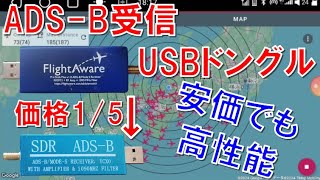
今年の春ごろからAliexpressでUV-K5シリーズの新型UV-K5(99)が売られていた。ファームウェアは製造メーカーのカスタム仕様で通常のUV-K5シリーズとは違う。スペアナがあるようだった。たまらなくなった私は購入した。最安値で2800円台、現在は3200円程度と通常のシリーズとは高い。UV-K5(99)は4色のからバリエーションで、EUかアメリカ(日本)の充電スタンドが選べる(ただし在庫の関係で色とスタンドは選択できないことがある)届いてチェックしていくと、UV-K5のカスタムファームウェアの要素を取り入れて、広帯域受信、スペアナ、SSB受信、AM受信改善が入った製造メーカーのオリジナルだった。内部を調べると、UV-K5シリーズ(ただしUV-5R plusはTYPE-C充電ポートがない)と全く同じ。ディスプレイの色合いからするとUV-K5(8)と全く同じ。価格の点では、通常のものが2000円程度から最安値で買えることから、この機種を買うことがベストではない。メーカーがカスタムした独自のファームウェアは、中途半場で著名なカスタムファームウェアに入れ替えたほうが幸せになる。また、他のUV-K5シリーズとは違うカラフルなケースな物としてコレクションには良いかも。UV-K5の商品ページhttps://s.click.aliexpress.com/e/_DkgxCEr
2024.05.18
閲覧総数 9974
-
6
PC用GPSが送料込み3000円程度。PCでカーナビの夢
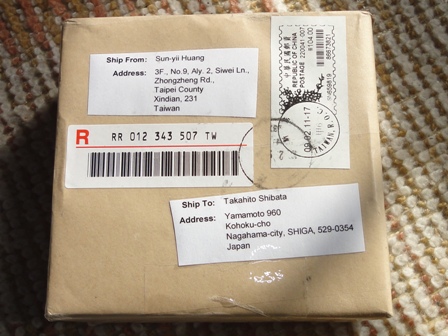
■eBayからGPSレシーバ注文・・・・ネットブックをカーナビへの夢パソコンのUSB端子に接続するGPSレシーバである上海問屋のDN-UGR 363が3999円。安いと思った。これがあれば、手持ちのネットブックがカーナビになるかもしれない。念のためeBayで検索してみるとBU-363という製品とまったく同じで、送料込みで$35.90、PayPal決済で3029円で購入できる。時間はかかるが安い方がいい。上海問屋のDN-UGR 363とはまったく同じ製品だ。 2月6日夜ebayにて台湾の業者から即決で注文、その後メールで台湾の郵便にてトラッキング番号が送られてきて11日に航空便(機名も添えて)で送るとなっていて、13日の朝、郵便屋さんが「外国からの小包ですよ」と届けてくれた。サインをして受け取った。さすが台湾の業者、安心感がある。■台湾から届いたGPSレシーバ送られてきたものは次のようなパッケージだった。 特に緩衝材もなく、小さな元の段ボールに紙包装されていただけであるが、つぶれもなくきれいな箱のまま届いた。 内容物だが、本体、12cmのCD-ROM、そしてGPSレシーバのケーブルを固定するための吸盤。 このUSB接続GPSレシーバBU-363は台湾の製品で、ホームページもあるので安心できる。SiRF Star III を搭載しているので感度も良いようだ。また上海問屋のDN-UGR 363のユーザーレポートを見ると、参考になる事項が多いので必読。■このGPSレシーバで使えるソフト・・・gpsVp無料でそれなり使えるこのGPSレシーバでフリーの地図ソフトであるカシミール3DやGoogle Earthで使えるようだが、試したところ今のところ設定でつまずいている。基本的な設定はDN-UGR 363に書かれているが、COM番号の選択、通信速度:4800、測地:WGS-84に設定するとなっているが、そううまくいかない。ところが、Googleがフリーソフトとして公開しているgpsvpでは実に簡単に動作してしまった。このソフトでは、googleマップのデータをPCに取り込むことができるし、PC以外でもWindows mobileが搭載されたスマートホーン用のプログラムも公開されている。このgpsvpは非常に面白いが、英語なのでわかりづらい。現在は、自宅の室内からしか試していないが、地図データをいろいろ取り込んで、ネットブックを車載して動き回ってみようと思う。・・・・翌日ネットブックを車の載せて走ってみた。するとGoogleマップで地図データをキャッシュとして取り込んであるので、オフライン状態でも地図表示ができ、自分が移動している現在位置を見事に地図に表してくれる。移動したところは紫色のラインとして後でも確認できる。gpsVPはいろいろと多機能のようなので使いこなせばもっと面白いことができそうだ。現在位置を知るだけなら、ナビげージョンソフトを買わなくてもいいかもしれない。また、MapFan Naviiというソフトを使えば、このGPSレシーバを使ってカーナビとして使えるようなので検討している。■PSPでもカーナビの夢ところで、PSP(プレーステーション・ポータブル)にはPSP-290という専用GPSレシーバが発売されている。これを使えばカーナビとして使えるソフトがいくつかある。上記のPSP用GPSユニットを接続して、MapThis!というPSPのフリーソフトを使えば、Googleマップのデータを取り込んで簡易カーナビとして使えるようだ。ただしPSPはカスタムファームウェアを入れておく必要がある。幸いにも手持ちのPSP-1000は何年も前からカスタムファームウェアを入れてあるので、問題なくこのフリーのソフトが使えるだろう。っって、ことでPSP-290も注文してしまった。5000円以下で送料込みだった。■まとめまだ、家の中でしかPCを試していないが、フリーのgpsvpで試してみてから、ソフトを購入するか検討している。さらにPSPでもGPSユニットが届いたらフリーのソフトで試してみる予定だ。<追記> 2011.2.28MapThis!をメモリーに入れるのだが起動せず。カスタムファームウェアをアップグレードしようにもできない。結果的にカスタムファームウェアをアップブレードするのではなく、ファームウェアのカーネルがバージョン1.50ベースなのか、バージョン3.XXベースなのかで起動しなかったようだ。この地図ソフトはカーネルを3.XXベースにするように、カスタムファームウェアを起動時にRボタンを押しながら起動して設定する必要があった。実はこのカーネルを切り替えることが知らなかったので、カスタムファームウェアを4.01にアップグレードする必要性があると思った。これもカーネルを切り替える必要があった。それでアップグレードできたのだが、後でカーネルの切り替えがMapThis!の起動に必要になったのは後で知った。が結果的に動作。このソフトは、GoogleマップからGMDLというフリーのソフトで取り込んだものを使う。常に方位を北にする表示もできるが、進行方向を上にした表示もできる。ただし、地図上の文字は逆や横向きになることも。まあフリーですからね。上記の左上だが、REC ONという赤文字も見える。これは移動したところを記録するもので、後で移動したのを地図上で確認もできる。でもこれはPCで動くフリーの、同じGoogleマップのデータを取り込むgpsvpよりは使いやすい。ただし、私のPSPは初期のPSP-1000なので、ノイズによりGPSユニットが誤動作することが多いようだ。簡易的にはGPSユニットの裏に10円玉を貼り付けると大幅に改善されるということでやってみると・・・今まで受信ができなかったのに、使えるようになった。 これにより、今までGPS衛星が受信できなかったのが可能となり、実用的に使えるようになった。ただし、最初の衛星を捕捉するのに少々時間がかかってしまう。一度捕捉すれば、トンネルに入ってもすぐに出れば地図上に現在地が表示される。
2011.02.13
閲覧総数 6978
-
7

PCでコントロール、スクリーンショットもできる 楽しいATS MINI
ATS MINIにはシリアルポートがあり、USBケーブルでPCと接続するとコントロールできます。AMNVOLT製ATS MINI V3Sの購入は以下のリンクから安価なものを探してください。https://s.click.aliexpress.com/e/_olt2ul2他社製のATS MINI V3購入のリンクです。https://s.click.aliexpress.com/e/_olt2ul2PCで制御するには、プログラムを使う方とWEBサイトからコントロールする方法があります。・プログラムをダウンロードするURL: https://github.com/mattafaak/miniradio4 ・WEBサイトからコントロールするURL: https://ats-mini-controller.vercel.app/ATS MINIについての解説ページ、「ATS Mini documentation」は必読。多くのことがわかります。https://esp32-si4732.github.io/ats-mini/# FACEBOOKのグループ「Si4732 Mini Receiver All Bands」にもファームウェアの作者がよく出ており、その他の最新情報もわかります。https://www.facebook.com/groups/629443686140117/過去の関連する動画 https://youtu.be/bLiPd2hDaqUhttps://youtu.be/JN5RDa9gM1Y https://youtu.be/rZaBXgC8XsYhttps://youtu.be/BB0I0VdHqXY https://youtu.be/Q3IiuXMhcik
2025.08.16
閲覧総数 1149
-
8

ジムニー専用(?)のドリンクホルダーが100円ショップに
ジムニーは、新しい型は知らないが、JA11、JA12、JA22など、箱形のものはドリンクホルダーが装備されていない。ところが、そのジムニーにピッタリのドリンクホルダーが100円ショップにあるのを知っているだろうか。100円ショップ「セリア」には昔からあったが、「ダイソー」でも見かけたことがある「自転車ハンドル用ドリンクホルダー」、これはジムニー助手席側にあるアシストハンドルに装着できる。元々自転車ハンドル用なのでジムニーのハンドルには径が太いので付けにくい場合がある。JA11の場合、付属のネジで固定することができた。ところが最近購入したJA12Vの場合、付属のネジでは短いため、長めのビスが必要だった。ダイソーのネジセットに含まれるビスとナットで固定することが可能だった。自転車用ドリンクホルダーを2つセットすると、奥にティッシュペーパー(明るさ調整で白く飛んでいるが)を置いて使うことも可能。グローブボックスがドリンクホルダーに干渉するが、そのままでも十分使える。ドリンクホルダーがあることで、レジ袋をつり下げてゴミ袋とすることもできるのも便利。100円ショップのの自転車用ドリンクホルダーは、まさにジムニー用に作られたものであった。
2014.05.13
閲覧総数 9831
-
9

Nexus 7(2012)をAndroid 5.1.1からAndroid 4.4.4にダウングレード
Nexus 7(2012)をAndroid 5にアップグレードしてから動作が遅い。最新版のAndroid 5.1.1まで何度もアップデートしていったが、やはり根本的な解決にはならない。Nexus 7(2012)はAndroid 4で使うのが良さそうだ。思い切ってAndroid 4.4.4にダウングレードしてみた。これを実施するには、【1】NexusとPCをUSBケーブルで接続してUSBデバッグモードで通信ができる状態にして、【2】専用のソフトウェア(Android SDKやJava)を使って、【3】ファクトリーイメージ(工場出荷状態へ戻せるイメージファイル)を書き込む作業をする。【1】USBデバッグ時のドライバのインストールNexus 7(2012)をUSBデバッグモードにして、USB接続でPCと通信ができるようにする。USBデバッグモードは「開発者向けオプション」の中に設定があるが、最初は表示されていない。タブレット情報で表示される「ビルド番号」を何度もタップしていくと「これでデベロッパーになりました!」と表示される。(以下はAndroid 4.4.4のものだが、5.1.1でも同様)これで開発者向けオプションが表示されるようになったので、タップして中に入る。開発者向けオプションを有効にして、「USBデバッグ」をオンにする。PCにUSBケーブルを接続するとドライバーの検索が始まり、オンラインで自動的にドライバーがインストールされる。以上で、Nexus 7とPCとがやりとりできる準備が整った。【2】JavaとAndroid SDKのインストールAndroid SDK(PCでAndroid向けソフトウェアを開発するための環境)とJavaのインストールをする。Javaは、JDKというJavaを使ってプログラムを書いて動かす為に必要なソフトウェアのセットでなくても、通常のデスクトップ用Javaのインストールで大丈夫だった。Javaは、インストールが終了すれば完了。Android SDKだが、最近はAndroid Studioという統合的なパッケージがあってややこしい。単純にAndroid SDKのインストールだけでよい。Download Android Studio and SDK Tools | Android Developersからダウンロード。現時点の最新バージョンはandroid-sdk_r24.3.3-windows.zip。そしてダウンロード完了(以下のものは1つ前のもの)これをDドライブに解凍して、D:\android-sdk-windowsに配置した。この中にあるSDK Manager.exeを実行する。追加するパッケージを選択する。最小限でAndroid SDK Platform-toolsにチェックしておく。多すぎても時間が掛かるので注意。先に選択したパッケージが表示され、「Install」ボタンを押す。インストールされていき、完了したら「Close」を押し、Android SDK Managerを終了しておく。platform-toolsがD:\android-sdk-windows\platform-toolsにインストールされていることを確認。platform-toolsのパスであるD:\android-sdk-windows\platform-toolsをWindowsの環境変数に登録。これはファクトリイメージをどこに配置していてもplatform-tools内のコマンドを動作させるために必要。ファクトリイメージをD:\android-sdk-windows\platform-toolsのフォルダに入れる場合は不要。(1)コントロールパネル→システムを表示。その中の「システムの詳細設定」を選ぶ。(2)詳細設定タブの「環境変数」を選択。(3)システム環境変数の中でPathを選ぶ。(4)編集ボタンを押す。(5)既に記述されている変数値を消さないようにして、「;」を区切りにしてD:\android-sdk-windows\platform-toolsを追加。具体的には「;D:\android-sdk-windows\platform-tools」を追加。そしてOKを押す。(6)PCを再起動以上でAndroid SDKのインストールは完了。【3】ファクトリーイメージを書き込むFactory Images for Nexus Devicesのページに行き、Nexus 7(2012)のファクトリーイメージ(工場出荷状態へ戻せるイメージファイル)をダウンロードする。Android 4.4.4のLinkをクリックしてダウンロードしたものはnakasi-ktu84p-factory-2c6e4d6f.tgzというファイルであった。tgzを解凍できるツールを使ってDドライブに解凍。Nexus 7がUSBデバッグモードになっていることを確認して、PCとUSBケーブルで接続しておく。Nexus 7の電源を切り、ボリュームダウンボタンと電源ボタンを同時に長押ししてfastbootモードで起動。ファクトリイメージを解凍したフォルダ内にあるflash-all.batを実行させる。(このときは、ファクトリイメージはD:\android-sdk-windows\platform-toolsの中に入れてあった。面倒だったので、D:\android-sdk-windows\platform-toolsへのパスを通すことをしていなかった。)Nexus 7側でブートローダーをアンロックするか聞いてくるので「Yes」をタップ。以前は予めアンロックしておく必要があったかもしれないが、flash-all.batの中で、ブートローダーをアンロックするようにコマンドを送っている。後は調子よく行くかと思ったが、イメージが書き込まれない。どうやらイメージのパスが見つからないようだ。flash-all.batの中でどのようなコマンドを送っているか見てみる。○は成功したところ、×は成功しなかったところ ○fastboot oem unlock →ブートローダーのアンロック ○fastboot erase boot ○fastboot erase cache ○fastboot erase recovery ○fastboot erase system ○fastboot erase userdata ×fastboot flash bootloader bootloader-grouper-4.23.img ○fastboot reboot-bootloader ×fastboot -w update image-nakasi-ktu84p.zip先ほどはWindows上から直接flash-all.batを実行したが、今度はコマンドプロンプトを起動して、そのフォルダ内に入ってから先に失敗したコマンドを実行してみた。fastboot flash bootloader bootloader-grouper-4.23.imgを実行。書き込み成功!念のためにfastboot reboot-bootloaderを実行。fastboot -w update image-nakasi-ktu84p.zipを実行。これも書き込み成功!後で何度か確認したところ、うまく書き込まれないのは、Windows上からflash-all.batを実行したとき。書き込まれるのは、コマンドプロンプトを起動し、ファクトリイメージののフォルダに移動してflash-all.batを実行したときであった。そしてNexus 7を再起動。再起動時にはブートローダがアンロックされたことを示す鍵が開いたものが表示される。完全に初期化され工場出荷時の4.4.4の状態。Androidバージョンは4.4.4。やった! 動作はやっぱり軽い。データやアプリはバックアップしていないので完全に真っ白だったが、以前にインストールしていたアプリはある程度自動的にインストールされる。しかし、システムアップデートでAndroid 5.0.2へのお誘いが。もうアップデートしないぞ。調子に乗って、Android 4.3のファクトリイメージも焼いてみた。さらに調子に乗って、再びAndroid 5.1.1のファクトリイメージも焼いてみた。私のNexus 7は購入時4.1.2で、その後初期化せずに5.1.1までアップデートしていったのだが、完全に工場出荷状態の5.1.1は意外と動作が軽かった。しかし、やっぱりAndroid 4.4.4に入れ直して現在快調に動作している。
2015.06.20
閲覧総数 92307
-
10

NexGadget X10Aドライブレコーダー.後カメラ付きでバックカメラとしても機能
NexGadget X10Aドライブレコーダー 前後カメラについて書いてみる Gセンサー付きドライブレコーダーで、バックカメラも付属。本体はメタリックで、レンズ周りはひときわ大きくてギザギザ飾りがついている。車に取り付けたとき、これはよく目立つが、見た目で威嚇するためであろう。大きな4.5インチのディスプレイは、よくある4:3ではなく16:9。これは撮影した動画に合わせたためだろう。付属品には、バックカメラが付属し、固定するための両面テープや固定ネジが付属する。説明書には日本語はない。設置は、吸盤付のマウントを使う。吸盤のところにはレバーがあり引いておき、設置したいところに張り付け、レバーを戻すと食いつくように張り付く。このとき、吸盤を湿らせておくと確実に張り付く。ルームミラーの裏当たりに設置がいいだろう。カメラとマウントとの接合はねじ込んで取り付ける。電源は、付属のシガライター電源コードを接続する。コードは相当長いので困ることはない。バックカメラはコードをカメラのジャックに差し込むだけで写るが、赤白のコードも出ておりバックライトに接続すると、バックに入れるとバックカメラとして動作する。メモリーは64GBのmicroSDカードでも使えた。ただし、FAT32でフォーマットしたもので、exFATフォーマットしたものが使えるかは未確認。最初電源を入れると、言語設定は英語だったので日本にする。他には時間設定も行う。これだけでほとんどで使える。PCとUSBケーブルで接続すると、PCカメラやマスストレージとも使える。動画は、1920x1080(1080p)/1280x720(720p)/640x480(VGA)が選べる。通常は初期値の最高画質でいいだろう。バックカメラはVGAとなる。必要に応じて、ループ録画(録画ファイルを何分毎に分けるか。この機能によりメモリーがいっぱいになっても古いファイルから消えるので、記録し続けることができる)の時間設定を行う。最長3分と短め。表示が「3微少な」と変な表現である。使ってみたところ、車を始動すればカメラに電源が入って録画が開始された。エンジン停止すると電源が切れて録画が停止する。バックカメラも同時に録画される記録された動画の画質。フロント側はバックカメラを接続しないと1080pで自然な色合いで撮影されている。ところがバックカメラを接続して前後で同時に録画すると1080FHDの録画表示されているにも関わらず720pと解像度が落ちてしまう変な仕様になっているのは残念。バックカメラは解像度はVGAで4:3、画質はあまり良くないが後方を確認するには十分。バックライトに接続した場合、バックに入れると後方が確認できるカメラとして動作する。そのときはカメラに付いているLEDも点灯する。録画したファイルは、microSDカードに、DCMIAフォルダがフロンドカメラの動画、DCMIBがバックカメラの動画がそれぞれ保存されている。バックカメラも付属して前後が同時録画でき、まさかの事故でも安心だ。
2017.05.29
閲覧総数 3131
-
11

普通のB-CASカードとminiB-CASの違いは大きさのみ
■miniB-CASを標準B-CASカードへ変換携帯のSIMの場合、通常はminiB-CASと同サイズなのだが、iPhoneの場合さらに小さいSIMが使われている。海外ではときたま使われる方法だが、SIMを切り取って小型化し、それをiPhoneに内蔵して使われることがある。B-CASにもSIMと同様なサイズのminiB-CASカードがあり、大きさだけの値画だと思われる。それを確認してみる方法があった。以前に海外から怪しげな携帯用のSIMとSIMリーダーを購入していたのだ。実際に、PCに接続したICカードリーダーにフルサイズ化したminiB-CASカードを差し込むと、PCでテレビ番組が見えてきた。miniB-CASも大きさの違いだけで、標準サイズのB-CASと同じようだ。■フルサイズB-CASカードをminiB-CAS化上記のように、miniB-CASカードは、外枠を用意することで、フルサイズ化できることが確認できた。同様に、フルサイズB-CASをミニB-CAS化ができるはず。中国の怪しげな携帯SIMカード、SIMを取り出して残った外枠内をテンプレートとして使うため、B-CASとを重ねてロテープで固定。マジックでなぞって切り取るところをマーク、内部をキッチンバサミで切り出したこれを先に述べた家庭にある地デジ付きポータブルDVDプレーヤのminiB-CASスロットに入れたところ、間違いなく放送受信ができている。やはり小型化が可能だった。■B-CASカードの大きさは・・・B-CASカードの場合、大きさのみの違いのみ。枠をはめるなり、切り取ることでサイズ変更は可能なのだ。
2012.06.01
閲覧総数 147002
-
12

B-CASカード、星(☆)2つと星1つのカードを比較
最近入手した機器についていたB-CASカード、ふと見ると今までのものとは少し異なった。通常は購入した機器に挿入して使用するため、違いは気にすることはないのだが。違いに気がついた箇所は、表の右上にある星(☆)の数。今まで所有していた機器に付属していたものは星(☆)が1つ。新たなものは星(☆)が2つある・・・・(1)。よく見るとCSの下にあった(110度)というのが新たなものには無くなっている。CSはケーブルテレビや光ファイバーでも見られるため110度というアンテナを意識する必要がないためなのだろうか、110度以外のCSが今後現れると言うことなのだろうか・・・・(2)。B-CASカードの裏を見ていくと、B-CASカードの端子形状は同じで、これはパナソニック製のもの。ちなみに東芝製B-CASの端子は以下の右側の形状。さらに見ていくと、カード裏側の右下に記されたものを見ていく。星1つのものは「M002 CA23」に対して星2つは「M003 CA33」と数が多くなっている。頭のMはパナソニックの旧社名松下の頭文字。東芝製のB-CASはTの頭文字で始まる。B-CASカードには固有の20桁の数字の番号が裏側下部にバーコード共に記載されており、それを比較。星1つは「0000 3202 XXXX XXXX XXXX」、星2つは「000 3230 XXXX XXXX XXXX」。星が多いと数字も上がっている。その数字の大きさやバーコードの大きさも異なっている。星1つ(上)と星2つ(下)とではB-CASカードを巡る時勢が変わったのか文言が変化している。B-CASカード書き換えができるものがあったことや、そのときにB-CASカード発行会社に対する風当たりがあったり、B-CASカードを登録する必要がなくなったことなどが影響しているのだろうか。デジタル放送が始まった当時には、星(☆)なしのカードもあった。多く普及した機器に付属していた星1つのカードでは例のB-CASカードにバックドアがあるものが存在して書き換えで不正視聴できてしまうものがあった。星2つのカードはweb上で検索しても違いが確認できない。しかし言えるのは確実にバックドアがないものには違いない。
2015.04.24
閲覧総数 102995
-
13
リッツそっくりのクラッカー、実は日本では本家本元?
【ヤマザキビスケット】ルヴァンプライムスナック 食べた感想 ~旧リッツが好きな方に朗報~というネットの記事があった。これを見て長浜のドンキホーテに先日行った。そのとき、リッツによくにたクラッカーがあったことを思い出した。製造会社は「ヤマザキビスケット」? あれリッツはヤマザキナビスコが製造していたはず。本来のリッツもあったが、製造元がヤマザキナビスコではない。いろいろ調べると、山崎製パンとナビスコが共同出資してはじまった会社ではあるが、途中でナビスコが引いて、ヤマザキ側の会社になり、ライセンス更新をヤマザキがしなかった。ヤマザキは、日本で製造するために日本で入手できる小麦とアメリカの小麦と日本の気候の違いがあり、アメリカのレシピを使って日本で製造するために苦労したようだ、ヤマザキナビスコ製のリッツは、日本独自の製法と日本人が好む味として販売、そして知名度を上げた。ヤマザキがリッツの販売をひくと、アメリカ側の会社が「インドネシア製」で売っている。先日購入してたべたら非常に軽くてM、塩分少なめでさくさく食べられる、以前のものとはちがう。ヤマザキ側は、ヤマザキナビスコをヤマザキビスケットと会社名を変え、一部製法と形を変えた「ラヴァン」というビスケットを販売。ライ麦を加えて、形は六角形。1年以内は以前のリッツと同じ円形が販売できないという契約があったため。そしてドンキホーテで見かけたリッツと同じ円形で、同じような赤いパッケージで見かけたヤマザキビスケットの「ルヴァンプライムスナック」というもので、日本独自のリッツと同じ製法で作られたようだ。ヤマザキナビスコが製造販売していたオレオ、リッツブランドに移行して海外製品となった。ヤマザキビスケットが同様な製品を販売しているが、どうやらヤマザキ側の方が前のリッツブランドのときと同じように質が良いようだ。逆にリッツブランドのオレオは海外製品だけに期待できないということのようだ。新しいリッツに物足りない、前にリッツが食べたいとき、ヤマザキビスケットを購入するとよいだろう。なおヤマザキナビスコ時代にリッツCMに出ていた女優の沢口靖子が、ヤマザキビスケットに変わってからもCMに登場しているのはおもしろい。
2018.03.25
閲覧総数 10282
-
14

PSP-1000の修理、部品代は317円だったが0円で可能だったかも
■長年愛用したPSP-1000の調子がおかしいもう6年ほど前に購入したPSP(PSP-1000)、購入してすぐにGTAというゲームのバグを利用してカスタムファームウェア(CFW)を導入した。(パンドラバッテリーは、以前に友達のPSPにCFWを入れるために作成したことはあるが、私のPSPはそれ以前の時)その後もカスタムファームウェアの新しいバージョンを導入してきて、本来のゲーム機と言うより、フリーのPSPソフトが動くマルチメディア装置として使ってきた。そして、Android携帯を入手するまでは純正のGPSユニットを接続してカーナビとしても使ってきた。その後、子供用の動画再生装置として使ってきたのだが、食べ物、お菓子、飲み物によりベタベタの手で操作するので汚れがひどかった。そのうち内部にそのようなものが入り込んだためか動作がおかしくなってしまった。ある程度表から汚れを拭き取ったが、それでもベタベタと汚い。何かのキーが押されたままの状態になっているようだった。これにより操作ができない状態なのだ。■修理その1、分解して汚れを落とせ。そしてフィルムスイッチの交換とりあえず、分解して汚れを確認すれば修理ができるかもしれない。他のサイトでPSP-1000の分解写真を見たところ、左右のボタン部は汚れによるものであれば洗浄すれば解決するかもしれない。しかし、下部のHOME、音量、SELECT、STARTなどのボタンは、フィルム(フレキシブル)状になったスイッチになっており、これが原因なら洗浄は不可能かもしれない。とりあえず、下部のフィルムスイッチをeBayで検索すると、シンガポールの業者が販売しているものが送料込$1.72(PayPal決済で141円)で見つかったので注文。もう少し安いものもあるのだが、到着まで時間のかかる香港や中国の業者(10日以上、最悪4週間程度かかることがある)ので敬遠した。これが到着してから修理をすることにした。純正部品ではなく互換部品であろう。9日後(比較的早い!)に到着したフィルムスイッチの封筒。フィルムスイッチの表フィルムスイッチの裏。両面テープが貼り付けられている(3M社の両面テープとは高級)。このフィルムスイッチが到着したので作業を開始。バッテリーを取り外し、2つのビス、そしてここをはがせば修理しないと書かれたシール下のビス2つ、さらに上下左右キーの裏のビス2つ、最後に下部1つのビスを取り外せば表のパネルが取り外せる。(注:これらを行うとメーカー修理不可)内部をよく見ると、右側□キーのあたりがベタベタとしたものが張り付いていたので水で湿らせた綿棒で拭く。元からのフィルムスイッチのケーブルは右の○△□×ボタン基板に接続されている。その接続部の近くをよく見ると・・子供が触って内部に入り込んだ飲食物の液体の末裔がへばりついている。□ボタンには内部に液体が入りやすい隙間があり、そこから塩分を含んだ液体が入り込み、それによりボタンが押された状態になっていたようだ。湿らせた綿棒でゴシゴシこするときれいになった。若干基板上のパターンが腐食している感じがしないでもない。他に基板やスイッチなどに入り込んでいる汚れを落とし、仮にカバーを閉めて動作確認する。何かのキーが押された状態はなくなった。原因はフィルムスイッチ近くの粘り着いたものが原因だったようだ。ところが、音量の「-」キーが動作しない。さっそく購入しておいたフィルムスイッチに交換するのだが、その前に純正との比較。真ん中は、液晶パネル下部に取り付けられていたフィルムスイッチ固定用金属板。純正のフィルムスイッチをはがして、今回入手したものを両面テープをはがして金属板に貼り付ける。そして液晶パネルの下部にはめ込み、フィルムスイッチの端子は○△□×基板のコネクタに接続。ところが音量の「-」キーどころか、フィルムスイッチはすべて反応しない。よく調べると、フィルムスイッチのコネクタへの接続部には保護フィルムが付いており、これをはがす必要があったのだ。写真では左端中央のものが、その保護フィルムである。これをはがしてケーブルの先端をコネクタにはめ込む。これでうまくいくか・・それでも音量「-」スイッチが動作しないのは変わらなかった。フィルムスイッチは関係なかった。おかしい原因は○△□×基板か?■修理その2 ○△□×基板の交換・・・成功!○△□×ボタン基板がおかしいのかもしれない。またeBayで○△□×基板を探すと、発送が早いシンガポールの業者が最安値よりわずかに高めの送料込み$2.16(PayPal決済で176円)で販売しているので注文した。8日後に次のような封筒で到着した。基板は純正ではなく互換基板と思われる。 基板の表。本体下部のフィルムスイッチへのコネクタ、電源青色LED、充電LED(この2つは純正ではコンビネーションLED)、そしてLEDの電流制限用チップ抵抗2つが見える。基板の裏。電源スイッチ、マザーボードへのフィルムケーブルコネクタがある。電源スイッチだが、純正は下部へ引っ張るとロックするようになっているが、この互換基板ではそのようになっていない。実際の実害はないが。○△□×基板を交換するためには、ツメで固定されている液晶パネルとケーブル2つ(実際には太いケーブル1つだけでも可能だった)の取り外し、そして液晶パネルの固定金具の取り付けビス5本を取り外す必要があった。そうしないと○△□×基板と内部へのケーブルのが取り付けることができなかった。今回取り付けた互換基板と取り外した純正基板との比較。基板の色が違い、右下にあるLEDが互換では2つのLED、純正では2色のLED。今回の互換基板は、バリがあるため削らないと内部に取り付けにくい。基板交換後、フィルムスイッチの先端を取り付けて完了。実際に動作確認。音量「-」キーが機能するようになった。成功だ!!ところが、互換基板だけあって、充電中のLEDの色がオレンジ色だったのが、非常にまぶしい赤色。また満充電時の青色もまぶしい色になっている。このあたりは互換基板と言うことで(笑)■PSP-1000の修理について修理にかかった費用はフィルムスイッチと○△□×基板と合わせて317円。結果としてフィルムスイッチは交換する必要性はなかった。また○△□×基板も、改めて上部の写真を見直してみると、腐食していて基板のパターンが切れているようにも見えるのでつなげば完全に動作したのかもしれない。つまり、うまくいけば0円で修理できた可能性はある。(今回のような詳細な写真を撮影しておくと、根本の原因追及ができる元となる)海外から2回に渡って部品購入したため、完全動作するまでに時間はかかってしまった。1つ目の部品を購入して動作確認、さらに次の部品を購入して動作確認と。しかし、このような互換のリペア部品が海外から送料込みで安価に入手できることで、動作確認ができるし、修理も安心して行えることができるのはありがたい。PSP関連のリペア部品は、今回のもの以外に何でも販売されている。ちなみに、表題のタイトルは、世界最大のオークションであるeBay(日本ではyahooみたいなもの)での即決価格で(いわゆる海外通販になる。直接購入すれば送料込みでも安い)、円と米ドルの為替レートで金額は変動するので注意して欲しい。
2012.07.20
閲覧総数 12489
-
15
少し前のデスクトップ機より高性能! acer AS5750-H54E/Kを購入
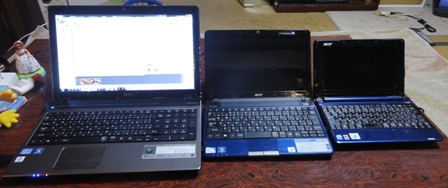
■今やノートPCは3万円台からと激安にノートPCは以前高いものだったが、安いネットブックが登場して以来低価格化が進んだ。そして今では15.6インチのノートPCが3万円台と激安化。■AcerのAS5750-H54E/Kを購入ふと目にとまったノートPCがAcerのAS5750-H54E/Kで、CPUが第2世代Sandy BridgeのIntel Core i5 2410M搭載、HDDが640GB、メモリーが4GB、さらにUSB 3.0ポート搭載(1ポート)、Windows 7 Home Premium 64bit。これだけの性能で52000円程度から購入できるのは驚き!で即購入。CPU内蔵グラフィックであるHD3000とUSB 3.0内蔵というのも決定打。※2011年10月、春モデルから夏モデルへシフト。私が紹介している春モデルとは違いはないが、それが安くなってお買い得。夏モデルを買う人も十二分にこの記事を参考なる。、AS5750-H54E/Kと同スペックであるAS5750-N54E/Kなら4万円台前半とさらに安い。安いところでは41000円台で一万円以上も安いとは驚くの価格。AS5750-H54E/Kも残っているところもあるようだがは逆に高騰、安くなった夏モデルを購入しよう。AS5750-N54E/Kの廉価版で、メモリーを2GB、HDD320GBに小さくしたAS5750-N52C/Kが4万円台前半、探すと3万円台というのも見つかるので、さらに価格を抑えたい人には狙い目。■AS5750の大きさ届いて開封、15.6インチだけあって大きく重たい。それは、私が持っている今までのノート、ネットブックであるAcer Aspire One(AOA150)が8.9インチ、そしてCULVノートであるAceのAS1410が11.6インチ比較した場合である。左からAS5750、AS1410、AOA150。厚みは3つとも変わらない。相当昔のノートPCに比べると、薄くて重量も2.6kgはそれほど重く感じない。■AS5750のACアダプター付属ACアダプターはLITEON社の19Vで3.42Aの65Wのもの。海外メーカーのものはACケーブルのコネクターがミッキーマウスタイプの3Pで、付属のACケーブルは太くてかさばり、取り回しにくい。日本のメーカーが使っているメガネタイプの2Pのケーブル、これの股の部分を切り取ってやる(写真左)。そうすると3PタイプのACアダプターに突き刺さり、問題なく使用できる。Aspire One(AOA150)やAS1410でも同様にして2Pのケーブルを使っている。■AS5750のケースやキーボードケースの上部やパームレストはザラザラした処理で、指紋や傷などが目立たないようになっている(液晶パネルまわりなど一部は光沢)。光沢処理されたものは高級感があるが、こちらの方が良いと思う。キーボードだが、キートップはくぼみが全くなくフラット。若干くぼみがあった方がミスタッチが減るかもしれないが、実際に打ってみたところ、キーストロークが十分にあり、キートップとの隙間がほどほどあるためか、問題ない。そのキートップは板状のものが浮いているような感じになっているのは薄型にするためだが、キートップの下にゴミ(私の場合はお菓子のクズ(^^;))が入り込んでも掃除しやすそう。使いにくいのがテンキーが一緒になっている点。このためミスタッチすることがある。私は左利きで右側にあるテンキーを使うのが苦手なので不要。ちなみに、両手でブラインドタッチは得意。下部を見ると、acerのVOIDシールが2カ所貼られている。下の大きなカバーはメモリーとHDD、無線LANモジュールが入っており、換装も簡単にできる。左上部の小さなカバーは、開けていないので不明。HDDやメモリーは現在の容量で十分でカバーを開けることはずっと先になるだろう。ちなみに、以前にacerのサポートにこのVOIDシールを破った場合の修理について質問。シールを破ると保証が切れるというのはウソである。開けても故障しない限り大丈夫。実際にAS1410で、メモリー増設したときにも大丈夫だった。有償になるのは、開けて部品を交換したことによる故障の場合という説明だった。■AS5750に使用されているデバイスWindows上で使用されているデバイスを表示させてみた。・チップセット HM65 Express・DVDマルチドライブ パナソニックUJ8A0・WEBカメラ 1.3Mピクセル・HDD 東芝MK6465GSX(640GB)・無線LAN Atheros AR5B97(b/g/n 300Mbps対応)・有線LAN Broadcom Netlink Gigabit・USB 3.0 ルネサス usb 3.0 host controller現在IntelのSandy Bridge対応のチップセットでもUSB 3.0に未対応、ルネサス社などのチップで対応させている。また最近のノートPCでは、コスト削減のため無線LANは5GHz帯(つまり"a")に未対応、2.4GHz帯のみ。Bluetoothは未実装。CPUであるCore i5 2410Mは、2.3GHz動作で、ターボブースト時には2.9GHzと高速に動作。デュアルコアでハイパースレッディングにより4コアのCPUとして見える(上の図、および次)。130Mのビデオカメラやマイクも内蔵され、そのままでskypeでの会話もOK。■AS5750のCore i5と内蔵GPU HD3000の速度AS5750のシステム状態を表示。最初搭載されていたWindowsはサービスパック1が入っていなかったが、入れてみた。Windowsエクスペリエンス・インデックスは以下の5.7となっていたが、再評価させると上がった。CPU内蔵GPUであるHD3000は非常に高速で、Windowsエクスペリエンス・インデックスを表示してみると、以前のテスクトップ機以上である。最新の3Dゲームさえしなければ問題ないと思われる。WEB上の書き込みを見ると、デスクトップ機で使われるATI Radeonのグラフィックチップのローエンド HD 5450と同等かそれ以上の性能がCPUに内蔵されたグラフィックとして存在していることは驚異的だ。参考までに4年ほど前に組み立てたデスクトップ機で、我が家での一番の高速マシンのWindowsエクスペリエンス・インデックスも見てみよう。athlon 64x2 5000+ 2.6GHzに、ローエンドビデオカードATI Radeon HD 5450を装着したもの。数値的には一部がデスクトップ機の方が上回るが、トータルではこのAS5750が上。モバイル版とは言えCore i5、そして内蔵GPUであるHD3000性能により、低価格ノートPCが一昔前のデスクトップ機やそれに内蔵されたローエンドビデオカードを上回るとは恐ろしい時代だ。実際に使った印象もAS5750の方がサクサク動く。他に、ちなみに参考に別の2つのWindowsエクスペリエンス・インデックスもあげてみる。CULVノートであるAce AS1410(Celeron Dual-Core SU2300/1.2GHz)intel D945GCLF2マザーボード(CPU Atom330/1.6GHz Dual Core、Hyper Thread)。Windows Vistaでの値。このPCは、PT2など地デジやBS/CSが受信できるチューナーを4台接続、フリーソフトを組み合わせてコピー10に制限されないで録画できるTVサーバーとして使用中。またspinelというネットワークでチューナーを共有するフリーソフトを使い、我が家の他のPCでもチューナーを自由自在に操れる。まさにTVサーバーになっているPCである。■AS5750の最終評価我が家での最速機であったビデオカードを入れているデスクトップ機よりも高性能でサクサク動く。エンコードに関して、ネットブックで2時間近くかかっていたのが20分弱で終わるなど非常に快適だ。先にWindowsエクスペリエンス・インデックスで紹介したATOMマザーボードを使ったPCによるTVサーバーから得たデジタル放送を、300Mbpsの無線LAN経由で4番組同時受信してもカクつかない。YoutubeのHD動画視聴もまったく問題なく快適だ。低価格なのに高性能、日本の大手メーカーの製品とはサポートなどとは落ちるかもしれないが、この製品は満足度が非常に高い。
2011.05.23
閲覧総数 3893
-
16
我が家の4台のIPカメラ、外部からAndroid端末で見る
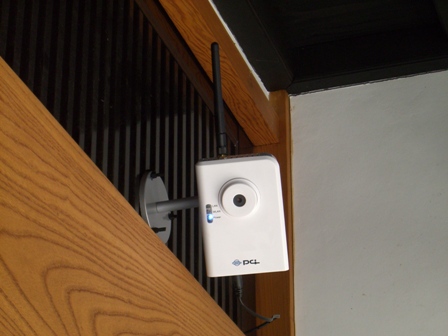
■監視カメラ4台を外部からスマートフォンで見るIPカメラは我が家に4台あるが、メーカーは同一でないため、一括して見たいと思っていた。昨年から外部のAndroid端末からも見られるようにしたので、まとめてみる。■家にある4台のipカメラ我が家に4台あるIPカメラは以下のもの。・カメラ1プラネックスのCS-W04G。動作が不安定だったので、製造元である台湾Edimax社の元の製品であるIC-1510Wgのファームウェアに入れ替えている。詳しくは「玄関に無線LAN内蔵ネットワークカメラ設置」の記事を参照。・カメラ2Foscam社FI8908Wというもののコピー品(偽物)で、完全にFI8908Wとして使える。以前にeBayの業者から購入した。詳しくは「eBay:無線ネットワークカメラ、赤外線対応、カメラの角度が上下左右可能、音声のやりとりも可能で7000円台 」の記事を参照。・カメラ3、カメラ4中国深せんにあるFoscam社のFI8918W。eBayの業者から1台購入して良かったので、追加でまた購入。詳しくは「eBay:新非常に安価で多機能な赤外線無線LANネットワークカメラ」の記事を参照。■ダイナミックDNSで外部からアクセス外部の回線から自宅のカメラやPCにアクセスしたい。アクセスするには接続先のIPアドレスか、ホスト名を知る必要がある。インターネット接続しているとき、IPアドレスが割り振られるので、そのアドレスにアクセスすればOKのはず。なおIPアドレスは数字で示されるもので、以下のYY.XXXも数字。 http://119.230.YY.XXXところが、そのアドレスは固定されておらず接続するごとに変わってしまう。もし停電があって再起動した場合には、変更されたIPアドレスがわからずアクセス不能となる。そのためにダイナミックDNS(DDNS)というものが使わ、アクセスするのはIPアドレスではなく、ホスト名で行えるようになる。IPアドレスが変化した場合、こちら側から通知(実際には自動的に通知するプログラムなどを使用)して、ホスト名と対応するできるような仕組みだ。具体的にはIPアドレスが119.230.YY.XXXをxyz.abc.comのようなホスト名でアクセスできる。 http://xyz.abc.com詳しくは「自宅のカメラやPCを外部からアクセス可能にするダイナミックDNS」の記事で書いているので参照してもらいたい。■ルーターのポートを開けるダイナミックDNSで、外部の回線から自宅まで行けるようになった。ところが、ルーターの初期設定では、外部からアクセスがあってもPCやカメラなどの機器に行くことができないようになっている。具体的にはルーターの「ポートを開ける」ことが必要となる。私が使っているルーターは、NECのAterm WR8700Nというもので、メニューの「詳細設定」の中、「ポートマッピング」の設定が必要となる。4台のカメラは以下のような設定にしている。そして外部に公開するポートも以下のようにする。カメラ IPアドレス ポート 外部に公開するポート------------------------------------------------------カメラ1 192.168.0.200 80 8000カメラ2 192.168.0.201 80 8001カメラ3 192.168.0.202 80 8002カメラ4 192.168.0.203 80 8003しかし、Atermシリーズはポート変換ができない。カメラのポート番号は、外部に公開するポート番号に合わせる設定し直す必要がある。ちなみに、バッファローのルーターは、ポート変換機能があるため、カメラのポートを変更する必要はない。カメラ4にブラウザでアクセスしての設定画面は次のもの。公開するカメラは、DHCPサーバーでIPアドレスを割り振られないようにし、IPアドレスは手動で行う。サブネットマスクは以下のものですべての場合が適用できるだろうし、またGatewayやDNSサーバーは、ルーターのIPアドレスを入力する。そして最初はポートが80だった値を、外部に公開する8003に変更する。すべてのカメラのポートを公開するアドレスに変更する。そしてWR8700の設定である。ブラウザからWR8700にアクセスし、メニューの「詳細設定」の中、「ポートマッピング」の設定をする。赤い下線を引いたところが4台のカメラ設定を終えたもの。以上で、外部からのアクセスがルーターを通してカメラに届くようになった。■IP Cam Viewerを使い4台のカメラを外部のAndroid端末で見るAndroid端末用で多くのカメラをサポートしているすばらしいアプリがある。「IP Cam Viewer Lite」(無料版。広告有り。機能の制限あり)、そして「IP Cam Viewer Pro」(有料版。300円台)である。これはiPhone版もある。最初、Liteを使ってみて、気に入ればProを購入すればいいだろう。IP Cam Viewerを起動すると、カメラの設定画面になると思う。既に設定を終えたもので確認していく。設定をタッチすると以下のようなメニューが現れる。「カメラの管理」をタッチ。[+]をタッチしてカメラを追加する。ちなみに「鉛筆マーク」はカメラの設定をし直すときにタッチ。赤い囲みのところを選択。サポートしているカメラメーカーが現れる。相当多いのでビックリする。カメラ2のFoscam社のFI8908Wコピー品なので、Foscamを選択。FI8908Wを選択。カメラ名は適当に。Host/IPは、ダイナミックDNSにより外部に公開するときのホスト名を入れる。家庭内LAN内で使うときは、192.168.0.201のようなipアドレスを入れる。Userとpswdは、カメラに設定しているユーザー名とパスワードを入れる。「テスト」をタッチしてうまく表示されれば、「保存」して終了。カメラ3、カメラ4、カメラ1も同様に設定していく。これで4台のカメラの映像をAnrdoid端末で見られるようになった。■IP Cam Viewerのすばらしい機能画面上、もしくは左上に以下のようなアイコンが並んでいる。出ていない場合が画面をタッチすればでてくる。「マイク」のアイコンをタッチすればカメラに内蔵されたスピーカーから音声を出すことができる。スピーカのアイコンをタッチすれば、カメラに内蔵されたマイクでひろった音声をAndroid端末から聞くことができる。ただしPro版のみ。Foscamの3つのカメラは対応しているので、映像を見るだけでなく、様子を聞くことができるのですばらしい。ただし、Android端末から話しかけてもカメラのスピーカからは雑音のようなものしか聞こえないのは何かが問題あるのかもしれない。さらに赤い囲みの「PTZ Preset」をタッチすると、以下のようなアイコンが下に並ぶ。矢印のボタンをタッチするとカメラを上下左右に移動できる。Foscam社のカメラはこれに対応している。明るさなも変えることもできる。ランプのボタンは、Foscam社のカメラに内蔵された赤外線LEDのオンオフができる。スイッチのアイコンは、カメラ内蔵のスイッチのオンオフができるもので、Foscam社のFI8908Wコピー品が対応している。これらを含めてカメラが対応していない場合は、動作しない。■まとめ以前から書こうと思っていた、IP Cam Viewerのことを記事にまとめることができた。IP Cam Viewerで外部から自宅のカメラが見えるは便利だ。防犯だけでなく、家族が帰っているか、天候も知ることができる。IP Cam Viewerは、多くのIPカメラに対応しており、日本のエレコムの製品もIP Cam Viewerで見るための説明を見かけたくらいである。
2013.11.17
閲覧総数 30129
-
17
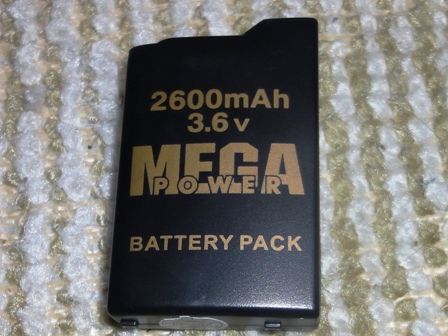
PSPの互換バッテリーの内部、および送料込みで226円の互換バッテリー
■過去に買ったPSP用バッテリーパック6年ほど前に購入して3年ぶりに使い始めたPSP、現在はGPSナビとして活用している。ところが3年以上前に購入したPSP-1000用2400MAhのバッテリーパックをPSPに装着したままだったのだが、過放電のためかまったく使えなくなっていた。ちなみに純正バッテリーは取り外してあったためか大丈夫であった。このバッテリーは中国製で、分解してみたところ、基板上にはNECのチップを使っているのが見える。また内部のリチウムイオンバッテリーには「FUKUSHIMA」と文字が見える。日本製??リチウムイオンバッテリーそのものは白い物が吹き出ている。そのため使えなくなっているのであろう。このバッテリーはそこそこ問題なく使えていた。さすが日本製の制御チップを使っていることによるものか。■eBayによりバッテリーパック購入3月6日、eBayをのぞくと、PSP-1000用のバッテリーパック3600mAhが$0.99、送料が$1.68、合計$2.67、PayPal決済で226円、これは安いので即注文。
2011.03.30
閲覧総数 8762
-
18
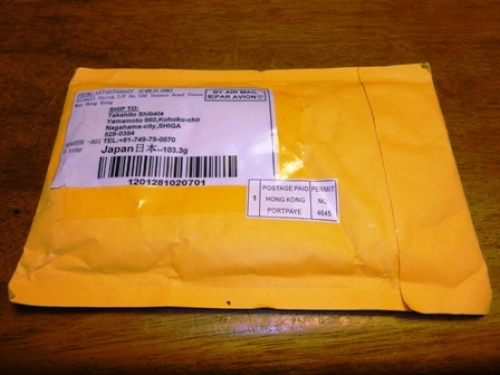
LR44ボタン電池が50個で香港から212円送料込。単価4円少々とは激安
オモチャなどで私がよく使うボタン電池は「LR44」というものだ。100円ショップでは2個が105円で購入できる。以前にはeBayで「実際に海外から送料込み$0.99(83円)のボタン型電池を注文して届いた」の記事で10個パックを購入したことがある。再びLR44がほしくなったのでeBayでLR44の50個パックを検索すると$2.60少々で購入できるではないか。ちなみに、LR44は、AG13 357 A76など名称のものと互換性があるので、eBayで検索するときのキーワードを入れ直すともっと安いものが見つかるかもしれない。私が購入したものは、LR44パックで$0.99、送料$1.68、合計$2.67。PayPal決済で何と212円、1個あたり4円少々と驚きの価格。現在では若干安くなり$2.63で購入できる。1月27日に注文して、20日後の2月17日に到着した。香港からの発送。送られてきたものは、いつものプチプチ封筒に入っていた。中からは50個パックのトレイが登場。透明なシールで覆われており、必要数を取り出して再びシールできるようになっている。このLR44ボタン電池は、「SODA」という聞いたことのないブランドで若干不安になってきた。マイナス端子中央には突起があるものは初めて見た。アメリカのアマゾンでも非常に低価格のLR44が販売されているのだが、あるものは非常に低品質で使えないものが多数混じっていたと購入者のコメントが多数寄せられていた。今回購入した「SODA」ブランドのLR44はどうだろう。10個ほど取り出してテスターで電圧を測ってみたが、無負荷で15.94V程度、1個だけが15.71Vであった。まあ大丈夫だろう。セリアという100円ショップで105円で購入した大小2つのLED懐中電灯、これの電池交換してみることにした。すると・・・・何と! 両方とも中から出てきたのは「SODA」ブランドのものが3個。しかも片方はマイナス端子中央に突起があるもので、今回購入した電池とまったく同じなのだ。一応、日本の100円ショップで売られている製品に付属しているLR44にも使われている「SODA」ブランドということで、高性能ではないだろうが粗悪なメーカーではなさそうで安心した。まだまだ残っているのでどんどん使っていこう。
2012.02.20
閲覧総数 7130
-
19
ジムニーにステンレス製リアバンパーを取り付け
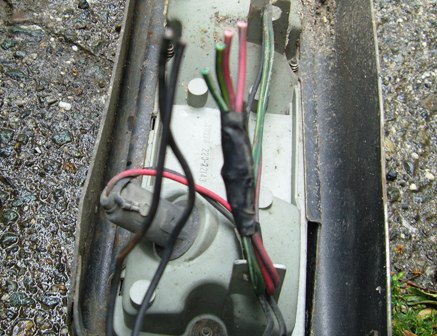
私のジムニーはJA11と言われるタイプ、昭和56年に2サイクル550CCエンジンの改良版で4サイクルエンジンで、インタークーラーターボ搭載の平成4年型。ジムニーのステンレス製リアバンパー(これの旧型と思われる)を入手した。純正バンパーを取り外したときに、ボディーからいろいろな出っ張りがあるが、切り取ったり取り外したりしなくてもよいように裏側に切れ込みがあるタイプである。中古で一部へこみがあるし、純正のカプラーが付いておらず代わりにギボシで配線するようになっている。そのギボシが無くなっている箇所がいくつもあったりするが、ギボシを取り付けてやればいい。リアバンパーの取り外しは、何カ所もネジやボルトを取り除くのだが、思ったよりは簡単だった。また、テールランプとの配線のカプラーは、ボディー側に残して電線を切り取った。そして、ボディ側に残したカプラーに、ギボシを取り付けて今回のステンレスパンパー側のテールランプと配線できるようにした。そのギボシだが、ギボシペンチは家の何処かにあったはずだが、わからないのでギボシペンチとギボシのセットを近くのホームセンターで買ってきた。またギボシ端子が付属のセットでは足りないので ギボシ端子セットも買ってきた。そして配線の準備も完了して取り付け。リアゲートのネジを取り外してバンパーの上部の固定。バンパーの下部は、右側が牽引フックのネジを利用して固定、左側はホームセンターで買ってきたM10のボルトナットセットを買ってきて固定した。取り付けが完了したものが以下で、写真下が取り外したパンパー。幅が小さくて、今まで隠れていたところが丸見えで、少々無骨な感じがする。またパンパーの厚みが薄くなり、腰高になったようにも見える。今までリアゲートにあるスペアタイヤは取り外していたが、リアタイヤのマウンターはそのまま残していた。今回リアバンパー交換に合わせて、このマウンターも取り外してみた。そのままでは水が入るので、固定に使われていたボルトを元通りに取り付けてある。全体的に後ろ姿はスッキリした。手を入れていくたびに愛着が増していく我がジムニーなのである。その後の処理については、ジムニーにステンレス製リアバンパーを取り付け、その後を見てほしい。かなりアバウトで処理を通している・・(笑)
2010.06.13
閲覧総数 7199
-
20

簡単に正確な距離が測れるレーザー距離計
suaoki S9シリーズレーザー距離計100mタイプについて書いてみる。レーザー距離計である。S9シリーズには最大測定距離が40m、60m、80m、100mのものがあり、今回購入したものは100mタイプのものである。付属品は、乾電池、バッテリーを装着するときに使うマイナスドライバー、キャリングケース、説明書(日本語あり)。本体には水準器があり、ピタゴラス2点測定やピタゴラス3点測定には必要なものである。使い方は最初わからなかったが、説明書の日本語を読んで使ってみるとすぐに理解できた。単純に距離を測ってみて、メジャーでの距離を比べた。距離の基準がレーザー距離計のどこになるか確認したところ、レーザー光が発射されるところではなく、手前の底であった。それを元に比較したところ、ほぼ同じであった。値の正確なのにはビックリした。連続的に距離を測り、最大値と最小値を調べることもできる。面積も測れる。1辺の距離を測って、90°方向を変えて2辺の距離を測れば、縦×横の計算をして何平方メートルかもわかる。体積も量れる。縦横高さの3点を測るとそれぞれを掛け算して何立方メートルか出てくる。高さも測れる。測りたいものの上までの距離を測り、次に下のところを直角にして測る。後はピタゴラスの定義で高さを計算して表示してくれる。高さを測るとき、下方向が直角にできないとき、3点を測る。測るものの上部の距離を測り、次に測るものへ向かって直角に測る。さらに測るものへ下方向に測ると、高さを計算して表示するというものである。レーザー距離計は頻繁に使うものではないが、1つ備えておくと重宝するものである。」
2017.05.29
閲覧総数 4355
-
21

高出力500mWの無線LANアダプターって いいの??
友達から「こんなものがあるみたいだけど、購入できないだろうか」と相談のメールが来た。それは出力が500mWの無線LANアダプターで、利得が6dBiのアンテナが付属している。eBayで検索したらでてきたのが、以下。これだと日本までの送料込みで2700円程度。http://cgi.ebay.com/GSKY-Realtek-500mW-USB-wireless-adaptor-802-11g-BT3-NEW_W0QQitemZ390104698224QQcmdZViewItemQQptZLH_DefaultDomain_0?hash=item5ad40d4d70この製品のWEBサイトもあった。Gsky社のGS-27USB-50というもので、米国のアマゾンでの最安値は$20弱で販売されている。ところで、この製品、10月17日に秋葉原で販売が開始されていた。3,675円なり。WEPの危険度がさらに拡大、解析ソフトつきの無線LANアダプタが発売される上記のAKIBA PC Hotline!の記事によれば、無線LANの暗号の一種で、もう過去のものと言われる「WEP」の解読ソフトが付属していると。そう言えば、冒頭で書いた友達もそういうことを言っていた。たぶんその記事を見て友達はメールしてきたのかもしれない。でも、そういったツールより、出力が高い方が問題なのではないかと・・・そういった点は、上記のニュースではまったくふれられていない。そして例え日本と規格が同じであっても、認証されていないと使えないことになっている。そのWEPのセキュリティは以前から、暗号を破るソフトなるものがいくつか存在していたはず。ゲーム機などは、WEPしか暗号に対応しておらず、ゲーム機メーカーもより高いセキュリティを持った暗号に移行せざる得ないであろう。eBayでさらに検索したら、上記のものに利得16dbiの八木アンテナが付属したものが6000円程度http://cgi.ebay.com/High-Power-Realtek-27dBm-500mW-Wifi-Adapter-NOT-GSKY_W0QQitemZ180406860873QQcmdZViewItemQQptZLH_DefaultDomain_0?hash=item2a01163c49付属の利得6dBiのアンテナでは何もないところでは1kmほど届くと書かれており、これだけでも驚異的なのだが、16エレメントの八木アンテナだと何km届くのか?他には出力が1Wの物もあったりして、日本では完全に違法だが、既に日本でも販売されていたり。でも技術的な興味で、海外からもっと安く買えるので非常に興味がそそられてしまうのである。
2009.10.18
閲覧総数 5475
-
22

SIMフリー機Zenfone 2 ドコモのSIMをspモードで使う
■Zenfone 2にドコモのSIMドコモの端末を使う場合、インターネット接続サービス「spモード」で接続する。ドコモ用端末以外の端末が使えないように製品製造番号(IMEI)による制限をドコモを儲けていたため「spモード」では接続できなかった(一部のSIMフリー機では可能だった)。そのような制限で「spモード」が使えないSIMフリー機では、インターネット接続プロバイダ「mopera U」を契約して使う方法しかなかった。ところが、昨年春からのSIMフリー化の動きのためか10月頃からSIMフリー端末でも「spモード」で使えるようになったようだ。SIMフリーのスマートフォンZenfone 2で確認してみる。■SIMアダプターでドコモのSIMを挿入現在、私が使っているドコモのスマートフォンはXperia Z4で、使われているSIMはnanoタイプの小さなもの。Zenfone 2はmicroSIMを使用するのでそのままでは使えない。SIMサイズを変換するため、eBayで海外からSIMアダプターセットを送料込み83円で購入した。現在日本のアマゾンで海外からの発送で50円送料込みでも購入できる。ただし海外からは10日以上掛かるのがネックである。今までmicroSIMを標準サイズのSIMに変換するためにアダプターを使っていたが、ずり落ちたりしそうなのでセロテープで固定していた。今回のSIMアダプターはずり落ちないように片方に薄いフィルムが貼ってあり、この中にSIMをはめ込むだけ。簡単で安心なのである。Zenfone 2のSIM1スロットに差し込む。このSIMアダプターのおかげで引っかかりもなくスムーズに準備完了。■Zenfone 2の設定設定に入り、「無線とネットワーク」→「もっと見る」→「モバイルネットワーク」→「アクセスポイント名」と進む、右上の方にある「+」ボタンをタップして「アクセスポイントの編集」に入る。ここでは次の設定を行う。ユーザー名やパスワードは不要である。 名前:(任意の名前) APN:spmode.ne.jp 認証タイプ:CHAP設定を終えたものが以下で名称はspmodeとした。認証タイプは下の方にあり見えていない。設定を終えたら右上の点が縦に3つ並んだ設定ボタンをタップして保存。APN画面になるので先ほど保存した「spmode」を選択。以上で設定完了。しばらくすると、画面の右上に「4G」の表示と共にアンテナピクトが立って使用可能となる。■通話ができるかこれでWEBアクセスなどデータ通信は可能だが、通話ができるのだろうか。電話のアイコンをタップして電話帳を呼び出し(私の場合、ドコモの端末も同じGoogleアカウントを使っているため電話帳は同期している)、家族の携帯に電話してみる。家族の電話から呼び出し音が流れて通話ができてしまった。ちなみに格安SIMデータ専用のSIMでは、次の画面となって通話ができないのだ。■テザリングできるかドコモの端末でドコモのSIMを使うとき、テザリングするときにはアクセスポイントを切り替える仕様となっている。そのテザリング用アクセスポイントは通常のアクセスポイント設定には出てこないので変更できない。このような仕様のドコモの端末に格安SIMを入れてテザリングを行おうとすると、変更できないテザリング用アクセスポイントのためテザリングが使用できない。何とかしてほしいものだ。その点、変な仕様がないSIMフリー機では格安SIMを使っても問題なくテザリングはできる。ではSIMフリー機でテザリングができるのだろうか。クイック機能にある「アクセスポイント」をタップしてテザリングON。もしくは設定に入って「無線とネットワーク」→「もっと見る」→「モバイルネットワーク」→「もっと見る」→「テザリングとモバイルアクセスポイント」の中の「ポータブルWi-Fiアクセスポイント」をONにする。「Wi-Fiアクセスポイントをセットアップ」の中にあるネットワーク名やパスワードを確認や変更しておくと良い。PC側ではZenfone 2で設定されている「My ASUS」に接続できた。「テザリングとモバイルアクセスポイント」の中にある「接続中のユーザー情報」をタップして確認するとPC名である「jashi-PC」が表示された。テザリングによりPCではインターネットへと接続できて私のページを見ることができた。■SIMフリー機を予備の端末に以上にように、SIMフリー機でもドコモのSIMでデータ通信、通話、テザリングなどが使用できるため、ドコモの端末が壊れたときにはSIMフリー機を代わりに使うことが可能。このような自由化の動きは大歓迎だ。
2016.02.07
閲覧総数 29185
-
23
ジムニーの幌、ホックの修理 簡単・安価
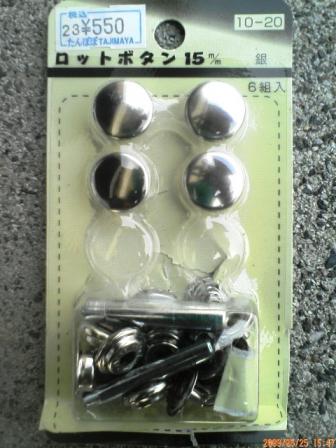
ジムニーの幌、昔の幌のホックは非常に丈夫だったが、最終型の幌のホックが弱く、すぐに壊れること多い。2年ほど前ホックを2つ壊してしまい、今回は2回目・・・・前を振り返りながら新たな修理をしよう。その前に、修理するために純正部品もあるのだが、意外な値段でびっくり。ところがほぼ同程度のものが街の身近なお店に売られている。これなら6つで550円で手芸店においてあった。「ロットボタン」という名称で、大きさは「15mm」、色は「銀」が適合する。銀色は最初は光って目立つが、そのうちくすんでくるので大丈夫。手芸店で売られているホックは強くはないが、少なくとも最終型の幌と同程度の強度はあると思う。このセットには、幌につける側のホック(写真、右上、左上)、受ける側のホック(今回は不要)、ホックを通す穴を開けるポンチ(今回は不要)、そしてホックを幌に固定するときの、専用ポンチ(右下)と受け皿(左下)が付属する。実際に固定するとき、付属の受け皿を硬いところに置き、その上にホックの外側(写真上、左上)、幌に通して、ホックの相方(写真上、右上)を。そこで付属のポンチで置いてハンマーで叩いて固定。幌を外すのが面倒なので、次のように行った。幌の一部外して、車体の上にあて木をおいて、金床がないので代わりとして万力をおく。そうしてから、ホックを幌に通して付属の受け皿とポンチを使い、ハンマーで打ち付けてかしめ固定した。作業は車内側で。幌をすべて外す必要がなかったので、工具類(ハンマーと万力)とあて木を用意する時間も含めて10分しかかからなかった。。。。。壊れたホックは、今回直したが、壊れた原因が、かしめた相手側が亀裂が入っていた。考えたのが、「ワッシャー」を入れてかしめたら力が分散するのでは・・・次回壊れたとき実践する予定。もしどうにも幌の修理がどうにもならないとき、純正は9万円以上・・・なら次のものを買おうと思う。純正より半額程度なのがよい。もしかすると(たぶんそうだろう)、「ホック」が強いと思う。最終型のホックの弱さは欠点とも言えるが、これらは大丈夫だと思われる。 サムライトップ(ベストップ)48,000円BESTOP OEMトップジムニー幌車 52,668 円 [ジムニーSJ30/40,JA系幌タイプ車,サムライ用] JXトップ・タイプJ 57,750 円 オリジナル幌ツートンタイプ スズキジムニーSJ30~JA11/JA12カラーバリエーション豊富で価格も... 66,150 円【ジムニーSJ30/JA51/JA71/JA11】純正形状タイプ幌 税込39,900円
2009.05.25
閲覧総数 6996
-
24

SIMのサイズ変更。SIMをmicroSIMへ、microSIMをSIMへ
■SIMの大きさについてガラケーやスマートフォン、キャリアが販売するタブレットには、「SIMカード」(以下SIMと略す)というものが入っている。SIMは電話番号を特定するための情報が入ったICカードである。これがないと通信ができない。クレジットカードの同サイズでなのだが、それから切り取って使用する。以下のSIMは怪しげなものではあるが、これも切り取るようになっているのがわかる。SIMは、最近(特に今年に入ってから)の端末の小型化に対応するために小型化したものが供給されてきている。以下の上が標準サイズのSIM、下がmicroSIMである。これ以外にもiPhone 5で採用されたさらに小型化したnanoSIMもある。これらは基本的には内部は同じで、内蔵されたICチップを中心に周りのプラスチック部分を切り取っってサイズを変えただけである。今年の夏頃話題になったB-CASカードは、クレジットカードサイズだったのが、小型機器向きにSIMと同サイズのminiB-CASカードがある。これも私の記事「普通のB-CASカードとminiB-CASの違いは大きさのみ」で書いてあるように、周りのプラスチックの大きさのみなのである。今回の話は、内部のICチップ部が同じなら、SIMをmicroSIMに、microSIMをSIMへ変換しようという話である。■SIMとmicroSIMとを相互に変換するための準備・SIMをmicroSIMにカットする"SIMカッター"SIMをmicroSIMにするためには、周りのプラスチックを切り取ればいい。確実にカットするために"SIMカッター"をeBayで注文した。送料込み$3.99(PayPal決済で325円。切り取ってmicroSIMをにしたものを、通常のSIMに変換するアダプター4つとiPhone用のイジェクトピンが付属。注文後1ヶ月経過しても到着しない。過去にそのうちに届くだろうと思ったが、やっぱり届かないことがあっって泣き寝入りをしたことがある(数ドル程度のものなのでショックは小さかったが)。今回そういうことがないように、eBayで連絡すると共にPayPalで「異議」を申し立てた。PayPalは45日以内に「異議」を申し立てれば購入者は保護され、最悪の場合には売り手のPayPal口座は凍結される。こうなると売り手は最悪の状態になる。するとPayPal経由で売り手から「到着まで35日かかることもあるから待ってくれ」と連絡があった。40日を経過して「届きましたか?」と連絡があったので「まだ届いていない」と連絡。45日後に、PayPalから「異議の終了」というメールが届き、PayPayのサイトにログインして確認するとクレジットカードに払い戻しがされていた(→11月に入ってクレジットカード会社から返金案内のは葉書が届き、登録口座への返金したとの案内が届いた)。ところが、注文後50日目に何やら届いた。中身を確認するとSIMカッターの入った箱である。払い戻しを受けたのに、商品を受け取るのは悪いようにも思ったが、封筒の日付を見ると、9月21日。注文したのが9月1日だったのに発送が遅すぎる(中国郵政の配達も遅すぎだが)。まあこれもありなのではとも思った(^^;)。前置きが非常に長くなったが、この箱の中身を確認する。ホッチキスに似たSIMカッターと、microSIMをSIMに変換するアダプター4つ、そしてiPhoneのイジェクトピン。microSIMをSIMに変換するアダプターは、厚みがあって形が若干反っており、バリもあるために使用できる代物ではない。あくまでもオマケ。・microSIMをSIMに変換する"SIMアダプター"microSIMをSIMサイズにするには、microSIMにはめ込む枠のようなアダプターが必要。そのアダプターをebayで注文。このたぐいのアダプターも、裏に抜けないようにカバーが付いているものは厚みがあるために使えないと予想されたので、抜け防止カバーがなくて、付属のシールで固定する物を選んだ。このアダプター2つで送料込み$0.99(PayPal決済で81円)、日本の封書とほぼ同じ値段で海外から送られてくるのが感動する。届いたものは、黒いプラスチックのSIMサイズにするアダプターと2種類のシール(SIMに貼り付けてmisoroSIMに切り取るためのテンプレート、SIMアダプターに貼り付けてはめ込んだmicroSIMが外れないようにするシール)。■SIMをmicroSIMのサイズにカットして使ってみるSIMカッターを使ってmicroSIMにしてみる。試しに怪しげなSIMを使ってみる。SIMカッターの下部の先にSIMを挿入。両手でホッチキスのように操作してみるがカットできない。SIMカッターをテーブルの上に置き、体重をかけるとやっとカットできた。カットしたものは、強引に切り取ったという感じで結構バリがある。Galaxy S3に挿入しようとするが、バリがあるので引っかかる。このままでは抜けなくなる可能性があるので、ヤスリ(実際には爪切りのヤスリ部分)でバリを取り除くとスムーズに入った。今回カットしたSIMは実際には使用できないものなので、動作確認はできていないが、実際でも大丈夫そうだ。■microSIMをSIMのサイズへのアダプターで使ってみるSIMサイズへの変換アダプターを使ってみる。microSIMと上でmicroSIMサイズにカットしたものを変換アダプターにはめ込んでみた。元々がmicroSIMではキッチリ入るが、さすがにカットしたものはヤスリで削って調整する必要があった。はめ込んだだけではSIMが抜け落ちてしまうこともある。付属のシールを使ってもよいが、あえてセロテープで固定してみた。そしてGalaxy S2に挿入。セロテープのわずかな厚みで入りにくいが、抜くときに困ることはなかった。SIM固定に使ったセロテープがわずかに見える。Galaxy S2で動作確認したところ、通信もまったく大丈夫であった。■SIMのサイズ変換のメリット私のところで使っているGalaxy S2はSIM(DTIのSIM)、Galaxy S3はmicroSIM(ドコモのxi)とサイズが異なる。Galaxy S2で使っているDTIのSIMは、標準サイズのSIMしか提供されていないが、これをカットすればGalaxy S3で使うことができる。またGalaxy S3で使っているドコモのxi用microSIMはドコモショップに行けば標準サイズのSIMに交換してもらえるが、アダプターを使うことでGalaxy S2でも使える。相互に使えるようになるので便利なのである。ちなみに、標準サイズのSIMやmicroSIMをnanoSIMにカットすることも可能なのだが、WEB上で確認すると、ICチップ部までカットして使えなく使えないことがあるようなので、注意が必要だ。
2012.10.21
閲覧総数 14404
-
25

Windows、ラベルのプロダクトキーによるインストール
■もらったPCをWindows Vistaにしたい年末に6年近く前のGatewayのPCをもらった。「いらないなら捨てるけど」ということだが、Core 2 QuadのCPU搭載で当時のスペックとしては高く、現在でもそこそこ使えるものだった。元はWindows Vista搭載PCだが、Windows 7がインストールされていた。このPCに予備としてストックしてあったいわく付きの地デジや衛星放送が受信・録画ができるPT3を内蔵して録画PCとして使うことにした。録画したTSファイルは、我が家のテレビである東芝REGZA Z9000は、Windows 7の共有フォルダにアクセスできない(実際にはできないことはないが、いろいろ設定するのが面倒)。Windows Vistaがインストールされているならば、簡単に共有ドライブにアクセスできる。それでWindows Vistaに入れ直したい。■メーカー製PC、Windowsのラベルのプロダクトキーでインストール例ひでのブログ「ネットブックに Windows 7 Starter をクリーンインストールしたい」では、HDDが無いジャンクのネットブックPC、貼ってあったWindows 7 Starterのラベルに記されたプロダクトキーを使って、全エディション対応のWindows 7のディスクを使ってインストールして認証が通ったいう記事。また、『OSのライセンスキーラベルが付いた中古パソコン』 のクチコミ掲示板 では、中古のメーカー製PCでOSの入っていないWindows XPのラベル付きのものを購入したが、ラベルのプロダクトキーを使い手持ちのWindows XPのインストールして認証を受ける場合、マイクロソフトからは問題ないという回答があったということ。ちなみに、メーカー製の場合、Windowsのラベルに書かれているプロダクトキーと実際にインストールされているプロダクトキーとは異なる模様。■メーカー製PC、WindowsのラベルによるプロダクトキーでインストールしてみたもらったPCには、Windows Vistaのラベル(COAというらしい)が貼られており、それにはプロダクトキーが書かれている。このプロダクトキーを使い、手持ちのVistaのインストールメディアでインストール、そのままでは認証されなかった。しかし電話認証ができそうなのでクリックしてみると・・・次のような画面が出てきた。赤く塗りつぶしたところが、インストールIDコードである。これに表示されているマイクロソフトの電話番号につなぐ。実際には特に問題があった場合にオペレーターを呼び出すことは可能だが、通常は電話機のキーで操作するだけの自動応答になっている。インストールIDを電話機で入力し終わると、認証IDを自動的に音声ガイダンスで教えてくれるので、下の認証ID入力欄に入れていく。そして、認証は通り、Windows Vistaが使えるPCとなった。■その他Windows 7まではパーツとのセットで購入できたDPS版は、OEMには違いないが、自作PCとして部品交換を前提にしているため、セットのパーツを使い続ければライセンスとしては問題ない。我が家には、間違ってお酒を飲ませてしまい壊れたノートPCがある。それには次のようなWindowsのラベルが貼ってある。メーカー製PCの場合、搭載されているWindowsはプレインストール版(OEM版)で、そのPC以外にWindowsをインストールすることはライセンス的に不可能だ。使われていた一部のパーツを使った場合もである。書かれているプロダクトキーを使って別のPCにインストールして認証できるかは別にして。Windows 8のDSP版は、パーツとのセット販売の制限がなくなり、OSのみの購入ができるようになった。1台のみのインストールしかできないが、どのような部品を組み合わせて何度もインストールし直すことができるようだ。ちなみにWindows 8ではパッケージはアップグレード版のみとなり、新規インストールパッケージはなくなった。
2013.01.11
閲覧総数 38689
-
26

マクドナルド第2のクーポンアプリは無料クーポンがもらえる
マクドナルドには商品が安く購入できるクーポンアプリとは別に、アンケートに答えると無料クーポンがもらえるアプリがある。以下がそのアプリで取得した無料クーポン。この無料クーポンのアプリの存在を知ったのは、マクドナルドのレシート下部に書かれていたのに気がついたからだ。実は今年の春からこのアプリはあったようで、私のように存在を知らない人が多いと思われる。マクドナルドで起こった多くの不祥事を改善するための1つとしてアンケートを実施し、お礼に無料クーポンを発行するというものだろう。Google Playで「kodo」と検索するとダウンロード・インストールできる。アプリを起動するとGPSなどの位置情報から近くのマクドナルド店から表示される。先ほどのレシートの店を選んでアンケートに答える。最初は性別を聞かれた。その後いろいろな設問があるが省略。アンケートも終了。「アンケートを送信!」を選ぶと送信することを確認してくる。送信後、クーポンがもらえる。もらえたクーポンは左上のホームをタッチして、「クーポン」を選ぶと確認できる。いつも利用する店のクーポンをもらってしまった。クーポンは店舗ごとに発行され、他店では利用できない。クーポンを取得した日では、店を選んでクーポンの内容を確認しようが以下の表示がでてわからない。取得したクーポンは、翌日から使用できるようになり内容も確認できる。クーポンの有効期限は2週間。クーポンをさらにもらおうとしても、店舗が異なっていても1日一回まで、さらに同じ店舗は1ヶ月に一度しか発行されない。さっそく店舗に行ってドライブスルーでクーポンを使ってみた。・注文「73番のクーポン」のように伝えるとOKである。ネット上では3つ同時にもらえたという話もあったが、1つのみである。・クーポンの提示レジではスマートフォンのクーポン画面を確認してくるので見せるのだが、別の店舗では要求してこなかった。またあまり利用者がいないのか、レジの女の子が店長らしき者に聞いている様子もあった。・クーポンの削除クーポンは自動的に消えないので、自分で「削除」しなければならないはずなのだが、2つの店舗とも削除を求めてこなかった。つまりクーポンの有効期限2週間は無料クーポン使い放題にできるかもしれない(^^;)。
2015.11.29
閲覧総数 11144
-
27
アリエクで高性能・安価な3200円ADS-B航空機位置情報受信USBドングル、Flightaware Pro Stick Plusと同等で1/5の価格
アリエクで3200円ほどで航空機の位置情報(ADS-B)受信専用のUSBドングル発見、この商品のアリエク販売ページこれは安いし評価も高いので購入。航空機位置情報サイトが販売しているFlightaware Pro Stick PlusとRaderBox ADS-B FlightStickの2つのUSBドングル(2年半前に買ったときそれなりに安かった)と比較した。その結果・・・高性能であることが確認。 また、アリエクの安価なADS-BUSBドングル、別の航空機位置情報サイトが販売しているUSBドングルと中身が同じであることも分かった。 なお、RTL-SDR BLOG V3 USBドングルは、ADS-B専用ではないがそれも比較。この動画で参照したドイツのADS-Bを解説したページ
2025.07.25
閲覧総数 432
-
28

miniB-CASカードも使えるマルチカードリーダーは安価で良いかも
■B-CASカードとminiB-CASカードデジタルテレビ放送を見るためにはB-CASカードが必要である。特にPCでPT2やPT3などのようなチューナーを使う場合、ICカードリーダーを用意してB-CASカードを差し込む必要がある。(最近はなくても(^^;)見る方法もあるようだが)そのB-CASカードは、クレジットカードと同じ大きさのものが標準サイズだったが、機器の小型化などに対応するためにSIMカードと同じサイズの「miniB-CAS」が登場、現在の新しい機器ではよく使われるようになってきた。そのB-CASとminiB-CASだが、過去の記事「普通のB-CASカードとminiB-CASの違いは大きさのみ」で確認したように、物理的に大きさのみである。B-CASカードで使えるICカードリーダーは、住基カード用として一般的に販売されるものが使える。miniB-CASカードは、使えるICカードリーダーはあまり一般的でないため見かけないため、アタッチメントを付けて通常サイズのICカードリーダーを使用するしかなかった。■miniB-CASカードが使えるマルチカードリーダーminiB-CASが直接使えるICカードリーダーがないかアマゾンを探すと、「マルチカードリーダー 接触型ICカード(B-CAS・住基カードなど)対応 USB接続 SCR80 【簡易パッケージ品】」というのが1050円で送料込み。注文して3日後ぐらいに到着。パッケージには本体とCD-ROMが付属している本当の簡易パッケージ。片方は、SIM(miniB-CAS)、M2(メモリースティックマイクロ)、microSDが差し込めるスロット。反対側は、上段がSDカード、MS(メモリースティック)、下段がICカード(B-CASや住基カード)が差し込めるスロット。■マルチカードリーダーを分解このカードリーダーは、上下のプラスチックケースに内部の基板が挟まれた構造となっており、爪などでこじっていやるとすぐに分解できる。基板の片方を見ると、上にはMS、SD、下にはSIM、M2、microSDの各ソケットが見える。左下には水晶発振子。基板反対側には、B-CASなどのICカード用接点(その左はカードが挿入されたかを確認するスイッチ)、その右にはICが見える。使われているICはRealtek社のRTS5169というもの。そう言えば、昨年台湾の業者から購入したB-CASカードで使えるカードリーダーを購入したとき、「海外から安価。B-CASカード書き換えに使えるカードリーダー2つ目」という記事を書いた。それにも同じICが使われていた。PCに接続するとWindows標準のドライバーがインストールされ、B-CASカードは問題なく使えた。使用したOSは、Windows 7(32ビット版および64ビット版)、Windows 8(64ビット版)、Windows 8.1(64ビット版)、いずれでもWindowsに含まれて自動的にインストールされるマイクロソフトのドライバーで問題なく動作した。■このマルチカードをPCに接続して使用するPCに接続すると、次のようにWindows標準のドライバーが組み込まれた。これは先に紹介した記事と同じ。B-CASカードを裏向きにして差し込むと普段は青色のLEDが赤色と交互に点滅する。さらに、miniB-CASカード(「普通のB-CASカードとminiB-CASの違いは大きさのみ」の記事でB-CASカードをminiB-CASカードのサイズカットしたもの)は、表向きにして差し込む。ついでにSDカードを入れても読み書きできる。このminiB-CASカードを入れておくと、PCでのTV視聴ソフトであるTVTestでは視聴が可能だった。miniB-CASカードを入れておいて、B-CASカードの有料番組情報を表示する「casinfo」というツールでも表示された。問題なくminiB-CASも使えているのは間違いない。■付属CD-ROMの中身付属CDを自動起動でファイルの表示を行うと、次のようなファイルが表示される。自動起動で「Setup」の実行を選ぶと、Realtek製のドライバーがインストールされたり、次のようなSIM操作の「SimEdit」のツールがインストールされる。この「SimEdit」はRealtekのドライバーがインストールされていないと、正常に動作しないようだ。以前のドコモのFOMAカードに電話帳を入れておいたものは、Windows標準のドライバーでは以下のように表示されなかった。このあたりは冒頭で書いた過去の記事「普通のB-CASカードとminiB-CASの違いは大きさのみ」と同じチップを使っている機種では一般的なSIM操作ソフトが「SimEdit」なのだろう。その「SimEdit」は日本のSIMカードでは使い道がないと思われる。このマルチカードリーダーは、Realtekのドライバーをインストールしなくても、Windowsで自動認識されるドライバーで問題なく使えるため、結果としては付属CD-ROMを使用する必要がないと思われる。■1000円余りで買えるB-CAS対応マルチカードリーダーはよいB-CASカードや住基カードで使える単機能フルサイズICカードリーダーならば日本では1000円以上。今回のものでは、B-CASカードや住基カード、そして目玉のSIMおよび同サイズの「miniB-CAS」も使え、他にもよく使われるメモリーカードも使えたりとマルチで単機能より安い。買うなら「これでしょう」と思った。
2013.08.13
閲覧総数 64560
-
29

TP-LINK社の新製品である無線ルーター「Archer C9」
■TP-LINK社と最新無線ルーター「Archer C9」の提供TP-LINK Japanのご厚意により、6月下旬に日本で新発売の「Archer C9」を提供していただいた。TP-LINK社は中国深センで起業され、すでに海外には以前から進出していてブランド力と知名度があるもので、米国の著名メーカーと同等かそれ以上の販売力がある。ただし日本法人が設立されたのが2015年10月のため、バッファローやNECなどの無線ルーターを販売しているメーカーに比べると日本での知名度は低い。■届いた無線ルーター「Archer C9」TP-LINKにおいて「Archer C9」は一般向けの上位機種。日本での実質販売価格は13900円。5GHz帯での11acの最高速度は1300Gbps(11nでは600Mbps)、2.4GHz帯での11nの最高速度は600Mbps、合わせて1900Mbpsということになる。日本で販売はアマゾンでの取り扱いに合わせて行われた。TP-LINK社から事前に提供されたクーポンを使ってアマゾンでの注文、注文時は配送は時間がかかるように見えたが、数日後には発送されて6月25日には自宅に届いた。届いたパッケージは思ったよりも大きい。以前から海外では発売されていたモデルではあり、アマゾンでは並行輸入品の取り扱いがあったが、日本向けは完全な日本語表示がされていた。中身は次のようなもの。CDなどのユーティリティは一切付属していない。本体裏を見る。各種端子やスイッチがある。よくある無線LANルーターと変わらない。スタンド部はシルバーでアルミのように見えるが樹脂製である。独自のデザインだ。右側面にはUSB3.0端子とWi-Fiをオフにするスイッチがある。背面にはUSB2.0端子があり、どちらにもプリンターやHDDなどのメディアをつなぐことができる。本体は面積的には思った以上に大きい。本体は薄いのだが、シルバーのスタンド部があるために大きく感じる。アンテナは外部取り付けのために余計に大きく感じる。ただし、無線ルーターの大きさは、置き場所を考えれば問題にならないし、小さいより大きめの方が高性能で遠くまで電波が届く可能性もあるため、小型だから優れているという判断材料にはならない。そして容積的に大きいと思ったのが付属ACアダプターで、12Vで3.3Aと出力も大きいのだ。ルーター本体の消費電力の大きさではなく、USB3.0の機器をつなぐためにこのような高電流のアダプターが使われていると思われる。今まで使っていたバッファロー製の無線ルーター付属ACアダプターは12Vで3Aで少々出力電流が低いが同様な最大出力電力だが、もっとコンパクト。バッファローのACアダプターよりずっと大きいのが気になったが、ルーターは常時使うため、信頼性の高い部品が使われている可能性もある。■「Archer C9」のセットアップと設定画面2014年2月から使ってきたバッファロー製「WZR-1750DHP2」を置き換えて、今回の「Archer C9」を使うことにした。「WZR-1750DHP2」は導入時に不安定さがあったが、ファームウェアのアップデートしたり設定を見直すことである程度安定して使えていた。「Archer C9」のセットアップは簡単である。PCとルーターとをLANケーブルで接続し、ブラウザから「192.168.0.1」もしくは「tplinkwifi.net」とURLを打ち込むだけで「Archer C9」の設定画面に入る。簡易マニュアルに書かれていた方法で、特に専用ツールを使う方法はない。その設定はウィザード形式で行われるためにわかりやすい。一般的なインターネットプロバイダーで接続する場合、途中で「PPPoE」にチェックを入れる。そしてプロバイダーから提供されたユーザー名とパスワードを入力する。後はWi-Fiの2.4/5GHz帯のSSIDやパスワードが提示されるので、最後までセットアップが完了後、子機側で設定すれば即インターネット接続が可能となる。私の場合、今まで使ってきた機器との接続もあるため、SSIDやパスワードは自分が使ってきているもの変更した。「Archer C9」のセットアップ後の設定画面は、複雑なバッファロー製と簡潔なNECと比較すると、その中間的である。複雑な設定もできるものの初心者にもわかりやすい。■無線ルーターの有線接続での通信速度いくら無線が早くても、基本的な有線での速度が速くなければ本末転倒で、実質的なインターネットでの高速は望めない。「Archer C9」に1Gbps有線LANポートを持った自作PCを接続、そのときのインターネット接続速度を調べた。インターネット接続はeo光の1Gbps契約である。通信速度計測サイトであるRadish大阪への速度を調べると以下のもの。今まで使っていた「WZR-1750DHP2」と比べてほぼ同じ程度。この速度が出ているなら基本的な有線での速度は優秀である。■無線ルーターの無線による接続速度11ac(2ストリーム、アンテナ2つ)の無線LANモジュールを持ったノートPCから「Archer C9」の5GHzに接続。接続速度を調べると2ストリーム最大の速度が出ている。ところが2.4GHzにおいて2ストリームでの11nでは、300Mbpsでの接続速度が出ていない。「Archer C9」の問題ではなく、以前使っていたバッファローやNECのルーターでもあった症状。PCの2.4GHz帯での無線LAN帯域を20MHzから40MHzにすると同時に、暗号化を「AES」にする必要がある。このような設定にして300Mbpsでの接続速度が出るようになった。3ストリームの無線LANモジュールを内蔵したPCでは2.4GHz帯で450Mbpsが出るようにもなった。■外部に公開するための設定我が家では多数のカメラやサーバー機を外部からアクセスできるようにしている。不特定多数への公開のためにも利用する。そのようにするには、どのようなプロトコルで、どのポートを外部からアクセスできるようにするか設定しなければならない。そのための方法が用意されているのだが、メーカーによって名称が異なるので余計にわかりにくい設定である。NECでは「ポートマッピング」、バッファローでは「ポート開放」という名称である。TP-LINKでは「仮想サーバー」という名称で存在した。バッファローのように外部と内部ポートが異なる設定ができるのは便利である(NECは内部ポートと外部ポートは同一のみの設定しかできない)。外部ポートと内部ポートが同じ場合は、内部ポートは記述する必要がない。設定方法はバッファローと似ているが、名称や設定がよりわかりやすいと感じた。いろいろ設定し終えた画面の一部。これで今まで通りに外部から我が家のネットワークに入り込むことができるようになった。■USB接続した機器を共有USBポートは背面にUSB2.0ポートが1つ、側面にUSB3.0ポートがある。国内メーカーも上位機種は同様な構成で、USB接続のHDDなどのストレージやプリンターなどを接続して共有できる。プリンターは単独で有線や無線でのネットワーク接続ができるものが増えているので、このような無線LANルーターに接続するメリットは少ないが、HDDなどのストレージは接続することで共有でき、簡易無線NASとして使用できる。またftpでの接続により外部のネットワークからのアクセスで読み込みだけでなく、書き込むこともできる。「Archer C9」でも同様にこの機能があった。現在、共有フォルダとして使えるようにしているftpというと最近ではなじみが少ないかもしれないが、ファイルを読み込んだり送ったりできる便利なプロトコルである。現在でもwebページ更新でファイルを送るときはftpプロトコルで送ることが多い。ipカメラでも動体関知したときに撮影した静止画をftpで送る機能もあるくらいである。■総合評価日本進出して間もないTP-LINK社ではあるが、「Archer C9」の日本語メニューはわかりやすく使いやすい。わからなければ横にある「?」のところをクリックすれば日本語でわかりやすい解説ページがポップアップ表示される。「Archer C9」の日本語は日本メーカーの製品よりもわかりやすいところが多い。それでも不明な点があったとき、TP-LINKのページを参照するのだが、マニュアルやQ&Aのほとんどが英語であるのが日本語を使う日本人にとってはつらいところ。より日本人向けに改善してほしいところ。今後に期待したい。バッファローの製品は最初は不安定な場合もあったがファームウェアのアップグレードによるものも後に安定していった。「Archer C9」の動作安定度は高く、導入後1週間、ファームウェアの更新もないが、特に問題なく使えている。今までのルーターを置き換えての1週間の運用期間、外部からのアクセスおよび公開でも問題は生じていない。
2016.07.01
閲覧総数 24635