



2022.02.21

テーマ: パソコン(1034)
カテゴリ: PC 関連
☆ PCIe「M.2」仕様のPC環境整備完了...これでWindows10であと4年は大丈夫かなの巻 ☆
このところ足掛け2日間使って自宅のPCを手直ししていました。
その中で色々と勉強になったこととバックアップなどに関しての反省点が明らかになってきました。そこで忘れないように記事にしておこうということでこちらにそれらのポイントを記しておくこととなりました。
[新たな知識となった点と反省点]
① 「NovaBackUP」による復元の注意点
② 「ディスク管理」でSSD・HDDなど状態をスマートに
主なポイントはそんなところなんですが、まあ今回はトラブルに関して随分とネットの助けを借りました。先人の知恵がすぐに手に入るのはほんとに便利ですね、おかげで使えなくなるかと思ってしまったSSDが復活してその他のディスク類の中身もとてもスッキリしました。
① バックアップソフト「NovaBackUP」使用での反省点
前回もアップしたこちらの画像をご覧ください...
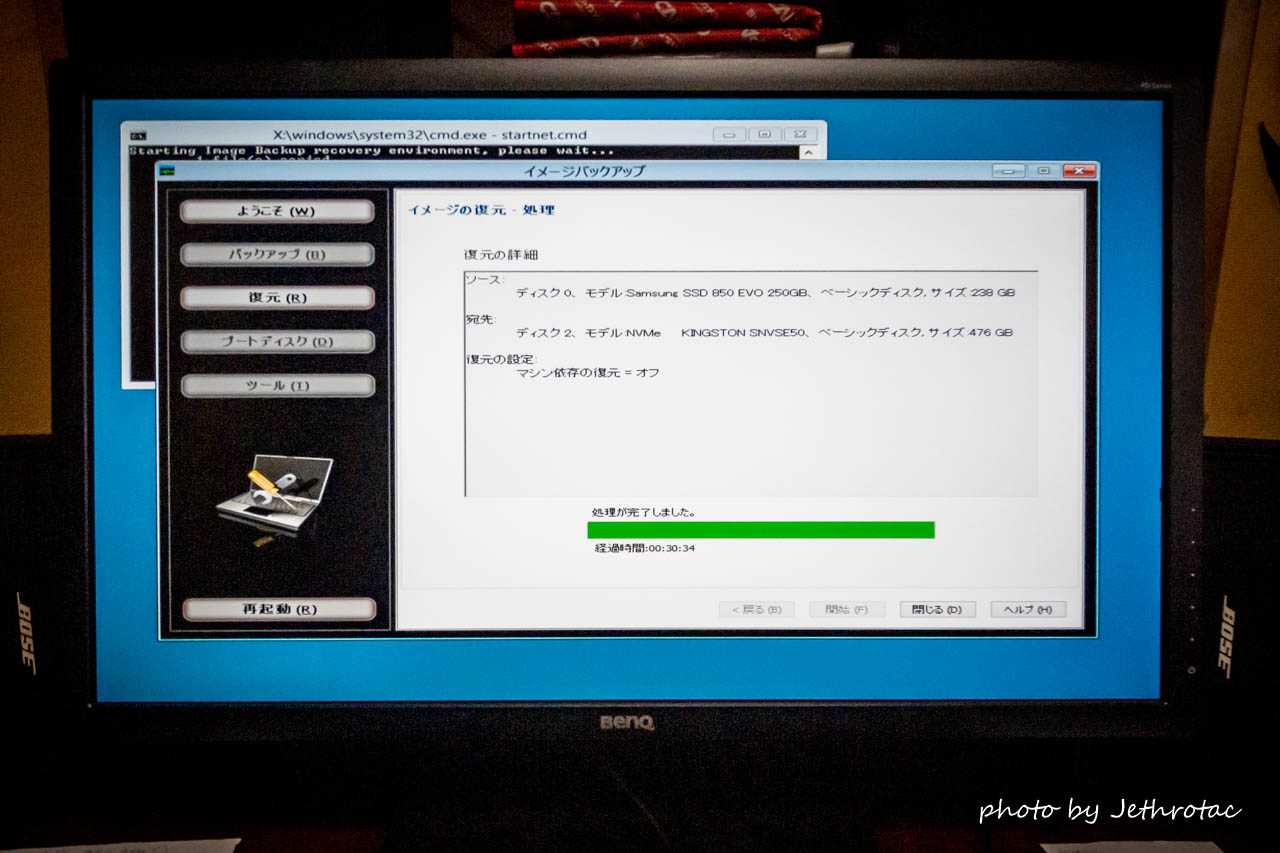
マザーボードに「M.2」をセットしてBIOSにてPCIeを活かせる設定にして復元をしている様子です。まずこの作業を以前のOSの入ったSSDをそのまま付けてこの作業をしたことが間違えの元でした。
その渡された「M.2」と元ののSSDが同居しているわけですからOSが起ち上がってすぐに不良を訴えてきたんです。この時SSDは「署名データ(ディスクID)の競合によって状態がオフライン」になりWindows上で使用できなくなっているんです。
ですから この時SSDを外して「復元」をしていればなんとかセーフだったんですねえ ...今となっては「遅かりし由良之助」ですが、おかげでクリーンインストールを選択して時間を無駄にしてしまいました^^;)。
さて次はそのオフラインになったSSDですが、そういう状態だとはわからなかったので大変でした。USBで繋げてフォーマットしてやれば使えるだろうと試しても、SSDを繋げた機器(bridge)は認識するものの肝心のディスクがファイルエクスプローラーに出てこないですからね(T_T)。
そこでこの状態を「ディスクの管理」で見られないかと思いついたのが解決の糸口となりました。
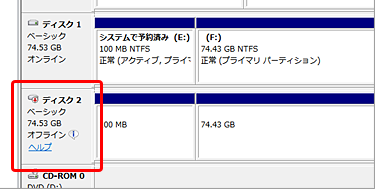
そのSSDが上のようにいかにも「違います」とわかる赤いマークが付いていたんです。いつも見ていても頭に残らない「オンライン」「オフライン」という単語に気が付きました...そこでググってみれば一発回答で笑っちゃうくらい簡単作業でOKなんすよねえ...
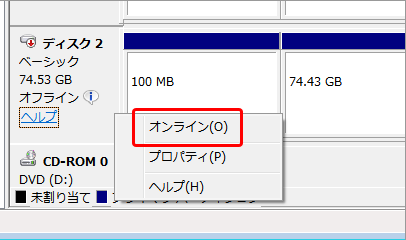
(※HPのヘルプデスクより一部抜粋)
オフラインのSSDのディスク表示の欄を右クリックして出てくるメニューから「オンライン」をクリックするだけであっという間の問題解決ですから笑っちゃいますよね...「HP」のヘルプデスクに感謝です(笑)。もちろんこの作業はUSB接続したSSDのままで作業可能です...というかUSB接続で行ったのが良かったんですよね。PC内に接続していたらそもそもディスクIDが競合してウィンドウズがまともに起動しなかったんですから。
そのあと続けてこの画面から別れていたパーティションをそれぞれ削除して一つのパーティションにしてフォーマットしました。
さて復活したSSDをUSBブリッジから外し本来のPCケース内に戻して改めて「ディスクの管理」から我がPCの状態を見てみれば...
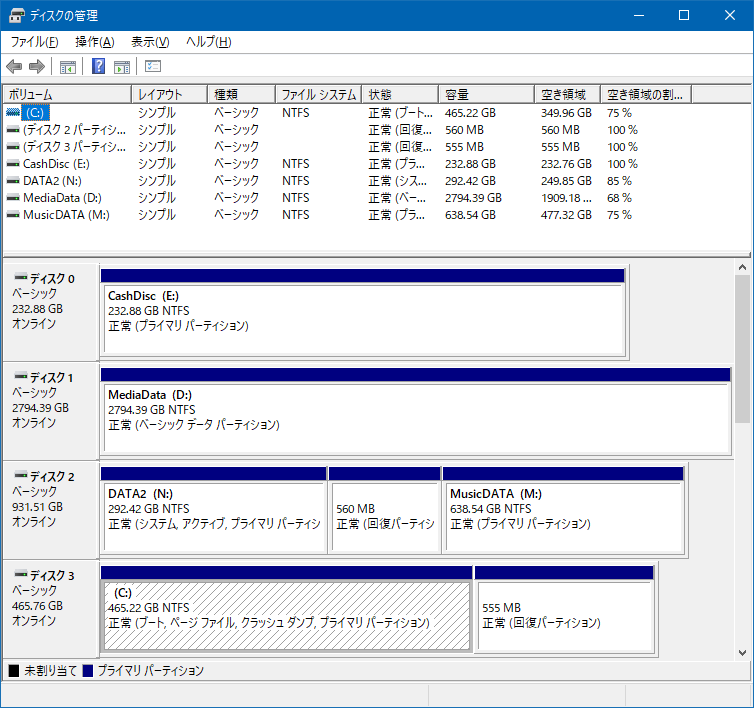
上(ディスク 0)から「SSD:250GB」・「HDD:3TB(5,400rpm)」・「HDD:1TB(7,200rpm)」そして一番下の<ディスク 3>が今回導入した「M.2」です。
1回「復元」作業をした「ディスク 3」にも古いHDD(1TB)同様に<回復パーティション>ができていますね。
メーカー製のPCではこういう領域にOSのまさに回復のためのデータが収められていますが、私のような自作でも「Windows回復環境(WinRE)を保持するパーティション」として作成されるようです...でもこれはどちらも私にとっては不要のパーティションなんですよねえ^^;)。
そこでこうした不要であるが、「ディスクの管理」では<ヘルプ>しか出てこない領域の削除はどうしようかと悩みました...なんとこういう時に便利なツールがあったんです。
コマンドプロンプトで「DISKPART」の出番です!
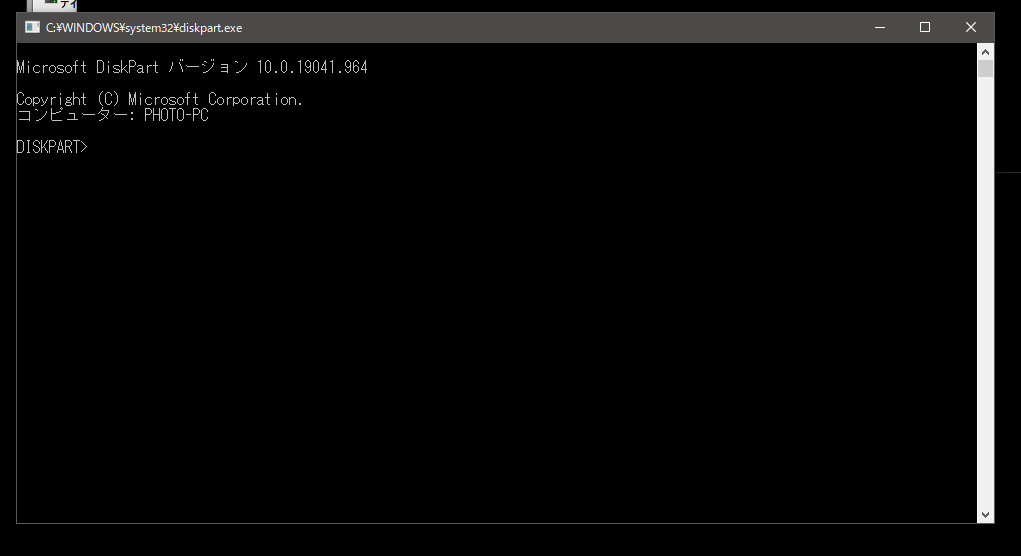
この画面から「list disk」「select disk」で目的のディスクを特定し、「list partition」「select partition」でお目当ての<回復(パーティション)>を特定します。

最後に「DISKPART>delete partition override」を実行して「DiskPart は選択されたパーティションを正常に削除しました。」と出れば終了です(詳細はググってください、分かりやすいサイトがいっぱいあります)。
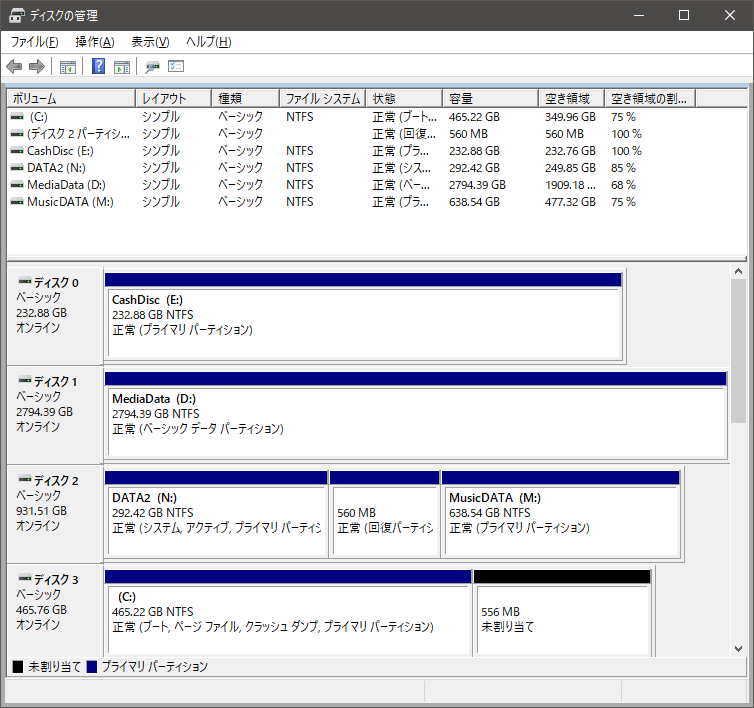
そして「ディスクの管理」に戻るといまの作業を終えた一番下の「ディスク 3」の状態が<回復パーティション→未割り当て>に変わったのがわかります。
同様に「ディスク 2」も作業をしておきます、これで私のディスク環境から<回復パーティション>が全て消えました。
そして「C:」と「N:」を拡張してあげます...
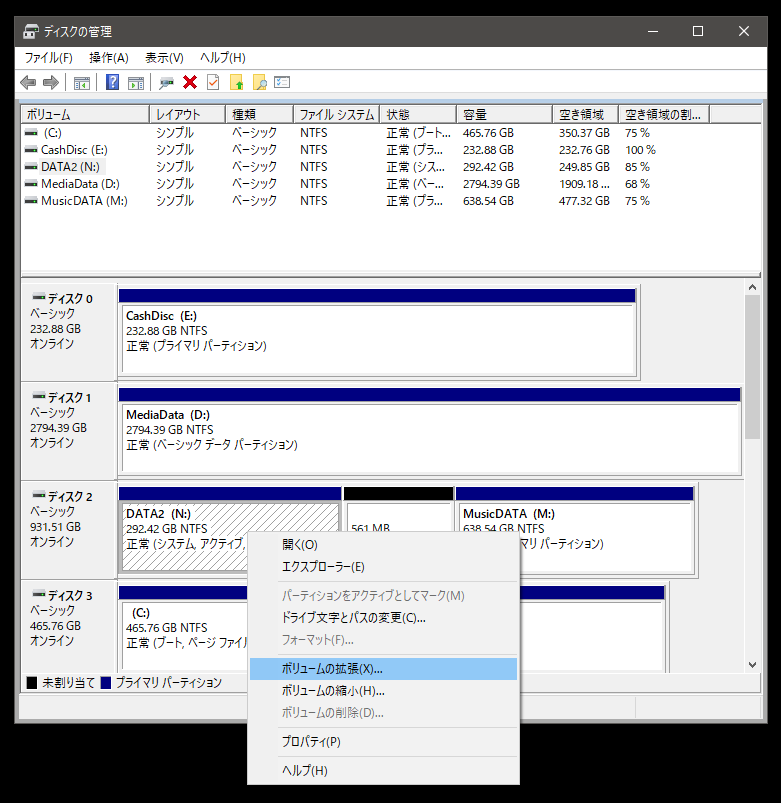
上の画像で「ディスク 2」の音楽ファイル収納用の「M:」の方を拡張したいのですが、パーティション操作専用ソフトではないのでできませんでした(中身のデータを一旦別ドライブへ移動してやれば可能です)...なので「N:」を拡張してあります。それぞれ拡張してみたその結果は...
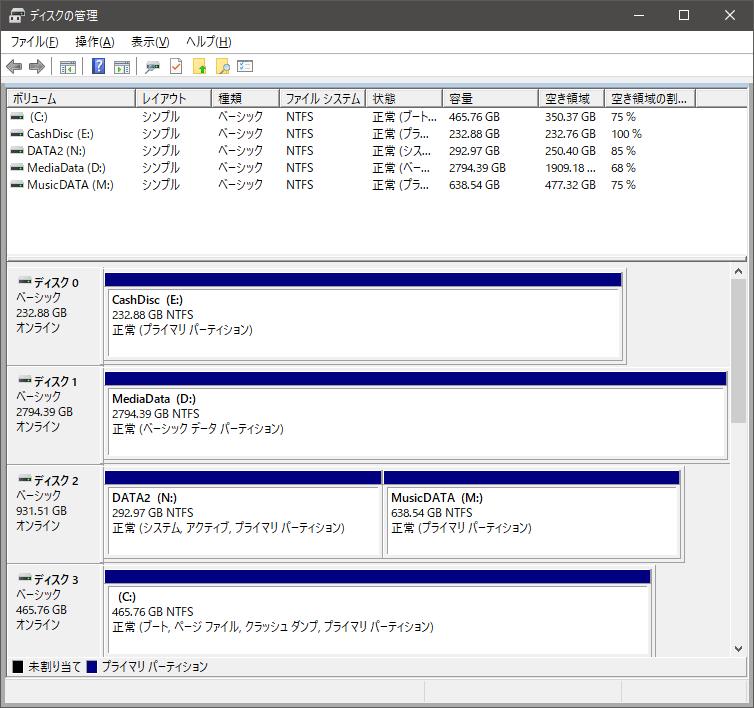
ご覧のようにとてもスッキリとしました。
こうしておけばディスク・ドライブごとに「Photo」「Music」「Document」とデータ内容が分かれていますので細かいファイル・フォルダ指定でバックアップするより「ドライブのバックアップ」で済みますね。
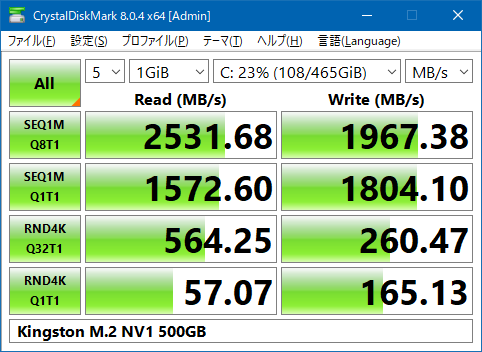
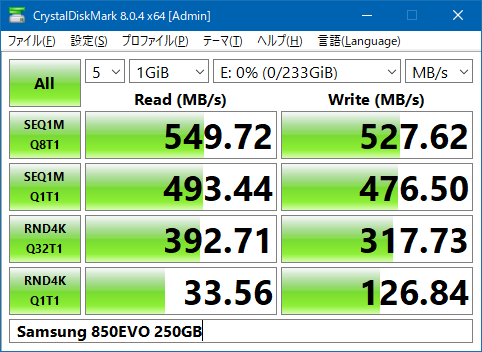
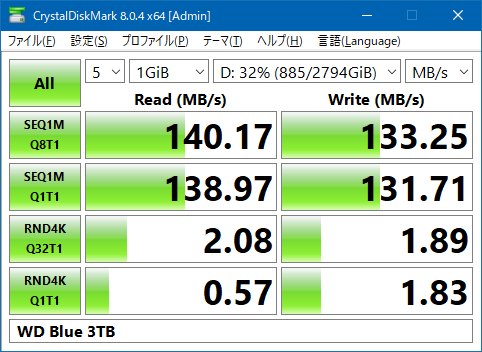
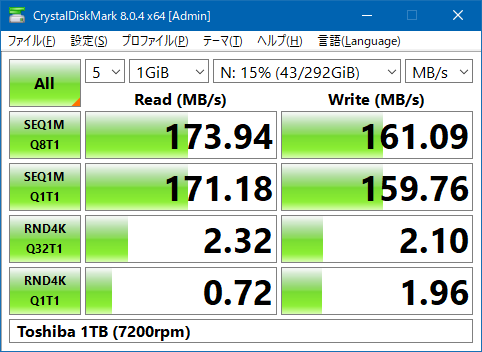
ちなみに今回のクリーンインストールでの「Windows10」のセットアップ後それぞれのディスクのベンチを取ってみました。
<C:PCIe「M.2」>
<E:SSD>
<D:SATA3 HDD 3TB(5,400rps)>
<N:SATA3 HDD 1T(7,200rpm)>
<M:同上 外周パーティション>
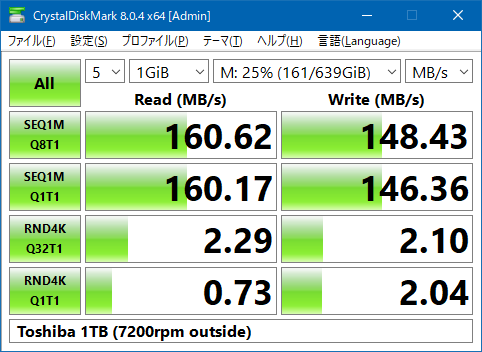
こうして見るとデータドライブのHDDたちの読み書きの速度がネックとなってくるのがわかりますね。せめてSSDの大容量が早く安くなってくれるといいですね。
そして面白いのが1TBのHDDで見る内側と外側とでの速度の違いですね。内側に切った「N:」が数値的に微妙に速いのがわかります。
HDDもそろそろ時間も経過してきましたので「差し替え」を考えないといけない時期に来てます。なんとかまだその仕様上の速度をキープしてくれてますが、いざという時はこまめに取っているバックアップでそれこそ復旧は簡単です。
そして最後の仕上げに...
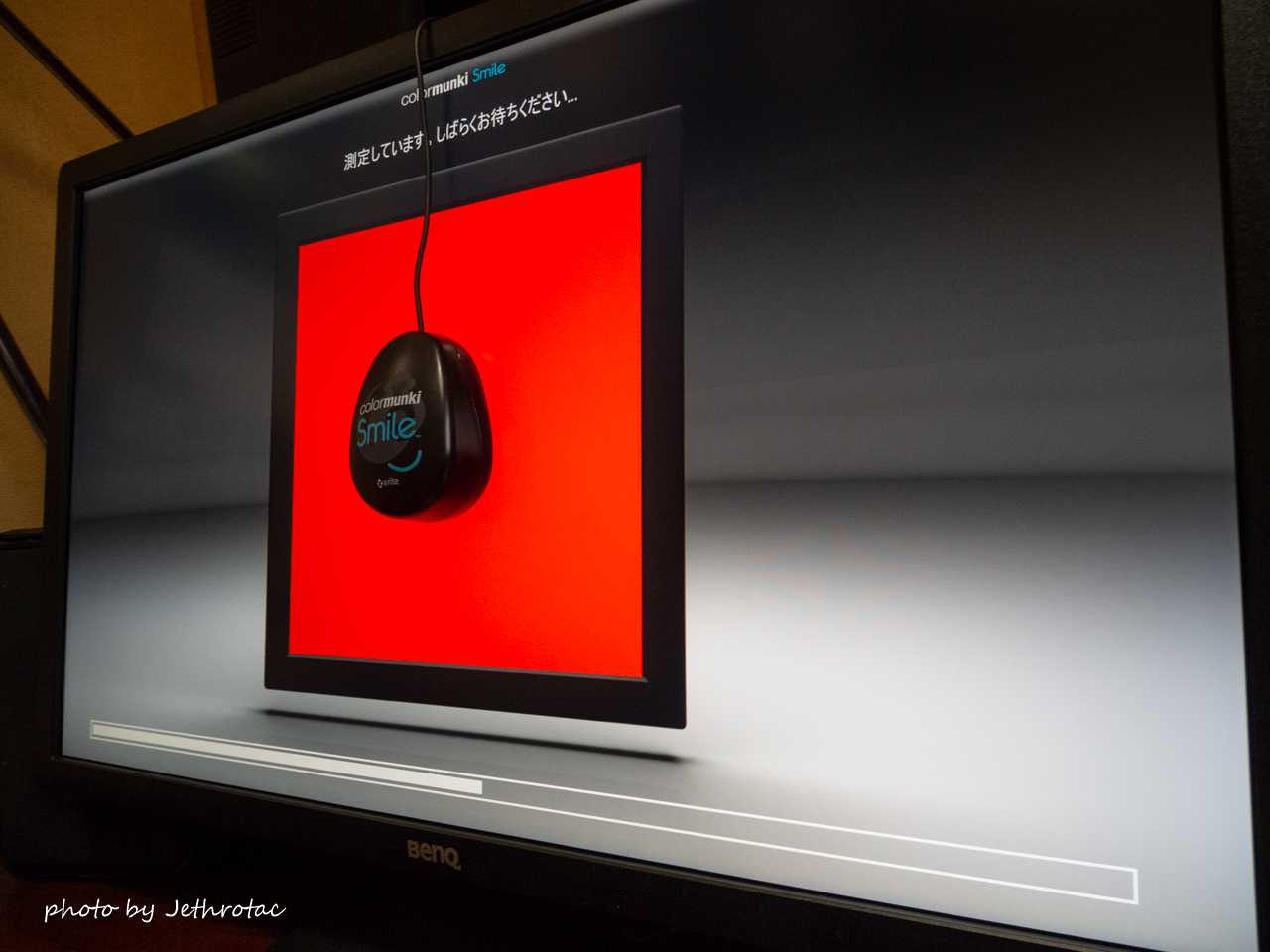
「Colormunki Smile」でディスプレイのキャリブレーションを終えて完全復活を果たしました、めでたしめでたし^^。
さて今回の久しぶりのWindows10のクリーンインストールでまたいろいろ勉強になりました、全てのアプリが正常に動作しているのを確認できたら「健康体」のうちに「Cドライブ」のバックアップを取っておくのを忘れないようにしないといけないですね...「復元」の大事なポイントも分かりましたので今度は安心です^^。
今回は「ディスクの管理」~「ディスク操作」が大活躍したマイPC改造の話題でした...^^。
2022年2月 自宅にて
#ディスク管理
#diskpart
このところ足掛け2日間使って自宅のPCを手直ししていました。
その中で色々と勉強になったこととバックアップなどに関しての反省点が明らかになってきました。そこで忘れないように記事にしておこうということでこちらにそれらのポイントを記しておくこととなりました。
[新たな知識となった点と反省点]
① 「NovaBackUP」による復元の注意点
② 「ディスク管理」でSSD・HDDなど状態をスマートに
主なポイントはそんなところなんですが、まあ今回はトラブルに関して随分とネットの助けを借りました。先人の知恵がすぐに手に入るのはほんとに便利ですね、おかげで使えなくなるかと思ってしまったSSDが復活してその他のディスク類の中身もとてもスッキリしました。
① バックアップソフト「NovaBackUP」使用での反省点
前回もアップしたこちらの画像をご覧ください...
マザーボードに「M.2」をセットしてBIOSにてPCIeを活かせる設定にして復元をしている様子です。まずこの作業を以前のOSの入ったSSDをそのまま付けてこの作業をしたことが間違えの元でした。
その渡された「M.2」と元ののSSDが同居しているわけですからOSが起ち上がってすぐに不良を訴えてきたんです。この時SSDは「署名データ(ディスクID)の競合によって状態がオフライン」になりWindows上で使用できなくなっているんです。
ですから この時SSDを外して「復元」をしていればなんとかセーフだったんですねえ ...今となっては「遅かりし由良之助」ですが、おかげでクリーンインストールを選択して時間を無駄にしてしまいました^^;)。
さて次はそのオフラインになったSSDですが、そういう状態だとはわからなかったので大変でした。USBで繋げてフォーマットしてやれば使えるだろうと試しても、SSDを繋げた機器(bridge)は認識するものの肝心のディスクがファイルエクスプローラーに出てこないですからね(T_T)。
そこでこの状態を「ディスクの管理」で見られないかと思いついたのが解決の糸口となりました。
そのSSDが上のようにいかにも「違います」とわかる赤いマークが付いていたんです。いつも見ていても頭に残らない「オンライン」「オフライン」という単語に気が付きました...そこでググってみれば一発回答で笑っちゃうくらい簡単作業でOKなんすよねえ...
(※HPのヘルプデスクより一部抜粋)
オフラインのSSDのディスク表示の欄を右クリックして出てくるメニューから「オンライン」をクリックするだけであっという間の問題解決ですから笑っちゃいますよね...「HP」のヘルプデスクに感謝です(笑)。もちろんこの作業はUSB接続したSSDのままで作業可能です...というかUSB接続で行ったのが良かったんですよね。PC内に接続していたらそもそもディスクIDが競合してウィンドウズがまともに起動しなかったんですから。
そのあと続けてこの画面から別れていたパーティションをそれぞれ削除して一つのパーティションにしてフォーマットしました。
さて復活したSSDをUSBブリッジから外し本来のPCケース内に戻して改めて「ディスクの管理」から我がPCの状態を見てみれば...
上(ディスク 0)から「SSD:250GB」・「HDD:3TB(5,400rpm)」・「HDD:1TB(7,200rpm)」そして一番下の<ディスク 3>が今回導入した「M.2」です。
1回「復元」作業をした「ディスク 3」にも古いHDD(1TB)同様に<回復パーティション>ができていますね。
メーカー製のPCではこういう領域にOSのまさに回復のためのデータが収められていますが、私のような自作でも「Windows回復環境(WinRE)を保持するパーティション」として作成されるようです...でもこれはどちらも私にとっては不要のパーティションなんですよねえ^^;)。
そこでこうした不要であるが、「ディスクの管理」では<ヘルプ>しか出てこない領域の削除はどうしようかと悩みました...なんとこういう時に便利なツールがあったんです。
コマンドプロンプトで「DISKPART」の出番です!
この画面から「list disk」「select disk」で目的のディスクを特定し、「list partition」「select partition」でお目当ての<回復(パーティション)>を特定します。
最後に「DISKPART>delete partition override」を実行して「DiskPart は選択されたパーティションを正常に削除しました。」と出れば終了です(詳細はググってください、分かりやすいサイトがいっぱいあります)。
そして「ディスクの管理」に戻るといまの作業を終えた一番下の「ディスク 3」の状態が<回復パーティション→未割り当て>に変わったのがわかります。
同様に「ディスク 2」も作業をしておきます、これで私のディスク環境から<回復パーティション>が全て消えました。
そして「C:」と「N:」を拡張してあげます...
上の画像で「ディスク 2」の音楽ファイル収納用の「M:」の方を拡張したいのですが、パーティション操作専用ソフトではないのでできませんでした(中身のデータを一旦別ドライブへ移動してやれば可能です)...なので「N:」を拡張してあります。それぞれ拡張してみたその結果は...
ご覧のようにとてもスッキリとしました。
こうしておけばディスク・ドライブごとに「Photo」「Music」「Document」とデータ内容が分かれていますので細かいファイル・フォルダ指定でバックアップするより「ドライブのバックアップ」で済みますね。
ちなみに今回のクリーンインストールでの「Windows10」のセットアップ後それぞれのディスクのベンチを取ってみました。
<C:PCIe「M.2」>
<E:SSD>
<D:SATA3 HDD 3TB(5,400rps)>
<N:SATA3 HDD 1T(7,200rpm)>
<M:同上 外周パーティション>
こうして見るとデータドライブのHDDたちの読み書きの速度がネックとなってくるのがわかりますね。せめてSSDの大容量が早く安くなってくれるといいですね。
そして面白いのが1TBのHDDで見る内側と外側とでの速度の違いですね。内側に切った「N:」が数値的に微妙に速いのがわかります。
HDDもそろそろ時間も経過してきましたので「差し替え」を考えないといけない時期に来てます。なんとかまだその仕様上の速度をキープしてくれてますが、いざという時はこまめに取っているバックアップでそれこそ復旧は簡単です。
そして最後の仕上げに...
「Colormunki Smile」でディスプレイのキャリブレーションを終えて完全復活を果たしました、めでたしめでたし^^。
さて今回の久しぶりのWindows10のクリーンインストールでまたいろいろ勉強になりました、全てのアプリが正常に動作しているのを確認できたら「健康体」のうちに「Cドライブ」のバックアップを取っておくのを忘れないようにしないといけないですね...「復元」の大事なポイントも分かりましたので今度は安心です^^。
今回は「ディスクの管理」~「ディスク操作」が大活躍したマイPC改造の話題でした...^^。
2022年2月 自宅にて
#ディスク管理
#diskpart
お気に入りの記事を「いいね!」で応援しよう

Last updated
2022.02.21 00:00:07 コメントを書く
[PC 関連] カテゴリの最新記事
-
「USB4:ASM2464PDチップ」とSSDの高熱を… 2026.05.18
-
USB4(ASM2464PDチップ)の高温には文字通… 2026.05.11
-
USB4対応SSDケースの話[第2弾]...Win11U… 2026.04.20


【毎日開催】
15記事にいいね!で1ポイント


PR

Jethrotac
趣味のカメラを通して何気ない日常を切り出してみたいと思っています、お付き合いください...元相棒の愛犬Cobbyに捧げるブログです 現在の主なカメラ:Nikon D700・α7III・Sony α7S(Nikon F3 & Nikon Coolpix P7100) 《 タイトル画像:お気に入りのレンズと愛機》α7III + RICHO XR RIKENON 50mm F 》
Category
Camera 機材
(50)愛犬Cobby
(15)カメラ・写真
(24)D700
(4)Coolpix P7100
(9)Nikon F3
(9)α7S
(3)α7III
(9)α7IV
(1)α7RII
(9)α7II
(5)Sonnar T* FE 55mm F1.8 ZA
(5)FE 35mm F1.8
(15)FE 85mm F1.8
(8)FE 100mm F2.8 STF GM
(26)FE 70-200mm F4G
(6)105mm F2.8 DG DN MACRO | Art
(8)APO-LANTHAR 50mm F2 Aspheical
(25)HELIAR 40mm F2.8
(13)Ai Nikkor 35mm F2S
(11)Nikkor-O・C Auto 35mm F2
(7)Ai Nikkor 50mm F1.4S
(8)Ai Micro-Nikkor 55mm F2.8S
(10)AF-S Micro-Nikkor 60mm F2.8G ED
(16)Ai AF Micro-Nikkor 60mm F2.8D
(8)Ai Micro-Nikkor 105mm F2.8S
(25)Loxia 2/50
(13)planar T*1.4/50 ZF
(16)Jena Tessar 2.8/50
(15)Distagon T* 1.4/35 ZF.2
(3)35mm F/2.8 Di III OSD M1:2 (F053)
(2)90mm F/2.8 Di III MACRO VXD(F072)
(9)SP AF90mm F2.8 Di MACRO 1:1
(14)SP AF 180mm F/3.5 Di LD [IF] MACRO 1:1
(12)SP 70-300mm F/4-5.6 Di VC USD
(1)RICHO XR RIKENON 50mm F1.4
(5)RICOH XR RIKENON 50mm F2
(35)Pentax M42 Super-Takumar 55mm F1.8
(13)Pentax M42 Super-Takumar 35mm F3.5
(4)Pentax M42 Super-Takumar 28mm F3.5
(5)Pentax smc M 135mm F3.5
(3)MINOLTA AUTO ROKKOR-PF 55mm F2
(34)MINOLTA AUTO ROKKOR-PF 58mm F1.4
(14)MINOLTA MC ROKKOR-PF 58mm F1.4
(7)MINOLTA MC ROKKOR-PG 58mm F1.2
(28)MINOLTA MC ROKKOR-PG 50mm F1.4
(30)MINOLTA MC MACRO ROKKOR-QF 50mm F3.5
(3)MINOLTA MD ROKKOR 50mm F1.4
(5)MINOLTA MC TELE ROKKOR-QD 135mm F3.5
(6)KONICA HEXANON 57mm F1.4
(15)X-T1
(6)X-T2
(10)XF 35mm F2R WR
(29)TTArtisan 35mm F1.4 C
(3)Pergear 25mm F1.8(FX)
(3)7Artisans 55mm F1.4
(2)PC 関連
(31)Audials One 2026
(4)Audials One 2025
(4)Audials One 2024
(6)Audials One 2023
(5)Audials One 2022
(12)Audials One 2021
(8)オーディオ関連
(19)私の好きな音楽
(10)サイクル タイムス
(15)旅行・ドライブ
(7)龍神様
(1)Mobile Phone
(2)ある日の出来事
(2)Keyword Search
▼キーワード検索

© Rakuten Group, Inc.
