



2023.12.17

テーマ: PCオーディオについて(95)
カテゴリ: Audials One 2024
★ Audials One 2024へのアップグレードに見る<進化>は? の巻 ★
2023/12/08 以前に「Audials One 2021」を購入していたライフボートからメールで日本版「Audials One 2024」の発売そしてアップグレードへの通知が来ました。
LIFEBOAT(ライフボート)販売の
Audials One 2024の旧版ユーザーへのアップグレード優待価格
円安の影響をモロに受けて本家Audials AG との価格差はかなりのもの、ライフボートの価格がとても魅力的に映りますよね。もうこの価格であればということで通常版の優待価格での購入を決断しました。
※最安値の <ベクターPCショップ> でも販売が始まりました!
そしていよいよ「Audials One 2024」の本格稼働です。
まずは当然のごとく今回の記事は <Music編> からとなります、操作マニュアルという書き方ではなくAudials Webに記述のある新バージョンのGUIの違いや機能の進化ポイントなどと対比しながら書いていくこととします...そうすることでAudials Webでの「推しのポイント」が本当かどうかが判りやすくなると思いますので。
Audials One 2023でAmazon Prime Videoを録画するときに経験していますが、Audialsの画面中にブラウザが組み込まれた形ですね。
ただ上の記述は事実なんですが、「不十分である」と言えます。
Audialsとしては埋め込まれたウィンドウ(ブラウザ)での操作を<限定>することでプロバイダからの追跡を回避するという安全な途を最優先している感じです。
まずはそのプロセス(様子)を見てみましょう...
埋め込みがされたということで試験的に私のPCから「Amzon Music アプリ」をアンインストールしておきました。その上でAudials One 2024を起動してAmazon Musicを選んでの「ダウンロード」を試しました、すると...
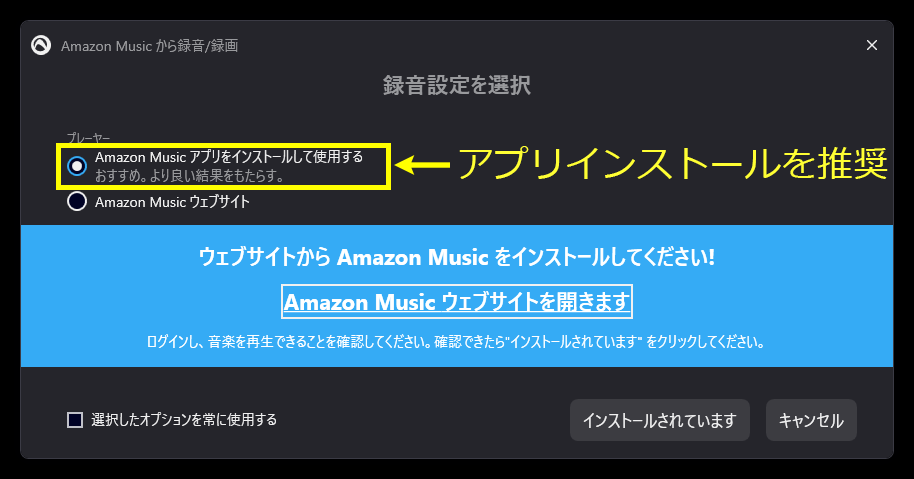
この画面が出てインストールしないとダウンローでへは進めません(※このあと「Amazon Music アプリ」はインストールしておきました)。
やはりプロバイダーからの追跡を回避する最善策を優先しての内蔵ブラウザで通常速度(1x)での「再生しながら録音」がデフォルトとして用意されているようです。
□ 新機能<内蔵ブラウザ>での録音をしてみよう □
まず初めに注意が必要です、[内蔵]をチョイスして録音を始めるとその内蔵ブラウザのAmazon Musicが初めての起動(初期状態)となっていますのでまずは「ログイン」が必要になります、そしてログイン後そのままアルバムを選択して録音を始めると...

通常のブラウザ上でAmazonにログインした状態と違って「ログイン」しても ”違うデバイスで再生” という形になりAmazon Musicの設定もデフォルトの状態になっていますのでご覧のように「HD音質」のものが下の録音(再生)されている楽曲に見えるように「SD音質」となってしまいます。
ここは最初に内蔵ブラウザの「Amazon Music」の設定をしっかりしておかないといけません。 歯車マークの「設定」からいつも使っている「Amazon Music アプリ」と同様にセットしておきます。すると...
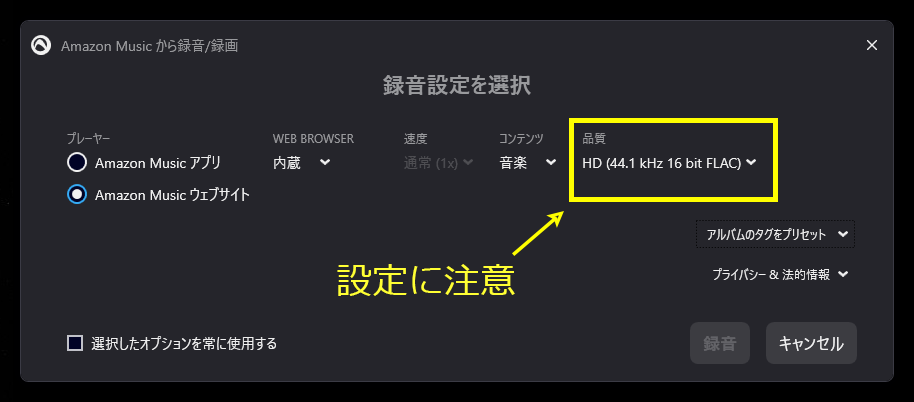
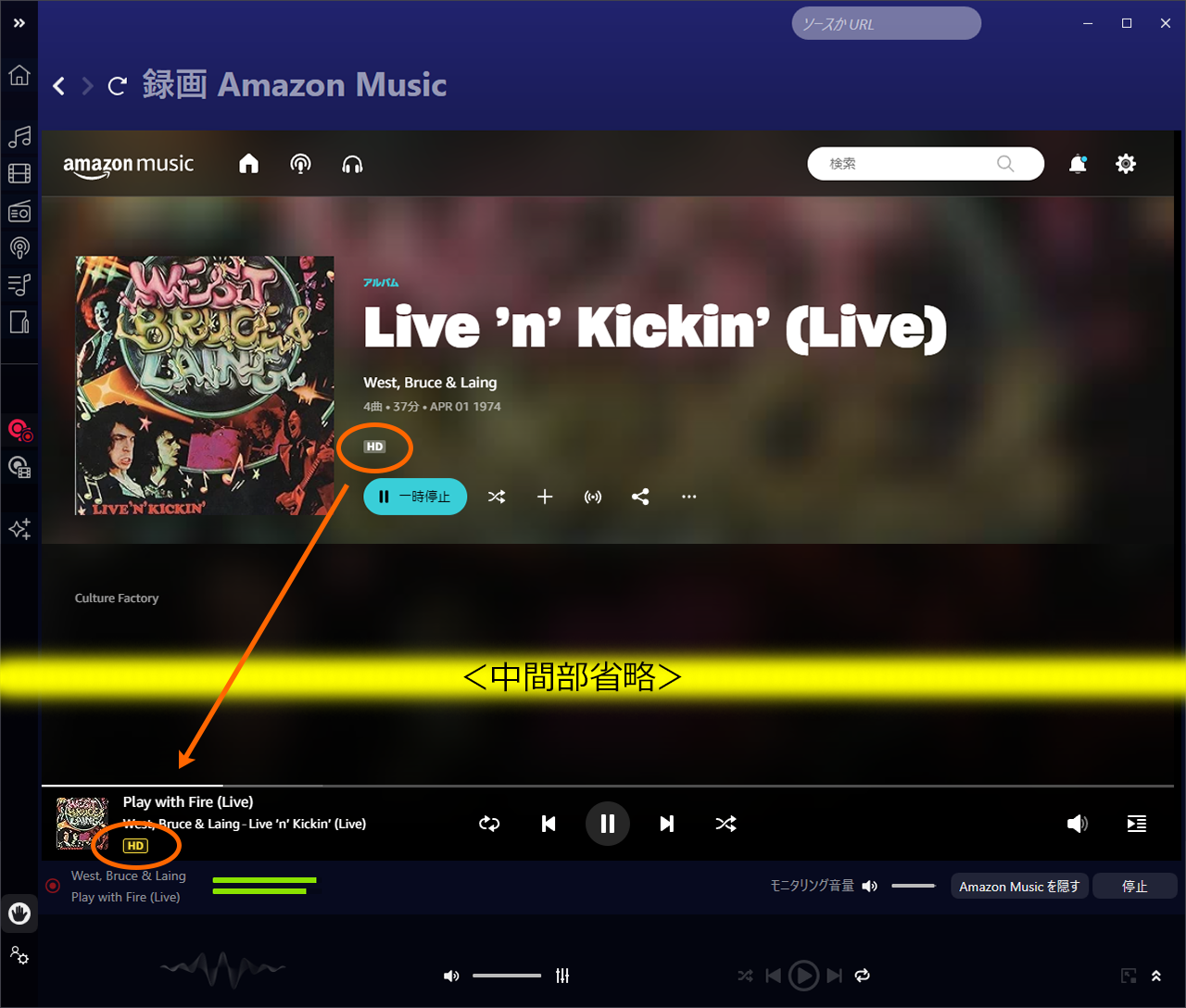
ご覧のようにちゃんと元の楽曲と同じ音質「HD音質」で再生(録音)されるようになりました。

ただし「ULTRA HD(24bit:192kHz)」のものがどうやっても<24bit:96kHz>でしか対応してくれません、再生中に出てくる楽曲の音質マークをクリックして見ると上図のように[デバイス:Edge ブラウザ ]となっておりそのbitrate上限が<24bit:96kHz>となっているようです...ブラウザでの限界かもです^^;)。
なのでAudials One 2024が最初の方で指摘してきたように 「◯Amazon Music アプリをインストールして使用する...おすすめ、より良い結果をもたらす」 と推奨しているのだと思います。
内蔵ブラウザでの録音は以上のように通常(x1)の速度になりますが、次に「Amazon Musicアプリ」での高速録音を見てみることにしましょう...
□ Amazon Musicアプリで「再生しながら録音」の<高速録音>をしてみましょう
以上の解説を見るにその録音エンジンの改良で高速録音での音質的向上も見込まれるようですのでプロバイダーからの追跡を回避しながら『ダウンロードよりも高速録音が可能』という期待がありますよね^^。
まずは設定画面が少し変わりましたが基本的には「2023」と変わりありません^^;)。

なぜか中途半端なボタン[を開始]をクリックするとAmazon Musicアプリが起ち上がりますので(事前に立ち上げてチョイスしておいてもOK)、アルバム・楽曲をスタートさせれば録音が始まります...加えてテープ早回しのような音が出ますのでくれぐれもアンプのボリュームは小さめにしておくことをおすすめします(笑)。
すると以前行ったテスト同様に「ダウンロード」顔負けのスピードで録音が終了します。
まだサンプルが多くないのでなんとも言えませんが、「2023」でのテストのときと違って録音をスタートした「1曲めの頭欠け」現象は起きていません、このへんも進化したのでしょうかね。
そしてこの「再生しながら録音」ではかなりの確率で「年」や「アルバムアート」が付くようになったのですが、やはり中には不備なアルバムも出てきます。

これを「Music」のView(♫)で見ると...
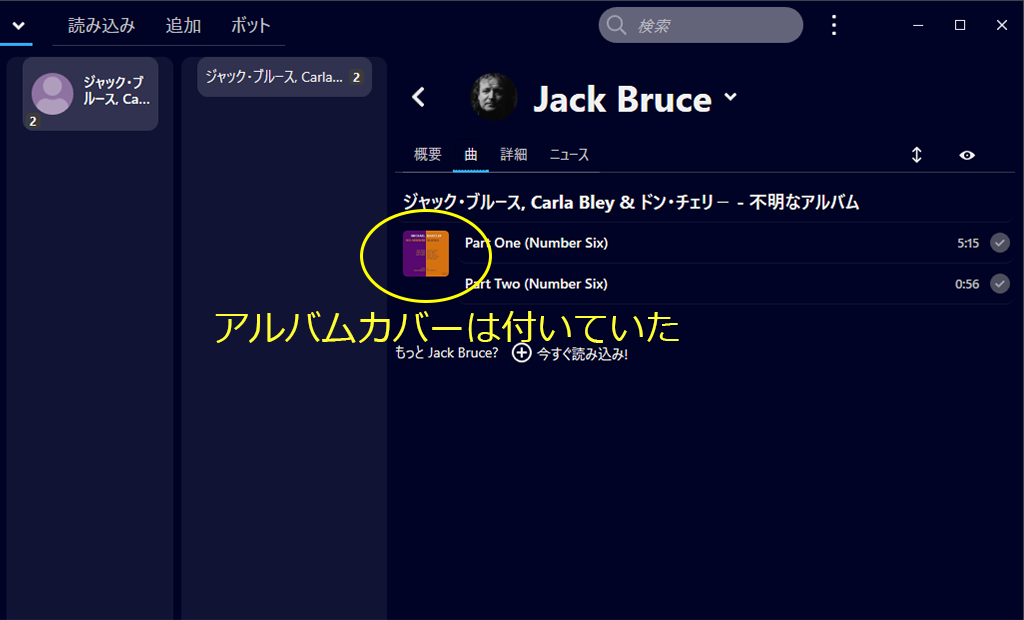
実はこのアルバム全19曲のいわゆる「2 in 1 アルバム」」でアルバムタイトルが2つのものなのです。なのでアルバム名が不明となったようです(メインアーティストもジャック・ブルース~ではなくMichael Mantlerなんです...次の検索作業で判明しました)。
そこで以前あまり使ったことがなかったタグの検索で、「2024」の機能解説にあった...
□この強化された検索機能を使ってみました...
上の図の状態から全ての楽曲(19曲)を録音し終えて2つに別れたアーティストグループで区別し(11曲と8曲)、それぞれ同アーティストグループでまとまった楽曲を[♫:Music View]画面上で選択します。次に選択した楽曲の上にポインターを置くと出るメニューから(鉛筆マークをクリックして)編集画面を表示させ画面左下にある[確認してタグを検索]ボタンをクリックします。
すると出てくるウィンドウがこちら...
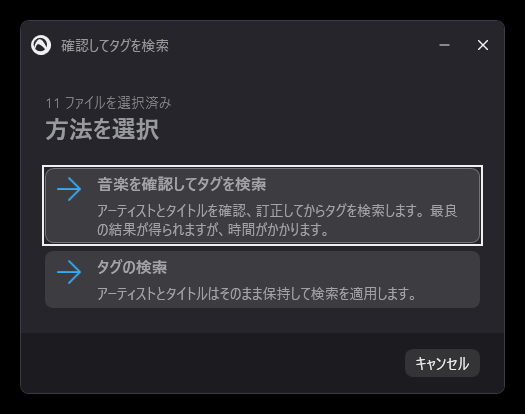
「年」や「アルバムカバー」が不確定なときなどは下で良いかと思いますが、今回はすべて調べるために上の検索ボタンをクリックします。
しばしAudialsが検索状態となり...

(検索中の画面:他のアルバムの例)
結果が出ると現在のタグを上書きして「すべて入れ替える」か未確認の「不足しているタグ部分だけ付加する」かのどちらかをを選んで クリックします(今回はすべて入れ替えをチョイス)。
すると、どうでしょう、2つグループのそれぞれの検索作業後の結果に驚かされます...
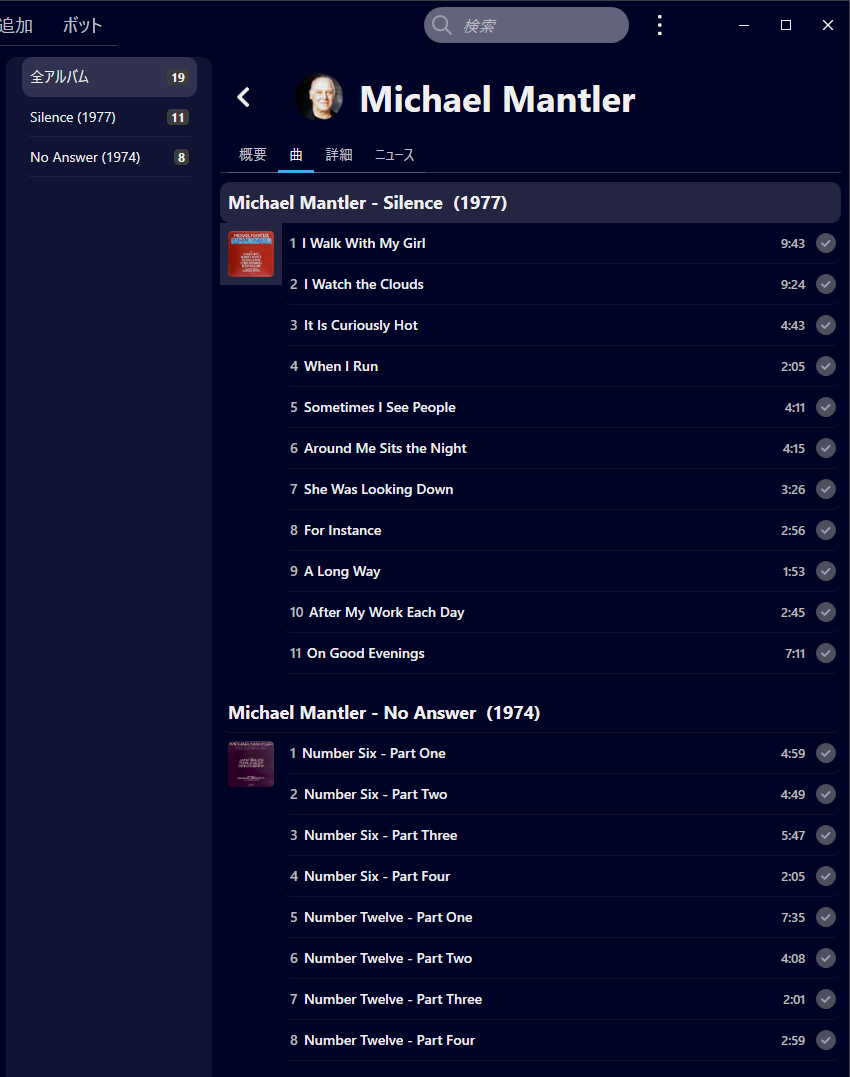
(※下のアルバムは13~19の曲番号を後から1~8へ修正してあります)
先程の(「2 in 1」の)アルバムカバーではなくそれぞれのオリジナルの2つのアルバムのカバーが判明し、メインミュージシャンの名前も入れ替わりそのアルバムの成り立ちがわかりました...これは便利!使えます^^。
「Audials One 2024」なかなかやりますぞ(笑)。
初めて使った[Identify and search tags(確認してタグを検索)]ボタンでしたが良くできてましたし、聴きながら録音もより快適に使えそうです^^。
ただし内蔵ブラウザでの録音は<24bit:96kHz>までとなります、そのへんの制限を考えると敢えて内蔵ブラウザを使う意味があるのだろうかと思ってしまうのは私だけでしょうか?
実際に使ってみると内蔵ブラウザの画面と録音画面の切り替えは...
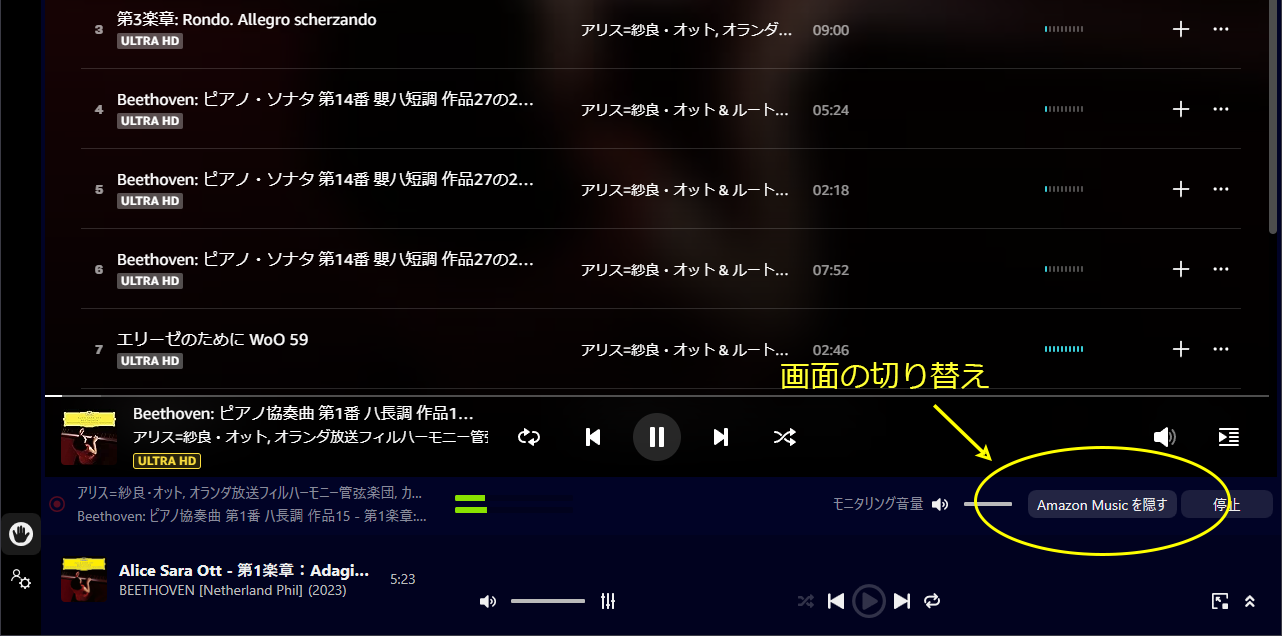
↓ 上の丸で囲った部分をクリックすると録音画面に切り替わります
(※再生しながら録音の場合は今まで通り録音経過時間の表示がすべて見えるが、ダウンロードでは☓です...後述します)
これってけっこう煩わしくないですか、それならば今までのようにAmazon Musicアプリを起ち上げておいて両画面が同時に見られる環境の方が良いと思いますよね。
それに内蔵ブラウザの場合は録音設定を先に決めておかねばならないし、第一にこれです...
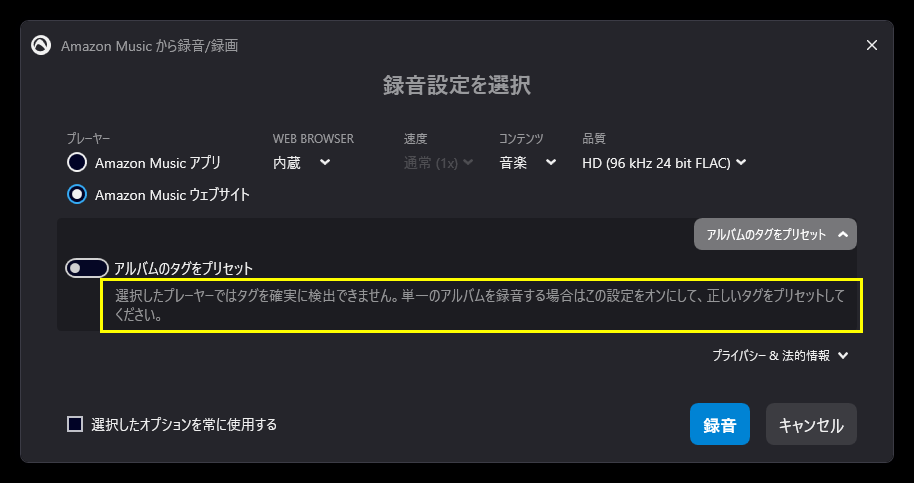
上図にあるように検出しにくい「アルバムタイトル」と「年」は同時に見られるAmazon Musicアプリを参照しながら「アルバムのタグをプリセット」で記入できるので、圧倒的に有利になります...なにせこれをやっておかないと録音された楽曲に曲番号さえ付きませんからね^^;)。
こうしたアルバムチョイスやタグ入力の手間そして音質面からも今まで通り「Amazon Musicアプリ」を別に起ち上げて使った方が作業効率が...いまどきで言う<タイパ>的に優れていると思うのですがいかがでしょうか。
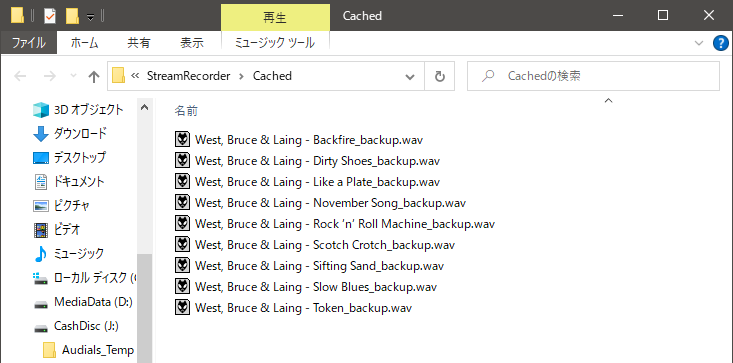
もう一つ書いておかねばならないのが内蔵ブラウザでの「等倍(1x)録音」にしてもAmazon Musicアプリでの「高速(5x)録音」にしてもこの「再生しながら録音」の場合は例のテンポラリフォルダ内の 「Cashed」フォルダに相変わらず録音した楽曲それぞれの<〇 〇 〇_backup.wav>というファイルがAudialsを閉じて(終了して)も残る 現象は変わってません。もちろんAudialsを次に起動したときにフォルダが空になるので問題はないと思いますが...ここは全然変わってません(笑)。
□ 「ダウンロード」はどんな具合になったのか見てみましょう □
それでは次に正常に機能すれば作業的にはとてもスッキリと終了する「ダウンロード」の具合を見てみます。
「Audials One 2023」まででは「頭欠け」がほぼなくなってきましたが、時折ですが1曲めのテンポ異常が見られ録り直しを強いられてきました。録音エンジンが強化されたこの「2024」ではどんなものか期待が膨らみます。
まずこのダウンロードでの作業行程自体は前バージョンとほぼ一緒です。
◯ 録音設定画面でリモートコントロールを選ぶ(🔘リモコンアプリ)
◯ 品質で目的の楽曲・アルバムのbitrateに合わせたら[を開始]をクリックする
◯ アプリの楽曲・アルバムメニュー[:]から「アルバム(楽曲)を共有する」を選ぶ
◯ 出てくるウィンドウで「リンクをコピー」をクリックする
◯ Audialsの「ダウンロード」ボタンで録音キューにアルバム・楽曲がリストアップされる
◯ [今すぐダウンロード]でスタート
ただ今回新たにできた機能としてアプリのアルバムアートやプレイリスト・アイコン上に「Audialsへの追加ボタン」が表示できるようになったことですね。
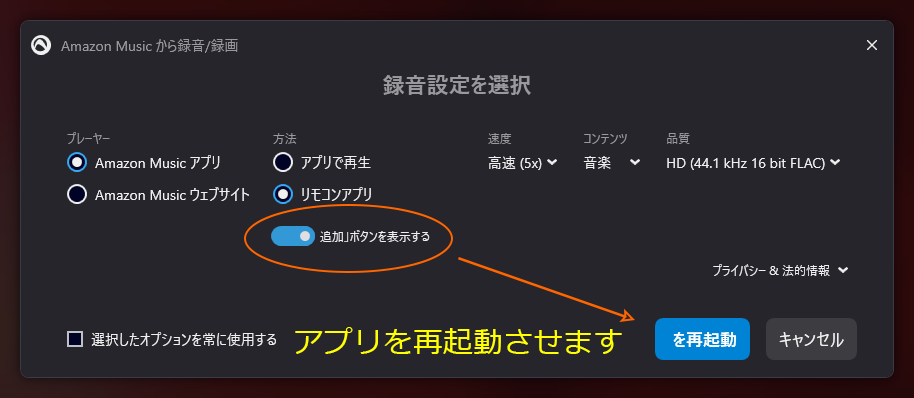
上図の丸印のトグルボタンをONにすると[を再起動]をクリックすることによって強制的にAmazon Musicアプリを再起動させこの機能が働くようになります。

再起動した後のAmazon Musicアプリではアルバムアートの上にポインターを置くとこうして [↓Audials] ボタンが現れます。このボタンをクリックするとAudialsの録音キュー画面に一足飛びですべての楽曲がリストアップされますのであとは[今すぐダウンロード]をクリックするだけ...とても便利です。
そして一番感じたことは「Audials One 2024」を導入してからこの記事を書いている現在までダウンロードでの不具合が一切出ていないことです!
バージョンアップして日が浅いのにも関わらずこの状態はとても珍しいのではないでしょうか...今までのバージョンアップでは少なからず発売後3~4ヶ月程度の期間は何かとダウンロードの不具合が見られましたからねえ...なのでまだ安心はできませんが(笑)。
とはいえ不満がないわけではありません^^;)。
これです...

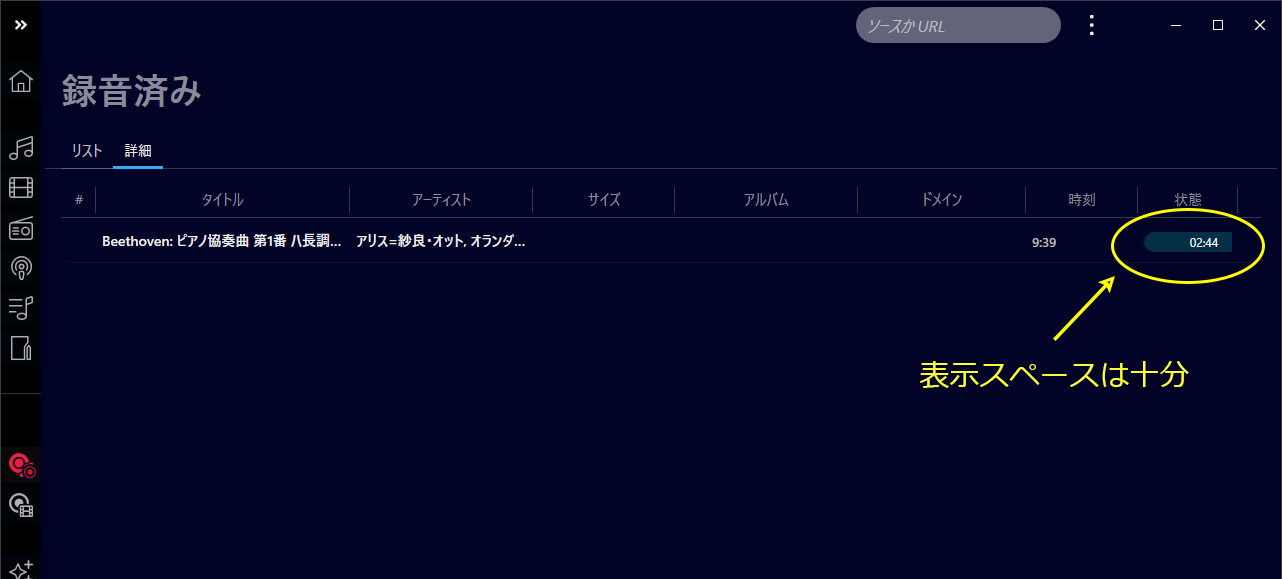
画像右側に見える現在ダウンロード中の楽曲の経過表示に見られる「文字隠れ」です。
もう少し拡大してみましょうか...
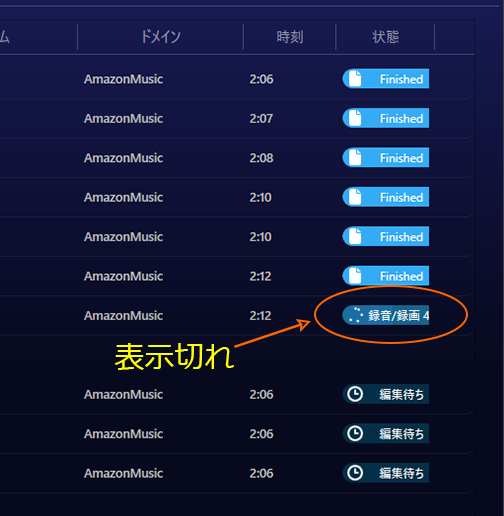
「再生しながら録音」の場合はスッキリとすべてが見えているんですが、この 「ダウンロード」ではご覧のように仕上がりの度合い(%で表示)の二桁目しか見えません ...上図では4%か40%台ということです。まあ画面をずっと眺めているわけではないのであまり関係ないと言えばそうなんですが、なんとも気持ち悪いです^^;)。
(※上図の[状態]の列幅をどう調整してもこの症状は治りません)
でも日本語版ですので本家Audils AGによって修正される可能性はとても低いと思います、諦めたほうが良さそう(笑)。
ただし図は普段私が普通に使っている録音画面の[詳細]タブの画面ですが、その左に見える[リスト]のタブ画面であればまた違ってきます...
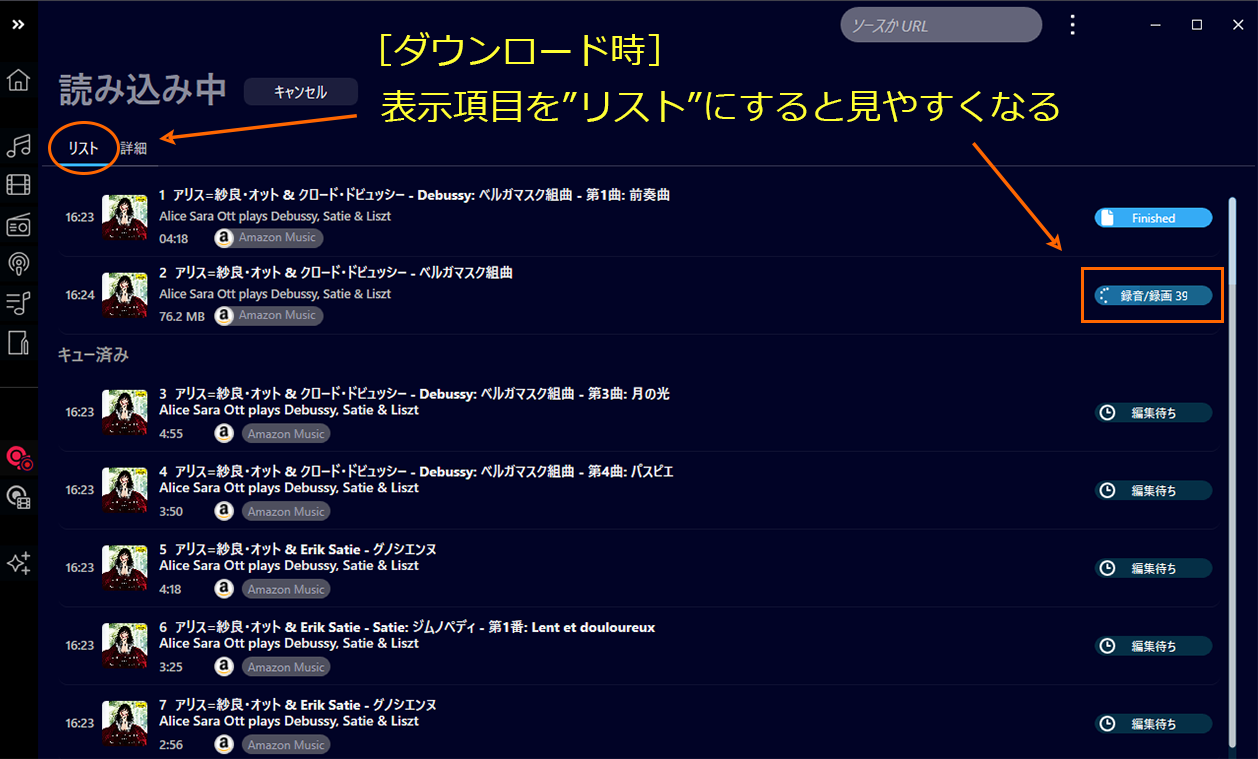
先程より若干表示スペースが広くなる関係で二桁になると「%」が見えなくなりますが、こちらの方が把握はしやすくなりますし、画面もとってもスマートなのでこれからはこちらの「リスト」を使おうかと思います^^。
まあそれよりもダウンロードでの不具合のなさとダウンロードの(音質的にも)スッキリさを考えればアップグレードは正解かと思わせてくれますね。
Amazon Musicでのダウンロードの追跡摘発→アカウント剥奪がないのはAmazon Musicアプリでもダウンロード機能があるためではないかと思います...なのでこのダウンロードが快適だと最高ですね。
□ ♫:Musicのプレイビューがとても見やすくなったのです □
本家Audials AGの機能紹介では「完全に一新されたミュージックビューに浸ってください」と少し大げさな書き方をされています。
私も使っていてすぐに気が付かなかったんですが、前バージョンと比べて余分なスペースが無くなり必要な情報がたっぷりと表示できるようになってますね。
[概要 タブ]

[曲 タブ]
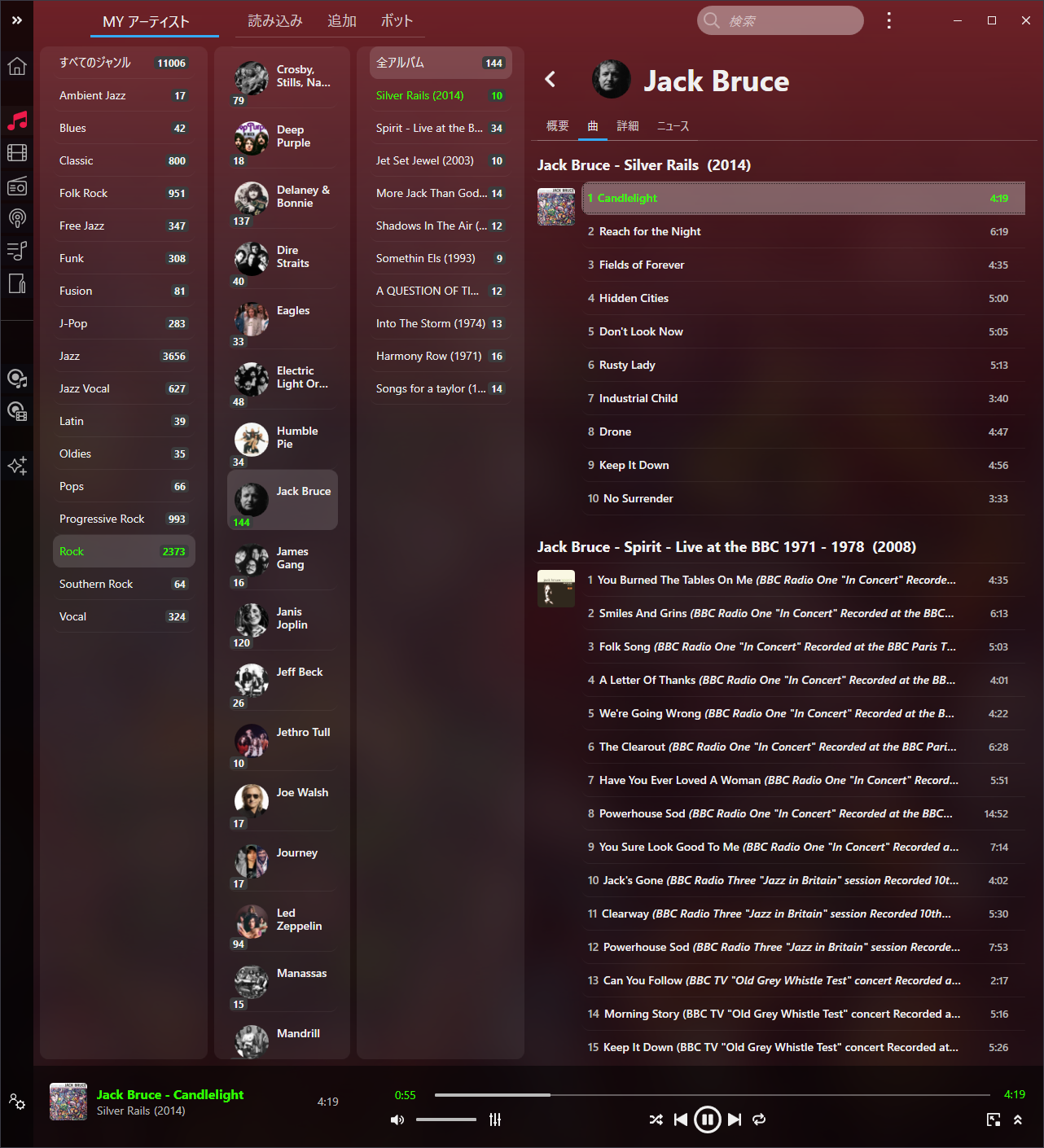
私は[曲 タブ]の方の表示を好んで使います。
以前は上部の広いスペースをアーティスト名だけが占めるという使い方でしたが、「2024」になってご覧のようにアーティスト名を右に寄せてほぼ必要最低限のスペースで収まっています。
なのでジャンルはもとより増えていくアーティスト一覧やアルバム名一覧の表示できるスペースが増えました...スッキリと整理された感もあり、これは歓迎できる変化ですね^^。
さていかがでしたでしょうか...[Music]での進化の度合いですが、「内蔵ブラウザが便利そうでいまひとつ」なのは映画(動画)などと違いアルバム・楽曲でのタグ付けやbitrateの違いが多岐にわたるためそれに合わせる人にとってはけして「良い」とは言えないところでしょうかね。
(ただしSD音質もしくは<16bit:44.1kHz>のHD音質でガンガン録音する派の方にとってはこの上なく便利とも言えます)
それを除けばデザイン・レイアウトから便利な機能の追加や録音精度の向上などかなり使い勝手が向上した実感はあります。
この「Audials One 2024」なら「再生しながら録音」の(1x)や(5x)でも「ダウンロード」でも快適に使用できそうな感じです。
まだ使いやすくなったという「サウンド編集」機能には触れてませんが、今後使う機会が出てきたら追記していきたいと思っています。
<Music>だけに限っても「Audials One 2024」はすでに『買い』の段階に来ているかもしれません、今回使ってそんな完成度を感じます(笑)。
2023年12月 自宅にて
#Audials One 2024
#旧版ユーザーへの優待価格
2023/12/08 以前に「Audials One 2021」を購入していたライフボートからメールで日本版「Audials One 2024」の発売そしてアップグレードへの通知が来ました。
LIFEBOAT(ライフボート)販売の
Audials One 2024の旧版ユーザーへのアップグレード優待価格
通常版
:8,987円 → 3,990円
( 7,901円
)
AI版[ULTRA]
:14,982円 → 5,990円
( 13,727円
)
※()内は本家ドイツAudials AGでの優待価格...上記すべてダウンロード価格
※()内は本家ドイツAudials AGでの優待価格...上記すべてダウンロード価格
円安の影響をモロに受けて本家Audials AG との価格差はかなりのもの、ライフボートの価格がとても魅力的に映りますよね。もうこの価格であればということで通常版の優待価格での購入を決断しました。
※最安値の <ベクターPCショップ> でも販売が始まりました!
2024/07/22現在の価格は上記と一緒なのですが、そのうちまた最安値となることうけあいですのでしっかり監視していましょう。
※2024/10/06追記:速報
Audials One 2025 が発売になりました!関連記事はこちらをご覧ください...
[速報版]Audials One 2025のAI強化による進化はいかがなものか
Audials One 2025 が発売になりました!関連記事はこちらをご覧ください...
[速報版]Audials One 2025のAI強化による進化はいかがなものか
そしていよいよ「Audials One 2024」の本格稼働です。
まずは当然のごとく今回の記事は <Music編> からとなります、操作マニュアルという書き方ではなくAudials Webに記述のある新バージョンのGUIの違いや機能の進化ポイントなどと対比しながら書いていくこととします...そうすることでAudials Webでの「推しのポイント」が本当かどうかが判りやすくなると思いますので。
◯ ストリーミングサービスのウェブサイトをAudialsで直接利用
音楽ストリーミングウェブサイトを別ウィンドウで表示することなく、Audialsソフトウェアに直接埋め込むことで、より快適に音楽を検索し、録音することができます。Spotify、Deezer、Amazon Musicなど、すべてのプロバイダーをインストールすることなく、Audials 2024でより簡単に録音できるようになりました。これによりプライバシーが保護され、ストリーミング録音がプロバイダに追跡されることはありません。
Audials One 2023でAmazon Prime Videoを録画するときに経験していますが、Audialsの画面中にブラウザが組み込まれた形ですね。
ただ上の記述は事実なんですが、「不十分である」と言えます。
Audialsとしては埋め込まれたウィンドウ(ブラウザ)での操作を<限定>することでプロバイダからの追跡を回避するという安全な途を最優先している感じです。
まずはそのプロセス(様子)を見てみましょう...
埋め込みがされたということで試験的に私のPCから「Amzon Music アプリ」をアンインストールしておきました。その上でAudials One 2024を起動してAmazon Musicを選んでの「ダウンロード」を試しました、すると...
この画面が出てインストールしないとダウンローでへは進めません(※このあと「Amazon Music アプリ」はインストールしておきました)。
やはりプロバイダーからの追跡を回避する最善策を優先しての内蔵ブラウザで通常速度(1x)での「再生しながら録音」がデフォルトとして用意されているようです。
□ 新機能<内蔵ブラウザ>での録音をしてみよう □
まず初めに注意が必要です、[内蔵]をチョイスして録音を始めるとその内蔵ブラウザのAmazon Musicが初めての起動(初期状態)となっていますのでまずは「ログイン」が必要になります、そしてログイン後そのままアルバムを選択して録音を始めると...
通常のブラウザ上でAmazonにログインした状態と違って「ログイン」しても ”違うデバイスで再生” という形になりAmazon Musicの設定もデフォルトの状態になっていますのでご覧のように「HD音質」のものが下の録音(再生)されている楽曲に見えるように「SD音質」となってしまいます。
ここは最初に内蔵ブラウザの「Amazon Music」の設定をしっかりしておかないといけません。 歯車マークの「設定」からいつも使っている「Amazon Music アプリ」と同様にセットしておきます。すると...
ご覧のようにちゃんと元の楽曲と同じ音質「HD音質」で再生(録音)されるようになりました。
ただし「ULTRA HD(24bit:192kHz)」のものがどうやっても<24bit:96kHz>でしか対応してくれません、再生中に出てくる楽曲の音質マークをクリックして見ると上図のように[デバイス:Edge ブラウザ ]となっておりそのbitrate上限が<24bit:96kHz>となっているようです...ブラウザでの限界かもです^^;)。
なのでAudials One 2024が最初の方で指摘してきたように 「◯Amazon Music アプリをインストールして使用する...おすすめ、より良い結果をもたらす」 と推奨しているのだと思います。
内蔵ブラウザでの録音は以上のように通常(x1)の速度になりますが、次に「Amazon Musicアプリ」での高速録音を見てみることにしましょう...
□ Amazon Musicアプリで「再生しながら録音」の<高速録音>をしてみましょう
◯ 高速録音の信頼性が向上
マルチスピード録音は、信頼性の新たなレベルに引き上げられました。クオリティに妥協することなく、驚異的なスピードで音楽を録音できます。
以上の解説を見るにその録音エンジンの改良で高速録音での音質的向上も見込まれるようですのでプロバイダーからの追跡を回避しながら『ダウンロードよりも高速録音が可能』という期待がありますよね^^。
まずは設定画面が少し変わりましたが基本的には「2023」と変わりありません^^;)。
なぜか中途半端なボタン[を開始]をクリックするとAmazon Musicアプリが起ち上がりますので(事前に立ち上げてチョイスしておいてもOK)、アルバム・楽曲をスタートさせれば録音が始まります...加えてテープ早回しのような音が出ますのでくれぐれもアンプのボリュームは小さめにしておくことをおすすめします(笑)。
すると以前行ったテスト同様に「ダウンロード」顔負けのスピードで録音が終了します。
まだサンプルが多くないのでなんとも言えませんが、「2023」でのテストのときと違って録音をスタートした「1曲めの頭欠け」現象は起きていません、このへんも進化したのでしょうかね。
そしてこの「再生しながら録音」ではかなりの確率で「年」や「アルバムアート」が付くようになったのですが、やはり中には不備なアルバムも出てきます。
これを「Music」のView(♫)で見ると...
実はこのアルバム全19曲のいわゆる「2 in 1 アルバム」」でアルバムタイトルが2つのものなのです。なのでアルバム名が不明となったようです(メインアーティストもジャック・ブルース~ではなくMichael Mantlerなんです...次の検索作業で判明しました)。
そこで以前あまり使ったことがなかったタグの検索で、「2024」の機能解説にあった...
◯ すべてのジャケット画像と歌詞
改訂されたカバーと歌詞の検索エンジンは、あなたの音楽ファイルに追加されたビジュアルとテキストを見つけるために印象的な改善を提供します。
Audials One 2024は、最適化された検索機能により、より正確な検索結果を提供し、より幅広いアルバムジャケットと正確な歌詞のセレクションを提供します。
この改良された検索エンジンのシームレスな統合により、音楽コレクションの整理とアップグレードが簡単になりました。
□この強化された検索機能を使ってみました...
上の図の状態から全ての楽曲(19曲)を録音し終えて2つに別れたアーティストグループで区別し(11曲と8曲)、それぞれ同アーティストグループでまとまった楽曲を[♫:Music View]画面上で選択します。次に選択した楽曲の上にポインターを置くと出るメニューから(鉛筆マークをクリックして)編集画面を表示させ画面左下にある[確認してタグを検索]ボタンをクリックします。
すると出てくるウィンドウがこちら...
「年」や「アルバムカバー」が不確定なときなどは下で良いかと思いますが、今回はすべて調べるために上の検索ボタンをクリックします。
しばしAudialsが検索状態となり...
(検索中の画面:他のアルバムの例)
結果が出ると現在のタグを上書きして「すべて入れ替える」か未確認の「不足しているタグ部分だけ付加する」かのどちらかをを選んで クリックします(今回はすべて入れ替えをチョイス)。
すると、どうでしょう、2つグループのそれぞれの検索作業後の結果に驚かされます...
(※下のアルバムは13~19の曲番号を後から1~8へ修正してあります)
先程の(「2 in 1」の)アルバムカバーではなくそれぞれのオリジナルの2つのアルバムのカバーが判明し、メインミュージシャンの名前も入れ替わりそのアルバムの成り立ちがわかりました...これは便利!使えます^^。
「Audials One 2024」なかなかやりますぞ(笑)。
初めて使った[Identify and search tags(確認してタグを検索)]ボタンでしたが良くできてましたし、聴きながら録音もより快適に使えそうです^^。
ただし内蔵ブラウザでの録音は<24bit:96kHz>までとなります、そのへんの制限を考えると敢えて内蔵ブラウザを使う意味があるのだろうかと思ってしまうのは私だけでしょうか?
実際に使ってみると内蔵ブラウザの画面と録音画面の切り替えは...
↓ 上の丸で囲った部分をクリックすると録音画面に切り替わります
(※再生しながら録音の場合は今まで通り録音経過時間の表示がすべて見えるが、ダウンロードでは☓です...後述します)
これってけっこう煩わしくないですか、それならば今までのようにAmazon Musicアプリを起ち上げておいて両画面が同時に見られる環境の方が良いと思いますよね。
それに内蔵ブラウザの場合は録音設定を先に決めておかねばならないし、第一にこれです...
上図にあるように検出しにくい「アルバムタイトル」と「年」は同時に見られるAmazon Musicアプリを参照しながら「アルバムのタグをプリセット」で記入できるので、圧倒的に有利になります...なにせこれをやっておかないと録音された楽曲に曲番号さえ付きませんからね^^;)。
こうしたアルバムチョイスやタグ入力の手間そして音質面からも今まで通り「Amazon Musicアプリ」を別に起ち上げて使った方が作業効率が...いまどきで言う<タイパ>的に優れていると思うのですがいかがでしょうか。
もう一つ書いておかねばならないのが内蔵ブラウザでの「等倍(1x)録音」にしてもAmazon Musicアプリでの「高速(5x)録音」にしてもこの「再生しながら録音」の場合は例のテンポラリフォルダ内の 「Cashed」フォルダに相変わらず録音した楽曲それぞれの<〇 〇 〇_backup.wav>というファイルがAudialsを閉じて(終了して)も残る 現象は変わってません。もちろんAudialsを次に起動したときにフォルダが空になるので問題はないと思いますが...ここは全然変わってません(笑)。
□ 「ダウンロード」はどんな具合になったのか見てみましょう □
それでは次に正常に機能すれば作業的にはとてもスッキリと終了する「ダウンロード」の具合を見てみます。
「Audials One 2023」まででは「頭欠け」がほぼなくなってきましたが、時折ですが1曲めのテンポ異常が見られ録り直しを強いられてきました。録音エンジンが強化されたこの「2024」ではどんなものか期待が膨らみます。
まずこのダウンロードでの作業行程自体は前バージョンとほぼ一緒です。
◯ 録音設定画面でリモートコントロールを選ぶ(🔘リモコンアプリ)
◯ 品質で目的の楽曲・アルバムのbitrateに合わせたら[を開始]をクリックする
◯ アプリの楽曲・アルバムメニュー[:]から「アルバム(楽曲)を共有する」を選ぶ
◯ 出てくるウィンドウで「リンクをコピー」をクリックする
◯ Audialsの「ダウンロード」ボタンで録音キューにアルバム・楽曲がリストアップされる
◯ [今すぐダウンロード]でスタート
ただ今回新たにできた機能としてアプリのアルバムアートやプレイリスト・アイコン上に「Audialsへの追加ボタン」が表示できるようになったことですね。
上図の丸印のトグルボタンをONにすると[を再起動]をクリックすることによって強制的にAmazon Musicアプリを再起動させこの機能が働くようになります。
再起動した後のAmazon Musicアプリではアルバムアートの上にポインターを置くとこうして [↓Audials] ボタンが現れます。このボタンをクリックするとAudialsの録音キュー画面に一足飛びですべての楽曲がリストアップされますのであとは[今すぐダウンロード]をクリックするだけ...とても便利です。
そして一番感じたことは「Audials One 2024」を導入してからこの記事を書いている現在までダウンロードでの不具合が一切出ていないことです!
バージョンアップして日が浅いのにも関わらずこの状態はとても珍しいのではないでしょうか...今までのバージョンアップでは少なからず発売後3~4ヶ月程度の期間は何かとダウンロードの不具合が見られましたからねえ...なのでまだ安心はできませんが(笑)。
とはいえ不満がないわけではありません^^;)。
これです...
画像右側に見える現在ダウンロード中の楽曲の経過表示に見られる「文字隠れ」です。
もう少し拡大してみましょうか...
「再生しながら録音」の場合はスッキリとすべてが見えているんですが、この 「ダウンロード」ではご覧のように仕上がりの度合い(%で表示)の二桁目しか見えません ...上図では4%か40%台ということです。まあ画面をずっと眺めているわけではないのであまり関係ないと言えばそうなんですが、なんとも気持ち悪いです^^;)。
(※上図の[状態]の列幅をどう調整してもこの症状は治りません)
でも日本語版ですので本家Audils AGによって修正される可能性はとても低いと思います、諦めたほうが良さそう(笑)。
ただし図は普段私が普通に使っている録音画面の[詳細]タブの画面ですが、その左に見える[リスト]のタブ画面であればまた違ってきます...
先程より若干表示スペースが広くなる関係で二桁になると「%」が見えなくなりますが、こちらの方が把握はしやすくなりますし、画面もとってもスマートなのでこれからはこちらの「リスト」を使おうかと思います^^。
まあそれよりもダウンロードでの不具合のなさとダウンロードの(音質的にも)スッキリさを考えればアップグレードは正解かと思わせてくれますね。
Amazon Musicでのダウンロードの追跡摘発→アカウント剥奪がないのはAmazon Musicアプリでもダウンロード機能があるためではないかと思います...なのでこのダウンロードが快適だと最高ですね。
□ ♫:Musicのプレイビューがとても見やすくなったのです □
本家Audials AGの機能紹介では「完全に一新されたミュージックビューに浸ってください」と少し大げさな書き方をされています。
私も使っていてすぐに気が付かなかったんですが、前バージョンと比べて余分なスペースが無くなり必要な情報がたっぷりと表示できるようになってますね。
[概要 タブ]
[曲 タブ]
私は[曲 タブ]の方の表示を好んで使います。
以前は上部の広いスペースをアーティスト名だけが占めるという使い方でしたが、「2024」になってご覧のようにアーティスト名を右に寄せてほぼ必要最低限のスペースで収まっています。
なのでジャンルはもとより増えていくアーティスト一覧やアルバム名一覧の表示できるスペースが増えました...スッキリと整理された感もあり、これは歓迎できる変化ですね^^。
さていかがでしたでしょうか...[Music]での進化の度合いですが、「内蔵ブラウザが便利そうでいまひとつ」なのは映画(動画)などと違いアルバム・楽曲でのタグ付けやbitrateの違いが多岐にわたるためそれに合わせる人にとってはけして「良い」とは言えないところでしょうかね。
(ただしSD音質もしくは<16bit:44.1kHz>のHD音質でガンガン録音する派の方にとってはこの上なく便利とも言えます)
それを除けばデザイン・レイアウトから便利な機能の追加や録音精度の向上などかなり使い勝手が向上した実感はあります。
この「Audials One 2024」なら「再生しながら録音」の(1x)や(5x)でも「ダウンロード」でも快適に使用できそうな感じです。
まだ使いやすくなったという「サウンド編集」機能には触れてませんが、今後使う機会が出てきたら追記していきたいと思っています。
<Music>だけに限っても「Audials One 2024」はすでに『買い』の段階に来ているかもしれません、今回使ってそんな完成度を感じます(笑)。
2023年12月 自宅にて
#Audials One 2024
#旧版ユーザーへの優待価格
お気に入りの記事を「いいね!」で応援しよう

[Audials One 2024] カテゴリの最新記事
-
Audials One 2025が出たら「2024」も少し… 2024.12.14
-
Audials Tips:Musicで「2024」が内蔵ブラ… 2023.12.24
-
Audials One 2024の変更点についての考察.… 2023.11.30


【毎日開催】
15記事にいいね!で1ポイント


PR

Jethrotac
趣味のカメラを通して何気ない日常を切り出してみたいと思っています、お付き合いください...元相棒の愛犬Cobbyに捧げるブログです 現在の主なカメラ:Nikon D700・α7III・Sony α7S(Nikon F3 & Nikon Coolpix P7100) 《 タイトル画像:お気に入りのレンズと愛機》α7III + RICHO XR RIKENON 50mm F 》
Category
Camera 機材
(50)愛犬Cobby
(15)カメラ・写真
(24)D700
(4)Coolpix P7100
(9)Nikon F3
(9)α7S
(3)α7III
(9)α7IV
(1)α7RII
(9)α7II
(5)Sonnar T* FE 55mm F1.8 ZA
(5)FE 35mm F1.8
(15)FE 85mm F1.8
(8)FE 100mm F2.8 STF GM
(26)FE 70-200mm F4G
(6)105mm F2.8 DG DN MACRO | Art
(8)APO-LANTHAR 50mm F2 Aspheical
(25)HELIAR 40mm F2.8
(13)Ai Nikkor 35mm F2S
(11)Nikkor-O・C Auto 35mm F2
(7)Ai Nikkor 50mm F1.4S
(8)Ai Micro-Nikkor 55mm F2.8S
(10)AF-S Micro-Nikkor 60mm F2.8G ED
(16)Ai AF Micro-Nikkor 60mm F2.8D
(8)Ai Micro-Nikkor 105mm F2.8S
(25)Loxia 2/50
(13)planar T*1.4/50 ZF
(16)Jena Tessar 2.8/50
(15)Distagon T* 1.4/35 ZF.2
(3)35mm F/2.8 Di III OSD M1:2 (F053)
(2)90mm F/2.8 Di III MACRO VXD(F072)
(9)SP AF90mm F2.8 Di MACRO 1:1
(14)SP AF 180mm F/3.5 Di LD [IF] MACRO 1:1
(12)SP 70-300mm F/4-5.6 Di VC USD
(1)RICHO XR RIKENON 50mm F1.4
(5)RICOH XR RIKENON 50mm F2
(35)Pentax M42 Super-Takumar 55mm F1.8
(13)Pentax M42 Super-Takumar 35mm F3.5
(4)Pentax M42 Super-Takumar 28mm F3.5
(5)Pentax smc M 135mm F3.5
(3)MINOLTA AUTO ROKKOR-PF 55mm F2
(34)MINOLTA AUTO ROKKOR-PF 58mm F1.4
(14)MINOLTA MC ROKKOR-PF 58mm F1.4
(7)MINOLTA MC ROKKOR-PG 58mm F1.2
(28)MINOLTA MC ROKKOR-PG 50mm F1.4
(30)MINOLTA MC MACRO ROKKOR-QF 50mm F3.5
(3)MINOLTA MD ROKKOR 50mm F1.4
(5)MINOLTA MC TELE ROKKOR-QD 135mm F3.5
(6)KONICA HEXANON 57mm F1.4
(15)X-T1
(6)X-T2
(10)XF 35mm F2R WR
(29)TTArtisan 35mm F1.4 C
(3)Pergear 25mm F1.8(FX)
(3)7Artisans 55mm F1.4
(2)PC 関連
(31)Audials One 2026
(4)Audials One 2025
(4)Audials One 2024
(6)Audials One 2023
(5)Audials One 2022
(12)Audials One 2021
(8)オーディオ関連
(19)私の好きな音楽
(10)サイクル タイムス
(15)旅行・ドライブ
(7)龍神様
(1)Mobile Phone
(2)ある日の出来事
(2)Keyword Search
▼キーワード検索

© Rakuten Group, Inc.
