



PR

学び活かす
『学び活かす』のブログへようこそ 会社を卒業し、10年余のシルバー人間です。学んだことは活かしたい、活かすために学びたいをモットーにしています。 スマホに触れ、この時代に生きる幸せを感じています。 (写真は氷川丸操舵室)
カレンダー
2026.09
2026.08
2026.06
カテゴリ
00カテゴリ未分類
(4)10スマホ・周辺機器
(125)20所得税・国民健康保険料(税)・住民税
(23)25金融・経済
(6)35家庭菜園
(45)30徒然草
(97)35主権者教育・選挙
(8)40医療・健康
(39)50防災対策
(42)60歴史
(49)70通販
(11)71ふるさと納税
(2)75myブログ・ROOM
(8)76キャッシュレス化
(15)80格言・人生訓
(14)81DIY
(7)82旅行
(21)83映画・ドラマ
(6)85読書
(10)86音楽
(2)87LEGO(レゴ)
(3)88ゴルフ
(16)90資産管理
(4)91家電
(6)25地形・地質・岩石など
(3)21くらし
(50)コメント新着
キーワードサーチ

わたしの家のパソコンやスマホはトレンドマイクロの「ウィルス対策アプリ」 ( ウィルスバスタークラウド ) を入れています。そのトレンドマイクロからの来たメール「 2021 年 8 月号」に「ウイルスが見つかりました」などの警告が表示がでたときの対応等が掲載されていましたのでご紹介します。
以下はトレンドマイクロ「 2021
年 8
月号」の紹介です (
転載です )
。
<あせらないで! 突然の警告メッセージ>
パソコンやスマホに「ウイルスが見つかりました」などの警告が表示されたことはありませんか? もしかすると、 それは偽物の警告かもしれません 。急に警告が出ても落ち着いて対応できるよう、表示されたときの対処方法や、回避するポイントを知っておきましょう。
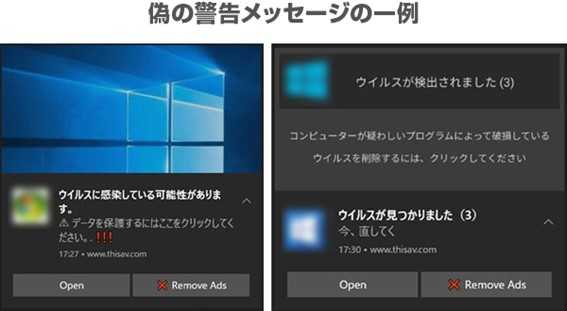
図:偽の警告メッセージの一例
<慌てたクリックは、サイバー犯罪者の思うツボ!>
偽警告をクリックすると…、① 不正サイトに誘導され、情報や金銭をだまし取られる危険性があります。
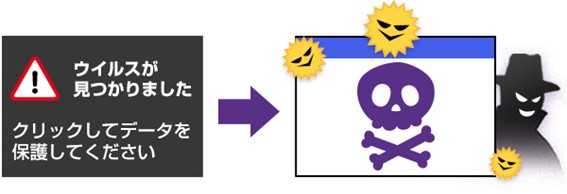
また、②迷惑ソフトをインストールさせられることや③偽のサポートセンターに連絡させ、不必要な有償サポート契約を結ばせる…などが懸念されます。
スマホでも同様の手口が確認されています。
[ 偽の警告メッセージが表示される原因 ]
偽の警告メッセージが表示される原因は大きく 2 つ考えられます 。
① 1 。アドウェアは、パソコンやスマホに広告を表示させるものです。不正なアドウェアをインストールしてしまった場合、望まない広告をしつこく表示されたり、広告から不正サイトに誘導されたりするかもしれません。不正なアドウェアをばらまく攻撃者の主な目的は、迷惑ソフトの販売やアフィリエイト(広告経由でネット利用者に特定のサイトへの誘導、ソフトやアプリをインストールさせることにより、その開発者から報酬を受け取る仕組み)、詐欺サイトへの誘導によって金銭や情報を得ることです。
②もう 1 つは、 不正な Web サイトからの Web プッシュ通知の受け取りをユーザが自ら許可した ことです。 Web プッシュ通知は、 Web サーバ( Web サイト)側から Web ブラウザへ任意のタイミングでメッセージを送信できる仕組みです。 Web サイトによっては新着情報や重要なお知らせなどの配信においてこの仕組みが利用されることもあります。
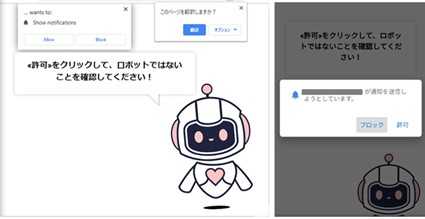
図: CAPTCHA 認証を装ってブラウザからの通知許可を得ようとする、
左:パソコン、右:スマホでの表示例
ネットサーフィン中に以下のようなダイアログを目にしたことはないでしょうか。 内容をよく確認せず不用意に「許可」「 OK 」「 Allow 」などのボタンを押してはいけません。 不正な Web サイトに通知の表示を許可してしまった場合、詐欺サイトなどの不正サイトへの誘導を目的とする偽の警告メッセージを受け取ってしまう可能性があるためです。「ロボットでない場合は許可をクリック」という画像で CAPTCHA 認証(応答者がコンピュータでないことを確認するために使われる認証方法)を装い、訪問者を惑わせる Web サイトも存在します。
[ 偽の警告による被害を防ぐために、 6 つのポイント ] を確認しておきましょう。
偽警告やマルウェア、不正アプリによる被害を防ぐ 6 つのポイント
1. 攻撃の手口を知る
偽警告からの誘導手段や、マルウェア、不正アプリに感染させる手口を知ることは自衛策の基本です。セキュリティ関連団体や事業者などが公表する注意喚起情報を定期的に確認しましょう。
2.OS やソフトの脆弱性を修正する
OS やソフト、アプリに脆弱性が存在するパソコンやスマホは、脆弱性の悪用に加え、マルウェアに感染してしまう可能性が高まります。 OS やソフトの開発元から更新プログラムが提供された場合は速やかに適用し、脆弱性を修正してください。
3.URL リンクや添付ファイルを不用意に開かない
知人や実在する企業が差出人であっても何らかの理由をつけて URL リンクや添付ファイルを開かせようとする、あるいは電話をかけさせる内容のメッセージは、不正サイトへの誘導やマルウェアの拡散が目的かもしれません。真偽の確認を怠らないようにしましょう。
4. セキュリティソフトやアプリを最新の状態で利用する
セキュリティソフト/アプリを使えば、不正サイトにアクセスしたり、マルウェアや不正アプリに感染したりするリスクを軽減できます。セキュリティソフトやアプリを正しく更新しながら利用してください。
5. 公式ストアからソフトやアプリを入手する
パソコンやスマホに何らかのソフト、アプリを入れる場合は開発元の公式サイトか、 Microsoft Store などの公式ストアを利用してください。スマホでも必ず Google Play や App Store 、携帯電話会社などが運営する 公式のアプリストアからアプリを入手 しましょう。ただし、公式のアプリストアにも不正アプリが紛れ込んでしまう場合もあるため、ダウンロード前に提供元の詳細やレビューの数、その内容を確認することが重要です。また、勤務先から貸与されている機器については、勝手なインストールは行わず、勤務先で定められた規定に沿ってソフトやアプリを利用してください。
6. 重要な情報はこまめにバックアップする
マルウェアの中には端末本体をロックして操作不能にしたり、端末内のファイルを暗号化して読み込めなくしたりする ランサムウェア
(身代金要求型ウイルス)も存在します。これに感染するとファイルが開けなくなったり、端末が使い物にならなくなり、最悪の場合、端末を初期化(工場出荷時の状態に戻す)しなければ元に戻せなくなったりすることがあります。さらに、初期化すれば端末内に保存されているファイルが全て消えてしまいます。 普段から重要なファイルはコピーをとり、クラウドやメモリカード、外付けハードディスクなど、各自の利用状況に適した保存先で管理をしておきましょう
。ただし、企業や組織の情報を勝手にコピーすることは厳禁です。必ず勤務先で定められた手段でバックアップを行いましょう。
<マルウェア感染が疑われる場合の対処法>
1. Web プッシュ通知の表示を解除する
パソコンやスマホの画面上に「ウイルス感染」などの警告メッセージがしつこく表示される場合は、不審な Web サイトからのプッシュ通知の表示を許可してしまっているかもしれません。 各 Web ブラウザを開いて設定に進み、不審な Web サイトからの通知を無効にしましょう 。
2.ブラウザの不審な通知を無効にする方法 |トレンドマイクロ ヘルプセンターへ
https://helpcenter.trendmicro.com/ja-jp/article/TMKA-10274
3.パソコンやスマホをオフラインにする
マルウェアの中には、機器内の情報や、ネットワーク上の共有フォルダ内のデータを外部に送信したり、ネットワーク経由で他の端末に感染を広げたりするものも存在します。スマホは機内モード、パソコンの場合は LAN ケーブルを引き抜くとともに Wi-Fi 機能もオフにし、ネットワークから切り離してください。
4.セキュリティソフト/アプリでスキャンを行う
パソコンやスマホに入っているセキュリティソフト/アプリでスキャンを実行してください。スキャンの結果、マルウェアや不正アプリが検出された場合は画面の案内をもとに必要な対処を行いましょう。
スキャンしても何も検出されず状況が改善しない場合は、利用しているセキュリティソフトやアプリのサポート窓口に相談しましょう。
(以上は
トレンドマイクロ「
2021
年
8
月号」からの紹介です)
~あとがき~
セキュリティにあまり詳しくない自分にとっては、すべての一連の対策を理解して対応できるわけではありませんが、 注意すべきものにどういうものがあり、どうしたら良いのかを大筋知っておくことが大切な気がします 。今回の内容もすべて自分が承知しているわけではありませんのでご容赦ください。
わたしは、最低限の備えとして、①パソコンでも相応の「ウィルス対策ソフト」をインストールしておくこと、②自分でやることができる対策は実施すればよいのですが、わからないときはやはり専門家に確認できるルートを作っておくことが、万が一の時に安心感につながると考えています。以上

-
ソーラー監視カメラを購入、設置しました。 2024.04.22
-
ソーラーパネルからスマホに直接充電にト… 2024.02.19
-
スマホがどこまで日常生活に役立てられる… 2024.01.24


