



PR
学び活かす
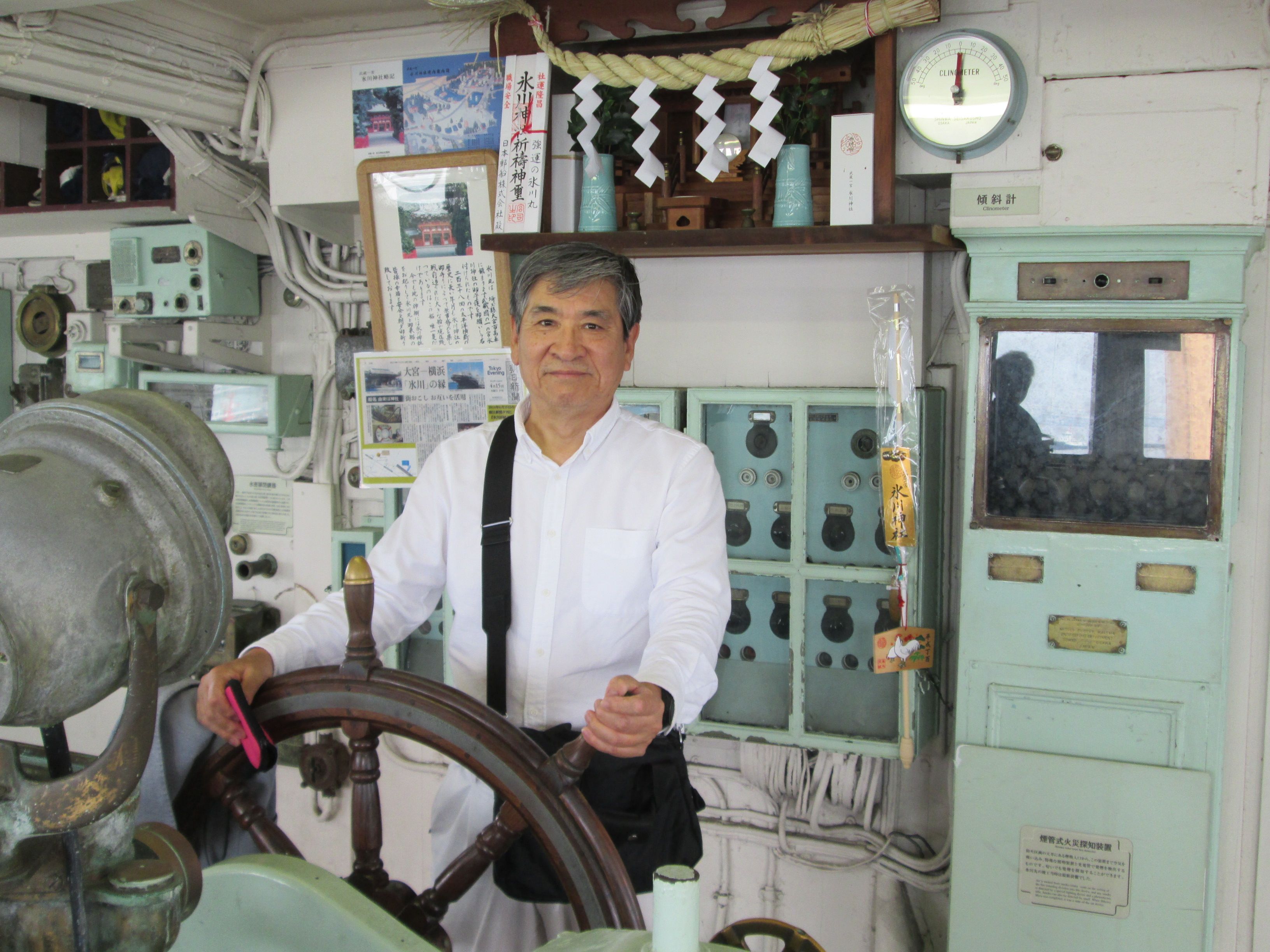
『学び活かす』のブログへようこそ 会社を卒業し、10年余のシルバー人間です。学んだことは活かしたい、活かすために学びたいをモットーにしています。 スマホに触れ、この時代に生きる幸せを感じています。 (写真は氷川丸操舵室)
カレンダー
2026.09
2026.08
2026.06
カテゴリ
00カテゴリ未分類
(4)10スマホ・周辺機器
(125)20所得税・国民健康保険料(税)・住民税
(23)25金融・経済
(6)35家庭菜園
(45)30徒然草
(97)35主権者教育・選挙
(8)40医療・健康
(39)50防災対策
(42)60歴史
(49)70通販
(11)71ふるさと納税
(2)75myブログ・ROOM
(8)76キャッシュレス化
(15)80格言・人生訓
(14)81DIY
(7)82旅行
(21)83映画・ドラマ
(6)85読書
(10)86音楽
(2)87LEGO(レゴ)
(3)88ゴルフ
(16)90資産管理
(4)91家電
(6)25地形・地質・岩石など
(3)21くらし
(50)コメント新着
キーワードサーチ

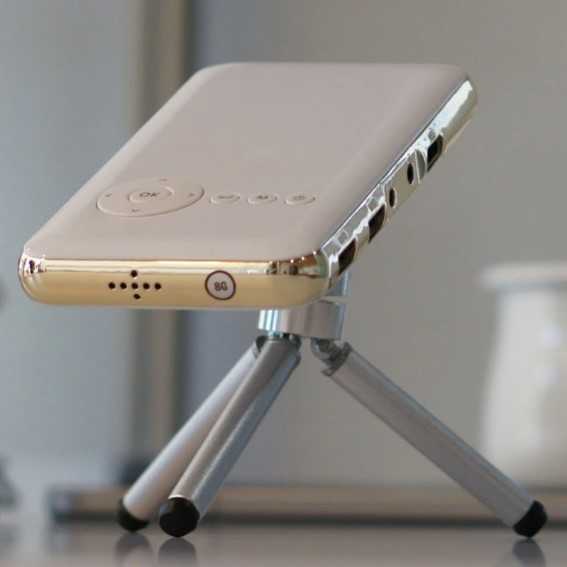
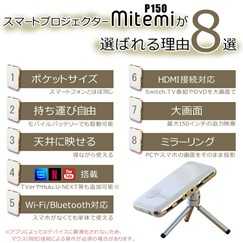
(購入したスマートプロジェクター「mitemi」)
<スマートプロジェクターの購入>
スマートプロジェクター「 mitemi」(34,800円) という商品です。このプロジエクターの特長はスマホ大で軽量、しかもアンドロイド OS が入っているので、家にW i-Fi 環境があれば、単体でプレインストールされている「 youtube」 、「アマゾン prime」 の映画を見たり、パソコンとつないで、パソコンからの映像や USB 接続で資料を投影し、会議、打ち合わせなどができるものです。いわゆる「プロジェクター」なのですが、プロジェクター単体でも映像がみれるところに魅力があります。 同じような「スマートプロジェクター」には他に 2 機種ほどあり、紹介動画も「 youtube」 にもアップ映像がいくつかあり、購入の際には大変参考になりました。大きさや、アンドロイド OS などが入っているのは同じですが、一番の違いは、バッテリー内蔵か、ストレージの大きさにありそうです。わたしは、バッテリー内蔵でないものを選びました。余り調べずに選択しましたので、あとで反省点もありました。他社製品の特長は、バッテリー内蔵のものは一回受電で 3 時間程度であること、ストレージに映画をダウンロードしオフラインで見れるのも魅力ではあります。わたしの購入した「 mitemi」 は小型で軽量、ポータブルバッテリーを使えば、 3 時間をはるかに超える稼働が可能になるからです。実際に使ってみると、小型モバイルバッテリーでも稼働できますが、途中で、バッテリーのパワー不足みたいな症状がでてきて、あまり使えなさそうだとわたしは判断しました。
<手こずったアマゾンプライムの設定、断念!>
「youtube」は本体から単体で映写することができましたが、かなり手こずって諦めた設定がありました。それは、
1.「
アマゾンプライム」が、すでに加入していた会員の ID
、 PW
でアクセスができない。要するに、同じ入力作業の繰り返しとなり設定が完了できなかったことです。業者のヘルプデスクとやりとりしましたが、業者はできたようですが、わたしは残念ながらできずに別の方法を模索しました。わたしのやり方が間違っていたのだとは思いますが、それにしてもかなり、不親切な入力画面でした。
<アマゾンプライム会員の動画を見る方法を模索した>
そこで試したのは、「パソコン」と「スマートプロジェクター」を HDMI でつないで、パソコン画面をそのまま映せるようにしました。具体的には、同梱されていた「 .HDMI ケーブル」でパソコンとプロジェクターを接続し、プロジェクター側の「アプリの環境設定」で HDMI を選択。すると、画面が、パソコン画面になりました。 PC 側で「アマゾンプライム映画」を選ぶと、プロジェクターにて映写した画面でも確認できました。画質は気持ち落ちる感じがしますが、十分映画鑑賞が出来るレベルで、わたしとしては合格レベルでした。
<大スクリーンを探して購入した>
プロジェクタースクリーンは
84
インチ
NIERBO
(3,499円)を選びました。大は小を兼ねるのですが、保管のこともあるので、最終的に84インチのものを選びました。ただ、実際に自宅に取り付けると、もし、スぺースがあるならば100インチのものがいいかもしれません。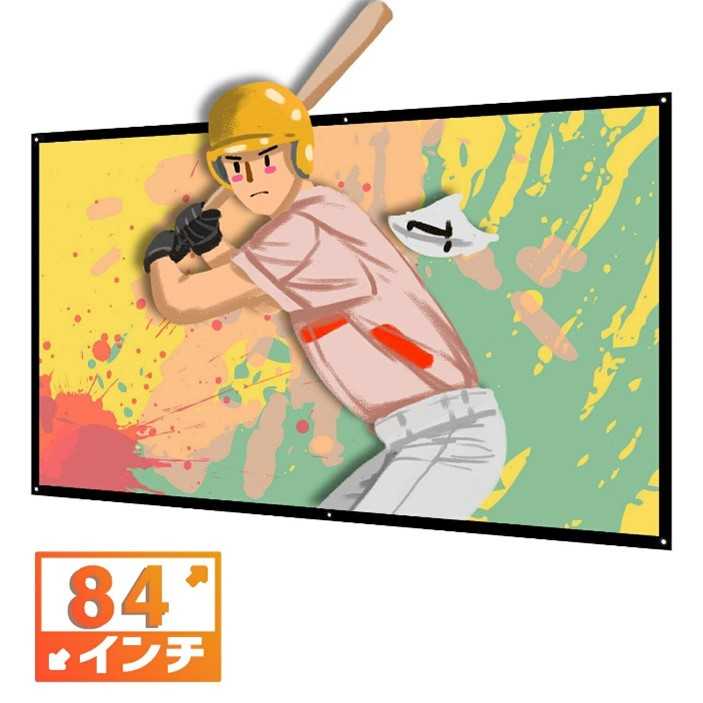
ちょっと、わからなかったのはスクリーンの「サイズ」でした。調べるとTV画面サイズの見方も同様ですが、下記の様になっていました。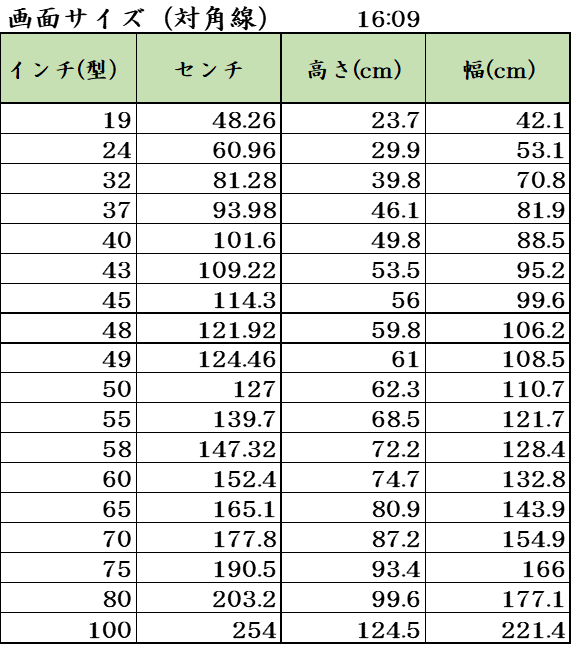
<購入したサウンドバー>
スマートプロジェクターを使ってホームシアターづくり始めると、プロジェクター(映像)、スクリーン、スピーカーが構成要素になってきます。スマートプロジェクター自身にスピーカーは内蔵されていますが、大画面で見るときには残念ながら迫力がいまいちです。そこで、外付けで、「購入したスマートプロジェクター」でも利用ができるものに「 bluetooth
接続」があったので、あまりコストをかけないでそこそこの音響環境を作ろうと考えてみました。ホームシアター用の音響は結構幅がありますね。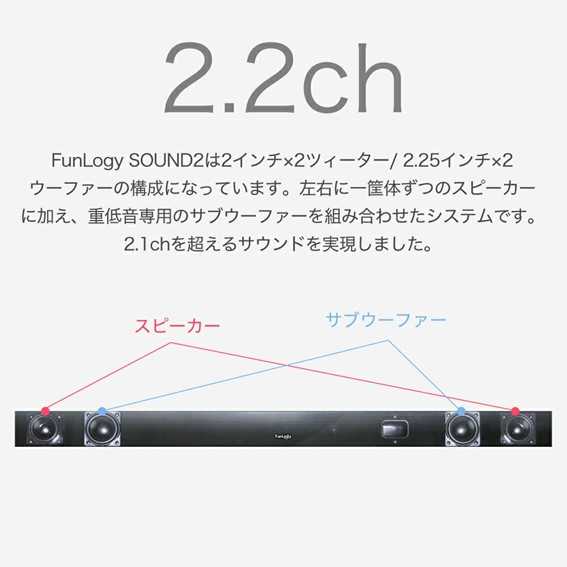
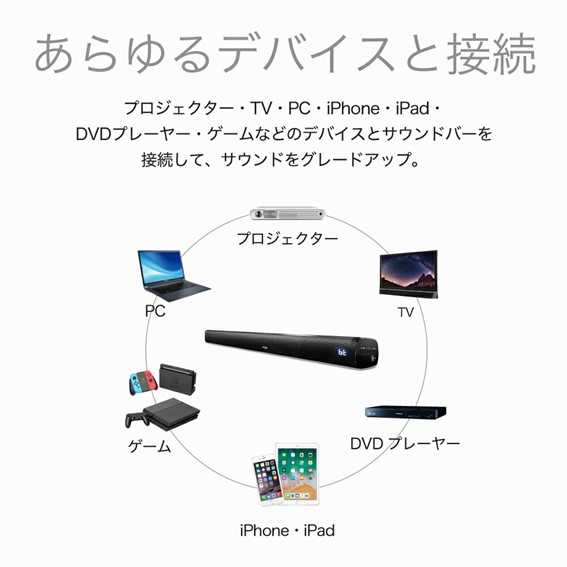
今回は、低コストで環境作りができる商品を探しましたが、わたしは音響については詳しくありませんので、ユーザーの評価を基本で選んでみました。サウンドバーのメジャーは「SONY]や「ヤマハ」のものですが、品質面と共に価格もあるので、最終的に
「サウンドバー」
FunLogy SOUND2(
13,800
円)を選びました。中国製のようですが、わたしの経験では、中国製はICTがらみの分野ではかなり低価格でかつ品質が良い印象です。ただし、物によってはばらつきが大きいので、ユーザーの評価は結構参考にしています。
<bluetoothでプロジェクター、サウンドバー、PCをつなぐ>
次は、今度はサウンドバーに音声がつながらない。 PC
、スマートプロジェクター、サウンドバーをそれぞれ Bluetooth
で認識させてみました。それでも、音がでないので、 bluetooth
を切断したりして、試行錯誤してみました。なんとか、映像とスピーカーの連動ができましたが、その設定に再現性があるように明確にしたいと思っています。
~あとがき~
簡易な「ホームシアター」作りで恥ずかしいレベルですが、感動したのはいくつかのハードルがありましたが、それを乗り越えて何とか大画面の映画を見ることが出来たという事です。大したことではありませんが、構成をどうするか、プロジェクター、スクリーン、サウンドバーをどこにするか、どこに設置するか・・・をはじめ、アプリの設定、使い方、PCも含めた機種間の設定などやるべきことが結構あり、苦労する反面楽しいものですね。この種のICTの活用には、正しく設定を行わないと絶対にうまく動かないということです。装置が悪いのではなく、装置は正しく設定しないと動かないということです。間違ったやり方やあいまいでは、絶対に動いてくれないのも「かわいい」と考えるようにしています。以上

-
ソーラー監視カメラを購入、設置しました。 2024.04.22
-
ソーラーパネルからスマホに直接充電にト… 2024.02.19
-
スマホがどこまで日常生活に役立てられる… 2024.01.24


