



2018年04月の記事
全15件 (15件中 1-15件目)
1
-

Windows 10 April 2018 Updateの発表
マイクロソフトはそのTwitterで今までWindows 10 Redstoneと呼ばれていたWindows 10の一般向アップデートを発表した。4月27日のことである。名称は正式にはWindows 10 April 2018 Updateということである。リリースは4月30日(米国時間)である。本当は4月のもっと早い時期にリリースするつもりだったのだが、問題が発見されたためにそのリリースが遅れていたのだ。詳細は以下のところから。日本語訳が提供されている。https://goo.gl/LebyXFその中で今までにない新しい機能がいくつか紹介されている。1.タイムライン2.集中モード(Focus Assist)3.Microsoft Edgeの新機能4.音声による自然な入力(Dictation)5.Always Connected PC6.新しい元号に向けた対応7.Microsoft IMEの予測入力サービスなお、Windows 10 Insider向けにはKB4135051という新しいアップデートがリリースされており、このアップデートでBuild 17134.1からBuild 17134.5になるようだ。このアップデートを私も本日自分のパソコンに適用するつもりである。【送料無料】ブラウン オーラルB プラックコントロール DB4510NE 電動歯ブラシ 乾電池式
2018.04.28
コメント(0)
-
パソコン画面のコピー(スクリーンショット)を取る : Windows 10
Windowsでパソコン画面を保存する(スクリーンショット)方法はいろいろある。Windows 10でをの機能はその中に用意されている。ただ、あまり大ぴらに宣伝されていないだけだ。Windows 10では、キーボードで 「Windowsキー + PrtScnキー」という組み合わせを同時に押すことで、パソコンの全画面のコピーを画像のPNG形式でユーザーの「ピクチャー」フォルダーに保存できる。また、単にPrtScnキーを押すことで、そのコピーをクリップボードに保持できる。クリップボードはファイルを仮保存している場所なので、そこに保存されている画像をペイントのような画像処理ソフトなどを使用して、その画像を貼り付けるという作業をしないと、消えてなくなってしまう。「Altキー + PrtScnキー」という組み合わせだと、パソコンの全画面ではなく、現在使用しているWindow画面をクロップボードに保存してくれる。さらに、「Windowsキー + Shiftキー + S」という組み合わせだと、パソコンの画面が薄い色に変わるので、その画面で必要な部分だけを設定すると、その部分だけがクリップボードに保存される。いずれの場合にも、クリップボードに保存された画像は、ペイントなどの画像処理ソフトを使用して、貼り付ける処理をしないといけない。ペイントの例だと、ペイントを立ち上げると全く新しい画面が表示されているので、その画面で左上に表示されている「貼り付け」ボタンをクリックするよい。クリップボードに保存されていた画像が貼り付けられる。あとは画像を保存することで、パソコン画面の画像がパソコンに保存される。
2018.04.27
コメント(0)
-
ハードディスクの修復(続き)
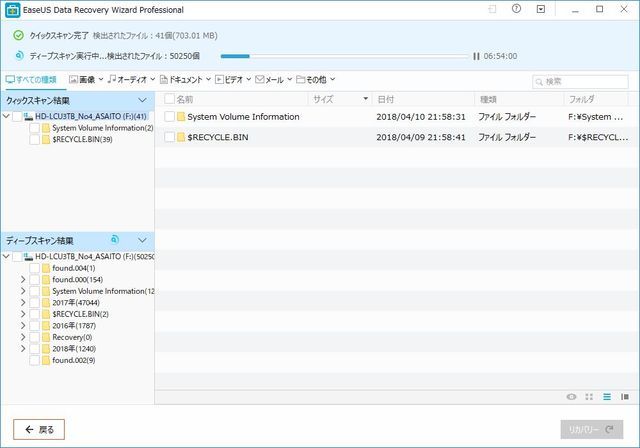
EaseUSの「Data Recovery for Windows 」を使用して、リカバリーを行うことにして、問題のハードディスクのスキャンの操作を開始した。開始してわかったのは、このスキャンに8時間ほどかかるという表示がされたことである。まあ、パソコンが動いてくれているので、8時間待てば結果が出てくると考えて、待つことにした。自分が寝ている間も動いていてくれるので次の朝には結果が出ているだろうと考えたのだ。ところが、次の日の朝どころか、夕方になってもスキャンが終了しない。終了する時間を見てみると、なぜか時間が伸びている。まだ、一時4時間ほどの表示になっていたものが、8時間ほどかかるという表示になっている。ほぼ95%程度スキャンが進んでいるのだが、最後の数%の処理にかなりの時間がかかっているようなのだ。残り時間を暫くの間チェックしていると、時間がだんだん短くなっていっているのだが、ある時突然時間が長くなってしまう。残り時間が伸びたり縮んだりしている。それはどうもスキャンに手こずっているように思えた。これではいくら時間が経っても終わらないのではと心配になってきた。そこでスキャンを終了させることにした。操作は画面の「戻る」をクリックして終わらせることができた。「戻る」をクリックすると、そこで終了するか、継続するか、全くもとに戻すかという画面が出てきて、選択ができる。スキャンを終了させると、上のようにスキャンした結果が表示される。そこにリストアップされたファイルすべてをリカバーしてもいいし、必要なものだけリカバーしても良い。フォルダーのツリーをクリックして、どのフォルダーをリカバーするかが選択できるのだ。システムファイルなど明らかに必要ないものを除いてファイルのリカバーを行うことにした。このリカバリーにどのくらいの時間がかかるのか、全く表示がないので不安になる。もともとリカバリーをかけたハードディスクは3TBの容量で、一杯になっていたはずなので、すべてリカバーするには結構時間がかかるはずである。ただ、リカバリーをかけてみると、800GB程度しかリカバリーするファイルの全体の容量がない。まあ、それでもリカバリーをかけながらの作業なので10時間位はかかってもいいと覚悟して、待つことにした。リカバリーをかけたファイルは別のハードディスクを用意して、それに保存させる。リカバリーは私の予想通り、結構時間がかかって終了した。リカバリーできたファイルは確認してみたが、殆どのものが大丈夫であった。どの程度リカバリーができたのかは、修理を頼んできた友人に聞かないとわからない。まあ、半分程度はリカバーできたのではないだろうか。ハードディスクのリカバリーをやる時に、一気にリカバリーをかけようとしてしまいがちだ。しかし、画像ファイルなら画像ファイルに絞って、リカバリーをかけ、その後動画ファイルをリカバリーするという具合に、ファイルの種類を絞ってリカバリーをかけたほうが、スキャンの時間も少なく、ファイルのリカバリーも早く済む。ハードディスクの壊れ具合にもよるが、こういう手を取った方が、時間的にも短くて済む可能性がある。次回にはそういう手も考えてみたい。
2018.04.24
コメント(1)
-

ハードディスクの修復
昨日、友人からハードディスクの修復を頼まれた。ものは3TBの容量のハードディスクである。外付けディスクとして使われていたもので、パソコンとはUSBインターフェースで接続されていた。症状としては、いくつかのファイルフォルダーが消えてしまったとか、ファイルフォルダーがあったとしても、その中のファイルが表示されないというものである。原因はハードディスクの容量である3TBをギリギリまで使用しており、その状態でさらにファイル(写真)を保存しようとした時に発生したらしい。本来この操作でハードディスクがおかしくなるというのはOS側で対応しており、エラーが発生するとは考えられないのだが、発生する時があるようだ。容量ギリギリまで使用しないで、容量の90%くらいまで使ったなら、新しいHDDの購入を考えたほうが良い。と言っても、問題が発生してしまったところで、そう言っても後の祭りである。なんとか修復する手を考えないといけない。私はHDDのデータ復旧のソフトとしては、EaseUSのデータリカバリーソフトを使用している。数年前に有償で購入した。このソフトは今後とも使用するだろうと考えたので、購入したのだが、無料のTrialバージョンもあるので、ちょっとしたことに対応するだけなら、そちらの方を使用するのが良いだろう。今回はEaseUSのソフトを使用する前に、chkdskコマンドを使用してリカバリーができないか試してみることにした。操作は以下の通りである。1.Windowsキー+「X」キーで画面の左下に表示されるリストから、「Windows PowerShell(管理者)」を選択してクリックする。2.Windows PowerShell立ち上げの画面が表示されるので、「はい」をクリックする。3.Command Prompt画面が表示される。そこに chkdsk F: /f /r /xと入力して、Enterキーを押せばよい。chkdskが開始される。このコマンドで「F」はチェックを掛けるドライブの文字である。 「/f /r /x」はchkdskのオプションで、fはディスクエラーの修復、rは不良セクターの回復、xは必要ならボリュームを強制的に解除するというものだ。3TBのHDDでこれをやったら、私のノートパソコンでは約8時間ほど時間がかかった。残念ながらこの操作では問題は解決しなかった。仕方がないので、EaseUSの「Data Recovery for Windows 」を使用して、リカバリーを行うことにした。これも8時間ほどスキャンに時間がかかる。今はそのスキャンが終了するのを待っている。ASUS(エイスース) ZenFone GO Series ピンク ZB551KL-PK16 5.5型・ストレージ16GB microSIMx2 SIMフリースマートフォン スマホ 本体 [振込不可]
2018.04.22
コメント(0)
-
コンデジLumix DC-TZ90用のバッテリーを購入
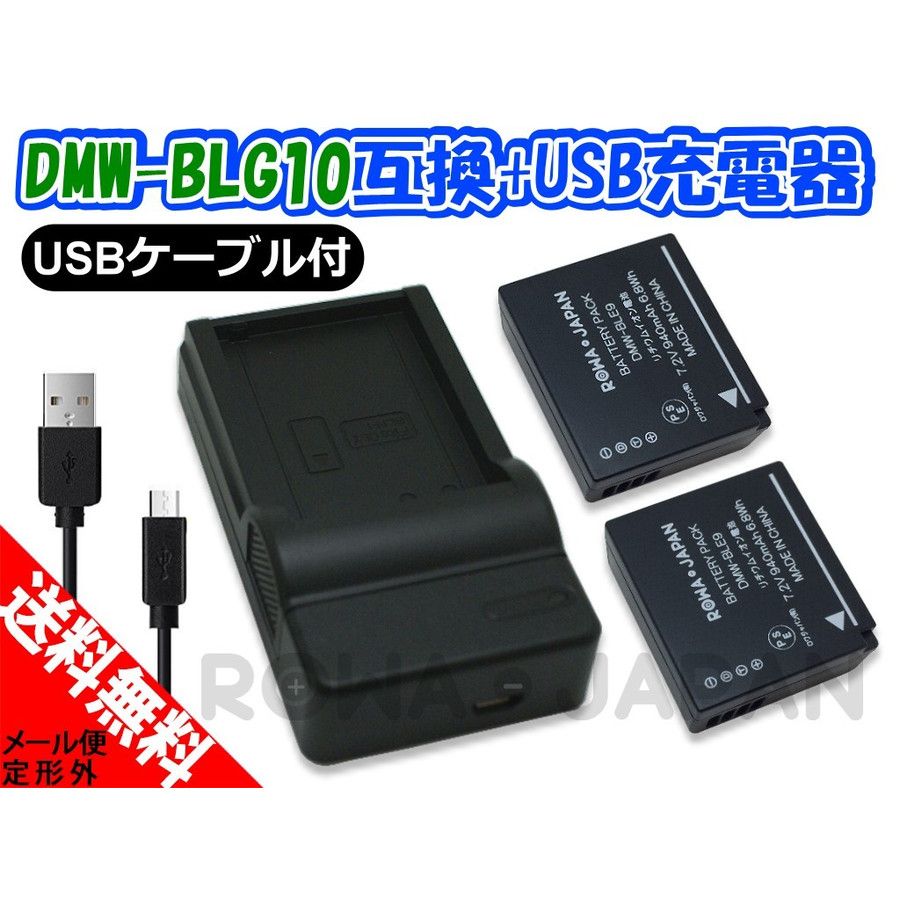
最近購入したLumix DC-TZ90のバッテリーだが、購入してみてわかったのが、今まで持っていたTZ70のバッテリーと違っていたことだ。バッテリーくらいは同じものにしておいてくれればいいのにと思ったのだが、仕方がない。サイズがTZ70のものよりも大きくなっている。バッテリーの持ちを良くしたのだろう。サイズが大きければそれだけバッテリーの容量も増えるだろうから。TZ70のときもそうだったが、純正品ではなく、互換バッテリーを購入することにした。純正品は一つ6000円位するのだから、到底購入する気にならない。ということで、ロワジャパンが提供している互換バッテリーとUSB充電器を購入した。説明書きにはバッテリーは1回か2回ほどフル充電後、電池を使い切るということをやったほうが良いと書かれていた。2個セットで購入したので、1個はそういうことをやってみたが、残りの1個は手間を考えてやっていない。どこかで、一旦使い切るということをやっておいたほうが良いのだが。まだ購入して日にちが経っていないので評価はできないが、とりあえず問題なく使えている。
2018.04.21
コメント(0)
-

Windows 10 Insider Preview Build 17134のインストール
本日朝、Windows Updateを確認してみたら、新しいBuild 17134がリリースされているのを見つけた。そこで、さっそくインストールを実施した。このリリースでは新しい機能の追加はなく、信頼性に関連する修正を行ったようだ。特にブルースクリーンが発生すると言ったような問題が発見されて、その不具合の修正を実施した。以前から、そろそろ4月にWindows 10のSpring Creators Updateのリリースが行われるという噂が流れていたが、これはこの信頼性の問題を発見したためにそのリリースが止められていたようだ。今回のUpdateで問題が発見されなければ、Spring Creators Updateがいよいよ一般顧客向けにリリースされるはずである。【送料無料】ブラウン オーラルB プラックコントロール DB4510NE 電動歯ブラシ 乾電池式
2018.04.18
コメント(0)
-
ブラウン オーラルB プラックコントロールを使い始めた
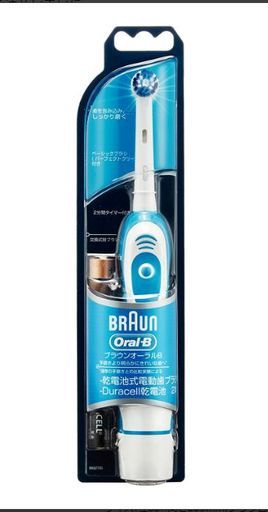
2月頃から、歯の被せ物が2箇所とれてしまったので、やむなく歯医者に通いだした。その時に指摘されたのが、歯垢である。長年歯磨きをサボっていて手抜きをしていたのがたたって、結構歯垢が溜まっていた。それで今まで使用していた電動歯ブラシをブラウンのオーラルBに変更することにして、購入してみた。今まで使用していた電動歯ブラシと違い、丸型の歯ブラシである。これのほうが歯垢などを取るのに適しているのではないかと思ったのだ。今までの電動歯ブラシは通常の歯ブラシの形をしたものだったのだが。オーラルBといってもいろいろあるが、私が購入したのは乾電池式で、一番価格の安いものである。使い始めてみると、歯の表面の磨きなど、丸型の歯ブラシが回転してくれるので、じっと歯の上に歯ブラシを当てておくだけできちんと磨いてくれるように感じる。従来の歯ブラシ型のものとどちらが良いかは、個人的な趣味で異なるかも知れない。しかし、一度はこの丸型の歯ブラシを試してみるというのはお勧めする。価格は1000円しないので、やはり従来型の歯ブラシが良いという結論になったとしても、大した費用ではない。旅行などに持っていくにも良いものなので、買っていて悪くないものだと思う。【送料無料】ブラウン オーラルB プラックコントロール DB4510NE 電動歯ブラシ 乾電池式
2018.04.18
コメント(0)
-

コンパクトデジタルカメラLumix DC-TZ90を使用して10日間で気づいたこと
コンパクトデジタルカメラLumix DC-TZ90を購入してから、約10日間が経過した。その間に4回ほど写真を撮りに出かけて、新しいコンデジの実力を試してみた。最初の印象は、画像が綺麗ということである。比較しているのが今まで使用していたLumix DC-TZ70なのだが、これほど見た目にも差が出てくるとは思えなかったのだが。理由としては、センサーの劣化が激しすぎるということに尽きると思う。画像センサーがどんどん劣化してきており、それが画質に影響していたのだ。ただし、センサーの劣化は徐々に起きるので、使用している本人としてはそれに気が付かなかったということである。センサー側の理由としてもう一つあげられるのは、TZ-70が販売された時期から、TZ-90が販売される時期で約3年ほどの差があるのだが、それも大きな理由としてあげられると思う。つまり、センサー自体の進化だ。センサーの感度など、年々向上していると考えられるので、それも影響したと思える。ということは、センサーが年をとるごとにそれ自体悪くなっていくということもある上に、新しいデジカメのセンサーがどんどん良くなっていくということも考慮しておく必要があるということだ。それは超高級なデジカメについても言えることで、そういうカメラでも昔のフィルムを使用したカメラと違い、2,3年経つともはや超高級デジカメと言えなくなってしまうという事態が発生するということである。これはたまたま私のデジカメでの事かも知れないが、さてどうなんでしょうか。どのカメラでも言えることなのか?【あす楽対応】【在庫処分】メンズサンダル 軽量 クロストングサンダル ブラック
2018.04.16
コメント(0)
-

Windows 10 Insider Preview Build 17133.73インストール中にトラブル発生
私のノートパソコンだが、Windows 10 Build 17133.73をインストール中に問題が発生した。インストールしている途中だということを忘れていて、うっかり電源コードを抜いてしまった。電源コードを抜いてもバッテリーは駆動しているので、本来なら問題は発生しないのだが、抜いた時にノイズか何かが発生したのだろう、インストールが途中で止まってしまった。止まってしまったとはっきり判明したのは、数時間後である。しばらくは、インストールを何事もなく継続していると思っていたので。仕方がないので、一旦電源ボタンを長押しして電源を落として、再び電源を入れてパソコンを立ち上げてみたが、なにかループしているようで、インストールを実行してくれない。やむを得ないので、最悪はWindowsのISOファイルを使用してインストールし直しだなと覚悟した。そこで、Windows 10 Insider PreviewのBuild 17127のISOファイルをダウンロードして、USBメモリに入れた。そのまま、そのファイルを使用してインストールしても良かったのだが、少し状況を把握して、対策があればそれをやってみようと思った。パソコンを立ち上げる時に、「F5」キーを押して、BIOS設定画面に入ろうとしたのだが、最近のパソコンはそういう事にならず、「オプションの選択」の画面が出てくるようになっている。(ノートパソコンが東芝Dynabookなので、「F5」キーだが、このキーはパソコンのメーカーによって異なる)「オプションの選択」の画面で、「PCを初期状態に戻す」というのをやってしまっては、後々アプリのインストールなどが大変だと思ったので、他の方法を探るべく「詳細オプション」をクリックしてみる。そこには、「システムの復元」、「コマンドプロンプト」、「イメージでシステムを回復」、「スタートアップ設定」、「スタートアップ修復」、「以前のBuildに戻す」というボタンが表示されている。「システムの復元」をクリックして、復元を試みたが、復元できないというメッセージが返ってきた。「コマンドプロンプト」を選択すると、一応その画面が出るのだが、それ以降どうするという方法がわからないので、「詳細オプションに」戻した。「マージでシステムの回復」をクリックすると、イメージファイルを探しているのだが、そのイメージファイルが見つからない。「スタートアップ修復」も試みたが、修復できないというメッセージが返ってきた。「スタートアップ設定」をクリックするといくつかのオプションが示されているが、その中で「セーフモードを有効にする」がなんとなく良さそうなので、やってみることにした。選択して、再起動がかかると、幸いなことにセーフモードで立ち上がった。そこで、「Windowsの設定」画面を立ち上げて、「更新とセキュリティ」を選択し、その画面から、「Windows Update」をクリックし、その画面で「更新プログラムのチェック」をクリックして、更新プログラムを探してみることにした。更新プログラムが表示されるので、再起動をかけて、更新プログラムのインストールを試みた。これはうまくいくと思ったのだが、インストールが上手く行えず、途中でインストールの進行がストップしている状態で、これは問題が発生した時の状態のままである。そこでやむなく「トラブルシューティング」の画面で、「回復」を選択した。「回復」の画面には、「このPCを初期状態に戻す」と「PCの起動をカスタマイズする」という選択がある。まず、「PCの起動をカスタマイズする」を選択して、USBメモリなどからの起動を試みたが、USBメモリが認識されず、うまく行かなかった。やむなく、「このPCを初期状態に戻す」を選択して、「個人用のファイルは保持する」を選んで、Windowsをインストールすることにした。結局、悪戦苦闘したのだが、最初から、「PCを初期状態に戻す」を選択して、インストールしておけば時間の無我を省けたということになってしまった。個人用のファイルは保持してくれるが、Google Chromeなどのアプリは、一部もう一度インストールし直す必要がある。パソコンの電源コードを引き抜いただけで、こういう余計な手間を取らされてしまったのは残念だ。【カッコいい!シブい!】スリッパ 下駄 メンズ サンダル 歩きやすい 痛くない!? げた 父の日 ギフト 男性 ゲタ 鼻緒 履きやすい 黒 サンダル ビーチサンダル おしゃれ 草履 洗車 川遊び 水遊び 海 夏 靴 男性用下駄 なでしこ 撫子 日本製 colorsWindows 10 Insider Preview Build 17133.73インストール中にトラブル発生
2018.04.15
コメント(0)
-
Youtubeで使える便利なショートカット
Youtubeにはあまり説明には出てこないが、便利なショートカットキーが用意されている。そのいくつかを紹介する。 1.「スペース」 ビデオの一時停止と再生 2.「K」 ビデオの一時停止と再生 3.「↑」 音量を上げる 4.「↓」 音量を下げる 5.「M」 ミュート/ミュート解除 6.「←」 5秒戻る 7.「→」 5秒進む 8.「L」 10秒進む 9.「J」 10秒戻る10.「Home」 ビデオの先頭へ 11.「End」 ビデオの最後へ12.「0」~「9」 ビデオの0%~90%に当たる部分へ13.「F」 フルスクリーンで再生/解除14.「Esc] フルスクリーン解除15.Ctrl+「→」 次のビデオへ16.Ctrl+「←」 前のビデオへ17.「C] 字幕表示/非表示18.「+」 字幕文字サイズ拡大19.「-」 字幕文字サイズ縮小20.「>」 再生速度増量21.「<」 再生速度減量これらのショートカットを使用すると、実に便利だ。ビデオを見るのが更に楽しくなる。
2018.04.14
コメント(0)
-
ニトムズのはがせる両面テープを車載ホルダーに使用する
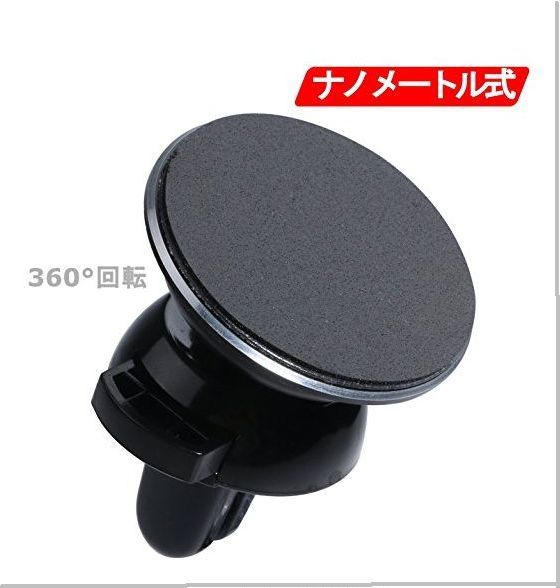
昨年7月に購入した車載ホルダーの接着が芳しくなくなった。上の画像のような車載ホルダーで、スマホを取り付ける面はナノメートル方式と言ってナノ膜という吸着力のある膜が表面に貼り付けてあり、それがスマホを吸着してホールドしてくれているというものだ。ところが、1年も経たないうちにその接着力が薄れてしまい、スマホを取り付けてもスマホが運転中に落ちてしまうようになってしまった。仕方がないので、新しいのを購入しようかなとも考えたのだが、ひょっとすると両面テープで取り付けるという方法があるのではないかというのを思いついた。近くのカインズホームに出かけて両面テープを探してみた。そうすると、はがせる両面テープというのがいろいろあることが分った。単に「はがせる」と書かれているものと、「強力接着用」と特に書かれているものなどいろいろある。その中から、「ニトムズ はがせる両面テープ 強力接着用 15mm×10m T3830」を選んで購入した。さっそく、車載ホルダーの面に両面テープを貼り付けて、スマホを取り付けてみた。なんと、かなり強力に張り付いてしまうので、取り外す時に、スマホのケースが壊れるのではないかと思うくらいである。しばらく使用していると、接着力が弱くなってきて、スマホの取り外しは楽になってきた。テープの長さは10mもあるので、とっかえひっかえしてもかなりの期間使用できそうだ。これは使えるということで、吸着盤が弱くなっていた石鹸置きの吸着盤にこの両面テープを貼り付けて、壁に取り付けてみた。問題なく取り付けられる。これはいろいろ使いみちがありそうだ。私の購入した両面テープは日東電工のものだが、同様のものはスコッチでも出している。今回このテープはカインズホームに出かけて購入したが、ひょっとすると百均でも売っているのではないかと、ダイソーに行ってみた。そうすると、ありました。ダイソーにも強力というものと普通に両面テープというものと2種類の両面テープを見つけた。さらにはがせるという点でいうと、「しっかり貼れて、きれいにはがせる両面テープ」というテープ6枚セットのものも売られている。まだ、1週間も経過していないが、今まで使用した経験からいうと、「強力」でなくても、普通の「しっかりはれてはがせる」というタイプでもスマホは落ちることなく、大丈夫のような気がする。ドライブレコーダー 2カメラ 前後 ミラー 駐車監視 前後カメラ 車載カメラ 5インチモニター 170度広画角 高画質 フルHD 1296P エンジン連動 上書き録画 Gセンサー搭載 リアカメラ防水機能 HDR/WDR機能 ADAS機能 LED信号機対応 see-h501
2018.04.12
コメント(0)
-
コンパクトデジタルカメラ Lumix DC TZ-90を購入した
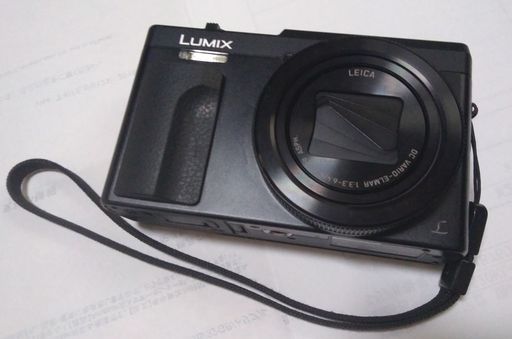
長い間使用していたLumix DC TZ-70がおかしくなってきた。購入したのはたぶん2015年半ばだと思う。外見上は筺体にはられていたシートが剥がれてきたのが気になるくらいで問題なかった。しかし、撮った写真を見てみるとある箇所がどの写真でもぼやっとしてボケているのだ。最初の頃はなんとなく外の光の関係でぼやけているのかなと考えていたのだが、最近になって、どの写真もその箇所がぼやけていることが分った。仕方がないので、この代替機をさがすことにした。条件はコンデジでズームが30倍以上という機能がついているものというものである。サイズは今まで持っていたTZ-70程度のもの。パナソニックの他にこの手のコンデジは、キャノン、ニコン、ソニーなども出しており、どの機種にするか迷った。結局使い慣れたTZ-70の後継機であるTZ-90を購入することにした。その前の機種であるTZ-85というのもまだ販売されているので、そちらの方も興味があったのだが、何しろ新しい機種のほうが良いだろうということでTZ-90に軍配が上がった。価格はTZ-85のほうが格段に安かったのだが。通常のコンデジでは、写真を撮る時に液晶画面で見て取ることが多いが、パナソニックのTZシリーズでは液晶画面とファインダーの選択ができ、必要なときはファインダーで見て撮ることができる。このファインダーも気に入っていたので、選択理由の一つである。とりあえず、先週入手して試し撮りをしている段階である。TZ-70よりも少しサイズが大きくなり、重さも結構増えている。回転する液晶がついたのがその大きな原因だ。バッテリーはTZ-70と同じだと思っていたのだが、少し厚みが増して、大きいサイズになっている。補助用にバッテリーは買う必要がないと思っていたのだが、結局2つほど購入する必要が生じている。一週間ほど使用したが、もう少し時間をおいて、使用感などを報告したい。●定形外送料無料●【ロワジャパンPSEマーク付】【実容量高】【残量表示対応】【2個セット】『PANASONIC/パナソニック対応』DMW-BLG10 DMW-BLG10E 互換 バッテリー と USB充電器 セット 【ロワジャパンPSEマーク付】
2018.04.11
コメント(0)
-
HUAWEI nova lite 2購入
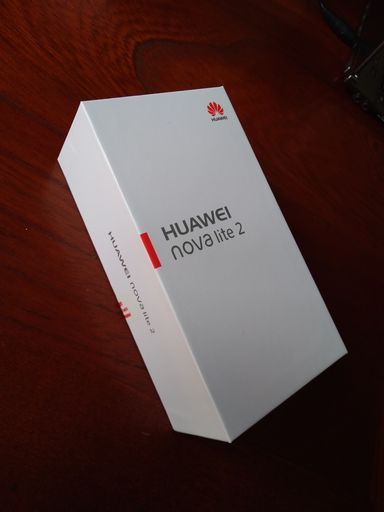
私の妻のスマホの契約先をauから新しくMVNOに乗り換えることにして、MNP予約番号は入手した。(既にこのブログで報告済み)次はいスマホを入手することなのだが、MVNOに新規契約する時に同時にスマホを購入することで、スマホに割引価格が適用されるとか、普通では購入できないスマホが購入できるという事があるので、MVNOを選択することにした。そこでMVNOとそこで購入できるスマホとを調べて、結局MVNOとしてはOCN モバイル ONEにして、スマホはHUAWEI nova lite 2を選択した。価格コムの端末人気で一番上にランキングされているHUAWEI nova lite 2を選択したのが選択理由の中で一番の理由である。スマホが送られてくるのは、アマゾンなどの出荷などに慣れている私にとっては、ちょっと遅いという感覚だったが、依頼して3日ほど経ってから送られてきたように思う。ところが、郵送されてくるはずの登録用の書類が家の郵便受けの中で隠れて見えなくなった状態になっていて、見つけるのに時間がかかってしまった。(約一週間)そのため、その書類なしで、MNPの移行を実行した。こちらで登録しておいたメールアドレスは妻のメールアドレスで、それを使用して、登録用のパスワードを入手するという手間がかかってしまった。スマホに本人確認用の番号を入れたショートメッセージが送られてくるのだが、それがうまく機能したので、助かった。そうでないと、書類を見つけるまで待たなければならなかったのだが。LINEやその他の個人用のデータを古いスマホから新しいスマホに移行するのは、ここ一ヶ月間の間に自分のスマホで2回も行っているので、手慣れたもので楽に移行することができた。実際、少し使ってみると私の持っているASUS ZenFone4 MAXよりも性能はいいのがすぐに分った。それくらい性能に差があるということである。電池の持ちなども特に問題はない。さすがに価格コムで人気端末ランキングでトップになるだけのことはある。ドライブレコーダー 2カメラ 前後 ミラー 駐車監視 前後カメラ 車載カメラ 5インチモニター 170度広画角 高画質 フルHD 1296P エンジン連動 上書き録画 Gセンサー搭載 リアカメラ防水機能 HDR/WDR機能 ADAS機能 LED信号機対応 see-h501
2018.04.09
コメント(0)
-
スマホを水の中に落としてしまった(その2)
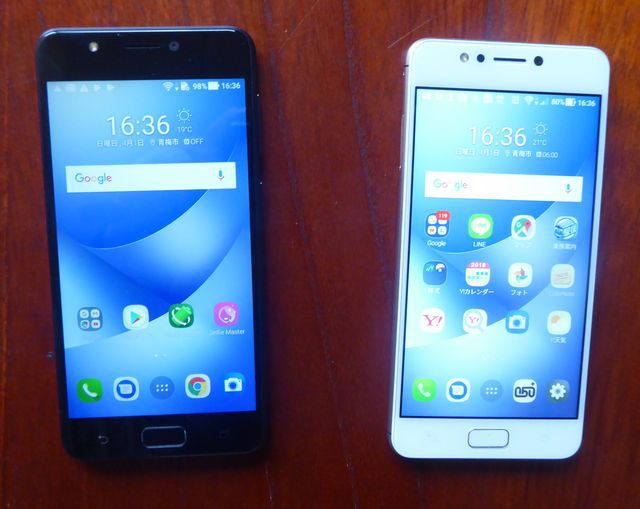
修理に送ったスマホは休日を挟んで4日ほどで返却されてきた。その前に、電話で修理ができない状態だという連絡を受けた。メインボード、サブボード、LCDモジュール、およびカメラモジュールの交換が必要だということだった。しめて、23,000円。新品をその値段なら購入できてしまう。「そのまま捨ててもらっても良い」と言いそうになったのだが、返送も無料のようなので、送ってもらうことにした。なにかの役に立つかも知れないと考えたのだ。送り返してもらった水没事故スマホの電源を入れてみたが、やはり立ち上がらない。これはもうだめだなと思ったのだが、念の為、もしかしたら充電ができていないだけではないかという気がして、充電を行うことにした。充電器に接続してしばらくすると、なんと電池の表示が液晶画面に表示されている。これなら、充電はできるのではと、一晩じっくり充電してみた。翌日、さっそく電源スイッチを入れてみると、なんと、水没事故スマホが立ち上がった。状態としては、まったく初期状態のようになっていた。Android OSはアップグレードが必要ということで、最新のものにアップグレードがされた。電池の残量表示も50%の表示のままというのではなく、100%表示から徐々に数値が下がってきている。アプリケーションも以前入れていたアプリは全くインストールされていない状態で、アカウントも登録されていなかった。 (水没事故のスマホと新しく購入したスマホ)しかし、いずれにせよ、この返送されてきたスマホは、一時的にせよ水没してスマホだ。いつ何時使えなくなるかわからない。やむを得ないが、カーナビ専用のスマホにしてしまおうかなと考えている。(上の写真は新しく入手したスマホと、水没事故を起こしたスマホ、両方とも動作している)ASUSのサポートセンターの報告を見ていると、どうもスマホはカバーを取って中身を見ないで、外観から動かないと判断したようだ。充電ができないかどうかだけでも調べてくれていると、もう少し細かい確認ができたのではないかと、予想している。ASUS(エイスース) ZenFone GO Series ピンク ZB551KL-PK16 5.5型・ストレージ16GB microSIMx2 SIMフリースマートフォン スマホ 本体 [振込不可]
2018.04.02
コメント(0)
-

スマホを水の中に落としてしまった(その1)
先月9日に購入したばかりのスマホを先週18日にお風呂の掃除をしている最中に、お風呂の中に落としてしまった。水深は10cmくらいで。落とした直後に拾い上げた。即座に拾い上げたので、多分大丈夫だろうと思ったのだが、なにか様子がおかしい。画面が表示されないのだ。まあ、水の中に落としてしまったのだから、状況がおかしくなっても変なことではない。液晶面を軽く押すと表示されるが画面がまともではない。そこで、本来はやってはいけないことをやってしまった。電源スイッチを押してみたり、充電ケーブルに繋いで充電をしてみたのだ。あとで、スマホを水の中に落とした時の対応として、そういうことはやってはいけないという項目にピッタリの内容だった。本来の対処方法としては、中に入ったかも知れない水を蒸発させるために、SIMカードが入っている部分を取り除いて、外気が十分に入るようにして、スマホの中から水が蒸発しやすいようにするとかして、その他何もせず、2日間ほど内部が乾くのを待つというものだ。仕方がないので、電源を切ったつもりになって(画面が表示されないので、電源が切れているかどうかわからない)そのまま1日放置することにした。放置するのは時間が長いほうがいいのだが、1日放置すれば水は蒸発してしまっていると考えた。スマホを水の中から瞬時に取り上げたので、スマホの中に入った水は少ないだろうという希望的観測で。その後、専用の充電ケーブルを使用して充電を行った。そうすると、どうだろうか。スマホが立ち上がったのだ。それで大丈夫だと考えて、使い始めた。しかし、しっかり画面を見てみると、電源の状態が常に50%を示している。いくら充電をしても50%のままである。これはやはりまずいという判断をして、もう一度別にASUS ZenFone4 MAXをすぐに購入することにした。水没したスマホが息絶えるまでに新しいスマホを購入して、水没したスマホが息絶えるまでに、データなどを移行したほうがいいと判断した。購入したスマホは翌日に届いたので、さっそくデータの移行を開始した。つい数週間前にNexus 6Pから水没したスマホにデータを移行する作業をやっていたので、慣れたものだ。問題のスマホは、電源の表示が50%のままというのでは使用に耐えないので、製造元のASUSに修理を依頼することにした。ところがその手続中に電源が落ちてしまい、まったく起動がかからなくなってしまった。推測するに電池に充電が行われておらず、電池を使い切ってしまったので、起動できなくなってしまったのだろう。修理依頼してもほとんど駄目だろうなという条項だ。それでもひょっとしたら治るかも知れないと思い、やはりASUSに修理を依頼することにして、ASUSのサポートセンターに電話を入れた。すると、水没したのならほとんど駄目というような話だった。しかし、駄目もとで、一応送ってサポートセンターで確認してもらうことにした。サポートセンターに修理してもらいたいスマホを送付する費用は、着払いということで、ASUSの負担というのもこの判断に影響した。(次に続く)【送料無料】 ASUS ZenFone 4 Max ネイビーブラック「ZC520KLBK32S3」 Android 7.1.1・5.2型・メモリ/ストレージ:3GB/32GB nanoSIM×2 SIMフリースマートフォン[ZC520KLBK32S3]
2018.04.01
コメント(0)
全15件 (15件中 1-15件目)
1


-
-
- いいもの見つけたよ
- ・ お得な情報 |[楽天市場]
- (2026-10-12 19:02:49)
-
-
-

- 楽天市場のおすすめ商品
- 夜桜ワンピースを予約注文。あそびあ…
- (2026-10-15 03:29:27)
-
-
-
- ジャンクパーツ
- 秋原他でのお買い物250111ハーフその…
- (2025-02-15 18:03:22)
-


