



2014.07.14

カテゴリ: パソコン
「スタートボタン」を右クリックし、次に「コントロールパネルをクリックし、その後、「システムとセキュリティ」、「コンピュータの状態を確認して問題を解決」の順でクリックする。
さらに出てきた画面で「メンテナンス」をクリックし、「問題レポートの解決策を確認」の中の「信頼性履歴の表示」をクリックする。
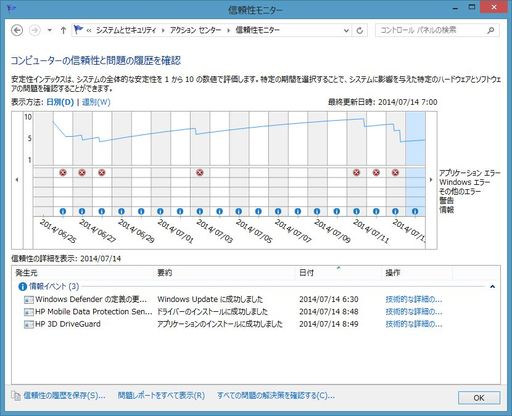
そうすると上のような画面が表示される。
この画面では以下のようなことができる。
・グラフ上のイベントをクリックすることで詳細を表示できる
・「日別」もしくは「週別」をクリックして、特定の期間の安定性インデックスが表示できる
・「操作」の列の項目をクリックして、その項目の詳細情報を表示できる。
・「問題レポートをすべて表示」をクリックして、パソコンで発生したすべての問題を表示できる
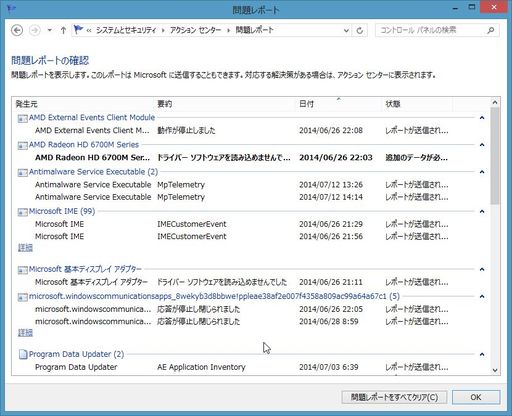
こういう信頼性に関する便利なツールなので、簡単に表示できるようにショートカットを作成しておくとすぐに表示できて便利だ。
そのショートカットの作成手順は以下の通りである。
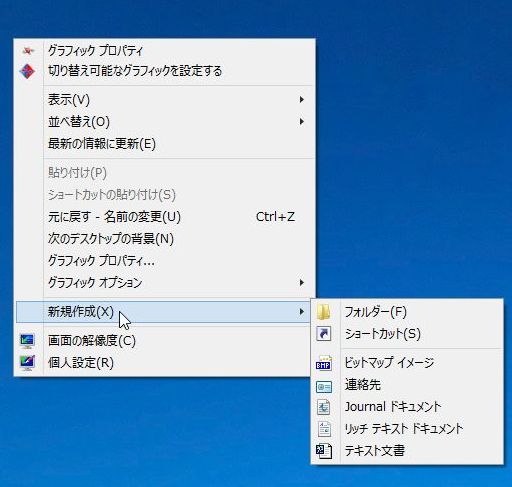
デスクトップ画面の何もないところを右クリックして、「新規作成」、「ショートカット」の順でクリックする。
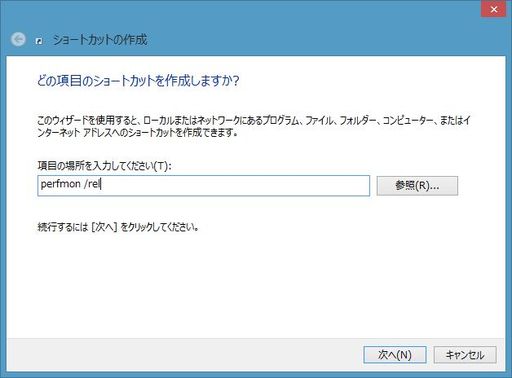
出てきた「ショートカットの作成」画面で場所の入力欄に
perfmon /rel
と入力し「次へ」をクリックする。
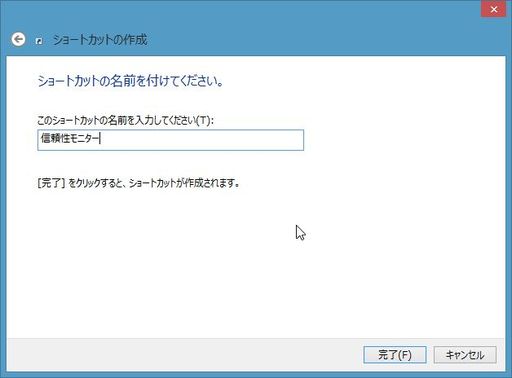
ショートカットの名前を入力する欄に例えば「信頼性モニター」などといった名前を入力して、「完了」をクリックする。そうするとショートカットがデスクトップ上に作成される。
このショートカットをクリックすれば、すぐに信頼性モニターの画面が表示される。
お気に入りの記事を「いいね!」で応援しよう

[パソコン] カテゴリの最新記事
-
ダイソーで購入した700円の「ワイヤレス静… 2025.02.13
-
パソコンでのGoogleレンズの使い方 2024.10.11
-
ノートパソコンの液晶画面が表示されない 2024.02.28


【毎日開催】
15記事にいいね!で1ポイント


© Rakuten Group, Inc.
