2008年09月の記事
全6件 (6件中 1-6件目)
1
-
bluetooth製品を買ってみた
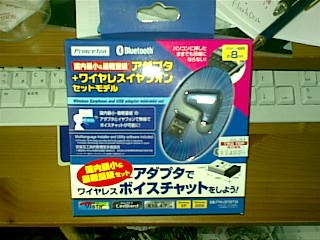
NM706iの機能で最も使いたかったのは、bluetoothです。でも今までPCでもbluetoothを使ったことはないので、正直どの製品がいいのか、全く分かりません。いろいろ口コミとか調べてみましたが、やっぱり実際に使ってみないと分からないとの結論に達し、とりあえずPCでも使えるようにドングルとセットになっているこちらを購入。・Princeton PTM-UBTSET3Sちなみにこの写真はNM706iで撮影したものです。NM706iにはオートフォーカスはないので、接写には向きませんね。本題に戻りますが、この商品の最大の売りは、「国内最小&最軽量級」であること。bluetoothアダプタ+ワイヤレスイヤフォンのセットモデルですが、どちらも確かに小さいですね。・大きさ比較写真左に見えるのは小指です。こんな小さなもので様々な機器をワイヤレスで使えるなんて、すごいですねぇ。まぁ、まだまだいろいろ問題あるようですが・・・。
2008/09/30
コメント(0)
-

NM706iの液晶保護シート
ソフトジャケットを装着する前に貼ったので順番が逆になってしまいましたが、液晶保護シート(680円)です。下の白い厚紙に貼り付けて、箱の中に入っていました。一応、商品の袋の中にも厚紙が入ってはいますが、配送中にシートが折れたりしないよう、お店側で一手間掛けてくださったんですね。小さなことですが、こういうことがお店の評価をアップさせる秘訣ですね。・液晶保護シートの袋を開封左から、説明書(厚紙)、液晶保護シート、液晶用クロス説明書は英語ですがイラストを見れば一目瞭然ですから、全く問題ありません。液晶保護シートには、台紙を剥がすためのシールが貼られています。あとで書きますが、このシールはちょっと減点でした。液晶用クロスは、保護シートを張る前に液晶画面のホコリをとるのに必須の品です。これは絶対に付属していてほしいですね。・液晶保護シートのマイナス点台紙を剥がすためのシールが貼ってあるのはいいことなのですが、貼り付けてある位置が、微妙に残念なんです。シールの粘着面が台紙の端よりかなり内側に来ています。これではシールを使って台紙を剥がそうとしても、うまく剥がせません。仕方ないので爪でなんとか角を少し剥がして、写真のようにビニールテープを使って剥がしました。・液晶保護シート貼り付け完了がうがうさんで扱っていた液晶保護シートは、「光沢」「つや消し」「のぞき見防止」の3種類でしたが、僕が買ったのは「つや消し」タイプです。外で使うことが多いので、「光沢」タイプでは画面が見づらくなるでしょうし、公共の乗り物に乗ることはほとんど無いので、「のぞき見防止」タイプも必要ありません。「つや消し」タイプのデメリットは、多少画面が暗くなることでしょうか。でもNM706iの画面はもともとかなり明るく見やすいので、多分問題ないでしょう。
2008/09/29
コメント(0)
-
NM706iの保護用品
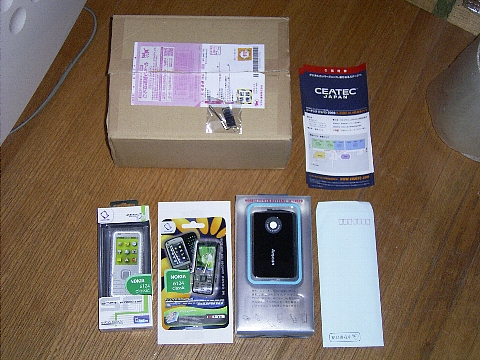
NM706iの保護用品として購入した品+α@モバイルガジェットショップ がうがう・ソフトジャケット(1,280円)本体を保護するソフトジャケットです。がうがうさんには、これ以外に、ダイヤルキー部分までカバーするタイプもありましたが、そこまでは必要ないと判断し、このタイプにしました。写真左のストラップがついている円形状のものは、付属品の液晶画面クリーナーです。写真に写っている面の裏側で液晶を拭くことができます。悪くないですが、周りが紫じゃなくてジャケットと同じ色にしてほしかったです。さすがにシルバーと紫では浮きまくりでしょう。・ソフトジャケットの手触りソフトジャケットというだけあって、想像していたよりもかなりフニャフニャです。手触りは、発泡スチロールみたいですね。こう書くとあまり良くないような印象ですが、他に表現が思い浮かびません。でも個人的にはいやな手触りじゃないです。この辺は個人の好みの問題ですからね。・ソフトジャケット装着中材質が柔らかいだけあって、装着はものすごく簡単です。・ソフトジャケット装着完了端子部分やスピーカーのところは空いているので、充電するのもUSBを繋げるのも、スピーカー音量も全く問題ありません。ただ、microSDカードを取り出すとき、ソフトジャケットの厚みがある分、microSDカードを抜き取りにくいです。僕の指が太いせいもありますが・・・。右側面のカメラ用ボタン(シャッター、ズーム)は、ジャケットに覆われています。こちらのボタンはジャケットの上からでも指の腹で押すことができました。上側面にある電源ボタンもジャケットに覆われていますが、指の腹で押すのは難しいです。できないことはないのですが、かなり力を込めて押し込まないといけません。電源ボタンはもともと、ジャケットが無い状態でも少し押しづらいのです。かばんの中などで誤って電源が切れてしまうことがないようにとの配慮だと思います。指の爪で押せば簡単に押せるので、それほど問題にはならないでしょう。ただ、あまり爪で強く押すと、ジャケットが切れそうで怖いです。・ジャケット装着後のダイヤルキー・ソフトキーの操作感ほぼ問題なく親指の腹で押すことができますが、ジャケットの厚みで段差ができるため、右下の#と左下の*はうまく押せないことがあります。#や*のキーはマナーモードやキーロックの解除、文字種の変更に設定されているので、割と使うことの多いキーですからスムーズに押せないと困る人もいるかもしれません。特に携帯でメールを多用する人はイライラしてしまうかもしれませんね。僕はほとんど携帯メールは使わないので、問題ありません。ダイヤルキーまで覆うタイプのジャケットなら、段差が無いので問題なく押せるみたいなので、購入を検討されている方は、その辺を考えてみることをお勧めします。
2008/09/28
コメント(0)
-
NM706iの保護を考える
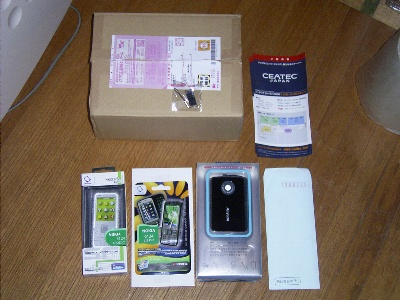
仕事が外での作業が多いので、携帯電話にはかなりの負荷がかかります。普段はネックストラップをつけて、胸ポケットに入れているのですが、そのままの状態で重い荷物を抱えると、携帯が荷物と胸に挟まれるわけです。そのため今までは二つ折りタイプを選んでいたのですが、今回購入したMN706iはストレートタイプ。何か対策をしないと、間違いなく液晶画面が割れてしまいます。また、どこかの口コミ掲示板での書き込みによると、落としてダイヤルキーの部分が割れてしまったらしい。一応月額315円払って、故障・破損保障に入ってはいますが、やっぱり絶対、何か対策が必要ですね。まず絶対必要なのは、液晶保護シートです。好きな大きさに切って使うタイプもありますので、これはどこでも買えますね。もちろん専用品のほうが手間なく綺麗に仕上がるでしょうけど。本体の保護をするための用品としては、皮製あるいは布製のケースとかシリコンジャケットがありますが、使い勝手等を考えるとシリコンジャケットがいいですね。探してみたところNM706i用のシリコンジャケットを扱っているのはこのお店だけでした。モバイルガジェットショップ がうがう購入したのがこちら。
2008/09/27
コメント(0)
-

携帯電話を変えました
左から、N503i、D253iWM、NM706idocomoのmovaを使っていたのですが、仕事でFOMAにしなければならなくなったのでNM706iを買いました。これまで使っていたD253iWMを購入したのが2005年1月なので、約3年9ヶ月ぶりの新しい携帯電話です。機種変更のサイクルとしては平均よりちょっと長いくらいでしょうか。個人的には、そろそろ電池パックの交換サービスを利用して、もう2,3年使いたかったのですが・・・。まぁ仕方ありませんね。<NM706iを選んだ理由>機種選定でもっとも重視したのは、Bluetoothの搭載です。車に乗るときハンズフリーを手軽にやりたいので。docomoでは現在、P906i、SH906i、HT1100、F1100、NM706iといった、かなり限られた機種しかありません。(他にまだもう2,3機種ありますが)次の秋冬モデルでは多くの機種に搭載されるような噂も聞きますが、仕事の都合なので、それまで待ってられません。お金は会社で出してもらえることになったのですが、だからといって、5万も6万もする機種を買うのは気が引けます。そうするともうNM706iしか選択肢が残っていません。こう書くと、かなり妥協したような感じがしますが、実際には、僕が携帯に求める機能はそれほどなく、基本的には通話ができて、仕事で写真を送れればいい、という程度なので、NM706iで必要十分ですね。
2008/09/26
コメント(0)
-

某Yブログから移転してきました
Yahoo!BBを利用している関係で、Yahoo!ブログを利用しているのですが、いろいろと不満な点があるので、楽天ブログを使ってみることにしました。とりあえず、テスト用の投稿です。
2008/09/26
コメント(0)
全6件 (6件中 1-6件目)
1