2008年10月の記事
全32件 (32件中 1-32件目)
1
-

NM706iの弱点
口コミや評価などでよく書かれているますが、NM706iはバッテリーの持ちがとても悪いです。上の写真は、前の日の夜にフル充電し、半日圏外にいたときのバッテリーの残量です。バッテリー残量は7段階で表示されるので、約半分に減っていることが分かります。頻繁に使うなら、2日はもたないと思います。僕が充電する頻度は、2,3日に1回ほどです。NM706iの充電端子は一般的なFOMA機種の端子とは違うので、コンビニなどで売られている充電器は使えません。バッテリー切れしないよう毎日の充電を忘れないようにしましょう。
2008/10/31
コメント(0)
-

Jabra BT8010の日本語化
先日、JabraのHPから日本語の言語パックをダウンロードし、Control CenterからBT8010にインストールしたのですが、本体のメニュー項目などを日本語で表示するには、ちゃんと設定をしてあげなければなりません。Menu - Settings - LanguageBT8010にインストールしてある言語が表示されます。日本語を選ぶと・・・メニュー項目が日本語で表示されました。日本語だと分かりやすいですが、見た目がカッコイイのは英語表示だと思います。
2008/10/30
コメント(0)
-
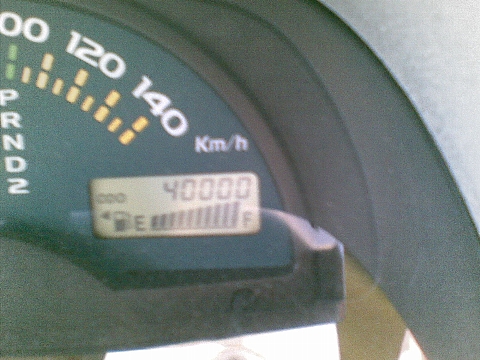
四万キロ!
本日、朝の通勤時に我が愛車ツインの走行距離が4万キロになりました。3万キロを超えたのが昨年末だったので、約10ヶ月で1万キロ走ったことになります。ということは、月平均1,000キロ走っているってことですね。多過ぎず少な過ぎずといったところでしょうか。何万キロまでいけるか分かりませんが、まだまだ頑張ってもらわねば。
2008/10/29
コメント(0)
-

NM706iでパノラマ写真を撮ってみました
先日東京ディズニーシーに行ったときに、NM706iで写真を撮りまくったのですが、NM706iにはパノラマ写真を撮る機能があります。シャッターボタンを押してから、NM706iの高さが変わらないようにゆっくり横に移動していきます。サイズは最大で1800×240のパノラマ写真が撮れるようです。NM706iを動かすときに上下にぶれるとその分上下がカットされて写真が小さくなってしまいます。できれば三脚を使うほうがいいですね。(1799×212)(1797×159)NM706iはもともとカメラ機能が弱いので、画質はありまり良くありませんが、手軽にこれだけのパノラマ写真が撮れるのはいいですね!
2008/10/28
コメント(0)
-

Jabra BT8010の設定項目はよく分からない
Menu - Settings - Displayこの下に、"Caller ID"、"Quiet"、"Brightness"という3つの項目があります。Menu - Settings - Display - Caller ID"On"と"On demand"という2つの選択肢があります。これは「ナンバーディスプレイ」の設定のようです。"On demand"つまり「必要に応じてオンにする」がデフォルトです。どうせ耳にBT8010を装着した状態ではディスプレイは見えないので、初期設定のままでいいでしょう。Menu - Settings - Display - Quiet選択肢は"On"か"Off"・・・。"Quiet"=「静か」・・・?日本語のマニュアルには何も書かれていません。英語のマニュアルによると、"Quiet mode controls if the display automatically comes on during different activities." 何をコントロールできるのかさっぱり分かりません。Menu - Settings - Display - Brightnessこれはマニュアルを見なくても分かります。「輝度」ですね。7段階から選べます。"Level 1”が一番暗く"Level 7"が一番明るくなります。"Level 1"では屋内の蛍光灯の下でも見えにくいです。僕は"Level 5"に設定しています。
2008/10/27
コメント(2)
-

足が棒になりました
朝9時の開門と同時に入場し、休憩らしい休憩も取らず、ほぼアトラクション待ちで立っていたか、移動で歩いていたかのどちらかでした。結局出たのが10時半・・・。さすがに疲れました。写真は全てNM706iで撮影したものです。
2008/10/26
コメント(0)
-
東京ディズニーシーにやってきました
今日はここに来ています。ランドには行ったことがありますが、シーは初めてです。天気が微妙ですが、なんとか一日もってくれることを祈ってます。
2008/10/26
コメント(0)
-

Jabra BT8010のセッティング
Menu - Settings - Vibra alert"Vibra alert"・・・???何の設定なんでしょう??直訳すると「振動 警告」ってことですが、やっぱりよくわかりませんねぇ。ちなみに設定項目は、"On"と"Off"の2つだけです。マニュアルを見てみると「アラートバイブレーション」と書かれています。どなたか分かる方がいましたら教えてくださいm(_ _)m
2008/10/25
コメント(0)
-
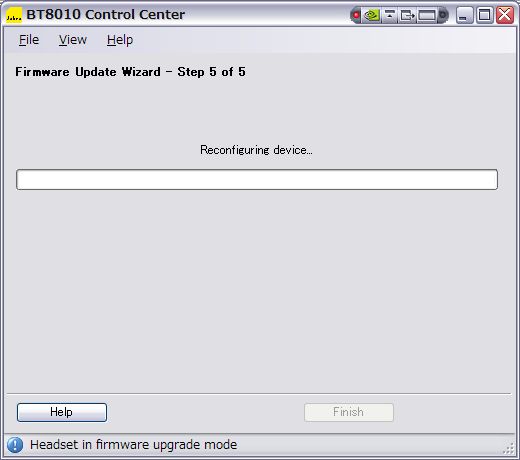
Jabra BT8010のファームウェアをあっぷでーとしてみる
BT8010本体がDFUモードとかいうのになって、ファームウェアのアップデートが行われるはずが、この画面が表示されたまま、プログレースバーが一向に進まなくなってしまいました。Ctrl+Alt+Delを押してタスクマネージャーを確認しましたが、Control Centerはちゃんと実行中で「応答なし」にはなっていませんでした。でもこのまま待っていても何も変わらなそうなので、故障するのを覚悟してUSBケーブルを引っこ抜きました。BT8010の電源を入れてみるとちゃんと動きました。壊れたりしなかったようで一安心。で、再度挑戦です。基本的には同じ手順を踏むだけですが、一度DFUモード用にドライバがインストールされたので、今回はその工程はありません。さて今回はどうでしょう・・・。プログレスバーが動きました!完了まで待つこと1,2分・・・"Firmware upgrade successfull completed"「ファームウェアのアップグレードは大成功です!」とのこと。BT8010本体のMenu - Settings -About からファームウェアのバージョンを確認できるので、確認しようと電源を入れると"Pairing mode"と表示されました。どうやらファームウェアのアップデートを実行すると、ペアリングしてあった機器が全部削除されるようです。使用していた全てのBluetooth機器のペアリングをし直さなければいけません。とりあえず携帯電話docomo NM706iとのペアリングを確保。それからMenu - Settings - About と進み、ファームウェアを確認このとおり、ばっちり最新バージョン1.40.0になっていました。アップデート前のバージョンは1.36.0でしたが何が変わったのかは全く分かりません。ちなみに、ファームウェアのアップデートをしてもBT8010本体に保存してあるPhone Bookは初期化されませんので、再度登録する必要はありません。
2008/10/24
コメント(0)
-

Jabra BT8010のファームウェアをあっぷでーとしてみる
BT8010のControl Centerでできることのうち2つは機能試したので、今日は最後の1つファームウェアのアップデートを試します。実を言うと昨日一回試したのですが失敗に終わりました。失敗しても壊れたりすることなく使えたので良かったです。Control Centerを起動BT8010本体を付属のUSBケーブルでPCと接続しておきましょう。"Firmware Update"のアイコンをClickするとウィザードが開始されます。Step 1 of 5「このウィザードはあなたのヘッドセットのファームウェアをアップデートするのをガイドしちゃいます。」「ファームウェアっていうのは、なんたらかんたら・・・。」「あなたのヘッドセットの現在のファームウェアのバージョンは1.36.0です」「注意!ファームウェアのアップデートには危険が伴うので、アップデートの途中でPCの電源が落ちないようにしてくださいね。」Step 2 of 5「最新のファームウェアをダウンロードしてきてくださいね。」「ダウンロードしたファームウェアのある場所を指定してくださいね。」Step 3 of 5「ファームウェアをアップデートするにはあなたのヘッドセットを"Device Firmware Upgrade(DFU) mode”に切り替えなければなりません。アップデートが完了すれば通常のモードに戻ります。」「ヘッドセットがDFUモードになると、Windowsによって新しいUSB機器として認識されます。DFUモードにするのが初めての場合はドライバを入れるように言われるので、指示に従ってドライバをインストールしてください。」「Windowがロゴテストに合格していないとか言ってくるけど、気にしないで続行しちゃってください」Step 4 of 5「もしWindowsが『新しいハードウェアが見つかりました』とか言ってきたら、ドライバのインストールウィザードに従ってドライバをインストールしてください。ドライバは下記のフォルダにあります」ここに表示されるドライバファイルのパスをコピー(Ctrl+C)しておくと便利です。「"Next"をクリックすると、ヘッドセットがDFUモードになります。ヘッドセットの画面に"Upgrade mode"と表示されます。」「ファームウェアのアップデートは絶対に中断させないでください。今なら"Cancel"を押してやめることができます。」初めてDFUモードにするので、ドライバのインストールウィザードが表示されます。「リムーバブルメディア」のチェックを外し、「次の場所を含める」をチェックし、さっきコピーしたドライバファイルのパスを貼り付け(Ctrl+v)ます。かまわず続行!ドライバのインストール完了最終確認これでアップデートが完了するを待てばいいはずだったのですが、昨日はここで固まってしまいました。どうしたものか・・・。
2008/10/23
コメント(0)
-

Jabra BT8010 Control Center をイジッテミル
BluetoothヘッドセットBT8010をより便利に使うためのPC用アプリケーションControl CenterをJabaraのHPからダウンロードしてちょっとイジッテみました。・Control CenterのダウンロードJabara BT8010用に適当にフォルダを作り、そこにBT8010_CC_Setup_v1.3.exe というファイルをダウンロードします。ついでに日本語言語パックとファームウェアもダウンロードしておきましょう。・Control CenterのセットアップダウンロードしたBT8010_CC_Setup_v1.3.exeを実行して、あとは適当に"Next"や"install"などを選んであげればセットアップ完了。・Control Centerのアイコンセットアップが完了すると、デスクトップに勝手にショートカットが作られます。・Control Centerのメイン画面BT8010を接続していないと、下のステータスバーに"Not connected"と表示されます。この状態でメイン画面に表示されているでっかい3つのアイコンをクリックしても、「こいつはヘッドセットを繋がなきゃ使えないぜ」って言われてしまいます。・PCとBT8010を接続すると・・・Contorol Centerのステータスバーに"Connected to Jabara BT8010"と表示されました。これでControl Centerをちゃんと使えるようになります。じゃぁ順番に"Phone Book"から・・・ではなく、まずは日本語の言語パックを入れてしまいましょう。日本語の言語パックを入れるとBT8010の液晶に日本語を表示できちゃうんですね。Phonebookに日本語で名前を登録したものがちゃんと表示されます。ちなみに言語パックは2つ以上を同時にBT8010に入れることはできません。僕は日本語が使えれば十分ですが・・・。・言語パックのセットアップ画面「このウィザードは新しい言語をあなたのヘッドセットに入れちゃうんですよ。言語パックのダウンロードはこちらからどうぞ~」「あなたのヘッドセットの現在使用中の言語は"Englich(US)"ですね~」「言語パックのファイルがある場所を指定してね」「ファイル転送中!!!」ファイルの転送は結構時間が掛かります。計ってませんが5分以上掛かっていたと思います。さて、ちゃんと日本語が表示されるかな・・・はい、この通りばっちり日本語表示されました。
2008/10/22
コメント(2)
-

Jabra BT8010の設定をイジッテミル
Jabra BT8010上の写真はモノユニットを左耳用に設定した状態なので、液晶表示に対して操作ボタンが下にあります。Menuボタンからいろいろと設定ができます。・Menuボタンの直下の項目Menuボタンの直下には次の3つの項目があります。(1)Call list(2)Phonebook(3)Settingsそれぞれをちょっと詳しく書くと、(1)Call listこの項目の下にはさらに2つの項目、"List"と"Reset list"があります。"List"を選ぶと最新の着信相手の電話番号が15件リストアップされます。ジョグホイールで番号を選択し、通話開始ボタンを押せば電話を掛けることができます。"Reset list"からは着信番号のリストをクリアできます。"Are you sure?"と聞いてくるので通話開始ボタンを押せばクリアを実行でき、Menuボタンを押せばクリアをキャンセルできます。(2)PhonebookBT8010本体には電話帳があり、30件登録できます。電話帳の登録・編集はPC用アプリケーションBT8010 Control Centerを使って行います。このアプリケーションはJabraのHPからダウンロードしなければなりません。アドレスはhttp://www.jabra.com/BT8010です。このページから各言語パックとファームウェアもダウンロードできます。(3)Settings以下の設定項目があります。・Vibra alert・Display・Wearing・Language・Equalizer・Paired devices・Factory reset・About
2008/10/21
コメント(0)
-
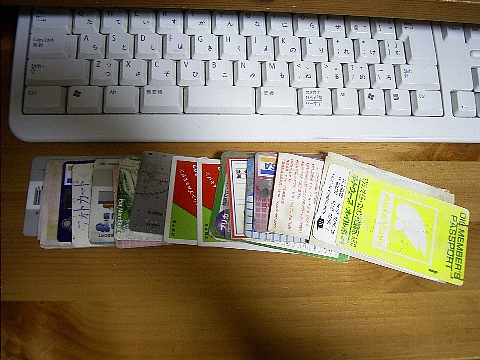
いつの間にか溜まりまくったカードたち
いろいろと買い物をしていると、いつの間にやら財布の中にいろんなカードが溜まってしまいます。僕は二つ折りタイプの財布を使っているのですが、お釣りで千円札をたくさんもらったりすると、かなりパンパンに膨らんでポケットに入れるのも思わずためらってしまうほどになります。そこで、いらないカードを捨てることにしました。期限切れのクレジットカードやもう使われていないポイントカードなど、総数18枚ほどありました。重ねて厚さを測ってみると、1センチ3ミリありました。携帯電話より厚いんじゃないでしょうか?全て切断して処分しました。
2008/10/20
コメント(0)
-
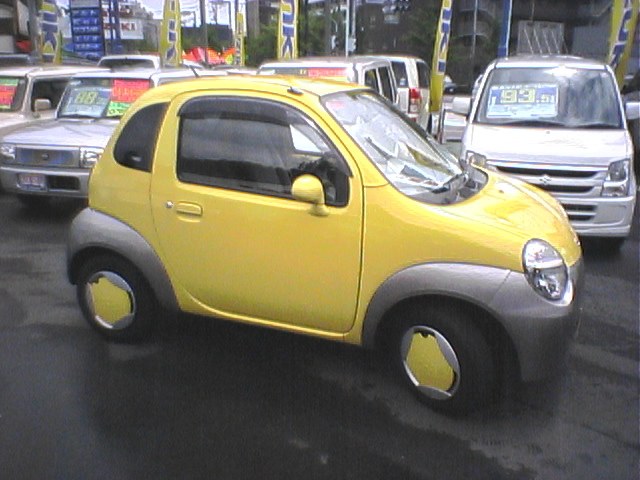
やっぱり雨漏りが・・・
我が愛車スズキ ツイン運転中にどうもタイヤ付近から「パタパタ」という音が聞こえてくるんです。原因は全くもって不明・・・。走る速度にあわせて「パタパタ」という音も変動するので、タイヤハウス付近に何か引っかかっているのかなぁと思い、一応ジャッキアップして一通り調べてみたのですが、やはり原因不明・・・。ついでなのでホイールのボルトが緩んでいないか確認するために、トランク下部のスペアタイヤ収納場所にあるレンチを出しました。そこには一緒に万一の備えとして牽引ロープとブースターケーブルを入れてあったのですが、それがこんな状態に・・・。ご覧の通り、サビまくりです。ツインはもともとリアガラス付近に問題があり、雨漏りしやすいらしいんです。その辺は購入前にリサーチ済みなので覚悟はしていましたが。スペアタイヤ収納部にサビは見られなかったので、浸入した雨がブースターケーブルを入れている袋に溜まりブースターケーブルが錆びたと考えられます。まぁ構造上完全に水の浸入を防ぐのは無理であり、浸入した水はちゃんと車体下部から抜けられるようになっているはずですから、車体にサビが出ない限りそれほど心配することはないのかもしれません。もちろんブースターケーブルは買い換えないといけませんね。
2008/10/19
コメント(0)
-

Jabra BT8010本体についてもう少し書いてみる
パッケージから取り出した状態では、モノユニットは右耳、ステレオユニットは左耳に装着するように耳掛けフックが付いています。耳掛けフックを回転させることで左右を入れ替えることができます。僕はモノユニットを左耳に装着することにしました。車を運転するとき大抵窓を開けるので、モノユニットを右耳に装着すると窓から入る風切音をマイクがもろに拾っちゃいます。これでは電話の相手にこちらの声が聞こえませんからね。左右を入れ替えると液晶の表示が上下逆さまになってしまいますが、ちゃんと設定項目があるので問題ありません。もっとも装着してしまえば液晶は見えませんので、設定を変えなくても大して問題はないんですけどね。・ひっくり返してみたイヤフォンの形をしたものが見えますが、マニュアルには「スピーカー」と書いてありました。確かに装着してもイヤフォンのように耳の穴にすっぽり入るわけではないので、スピーカというほうが正しいのでしょうが、やはりどう見てもイヤフォンです。・モノユニットの先端部マイクロフォンです。通常音を拾うための穴は先端に1つだけの製品が一般的ですが、BT8010は写真のように合計3つの穴が開いています。これにより左右どちらの耳に装着した場合でもちゃんと音を拾えるようになっているわけです。よく考えられていますね。・操作ボタン操作ボタンはモノユニットの上部(右耳装着時)に3つ、側面に2つあります。上部のボタンは耳に近いほうから「オン/オフ/ペアリングボタン」、「メニューボタン」、「モードボタン」となっています。側面のボタンは「ジョグホイール」とその中央に「通話開始/通話終了ボタン」があります。どのボタンも耳に装着したまま問題なく操作できます。
2008/10/18
コメント(0)
-

ようやくJabra BT8010本体について書いてみました
右が「モノユニット」左が「ステレオユニット」と呼ばれています。基本的にはモノユニットにほぼ全ての機能が詰まっており、ステレオユニットはステレオで音楽を楽しみたいときに接続するのみです。ステレオユニットにもジョグホイールがあるように見えますが、ただの飾りなので動きません。ステレオユニットはステレオユニットに固定されているケーブルをモノユニットに接続して使います。「ステレオユニットもワイヤレスがいい」という要望が結構あるようですが、そうするとバッテリーの持ちが悪くなるでしょうし、お値段もかなり上がってしまうのではないかと思うので、その辺はお値段次第ということで・・・。個人的にはステレオユニットの無線化よりも、ステレオユニット内にバッテリーを搭載して、使用可能時間を増やして欲しいです。マニュアルによると使用可能時間は、・連続通話10時間・連続待受300時間・連続音楽再生6時間となっています。連続音楽再生時間6時間というのは耳掛けタイプのBluetooth機器としては標準的だと思いますが、やはりもう少し持って欲しいです。日中音楽を再生したまま外出する場合(プライベート・仕事の両方)を考えると、最低でも10時間できれば12時間は欲しいところ。欲を言えば1泊2日で出かけても充電しなくてもOK!くらいが希望です。
2008/10/17
コメント(0)
-

昨日に引き続きJabra BT8010について少々書いてみる
昨日に引き続きBluetoothヘッドセットJabra BT8010についてです。この写真の中で一番目立っている”STOP"の標識のある紙がありますね。これはパッケージ内の黄色い台紙で二つ折りになっており、簡単な使用方法が書かれています。左側の”STOP"の標識の下には、"Before you begin to use your new Jabra Bluetooth headset, youmust fully charge it and set it up by "pairing" it with your selected Bluetooth device."と書かれています。簡単に訳すと「これを使う前に、フル充電して、ペアリングしなきゃダメだよ」ってことですね。充電式の電子機器とBluetooth機器の決まり文句なのでしょう。さらに下には、"if additional assistance is needed please call Jabra at 1.800.327.2230(toll-free in USA) 1.603.579.5311(Canada) or visit us at our website at www.jabra.com before retuening to the store where you purchased your Jabra Bluetooth headset."と書かれています。「もし更なるお助けが必要とあらば、この商品を買ったお店に行く前に、Jabraにお電話ください。(アメリカ国内なら通話料無料です)あるいはJabraのウェブサイトまでおいでください。」ということみたいです。ご親切にどうもm(_ _)mさらに下には・・・ってもういいですね。台紙の右側はクイックスタートガイドで、ペアリングの方法と基本機能が書かれています。1.まずは充電しましょう。2時間でフル充電できます。2.ヘッドセットのOn/Off/PairingボタンをOnの位置にスライドさせて電源を入れましょう。初めて電源を入れたのであれば、自動的にペアリングモードになります。3.あなたがお使いのBluetooth機器からJabra BT8010を探索してください。4.見つかったら「パスキー」か「PINコード」を聞かれるので、0000(ゼロが4つ)と入力してください。5.BT8010はBluetooth機器を2つまでペアリングできます。2つ目のBluetooth機器をペアリングするには、On/Off/Pairingボタンを"Pairing Mode"と表示されるまで前方にスライドさせっ放しにしてください。それから、3,4の手順を繰り返してください。(基本機能)・音楽再生中に電話が掛かってきたら、音楽が自動的に一時停止するので、answer/endボタンを押せば電話に出ることができます。・音楽をステレオで楽しむことができます。・answer/endボタンを押せば通話を終了できます。・電話のダイヤルキーを押して電話を掛けると、自動的にヘッドセットに音声が送られます。こちらのページの最後には「もしもっと難しいことをしたければ、ユーザーマニュアルを見るか、私たちのウェブサイトまで来てね」と書かれていました。ペアリングや電話の着信くらいなら、それほど操作は難しくなさそうですね。
2008/10/16
コメント(0)
-
Jabra BT8010
BluetoothヘッドセットJabra BT8010のパッケージを開梱してみました。入っていたのは、・BT8010本体・充電用ACアダプタ・注意書き・ユーザーマニュアル・充電用USBケーブル・ポーチ以上6点です。この中で本体よりもまず目に付いたのが、ポーチです。とても手触りの良い生地でちょっと高級な感じがします。たぶんスエードだと思うのですが、ファッションなどに興味がないので良く分かりません。中央にあるJabraの刻印も目立ち過ぎないワンポイントととして好印象です。生地以上にイイ!と思ったのが、この開け口です。文章では説明が難しいのですが、簡易型の携帯灰皿によくあるタイプで、幅広の板2枚の両端が蝶番でつながっていて、何もしなければ2枚の板がピッタリ合わさって口が閉じ、両端を持ち、2枚の板の間に指の先をこじ入れると2枚の板がくの字に曲がって口が開く、という感じです。かなりきっちりと口が閉じるので砂やホコリが入る心配はありません。ファスナーやボタンや紐よりずっとスマートな気が僕はするのですが、皆さんはどう思われるでしょうか?小さなポーチですが、無理なく本体を収納できます。充電用USBケーブルくらいなら一緒に入る余裕はあるので旅先でも安心ですね。もちろん旅先にUSB端子があればの話ですが・・・。お気付きかもしれませんが、残念ながら充電用ACアダプタは入りませんので・・・。
2008/10/15
コメント(0)
-
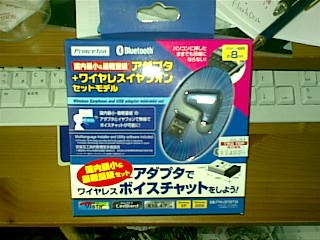
新しいBluetoothヘッドセット
NM706iを買ってからBluetoothを使いたくてPrincetonのワイヤレスイヤフォンセットPTM-UBTSET3Sを買ったわけですが・・・屋内でのデスクワークであれば何とか使えるレベルですが、残念ながら僕の仕事は基本的に外で体を動かすことが多いので、ちょっと役不足です。ワイヤレスイヤフォン・ヘッドセットとしての着信・通話ができるのは当然として、多少激しく動いても耳から脱落しないことが条件に含まれてきます。そこでこのたび購入させていただいたのがJabra BT8010です。【送料・手数料無料】JABRA BT8010 Bluetooth headset定価で2万円以上する商品ですが、楽天では1万2千円台から、某オクでは1万円以下で購入することができます。僕は某オクにて商品代7400円+送料+手数料で購入しました。で、届いた商品がこちらブリスターパッケージに入っています。これって結構開けるのがめんどくさいですよね。右側にあるのは、おまけの耳掛けフックです。中に針金のようなものが入っていてある程度自由に耳にフィットするよう曲げられます。でも何度もいじっていると中の針金が折れてしまうことがあるとか・・・。出品者によると500円で買えるものだそうですが、おまけとしてはとても有難いものですね。パッケージ上部にはこの商品の簡単な説明として"CONVERTIBLE BLUETOOTH MONO & STEREO HEADSET"と書かれています。「モノラルでもステレオでも使えるブルートゥースヘッドセット」というわけですね。パッケージ下部には、 "Feature rich mono headset"=「高音質なモノラルヘッドセットだよ」 "Easy to use"=「簡単に使えるよ」 "Stereo ready"=「ステレオにも対応しているよ」と書かれています。このパッケージからも分かるようにBT8010の最大の特徴はモノラルでもステレオでもOKという点です。「べつにそんな機能いらなくない?」と思われるかもしれませんが、・・・う~ん、どうなんでしょうねぇ。僕としては、仕事中にNM706iで発着信をするときはヘッドセットとしてモノラルで使い、家で音楽を聴くときはステレオで使おうかな、と考えています。ステレオとモノラルの切替は、右耳用と左耳用をケーブルで繋ぐだけなのであまり手間はかからないはずですが、実際に使ってみたらそれすら面倒に感じるかもしれません。まぁとりあえずしばらく使ってみないことには何とも言えませんが。
2008/10/14
コメント(0)
-

iMON KNOBの設定ファイルを他のPCにコピーする
一通りiMON Managerでの設定が終了したわけですが、何度も書いている通り自宅のメインPCで使うのではなく、車載PCで使いたいわけです。でも今まで設定などいろいろ試していたのはメインPCでのこと。わざわざ同じ設定を車載PCでもやってあけなければいけません。正直、メ・ン・ド・ク・サ・イです。PCで動いているアプリの設定は、大抵設定ファイルが実行ファイルと同じ場所かその付近に存在するはずです。じゃぁそれをコピペすればいいわけですよね。というわけで探して見ると・・・C:\Program Files\SOUNDGRAPH\iMON\Setup\iMON PAD にありました。このフォルダを丸ごとコピペすればOKなはずです。とりあえずUSBメモリにコピーして明日の通勤時にでも車載PCに入れてみる予定です。昨日の記事でiMON KNOBがたくさんのソフトに対応していると書き、パッケージの画像を載せましたが、上に書いた設定ファイルを探したときにプリセットとしてかなりのソフトの設定ファイルが存在していたので、それも載せておきます。アルファベット順で、濃い緑は僕が知っているソフト、薄い緑は僕が知らないソフトです。BSPlayerDivX Player 2.0 AlphaEndorphinFusionHDTVGomHonestechiexploreiTunesJetAudio4JetAudio5KMPlayermmjbmsmsgsmsnmsgrmyHTPCOnAirTvpadoPCM3playPowerDVDPOWERPNTPVCRQuickTimePlayerrealoneplaySamiPlaysasami2000SigmaTVSoniquestudioSwansMPVODClientAppwinamp3winampWinDVDwmplayerXPMediaCenter以上37個です。プレイヤーだけじゃなく、パワーポイントやインターネットエクスプローラー、メッセンジャーにも対応しているんですねぇ。
2008/10/13
コメント(0)
-
iMON Managerによる設定をイジッテミル
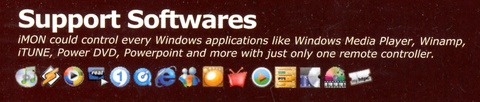
iMON KNOBはデフォルトで対応しているソフトを使うだけなら、何も設定をいじらなくても便利に使えます。デフォでサポートしているソフトはパッケージの表記によると結構沢山ありますね。個人的には動画の再生にいつも使っているGOM PLAYERに対応しているのがありがたいです。では、他のソフトはどうか?基本的にはキーボード・ショートカットに対応しているソフトであれば、設定次第で自由にコントロールできるようになります。僕が音楽再生用に使っているソフトはfoobar2000です。海外のフリーソフトで基本的に英語表記ですが、軽くていろいろとカスタマイズ可能なのが気に入って使っています。車載PCのCPUがVIAのC7ですから、とにかく軽いアプリケーションじゃないと困るので。設定はもちろんiMON Managerから行います。左から2番目の設定ボタンを押すと、デフォルトで対応しているプログラムの設定が表示されます。新たにプログラムを追加したい場合は、「プログラムを追加」ボタンを押します。すると「プログラムを選ぶ」という画面が表示されます。追加したいプログラムが起動していると下の一覧に表示されるので、そこから選べば追加できます。もし一覧に表示されていなければ、右下の「ファイル名で検索」ボタンを押すと「ファイルを開く」ダイアログが表示されるので追加したいプログラムの実行ファイルを選択すればOKです。ちなみに僕のfoobar2000の場合は、C:\Program Files\foobar2000\foobar2000.exe でした。Windowsにインストールしたプログラムの実行ファイルは大抵C:\Program Files\にあります。無事に追加できると、一覧からそのプログラムを選べます。上のSSはすでにリモコン設定が終わった状態ですが、新たに追加したい場合は左下の「追加」ボタンを押します。すると機能名を聞いてくるので適当な名前を入力します。次はキーボード・ショートカットの設定です。3つのキーの同時押しに対応していますが、もちろん「キーを1つ押す」だけでも設定できます。Shift、Ctrl、Altを1つか2つ組み合わせたものとあと1つ任意のキーを組み合わせるのが一般的ですね。よく考えて設定したほうが良いですが、あとで修正できるので適当でも大丈夫です。「次へ」iMON PADの登録したいボタンを2回押します。問題なければ「完了」ボタンを押して完了です。
2008/10/12
コメント(0)
-

マルチステアリングリモコンECR-1600に学習させてみる
なんとか一通りiMON PADの赤外線信号をECR-1600に学習させることができたのはいいのですが、もともとカーステレオの音量DOWNに使っていたボタンに間違えてiMON PADのボタンを学習させてしまいました。まぁカーステレオのリモコンからもう一度学習させれば済む話ですが・・・、リモコンのボタン電池がないことが発覚。そういえばしばらく前に、親に使わせているノートPCの内臓電池を交換する際に使ってしまったのでした。というわけで仕事帰りに近所のでっかいホームセンター「ジョイフル本田」に寄ってボタン電池を買ってきました。マンガンリチウム電池CR2025 おひとつ198円です。安いのか高いのか、他の店を調べていませんので分かりません。右に少し写っているのはついでに購入したプリングルス(スモーキーサラミ)と仕事で使う皮手袋です。ジョイフル本田ではプリングルスのレギュラーサイズが178円ととてもお買い得なお値段で販売されています。皮手袋は1ヶ月も経たないうちに穴が開いてしまうので、消耗品と割り切ってできるだけ安いものを使っています。ちなみに今回購入したものは228円。軍手と比べればもちろん高いですが、溶接などもするので軍手じゃダメなので・・・。話が逸れました。家に帰ってすぐにカーステレオのリモコンにボタン電池を装着し、ECR-1600に学習させました。はい、これで無事学習完了です。ECR-1600はボタンを押すとボタンが青く光るので、青い光が好きな方にはお勧めのアイテムですね。
2008/10/11
コメント(0)
-
マルチステアリングリモコンECR-1600にiMON PADを学習させてみる
一昨日からマルチステアリングリモコンECR-1600に、iMON PADの赤外線信号を学習させる作業を行っているのですが、なかなかうまくいきません。特にこの「マウスカーソル操作 兼 キーボードの矢印キー」所謂「十字ボタン」がなかなかうまく学習してくれません。↑と→は割とすんなりと学習してくれたのですが、←は10回くらいやり直しましたし、↓は何度トライしてもダメ・・・。しかも一日経ってから気が付いたのですが、再起動したあとこの十字ボタンはかならずマウスモードになるという仕様。僕はキーボードの矢印キーを押した操作をリモコンに割り当てたいのであって、決してリモコンでマウスを操作したいわけではありません。マウス/キーボードのモード切替は十字ボタンの上のボタンを使うのですが、わざわざこれだけのために限りあるECR-1600のボタンを使うのはモッタイナイ!し、いちいち切替ボタンを押すのはメンドクサイ!!というわけで十字ボタンによる矢印キーの学習は諦めました。でも矢印キーの学習を諦めたわけではありません。純粋にキーボードの矢印キーを押す操作をiMON PADのボタンに登録して、それをECR-1600に学習させることにしました。iMON PADには一連のキーボード操作やマウス操作をマクロとして登録して、ひとつのボタンに割り当てることができます。マクロの登録はiMON Managerにて行います。左下の追加ボタンを押して、新しいマクロを登録します。iMON PADの数字ボタン7,8,9,0に↓↑→←キーを割り当てました。すると、あっさり学習完了。
2008/10/10
コメント(0)
-

赤外線リモコンiMON KNOBの使いみち
僕はWindowsMediaCenterを使っているわけでもなく、PCでテレビを見たりしますが、常に画面の前でPCを操作しながらの「ながら見」です。では何のために赤外線リモコンなんて買ったのか?それは・・・車に搭載しているPCを操作するためです。PCで音楽を再生していて「次の曲を聴きたい」と思っても、運転中はキーボードもマウスも操作することはできません。できなくはありませんが、非常に危険です。自爆ならまだしも、他人を巻き込んだら最悪です。リモコンなら手元や画面を凝視することなく操作ができます。しかも我が愛車には、マルチステアリングリモコンECR-1600という秘密兵器が!この商品は、学習機能付ステアリング装着型後付リモコンです。(長っ!)これにiMON PADの赤外線信号を学習させてあげれば、ハンドルから手を放すことなくPCを操作できちゃうわけです。さっそく学習させるわけですが、その前に限りあるボタンに何を割り当てるかを決めなくちゃいけません。ボタンの数は16個。そのうち3個はカーステレオの音量UP/DOWNとATT(一時的に音量を下げる)に使っているので、残るボタンは13個。<必須のボタン>・再生/一時停止・次の曲、動画・前の曲、動画・再生速度UP・再生速度DOWN・再生速度 等速<必要だと思うボタン>・Enter・Esc・タスク切り替え・カーソルキー↑↓→←・登録アプリケーション起動13個以上になってしまいますが・・・とりあえず使ってみて必要ないものを消去する方針で。
2008/10/09
コメント(0)
-
赤外線リモコンiMON KNOB 付属ソフトのインストール
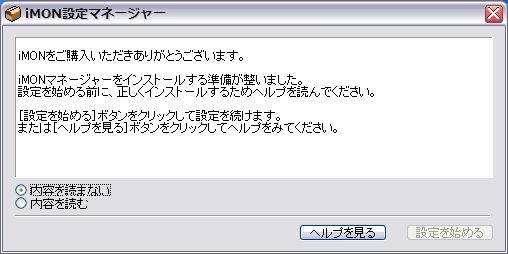
付属のインストールCDには、「iMONマネージャー」と「Multi-Median」という2つのソフトが入っています。「iMONマネージャー」はiMONに関するすべての設定やオプションを管理します。「Multi-Median」はリモコンを使って画像・音楽・動画などのメディアファイルを楽しむためのソフトです。いわゆる10フィートGUIだと思われます。CDをドライブに入れると、オートランでインストールが開始されます。途中、英語でWindows Media Format 9 のランタイムを入れるかどうか聞いてきますが、基本的に「はい」「Yes」を選んでおけばOKです。・インストール時のSS再起動すると、iMONマネージャーが起動します。赤外線レシーバーの状態を表すでっかいアイコンがタスクバーの上に表示されます。(下の画像は、すでに少し上のほうに移動したあとです)黄色の!マークは、赤外線レシーバーが接続されていないことを示しています。赤外線レシーバーを接続すると、こんな風に黒くなります。一般的な赤外線受光部の黒い部分を表しているのでしょうね。実は赤外線レシーバーには、音量調節機能がついています。レシーバーの黒い部分を回すと音量のUP/DOWNができ、黒い部分を押すとミュートのON/OFFができます。音量を調節すると、赤外線レシーバーのインジケーターアイコンはこうなります。なかなかかっこいいです。ちなみにミュートのON/OFFをするとこんな感じです。
2008/10/08
コメント(0)
-
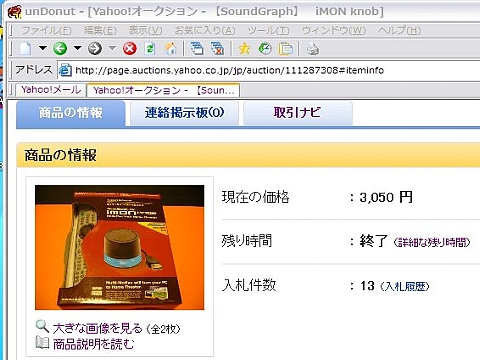
ヤフオクで赤外線リモコンを落札してみた
こんなものを落札してみました。パソコン用赤外線リモコン SoundGraph iMON KNOB という商品です。新品で買うと約5000円くらいするらしいのですが、どこを探しても売ってないんですよね。そこでヤフオクでアラート設定しておいたのですが、先日ようやく出品されました。出品者による商品説明によるとジャンク品とのこと。ジャンク品である理由は特に書いてなかったのですが、付属品のUSB延長ケーブルが無いとのこと。壊れていたら困るけど、なかなか出てこないものなので、送料含めて5000円以下ならいいかな、と思って入札。無事に3050円で落札。手数料・送料を入れても4000円以下でした。日曜日の夜に落札し、今日仕事から帰ったらもう届いていました。早速梱包を解いてみました。・パッケージの表・パッケージの裏・内容物の確認左から、・iMON PADリモコン・iMON KNOB 外付け赤外線レシーバー・インストールCD出品者の説明通り、USB延長ケーブルは入っていませんでした。パッケージにはリモコン用の単4電池2本も付属品として記載されているのですが・・・入っていませんでした。まぁ、これくらいは仕方ありませんね。ドライバをインストールし、赤外線レシーバをUSBに接続するとこんな感じ。青色LEDがいい感じです。
2008/10/07
コメント(0)
-

Princeton PTM-UBTSET3SのワイヤレスイヤフォンをNM706iで使ってみる
PTM-UBTSET3SのワイヤレスイヤフォンPTM-BEM3Sの対応プロファイルは、HSPとHFPの2つだけです。(USBアダプタPTM-UBT3Sは、ほかにも色々なプロファイルに対応しています)NM706iはMP3形式の音楽ファイルを再生できちゃう優れもの!ドコモの携帯でMP3に対応しているのは、スマートフォンを除けばNM706iだけだったと思います。ではPTM-BEM3SをNM706iにBluetoothで接続して音楽を再生するとどうなるのでしょうか?結果は、ちゃんとPTM-BEM3Sで音楽を聞くことができました。でも音質はダメダメですね。やっぱりA2DPに対応していないと、音楽を「楽しむ」ことはできないと思います。PTM-BEM3Sの音量UPボタンと音量DOWNを使ってNM706iの音量を操作できるのはいいのですが、NM706iのメディアプレイヤーの音量調節が大雑把で、音量をあまり小さくできません。自室や屋内などでは、最小の音量でも大きすぎます。もちろんこれはNM706iのほうが問題なのであって、PTM-BEM3Sが悪いわけではありません。PTM-BEM3SはあくまでもHSPかHFPでの利用が前提ですしね。音楽再生中に着信があった場合、電源ボタンか音量DOWNボタンで電話に出ることができ、音楽はちゃんと一時停止してくれます。もちろん通話が終了すれば自動的に音楽再生開始してくれます。A2DPに対応していなくても、ハンズフリーとしての基本機能は問題ありません。「コンパクトでとりあえずハンズフリーができればいい」という人なら買ってもいいかもしれません。個人的にはA2DPに対応しているものが欲しいところですが・・・。
2008/10/06
コメント(0)
-
Princeton PTM-UBTSET3SのワイヤレスイヤフォンをNM706iとペアリングしてみる
Princeton ワイヤレスイヤフォン・アダプタセット PTM-UBTSET3S・NM706iとペアリングしてみるNM706iの設定からBluetoothをオンにします。PTM-BEM3Sの電源ボタンを長押ししてペアリングモードにします。NM706iのBluetooth設定の「認証済み機器」タブでオプション-機器検索を選ぶと、ペアリング可能なBluetooth機器を検索し、パスコード要求してくるので、PTM-UBTSET3Sの説明書に書かれているパスコードをNM706iに入力します。「認証済み機器」タブのオプションから自動接続を設定しておけば、以降はPTM-BEM3Sの電源を入れれば自動的に接続してくれます。自動接続設定をしない場合は、PTM-BEM3Sの電源を入れると「接続要求を承諾しますか?」と聞いてきます。日常的に使う機器であれば自動接続設定をオンにしておくほうがいいですね。接続が完了するとNM706iの画面にヘッドフォンのアイコンが表示されます。通話品質ですが、正直あまりよくありません。NM706iとPTM-BEM3Sの間に障害物が何もなければ問題ないのですが、NM706iをポケットに入れただけで雑音だらけに・・・。携帯電話は通常ポケットかカバンに入れておくものですから、これでは使い物になりませんね。障害物が何もないような使い方として考えられるのは・・・車で携帯電話をホルダーに固定してハンズフリーをする場合だけでしょうか。
2008/10/05
コメント(0)
-

今日は最高のドライブ日和でしたねぇ
今日は本当にいい天気でした。ドライブするには最高の陽気です。と言っても、今日もいつも通り仕事でしたが・・・。午前中は千葉県いすみ市で仕事があり、午後から館山市で仕事があったので、その移動の際、海岸沿いの国道をドライブしました。その時に撮った写真がこちら。撮影に使ったカメラは、もちろんNM706iのカメラです。車のフロントガラス越しに撮った写真が多いので、あまり写りはよくありませんね。「腕のせいだろ」という突っ込みが聞こえそうですが、そこはスルーでお願いします。
2008/10/04
コメント(0)
-
ガス欠、キタ━━━━(゚∀゚)━━━━ !!!!!
仕事が終わって帰ろうと我が愛車ツインに乗り込み、いつものようにエンジンを始動。いつもより数秒、エンジンの始動に時間がかかりました。バッテリーか?電圧計を確認するも、12Vから14Vまでいつもどおり上昇、問題なし。そういえば燃料がもうすぐなくなりそうだったんだ。ガソリンスタンドまでもつかな?会社からいつも利用しているガソリンスタンドまでは約7km。平均燃費が18km/L以上の我が愛車ツインなら、ガソリンが0.5L残っていれば十分足りますが・・・。と言っても実際にはそんなことまで考えず、「ガソリンスタンド行かなきゃ~」とだけ思い、いつもどおり帰路につきましたけどね。ガソリンスタンドまであと信号2個の交差点で右折。右折直後、アクセルを踏んでもエンジン回転数が上がらない!?やばっ!もうちょっとなのに!!数秒後、加速再開。右折時の慣性で燃料が偏っただけか?ガソリンスタンドまであと信号1個の交差点の手前100m。信号が青に変わった!よしこのまま加速して信号右折すれば、ガソリンスタンドは目の前だ!!何とかいけるっ!!!・・・と思った瞬間、またアクセル踏んでも加速しないぃぃぃぃ!!!徐々に車はスローダウン。後ろの車に軽くクラクション鳴らされてしまい、信号は赤に・・・。後ろを走っていた方、ごめんなさいm(_ _)mついにエンジン停止してしまいましたが、ツインは惰性で信号までたどり着きました。ガソリンスタンドまであと50m。シフトをニュートラルに入れ、窓を開けて、颯爽と車から降り・・・、押しました!信号が青になるのを待ち、対向車線が途切れるまで待って、開けた窓から左手でハンドルを操作し、右手は窓枠をつかんで猛ダッシュ!!さすが車体重量600kgのツイン、余裕で押せます。交差点をクリアし、ガソリンスタンド入り口の歩道に乗り上げるのも全く問題なく、無事、給油場所までたどり着きました。肩で息をしながら、スタンドの操作パネルを操作し、給油口を開け、給油開始。給油完了までに息は整い、ガソリン満タン22.71L、3,543円でした。ちなみにタンク容量のカタログ値は21Lです。前回給油時からの走行距離は398.5kmだったので、今回の燃費は17.54km/L。平均値をかなり下回りました。今回は東京に行ったとき、渋滞に2時間ほどはまったのでこんなもんでしょう。なかなか貴重な体験でした。でもできれば二度と経験したくありませんね。
2008/10/03
コメント(0)
-
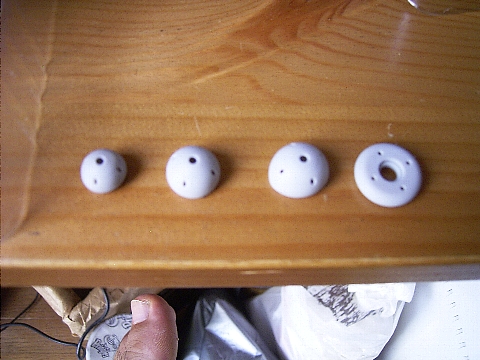
Princeton PTM-UBTSET3S 付属のイヤーパッド
Princeton PTM-UBTSET3Sには、4種類のイヤーパッドが付属しています。左から、小・中・大・平型です。平型のイヤーパッドを見たとき、「世の中にはいろんな耳の穴があるんだなぁ」と思いました。イヤフォンにはもともと「中」が装着されています。とりあえずそのまま耳に入れてみましたが、ゆるくてすぐに外れてしまいます。ゆるいなら大きくしてみよう、ということで「大」を試してみましたが、耳の穴の奥までしっかりとはまりません。続いて「小」に挑戦。う~ん、やっぱりゆるいですねぇ。一応物は試しで「平型」を装着。・・・問題外ですね・・・。もう一度「小」から試してみました。今回は先ほどよりも思いっきり耳にねじ込んでから、頭を思いっきり横に振って、何回振ったら外れるか試してみました。結果は・・・小→中→大の順に外れにくかったです。(何回だったかは忘れてしました)
2008/10/02
コメント(0)
-

Princeton PTM-UBTSET3S
Princeton PTM-UBTSET3Sを開けてみた。中に入っているのは、・USBアダプタ(PTM-UBT3S)・ワイヤレスイヤフォン(PTM-BEM3S)、・USB充電ケーブル・イヤーパッド・CD-ROM(USBアダプタ用ドライバ・ユーティリティソフト)・取扱説明書・保証書・シリアル番号シール2枚ワイヤレスイヤフォン(PTM-BEM3S)のアップです。・イヤーパッド側型番などが書かれたシールが貼ってあるのですが、曲面に貼ってあるため、すでに端がはがれかかっています。完全にはがれてしまうのも、時間の問題でしょう。・側面1音量UPボタンがあります。・側面2音量DOWNボタンがあります。・正面電源ボタンがあります。電源ボタンは、ペアリングモードにするときにも使います。ボタンを押す長さによって、動作が決まります。・4秒くらい押し続けると電源ONまたはOFF・6秒くらい押し続けるとペアリングモード電源が入っている間は、ず~~~っと、青色に点滅しています。もちろん装着している人には全く見えませんが、周りにいる人にはばっちり見えます。ちょうど目線の高さですし、ちょっと目障りな気がします。充電中は赤色に点灯し、充電完了すると消えるのですが、初めて充電しようとしてUSBケーブルをつないだところ、赤色に点灯しませんでした。充電できなければ、もちろん使えません。USBポートを変えたり、USBケーブルを変えたりしてみましたが、やはり点灯しません。初期不良かと思いましたがUSBケーブルを挿したまま、しばらく放置しておきました。30分ほどして見てみると、ちゃんと赤色に点灯し、無事に充電完了しました。USB挿しても、すぐには充電されないのでしょうか?・上面充電用USBコネクタがあります。(カバー付)・下面小さな穴が、マイクです。上の写真のように、イヤフォンの3面にボタンがあるので、イヤフォンを耳に装着するときや、外れそうなのを直すときには、本体の上と下を持たないと、不必要にボタンを押してしまうことになります。でも外れそうなときは、つい電源ボタンのあたりを人差し指で押してしまいます。
2008/10/01
コメント(0)
全32件 (32件中 1-32件目)
1