





2016.06.01

カテゴリ: Win10アップデート
最近Windows環境でよく見かけたエラーコードは0x80240fffです。そのエラーコードのせいで、windows 10がアップデートできなくなるかもしれません。どう対応すればよいのでしょうか。下記の内容で対処方法について紹介します。
ヒント:Windows 10へアップデートする前に、システムやデータをバックアップ
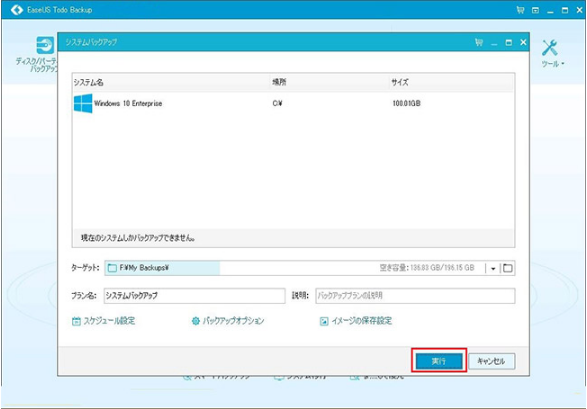
Win10へアップデートする前に、システムや大事なデータをバックアップしておけば、エラーが発生しても、いつでもアップデートする前の状態に戻れます。ここでは、無料なバックアップソフト― EaseUS Todo Backup Free を皆さんに薦めます。下記は、そのソフトでシステムをバックアップする方法を説明します。
ステップ1.初期画面で「システムバックアップ」を選択します。

ステップ2.保存先を指定し、システムバックアップを実行します。
対処法1 日時の調整
パソコンの日時が大幅にずれていると0x80240fffエラーが発生してWindows Updateができない原因になります。
「日付と時刻の設定」で「時刻を自動的に設定する」を[オフ]に切り替え、「変更」ボタンから正しい日時に設定します。
対処法2 Windowsトラブルシューターでエラーの修復
パソコンがネットに接続しているか、そしてwindowsアップデートサービスが正常に運行しているかと確認してから、次の操作を始めましょう。
1. Windows + Xを押してコントロールパネルを選択します。
3. システム&セキュリティで、windowsアップデートエラーの修復をします。
対処法3 Background Intelligent Transfer Servicesをリスタートすることでエラー0x80240fffを修復
1. Windows + Rを押して、services.mscと検索します。
2. Background Intelligent Transfer Service (BITS)を運行します。
3. Background Intelligent Transfer Service (BITS)を右クリックし、プロパティを選択します。
4. 全般でスタートアップの種類に自動(遅延開始)と設置してるかどうかを確認します。でなければ、自動(遅延開始)に設置します。
5. サービスステータスにてサービスが運行しているかを確認して、運行していなかったら、スタートをクリックします。
ヒント:Windows 10へアップデートする前に、システムやデータをバックアップ
Win10へアップデートする前に、システムや大事なデータをバックアップしておけば、エラーが発生しても、いつでもアップデートする前の状態に戻れます。ここでは、無料なバックアップソフト― EaseUS Todo Backup Free を皆さんに薦めます。下記は、そのソフトでシステムをバックアップする方法を説明します。
ステップ1.初期画面で「システムバックアップ」を選択します。
ステップ2.保存先を指定し、システムバックアップを実行します。
対処法1 日時の調整
パソコンの日時が大幅にずれていると0x80240fffエラーが発生してWindows Updateができない原因になります。
「日付と時刻の設定」で「時刻を自動的に設定する」を[オフ]に切り替え、「変更」ボタンから正しい日時に設定します。
対処法2 Windowsトラブルシューターでエラーの修復
パソコンがネットに接続しているか、そしてwindowsアップデートサービスが正常に運行しているかと確認してから、次の操作を始めましょう。
1. Windows + Xを押してコントロールパネルを選択します。
3. システム&セキュリティで、windowsアップデートエラーの修復をします。
対処法3 Background Intelligent Transfer Servicesをリスタートすることでエラー0x80240fffを修復
1. Windows + Rを押して、services.mscと検索します。
2. Background Intelligent Transfer Service (BITS)を運行します。
3. Background Intelligent Transfer Service (BITS)を右クリックし、プロパティを選択します。
4. 全般でスタートアップの種類に自動(遅延開始)と設置してるかどうかを確認します。でなければ、自動(遅延開始)に設置します。
5. サービスステータスにてサービスが運行しているかを確認して、運行していなかったら、スタートをクリックします。
お気に入りの記事を「いいね!」で応援しよう

[Win10アップデート] カテゴリの最新記事
-
Windows 10 KB3176934/KB3176936アップデ… 2017.01.11
-
Windows 10シャットダウンできない 2016.09.03
-
Windows 10 1607アニバーサリーアップデー… 2016.08.11


【毎日開催】
15記事にいいね!で1ポイント


© Rakuten Group, Inc.
