
全12件 (12件中 1-12件目)
1
-
Windows 10 KB3176934/KB3176936アップデート中のエラー修復
アップデートによるデータ損失を避けるため、アップデートする前にシステムと大事なデータをバックアップしておくことが重要です。ここで、無料なバックアップソフト、EaseUS Todo Backup Freeを皆さんにお薦めします。簡単なステップでシステムとデータをバックアップすることができます。トラブルシューターでKB3176934/KB3176936アップデートエラーを解決するアップデートする時エラーが発生したら、windowsのトラブルシューターで修復してみるのはいい方法といわれます。KB3176934/KB3176936をアップデートするため、まずはトラブルシューターを使ってみましょう。1.サーチで「troubleshooting」と検索し、「システム&セキュリティ」にて「Windowsアップデートエラー修復」を選択します。2.「Advanced」にて「Apply repairs automatically」をチェックします。3.「Run as administrator」を選択して、 「次へ 」をクリックします。システムファイルチェッカーでシステムエラーを修復する1.「Windows」+「R」を同時に押して、「Command Prompt (Admin)」をクリックします。2.「cd\」と入力してから「Enter」。3.「sfc /scannow」と入力してから「Enter」。4.ファイルシステムチェックが自動的に行いますので、エラースキャンと修復が完了するまで待ちます。
2017.01.11
コメント(0)
-
SSD購入後のパーティション作成
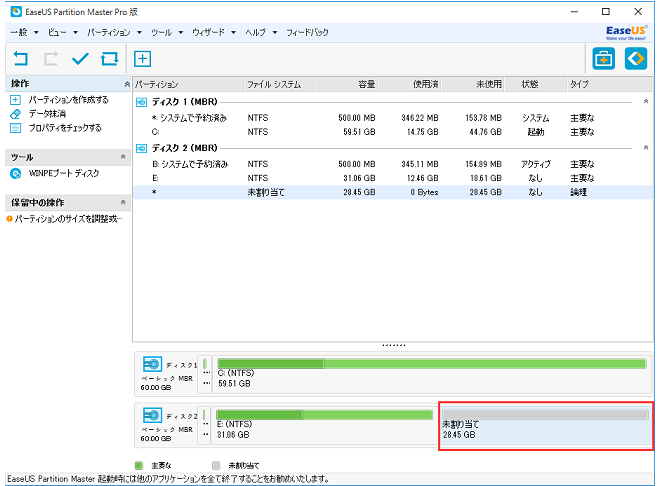
パソコンの起動スピードやゲームなどの稼動スピードを高めるため、SSD換装を行う人はますます多くなっています。どうすれば新品SSDでパーティションを区切り、それぞれ利用できるでしょうか?ここで、無料パーティション管理ソフト―EaseUS Partition Master Freeを皆さんにお薦めします。パーティション作成機能を備えるので、新品SSDでのパーティション作成作業には最適です。下記の操作ガイドを参照して、SSDでパーティションを作成してみましょう。操作ガイド1.SSDをパソコンに交換し、ソフトを起動します。そして、SSDでの余ったスペースをチェックします。2.未割り当て領域を右クリックして、「パーティションを作成」を選択します。3.新しいパーティションのプロパティを設定して、「OK」をクリックします。
2016.11.15
コメント(0)
-
Windows 10シャットダウンできない
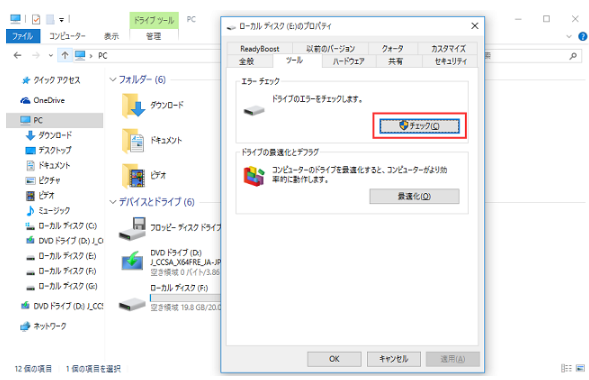
この間Windows 10シャットダウンできないとのケースはよく現れます。どうすればWindows 10シャットダウン不能エラーを解決できるのでしょうか。次はシャットダウンできない対処法を皆さんに紹介します。プロパティでドライブツールを使用してエラーをチェック「エクスプローラー」>「PC」>スキャンしたいHDD/ SSDを右クリック> 「プロパティ」>「ツール」>エラーチェックの「チェック」をクリック>「ドライブのスキャン」でスキャンが完了したら、「詳細の表示」を押すと、chkdskログが表示されます。無料ソフトを使ってドライブのエラーをチェックEaseUS Partition Master Freeは、Windows10環境でハードディスク/パーティションの不良セクタ、ファイルシステムエラー、および他のディスクエラーを検出し修正できます。
2016.09.03
コメント(0)
-
Windows 10 1607アニバーサリーアップデート
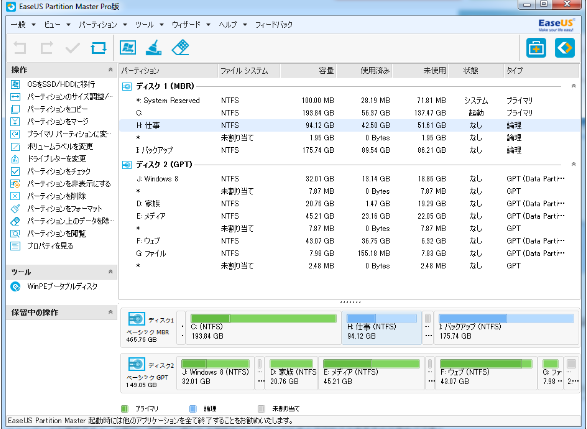
一:アップデートする前にシステムドライブを拡張し、Windows 10システムのエラーを修復するシステムドライブ容量が不足なのは、アップデートを失敗させる一つ大きな原因と言われています。ではどうすれば、簡単にシステムドライブを拡張できるでしょうか。ここは、パーティション管理ソフトEaseUS Partition Masterを皆さんにお薦めします。アップデート中のエラーを避けるため、まずはシステムドライブ容量を拡張しましょう。また、システムドライブをチェックして、Windows 10でシステムエラーがあるかどうかを確認するのも重要なのです。EaseUS Partition Masterではディスクエラー修復機能も備えていますので、まずはシステムディスクを右クリックして、「パーティションをチェック」を選択してから、後は先に進めばよろしいです。二:Windowsトラブルシューターでエラーを修復する1.サーチバーで「troubleshooting」と検索して、「System and Security」にて「Fix problems with Windows Update」とタップします。2.「Advanced」にて「Apply repairs automatically」をチェック入れます。3.「Run as administrator」とタップして、「Next」をクリックしてプロセスを終了させます。
2016.08.11
コメント(0)
-
「ポケモンGO」のデータ損失について
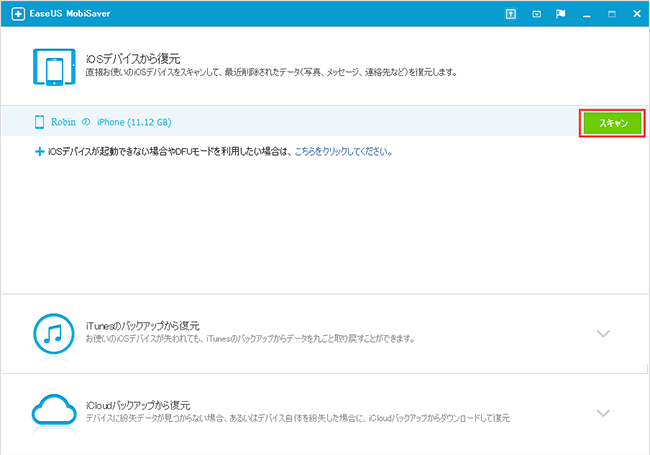
Pokémon Goは、たちまちにして史上最もバイラルしたアプリの一つとなった。今や米国史上最大のゲームだ。日間ユーザー数でTwitterを上回り、ユーザーはFacebookより長い時間をアプリに費していると、複数の調査レポートが報じています。しかし、不注意でスマホのSDカードをフォーマットしたり、自らゲームファイルを誤って削除したりすることで、楽しんできたゲームそして中のセーブデータを失うことがあります。またダウンロードするのもいいですが、改めて最初のところから始めるのはなかなか大変ですね。どうすれば、ポケモンGOのセーブデータを復元できるでしょうか?その方法を皆さんにご紹介します。iPhoneでゲームデータをなくした場合、iOS向けのデータ復旧ソフトEaseUS MobiSaverを皆さんにお薦めします。「デバイスから復元」、「iTunesから復元」、「iCloudから復元」という三つのモードでなくしたデータやファイルをクリック操作で復元できます。「ポケモンGO」データ消失に悩んでるなら、ソフトを使って失くしたゲームデータを復元しましょう。HPはこちらhttp://jp.easeus.com/
2016.08.03
コメント(0)
-

データの損失と復元
データ損失とデータ復元についてどのくらい知っていますか。 EaseUSより
2016.07.15
コメント(0)
-
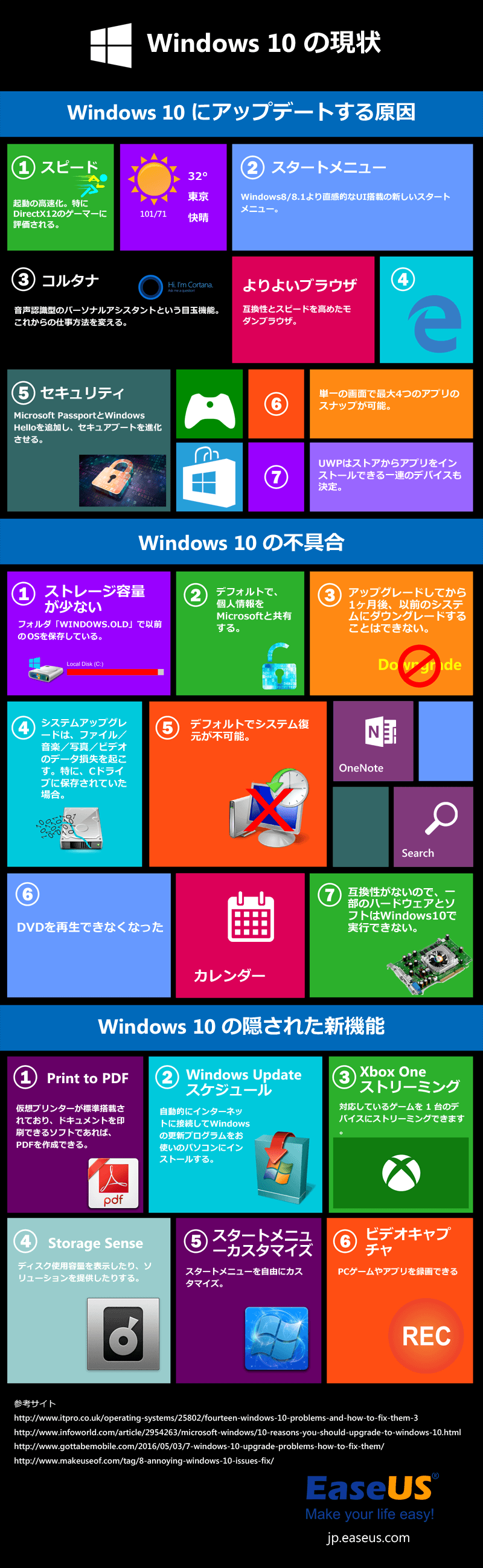
Windows 10の現状
Windows10アップグレードのご参考までにどうぞ。詳しくはこちら
2016.07.14
コメント(0)
-
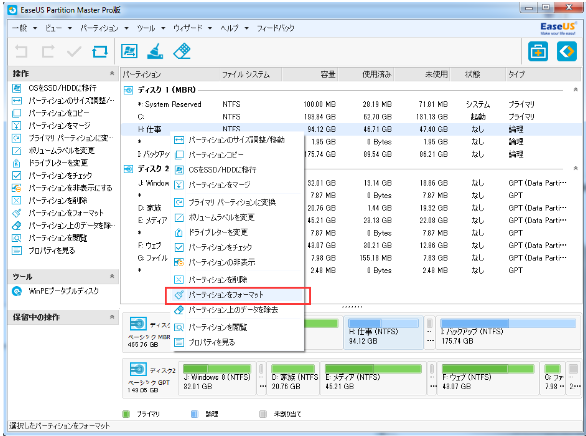
SSD&HDDを完全初期化する方法
PCのセキュリティに関する知識をある程度もっている人なら、「PCやHDDを譲渡・処分するときは、その中に記録されているデータを完全に消去しておく必要がある」というのは常識ではないだろうか。EaseUS Partition Master Freeというフリーソフトを使って、SSD&HDDを完全に初期化できます。簡易な操作で素人のユーザーにも使いやすいソフトと言えます。では、完全初期化する方法を紹介します。1.ソフトを運行して、初期化したいSSDを右クリックして、「パーティションをフォーマットする」を選択します。2.情報をチェックしてから、「OK」をクリックします。3.「保留中の操作」には前の変更が提示されていますので、チェックしてから適用します。ダウンロードはこちら
2016.07.01
コメント(0)
-

Windows 10アップデートKB3163018
MicrosoftがWindows 10 Version 1511用の累積アップデート「KB3163018」をリリースしました。主にIE 11、Edge、Cortana、オーディオ再生、地図アプリ、Miracast、エクスプローラーなどの機能改善や、バルーン通知が画面の左上に常に通知される問題の修正、そしてネットワークインターフェイスを変えるとVPNが正しく動作できない問題の修復などが発表されています。KB3163018ダウンロードリンク1.手動ダウンロードhttp://catalog.update.microsoft.com/v7/site/Thanks.aspx?id=1402.ダウンロードリンクx64:download.windowsupdate.com/d/msdownload/update/software/secu/2016/06/windows10.0-kb3163018-x64_2a605cd94a453746d31d34b136fbde61615c22e6.msux86:download.windowsupdate.com/d/msdownload/update/software/secu/2016/06/windows10.0-kb3163018-x86_71d1565761f4aaab298c543cae6f717167a1d560.msuインストールする前に、重要なデータをバックアップしておいてね。 EaseUSより
2016.06.24
コメント(0)
-
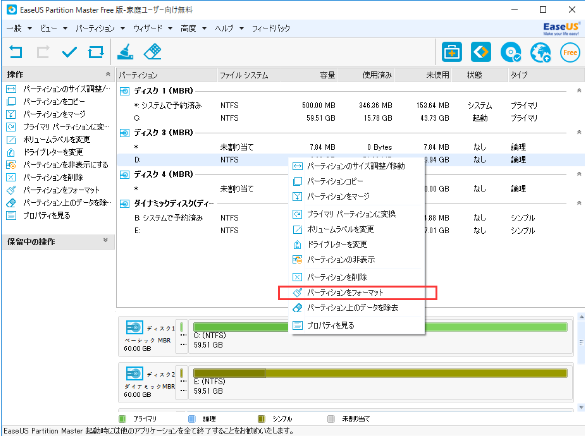
USBフラッシュドライブをフォーマットする方法
無料なパーティション管理ソフト―EaseUS Partition Master FreeでUSBフラッシュドライブをフォーマットする方法を教えます。ステップ1.ソフトを起動して、初期画面でフォーマットしたいディスクを右クリックし、「パーティションをフォーマット」を選択します。ステップ2.ディスクのラベルを入力し、ファイルシステムとクラスタサイズを指定します。ステップ3.最後に、「適用」で操作を実行します。詳しい手順はYouTubeにてチュートリアルビデオをご覧くださいEaseUS Partition Master Freeをダウンロード
2016.06.03
コメント(1)
-

【0x80240fffエラー】Windowsアップデートできない時の対処法
最近Windows環境でよく見かけたエラーコードは0x80240fffです。そのエラーコードのせいで、windows 10がアップデートできなくなるかもしれません。どう対応すればよいのでしょうか。下記の内容で対処方法について紹介します。ヒント:Windows 10へアップデートする前に、システムやデータをバックアップWin10へアップデートする前に、システムや大事なデータをバックアップしておけば、エラーが発生しても、いつでもアップデートする前の状態に戻れます。ここでは、無料なバックアップソフト―EaseUS Todo Backup Freeを皆さんに薦めます。下記は、そのソフトでシステムをバックアップする方法を説明します。ステップ1.初期画面で「システムバックアップ」を選択します。ステップ2.保存先を指定し、システムバックアップを実行します。対処法1 日時の調整パソコンの日時が大幅にずれていると0x80240fffエラーが発生してWindows Updateができない原因になります。「日付と時刻の設定」で「時刻を自動的に設定する」を[オフ]に切り替え、「変更」ボタンから正しい日時に設定します。対処法2 Windowsトラブルシューターでエラーの修復パソコンがネットに接続しているか、そしてwindowsアップデートサービスが正常に運行しているかと確認してから、次の操作を始めましょう。1. Windows + Xを押してコントロールパネルを選択します。2. サーチ欄でトラブルシューターと入力してサーチし、トラブルシューティングをクリックします。3. システム&セキュリティで、windowsアップデートエラーの修復をします。対処法3 Background Intelligent Transfer Servicesをリスタートすることでエラー0x80240fffを修復1. Windows + Rを押して、services.mscと検索します。2. Background Intelligent Transfer Service (BITS)を運行します。3. Background Intelligent Transfer Service (BITS)を右クリックし、プロパティを選択します。4. 全般でスタートアップの種類に自動(遅延開始)と設置してるかどうかを確認します。でなければ、自動(遅延開始)に設置します。5. サービスステータスにてサービスが運行しているかを確認して、運行していなかったら、スタートをクリックします。
2016.06.01
コメント(0)
-
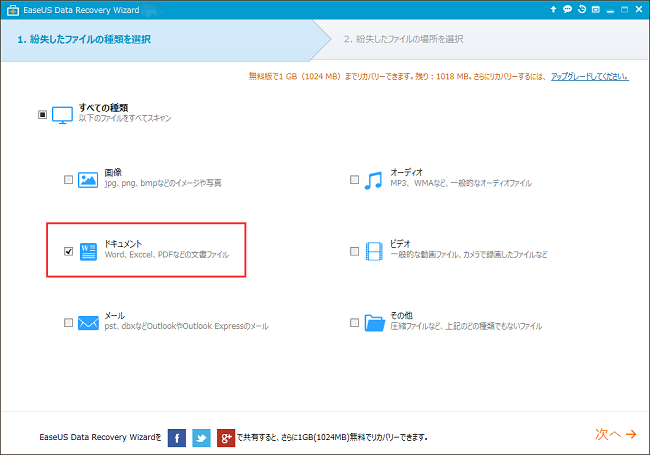
削除されたOfficeファイルの復元方法
Windows10に無償アップグレードしましたか?元の環境とちょっと違うので、誤操作も避けられないでしょう。誤ってファイルを削除してしまったら、心配することはありません。EaseUS Data Recovery Wizardという無料復元ソフトで3つのステップでデータを取り戻せます。ステップ1.EaseUS Data Recovery Wizardをダウンロードして、インストールします。それから、ソフトを起動し、「紛失したファイルの種類を選択」の初期画面で「ドキュメント」を選びます。それから、「次へ」ボタンをクリックします。 ステップ2.「紛失したファイルの場所を選択」の画面で、Officeファイルを保存した場所を選んでください。そして、「スキャン」ボタンをクリックします。 ステップ3.ソフトが自動的にスキャンします。スキャンが完了したら、復旧可能なOfficeファイルをプレビューすることができます。必要なファイルにチェックを付け、「リカバリー」ボタンをクリックして、復元できます。
2016.05.23
コメント(0)
全12件 (12件中 1-12件目)
1