2026
2025
2024
2023
2022
2021
2020
2007年07月の記事
全14件 (14件中 1-14件目)
1
-

また変なのが出てきた 笑
http://buffalo.jp/products/catalog/network/whr-hp-g/いつも通りCTU設定を済ませて有線でのブラウジングを確認客様のPCは新品のVISTA無線ルータを合流。まず設定PCにてDGを確認192.168.11.1 ID&PASSはデフォルトroot blankさて、あれ?いつもの設定画面と違うぞ…あせっまぁともあれ詳細設定から…う~む、見たことない設定項目が[WPS]なんじゃそら?とりあえず確認なんかしらんがONになっている。ま、いいか そのままESSID WEP設定いつもながらいちいち待たせてくれる。再起動30秒とか 笑 いい加減にしなさい。で、VISTAのネットワークアイコンをクリックうんうん、いつも通りESSIDをちゃんと発見してくれている。接続。っと はぁああ?認証キー?を入れてください。とな?しるかばか。試しにおっちゃんが設定しているVISTAのログインパスを叩いてみる。…つながらん。てへへ「お客さん、以前ネットワーク設定とか触られました?」(さっそくお客さんのせいにしてみるテスト 爆)「う~ん、やったような、やらんかったような…」また、あいまいな返事。つらいわぁ~なんだろなぁ。ま、いちお持ちPで確認してみるか。と久しぶりに子機カードを挿す。うんちゃんと親機SSID発見してるよ。で、接続。っと。うわ、またや「認証キーを…」しらんがな。で、どうやらやっぱ、あれ。か。とハタと思い当たった。はぁと[WPS]こいつやな諸悪の根源は 笑サクッとOFF。さてさて、ESSIDに接続。おお!やっとWEPキーを求められたよ。64bit16進数10ケタを入力。無線疎通OKVISTAに戻り再施行。接続OK帰宅後検証すると、http://plusd.itmedia.co.jp/pcuser/articles/0703/20/news088.htmlこんな機能らしい。ていうか、WPA2に固定されてしまえば任天堂DSなんかだと使えない。どれだけスキルがあってもつながらない。笑 という落とし穴つきこれで簡単になったと言えるのか。まぁ初めて牛の無線機(こいつ)にあたるとAOSS使っても結構困難が予想される。触らぬ神に祟りなし。また、WPSはVISTAのみしか対応していない。クラマVというソフトを使うらしいが、PINコード手入力はかなりやっかいな作業になろう。おまけにXPでクラマVをインスコしようとすると「対応OSではありませんので終了します。」とのたまわれるなに?この機能 苦笑親機側にPINコード入力画面があるので、ここで最初に設定して、子機側(クライアントソフト経由)でキーを会わせる方法。これをPIN入力。というらしいまた場合によっては子機側にPINを登録(自動生成)そのまま有線にて親機に接続し、管理画面を出し、PINコードを親機に覚えこませる方法もある。ていうか、そんなん普通の人じゃ無理だろ。メーカーさん。ま、わしらの仕事が増えればありがたい、とはいえ、それならそうと教えておいてよ。デフォでONになってるし、いやがらせだろ。これ(フォントサイズ6 笑&もしくはAOSSボタンで登録する方法。でもこれはVISTAであり、またクライアントマネージャが必須。このソフトはWIN WIRELESSコンフィグと競合を起こし機能しないことがあるからやっかいだ。ま、手入力に勝る設定方法はなし。すい~すい~♪とな 笑やはり自動化に頼っているとこういう目にいつかは遭う。コマンドプロンプトから追っていく手順が一番早い。手入力ならどこがいままでと違うか。が初めて当る機器であっても、気付きが早くなる。まったくHTMLの手入力とよく似ている。ソフトがわからなければ、何故アップロードできないか。もわからない。FTPソフトを勉強すれば、アップロードに必要な設定もわかろうというもの。タグ打ち、無線暗号化手入力 これ最強。とはいえ、今日は久々に…あせったなぁ…爆
Jul 31, 2007
コメント(2)
-

初体験…謎 笑
Jul 28, 2007
コメント(4)
-
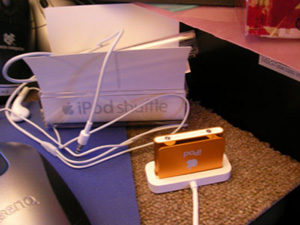
こいつが届きました♪
USBでつなぎます。充電も同期もこれだけでOKまずはitunesをインストールです読まずに「次へ」笑いやです。笑 いちお書くか。年齢は永遠の17歳です。.macの有料アカウントなんて必要ないから「持ってねぇよ」で次へさっさとDLしてちょうだい 爆は?今DLしたばっかなのにもうバーアップしろって?しらんがなでも新しいほうがいいからやるか…ミーハーおおお!なんと色まで同じのが反映されてます。このへんはさすがさっそく放り込むとするか…って「あしたのジョー」ってなんやねん。笑で、こうなります。へへへ、SHUFFLEはこれができるのです。しぶい!しらんがな
Jul 26, 2007
コメント(4)
-
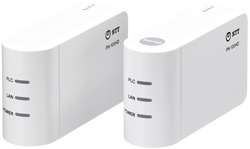
ついにきやがった…
初のPLCアダプタ設定http://panasonic.jp/p3/plc/PN-100HD-SNTTネオメイトによるレンタル機器らしい。(恐らくは松下製 PANASONIC)と思われる。上流は光プレミアムこれにマスター側PLCをLAN接続。もちろん電源は必要。ターミナル(子機側)とのセット販売背面にはマスター&ターミナル切り替えスイッチがあり、デフォルトではマスターはマスター(シールも貼ってある)ねぇマスター♪清水健太郎か 笑ターミナルはターミナル側にスイッチが切り替えられている。やってなければシュワッチと切り替えなさい!シュワちゃんそれはターミネーターでしょ?爆CTU設定をしたのち有線にて二台ブラウジング確認。VISTA NBを別フロアに移動。マスター側をコンセントにつなぐが、このコンセント、コードが異常に短い。50センチくらいか。という事は必然的にCTUルータまでのLANケーブルは割と長いのが必要になったりする。(壁面コンセントが近くにあればいいが)同様にターミナル側もコンセントに直付けするが、これもテーブルまでの長いLANケーブルが必要になった。一本は自前を使用。なんと!あっけなくIPを取ってくる。192.168.24.なんとかPING REPLY オッケーまぁ予習しておいたのは良かった。(けっこうお客さん詳しい 爆)まずトラブルなければこんなとこ。非常に楽である。今回はこの配線図↓借り http://web116.jp/shop/netki/pn100hds/plc_002.htmlいちお管理画面にもログインできるよう。192.168.0.249というIPアドレスを持つ。しかしブリッジのため同一セグメントにしか通信できなく、また、ルータのようにDHCPはないためPC側には固定IPの設定が必要になる。やはりブリッジのIPアドレスというのは「仮」にあるだけで、上流の192.168.24.1GWからのIPを素通りしてPCに送り込むことはわかった。サブネットマスクは必要で255.255.255.0となりgatewayの設定は空白である。問題はやはりイーサネットコンバータの場合だろう。ネットワークアドレスとIPアドレスは根本的に違う。他のIPアドレスと競合するときは管理画面より変更する必要がある。たとえば、PCを192.168.0.249にすれば競合をおこす。しかし、上流がルータであれば、ルータはデフォルトゲートウェイしか持たないため固有のIPアドレスは持たない。よって、セグメントを合わせなくてもたとえば、192.168.24.なんとか とかしなくてもつながる。という寸法。これがブリッジというやつなのだろう。上流ルータはDHCPオートが基本なので、あくまでPLCのIPは192.168.0.249だが素通りしてPC側を自動取得にしておけば192.168.24.なんとかのIPが割り振られる。またターミナル側へのログインも192.168.0.249の模様。つまりは二つのPLCは同じ機械内のものとして扱われ、電力線が内部を走っている。と理解できる。しかし、ターミナル側へのログインはマスター側へ同一PCでログインした後ならば、ARP(Address Resolution Protocol)情報が残っており、※ARP イーサネット通信のために用いられるIPアドレスとMACアドレスの対照表これの塗り替えにはコマンドプロンプトよりARP -AからIPアドレスを割り出し、その後、ARP -D 192.168.24.52(該当アドレス)などと前情報を削除しなければターミナルにログインできないこともあるとのこと。※また仮にだがログインID&PASSはBL-PA100 999999とのことhttp://panasonic.co.jp/pcc/products/plc/support/download/PQQX15968ZB.pdfまぁ、うざいネットワーク設定をやるハメにならずに済んでよかった。しかし、おそるべしPLC無線LAN設定で悩む迷える仔羊さん達には強い味方ができた。けど、(まともに行った場合だけですよ)そうでなければ、無線LANより難しいです。まじで 苦笑暗号化はAES WEPより強いTKIPよりも強い。らしいなんでも解読するのに10の10何乗年の月日がかかるらしい。よっしゃ、わしにタイムマシンをくれ。その仕事、引き受けた!!ははは
Jul 20, 2007
コメント(4)
-
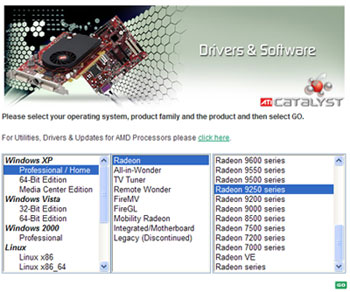
不覚…
ずっと前に入れたグラボ。ATI RADEON9250セカンドライフインストール時「あんたのグラボはスペック不足。だ~めだ~めよ♪」と言われたので、そ、そんなはずは…とデバマネからチェックすると…は?RADEON9200 え、わしのは9250のはずじゃが…で、さっそくここから↓http://ati.amd.com/support/driver.html9250用ドライバを落としセットアップPC再起動後、うわ、画面真っ暗。おわったか…と一瞬脳裏をよぎるがさすが、(どこが わいのXPくん さくっと画面を出してくれた。しかしこれも二回やられると結構こたえる。はぅさて再度デバイスマネージャから確認ちゃんと9250になってますわ。ははは然るに、XPくんは標準で9200までのRADEON用ドライバを持ってたんですなぁ。でもって普通に解像度1440×900を選べたんで気にもしなかった 爆まぁしかし、これで敷居の他界、じゃなくて高い セカンドライフくんへの「そんなこと言わず、俺もまぜて!まぜて!ねぇ!」というおいらの叫びが通じるかどうか微妙。(まだやってません推奨スペックは高い。↓http://designworks.seesaa.net/article/38016922.htmlまぁ入れなくてもこの子↓に会えたからよしとするか。しらんがな 笑ふんだ!だめならオイラにゃ強力スペックのVISTAがあるわい!セカンドライフのバカ!あ、あれ?VISTAって対応してないって?なんじゅあそら~!!『こらぁ~だろ(松田優作)』
Jul 18, 2007
コメント(4)
-

審査が通り動画配信許可をもらいました。
ここです♪これです♪おいらです↓↓http://crackle.com/#id=1959357&ml=fpl%3D184495%26o%3D12%26fx%3D
Jul 17, 2007
コメント(7)
-
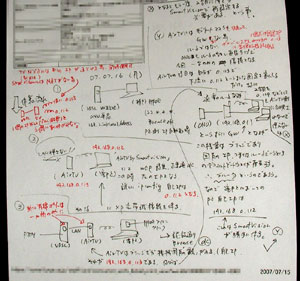
もう、怒ったぞぉおお!!!
俺にばっかりこんなむずい設定回しやがって!!虎の巻↑(クリック拡大)肝:■airtv無線機はルータ機能なし。機器固定ipは192.168.0.113 bridgeモード■airtv by smartvisionは客先設定pcにしかない。これでネットワーク設定。自動でpcに固定ipが振られる。192.168.0.112■基本的に、上流はルータがないと疎通できないタイプの”無線ルータ親機”←あほ■グローパルipを”一個”の固定に変換するNATがある。(推測)下流は0.112のように、サブネット255.255.255.0のセグメント内なので通信が可能。■無線通信においてもPC側PPPOEはワイヤレスネットーワークに流れ込み、認証を通すことができる。しかし、切断現象頻出。であろう…実際二回切れた。PC-AIRTV20なぞ川に捨てて(笑)PPPOE機能&ルータ機能付き無線親機(ちまたにあるのはほとんどがコレ)ないのを探すのはプールから一粒の涙を見つけるに等しい。←おおげさこんな大事な機能がないルータなど、こいつくらい。いらんこんな設定は犬でも食わん。てか常識人ならやらん。正論☆だからぁ、出し惜しみせんと、素直にごく普通~の無線ルータ買おうよ。お客さん…いや、設定が複雑だからヤってことじゃないんだ。この設定ってさ、しってるかな。PC一台”しか”(文字サイズ6 笑)ネットできないってこと…二台目やるときは俺、呼ばないでね。ぴゅ~逃げミッションとはいえ、つらい。。本日も、作業正常終了…
Jul 16, 2007
コメント(4)
-

懐かしい機器。されどとんだ結末…
ジャパネットたかたさんの設定で以前はけっこうお目にかかったタイププロ場はビッグ今回はbフレマンションに回線verupされての設定。かたわらにはpppoe可能ルータATERMがあり無造作に外されている。まずは無線機に自パソからアクセスIPCONFIG …とれない。ブリッジか?とマニュアルを客様に求めるが(案の定、、ない。笑)そっか、確か、純正の設定ソフトがあったっけそう、SMARTVISIONだ。その前に初期化を敢行。WEP画面では機械が勝手に割り振ってくる。16進10ケタに変更。あらたに管理画面に入らなくても、勝手に子機側も設定してしまうという、設定員泣かせの使用。苦笑バックグラウンドでたったかたったかジャパネットたったかたったかTCP/IP項目を設定してしまう。笑さて、無線間通信は確立したが、やはり管理画面に入れない。まぁ、落ちはだいたいわかってきたが、テックに連絡。「まず、この無線機、PPPOE設定は可能なのか?管理画面に入れないため、デフォルトゲートウェイと管理ID&PASSを確認して欲しい。」マニュアルがなければ困難。15分ほどして折り返しあり。『ブリッジタイプです。初期化するとWEPなしがデフォルトです。管理画面は、192.168.0.113からadmin publicです。またpppoe機能はないため、xp 広帯域接続してください。』まぁだいたいわかっていた。「無線設定を確立させてから、xp_pppoeから設定を流し込む。という形でしょうか?」『そうです。』了解です。テック様は案内されなかったが、この無線親機兼テレビ視聴機器は上記のように、WEPは自動設定。よって、管理画面には入る必要はない。詳細な設定ならば、PC側に固定(192.168.0.112とか)振らないとログインできない。もしくはPPPOE設定可能ならばそこからやる必要があるが、これは…ない。あほ機器。笑はぁ~めんどくさ。ルータを売りつけてサンドイッチにしてやろうか。と脳裏を横切ったが、こういう特殊な構成でも、インターネットはできる。以前どっかで読んだ。まさか自分がやることになろうとは。爆ではまず、自パソにonu直結で疎通させてみるか。と、は?プロバid pass何度叩いても弾かれる。う~む。あれ、会員情報に、「ocnフレッツ光プレミアムコース」とある。うわっ!ここはbフレマンションやぞ。ごらぁ…どぉやらこれが原因。テックに指示を仰ぐ。「あらまぁそりゃ、ダメですね…」お客さんに説明。要は営業が間違ったプランを選択してしまい、ctuルータ用のid&passでは弾かれて当然。作業中断。ここまで、一時間強。報酬は中断分のみ。教訓「やらしそうな設定は後回し。まずは、id&passの確認!」これ鉄則。補足:AIRTV BY SMARTVISION (PC AIR TV 20)これがまた、すばらしい機械「という!」たかた社長どこがや。。
Jul 14, 2007
コメント(2)
-

とうとうバレました…^^;
ペロリとめくって…笑この小さな穴に↑こうやって↓注入♪期限は切れてない…しかし…黒が出ない。印刷できない。まぁ5回は裏技使ったんでよしとするか 爆スポンジが限界だったようです。新品のカートリッジに交換¥2500問題なく印刷できました。まぁ詰め替え二本分1600円でカートリッジ4本×2500円(ピン札)分使えたから許したる。☆30過ぎの不良をなめたらいかんぜよ。またか しらんがな 笑注:正規の製品を買いましょう。
Jul 13, 2007
コメント(4)
-

こんどはコイツ…
超くせものhttp://buffalo.jp/products/catalog/network/whr-hp-g54_ek/index.html?p=specイーサネットコンバータが子機。しかもその先はMAC…CTU設定を先に済ます。親無線機を観た瞬間 これMAC対応してないっす。と申したものの、いままでADSLで使っていた とお客様申告。え?まぁ後回し。とりあえず、W2Kの有線設定を片付ける難なく完了。さて…MACはというと別部屋にデスク筐体 POWER MAC G4 500MBRAM 1.19GHZが鎮座そのかたわらには…でたよ。。無線LAN イーサネットコンバータ(WLI3-TX1-G54)http://buffalo.jp/products/catalog/item/w/wli3-tx1-g54/で、http://buffalo.jp/products/catalog/item/w/wli3-tx1-g54/index.html?p=spec※Web設定によりMacintoshからの設定も対応とある。なんですとぉ~で、どうやって開くんじゃい、開けゴマとでもいうんかい!笑Q&A検索でようやく見つかる。http://qa.buffalo.jp/eservice/esupport/consumer/esupport.asp?searchtype=normal&id=BUF227初期状態では1.1.1.1なんだと…なんじゃそら…でもってMAC側TCP/IPから手動IP割り振りは1.1.1.2/24 にせぇ!だと(バカMACではここからroot blankにてlogin後、設定整合作業。しらんがなWINのイーサネットコンバータマネージャはMACで使えないらしい。もう、こんなん買わんでくれ…というのは帰還後わかったこと現場で3人に張り付かれてのFAQ検索なら一時間は要したであろうとりあえず親機にログイン192.168.11.1CTUルータとのIPコンフリクトはなし。これでいこう…インターネット@スタート?なんじゃそらガツンと(いや、恐る恐る)DHCPオートに変更そのままスルリとMAC部屋へ。SAFARI起動 よっしゃ つながってるよ。ふネットワーク構成図----------------------------------------------------GEPONMA__有線__CTU100SM(192.168.24.1GW)__有線__アクセスポイントWHR-HP-G54(192.168.11.1GW)……無線……イーサネットコンバータWLI3-TX1-G54これはブリッジ__RJ45__MAC OSX DESK POWER PC G4 1.19GHZ 500MBRAM(IP:192.168.11.3)-------------------------------------------------------------------管理画面から暗号化設定確認 …WEPなし(しなきゃ良かった)説明書がない。と息子殿申告。(ったく…)まぁはまり作業は目に見えていた。かたわらで超愛想の悪い♀殿がDSLITEを弄くっている。逃げよ…また出た(暗号化してないからDSLITEはすぐつながるよぉ~)←いいわけ※この製品は親機も子機もWIN対応としか書いていない。またファーム更新もmacでは不可。どんなんや…フレームバースト機能もWINに子機を繋いだ時のみ。なんでエアマックベースステーションにしなかったのか謎は深まる。←嘘(ショップ店員が高価なWIN用無線セットを売りつけただけという落ちなのは明白)孤高の?設定員…明日はどっちだ!!笑注:最近技術情報ばっかりですんませんです…^^;
Jul 10, 2007
コメント(4)
-

またか・・もういやこんな機械。
http://121ware.com/product/atermstation/product/warpstar/delta/wr7850s.htmlやはりな、子機との設定はされている・・http://review.rakuten.co.jp/rd/2_213156_10084879_0/WL54SE イーサネット子機マニュアルhttp://www.dion.ne.jp/support/modem/manual/wl54se_2.pdf子機側では親機と同様の管理画面を持つ。(勘弁してくんせぇ・・pc側のDHCPをオンにしてから(IP自動取得)192.168.0.220からadmin passは自己設定よりログインESSIDを探す機能がこの設定画面内にある。基本的にイーサネット型は自身のIPを持っている。カード、USBタイプはイーサネットの口を作っているに過ぎない故にPC側にワイヤレスネットワークアイコンが出現する。設定はWIN WIRELESS ZERO CONFIGもしくは無線子機に付属するソフトによって行う。(クライアントマネージャサテライトマネージャETC)なんにしてもまずは基本フローから親機にログイン 持ちパソにてIPCONFIG192.168.0.1&192.168.0.3ゲートウェイは0.1自パソに振られたIPは0.3となる。ゲートウェイから設定画面にアクセス初期設定パスはいつものやつ。デフォルトではPPPOEにチェックが入っており、接続形態もアクセスポイントモードになっている。(たしか)PPPOEのままで客様PCに既につないであったコンバータ経由でPING を打つと、取れない。あせ~PPPOEチェック外す。・・・・・しばらく待つ。ためしにPING おおお つながってるよ。もう 爆笑ESSIDはデフォでWARPSTARなんとか、とある。暗号化は128bit wepのASCIIであった。これもデフォで設定されている。よし、逃げよ。爆&ばくばく--------------------------------------------ふむふむ、このマニュアルPDFは勉強になった。基本Hプレではアクセスポイントモード。次画面でCTUルータのセグメントに合わせる。192.168.24.1が上流のデフォなので192.168.24.210にせよだと。しらんがなhttp://121ware.com/product/atermstation/manual/wr7850s/7850_tunagi_sc4.pdf帰ってから早速検索 なんと親機子機暗号化設定済みで出荷される無線機セットであった。勝った!勝負に勝ったでぇ~!!そない喜ばんでも。まぁプロってのは感覚でわかるもの ほんとに?にやっしかしだ、これで上流モデムが運悪く192.168.0.1GWだったらどうか。。IPコンフリクトを起こす。で、これはもう、アクセスポイントモードにてIP固定192.168.0.220のデフォでよいのだな。とまぁ内容がわかってるから言えることで現場では泣いていただろう。ああ、ヘタにSSID WEP触らんでよかったぁ・・つうか おやっさん、ソファに座ってそないジィ~と観察せんでもええやろいぢわる。え、俺に惚れたの?そうでしょうそうで・・うわ、やっぱ逃げで正解や!!笑
Jul 6, 2007
コメント(7)
-

ぶぅわかもぉ~ん!!
マイ携帯に不具合発生!http://itpro.nikkeibp.co.jp/article/NEWS/20070704/276747/データが消える。。お、落ち着け俺…&SO903iTVユーザの方へ。こんな↓方法でまずはいいと思います。バックアップ☆こんな手↓もありますが、データリンクソフトダウンロードリンクhttp://datalink.nttdocomo.co.jp/dl.htmlこれをやるにはこいつ↓が必要。ばか…http://www.nttdocomo.co.jp/product/relate/usb_cable01/index.htmlSO903iTVオフィシャルサイトhttp://www.sonyericsson.co.jp/product/docomo/so903itv/index.htmlhttp://k-tai.impress.co.jp/cda/article/news_toppage/35327.htmlメモリカード一枚で済ますつもりか!金くれ金!笑ていうか個人的にはラッキーだったり。本音修正でNTTのかわいいお姉ちゃんにまた会えるし。。なんじゃそら 爆
Jul 4, 2007
コメント(4)
-

バブルとは…”うわさ”という意味である?
仕事も暇になってきたしなぁそろそろやってみるかなぁ~ どてっどっちにしようかなぁ参照用http://www.all-navi.jp/sec/http://www.onlinetrade.tv/イートレード証券https://newtrading.etrade.ne.jp/ETGateジョインベスト証券https://www.joinvest.jp/※株もポーカーフェイスが使えたらいいのに。それなら勝つ自信がある。ははは007カジノロワイヤル
Jul 2, 2007
コメント(4)
-

またハマリました( ̄△ ̄;)
BIGLOBE MAC MAILの設定はここ↓http://support.biglobe.ne.jp/settei/mailer/mac-mail/mail14/settei_mail14.htmlに準ずるのだが、7.で送信メールサーバが.MACアカウントで客様が以前適当に設定したサーバーが選択され新規にmail.biglobe.ne.jpが作れない現象。はぁ…ポイントとしてはセキュリティ関連チェックは全て外すこと。これはwinにおいても同様。また、いやらしいことにmacはすぐに疎通したがる。謎@nだと確かそのままpop受信できた。メールの基本はpop before smtpだからまず受信しないと送信できない仕組み。これはいいとしてbigはログインエラーを返す。ったく…コツはエラーが出ようがなんであろうがまず設定を作ってしまうこと。ここでまず、受信。popは間違いないのでそそくさとメールが届く。そのまま新規メール作成では.macサーバーで送れるはずもなくエラー。さて、環境設定から作成したbigアカウントのsmtpサーバ名だけ替える。←これが肝mail.biglobe.ne.jpとする。testmail送信。さっきエラーになったのも一緒に送りやがる。笑ロボットが二通返してきた。はははマックをいやがる設定員が多いのもうなずけるわ。ていうか.macアカウント…きらい。。笑
Jul 1, 2007
コメント(4)
全14件 (14件中 1-14件目)
1