


PR
猫に足を踏まれる
写真撮影「コスプレ・創作・猫など」、カメラ、撮影機材、模型事など私の趣味の写真blogです。
Comments
Calendar

カメラで増設した内臓ハードディスクが足りなくなった。
今のストレージ構成は
システムディスク 500GBのSSD
メインデータディスク 1.5TB
写真用 2TB
写真バックアップ 3TB
動画保存用 1.5TB
動画保存用 4TB
以上の構成だったのですが、写真バックアップが足りなくなったので
追加で8TBを増加しました。
購入したのは、Western DigitalのWD80EAAZです。
ここ何年はほぼここのハードディスクを購入しています。
何故8TBの大容量を購入したかと言うと、4TBとか2TBのハードディスクが売り切れていて
メモリーの需要増加に伴いハードディスクも需要が上がっているようです。

WD80EAAZ [3.5インチ内蔵HDD / 8TB / 5640rpm / 256MBキャッシュ / WD Blueシリーズ / 国内正規代理店品]
久しぶりだったので、すっかり設定方法忘れてました。
先ずは、PCのマザーボードからハードディスク用の電源ケーブルとインターフェイスケーブル(SATA)を差し込みます。
これでけで大丈夫なので本当に楽ですね。
次にBIOSは自動認識なので、PCを立ち上げて、Western Digital社が配布しているハードディスク設定用の
アプリケーションを立ち上げます。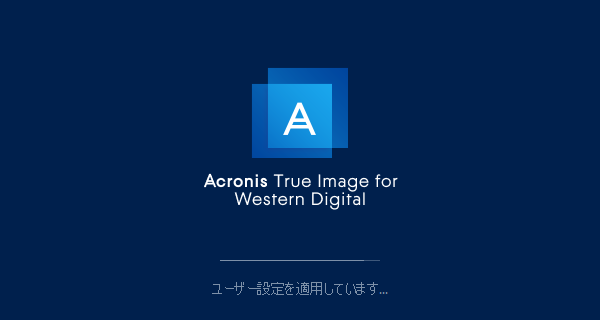
立ち上がるとこのような画面になります。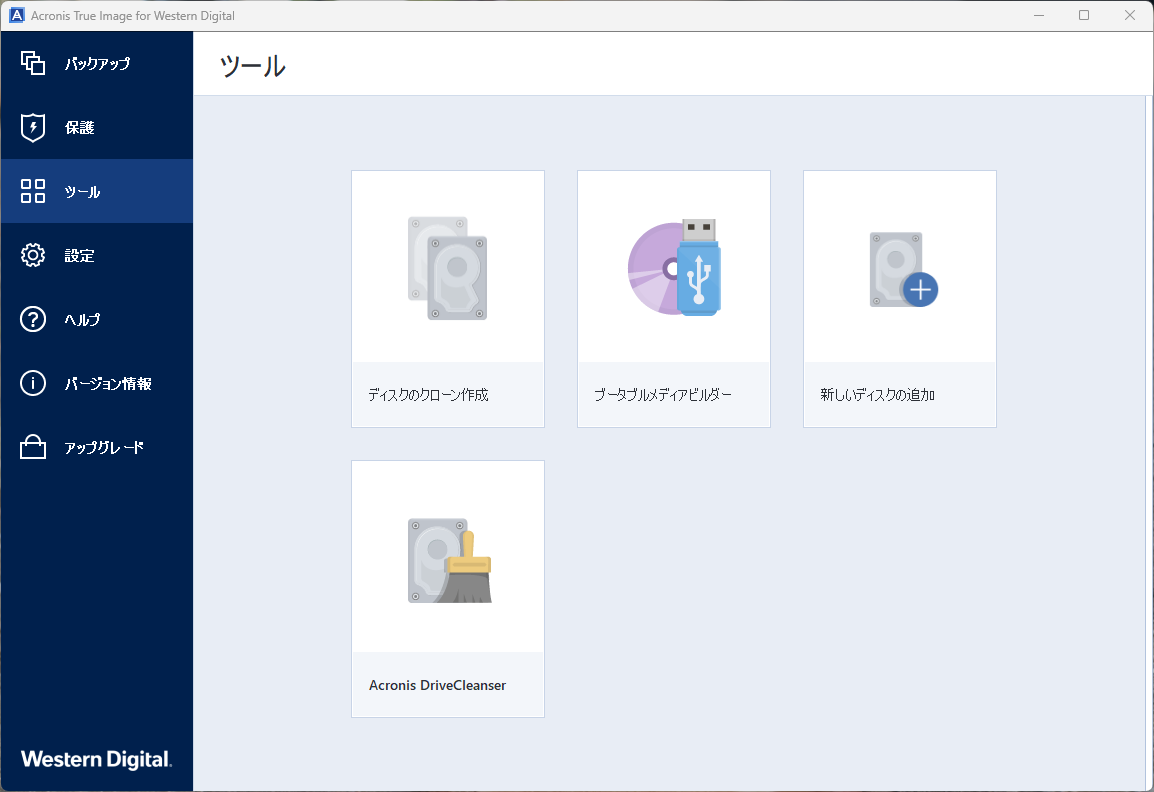
「新しいハードディスクの追加」を選択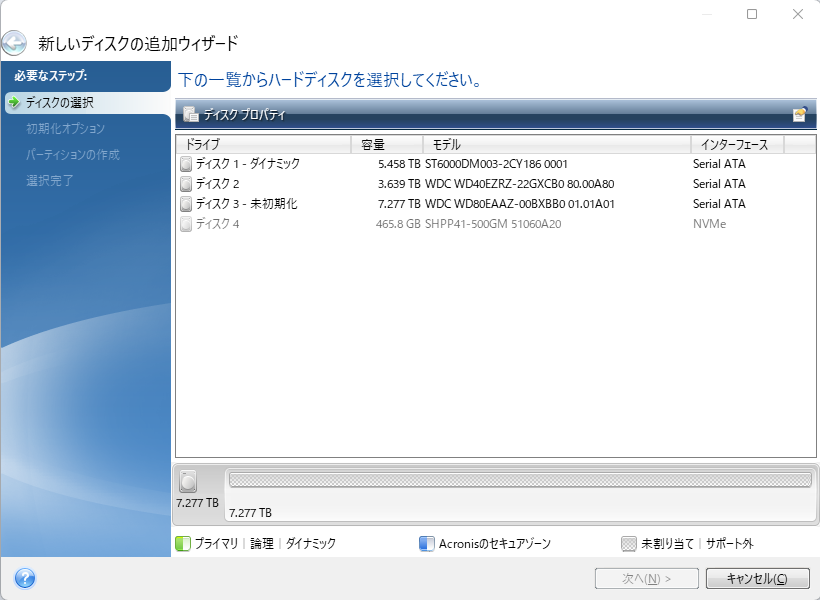
ディスク3が今回増設したハードディスクになるのでこれを選択。
選択して次へを押す。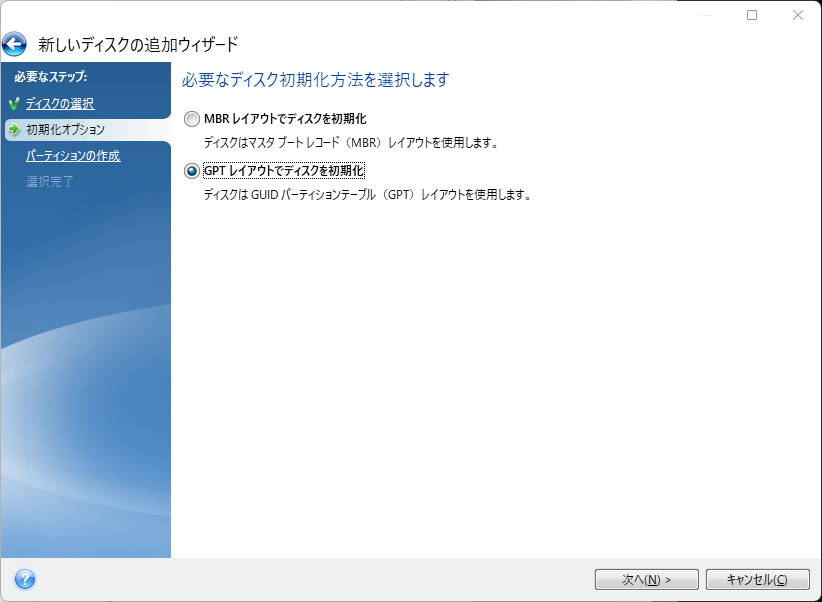
MBRとGPTの選択がありますが、ここは最近のWin11ならGPTを選択します。
古いWindowsだとMBRですが、最新のはGPTです。
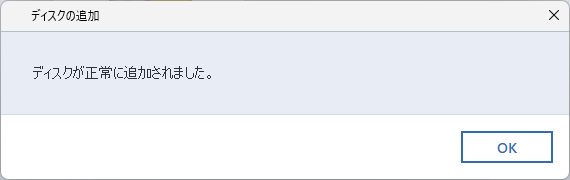
ハードディスクのラベルの付けの作業のキャプチャー撮り忘れました。
ラベルは「写真バックアップ」としました。
これでフォーマットと領域確保までは完了したので、次はWindowsの設定です。
Windowsマークにカーソルを合わせて、右クリックすると「ディスク管理」の画面が出てきます。
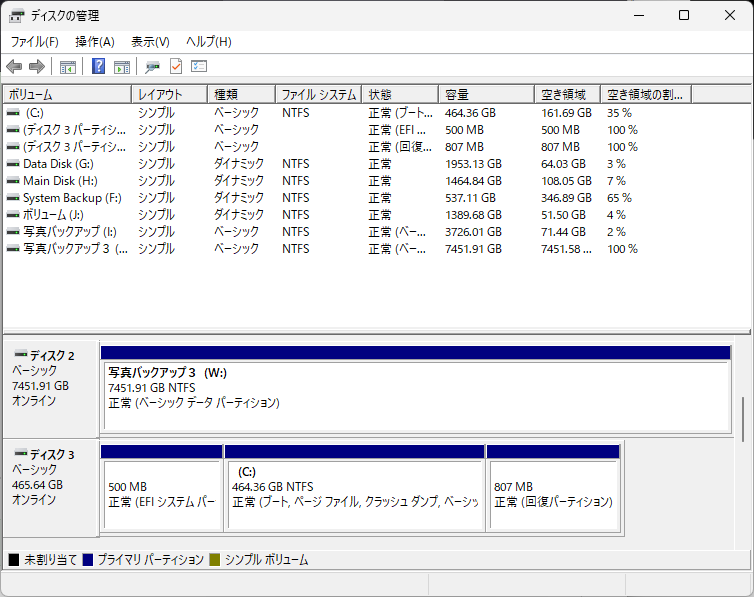
増加したハードディスクを選び、右クリックを押すと「シンプル ボリュームの作成」と出てくるので
それを選択します。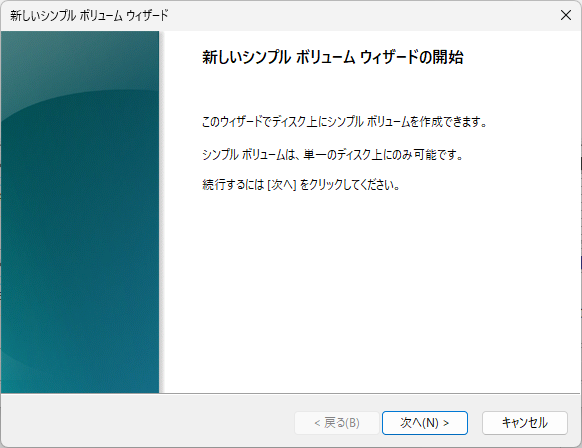
「次へ」を選択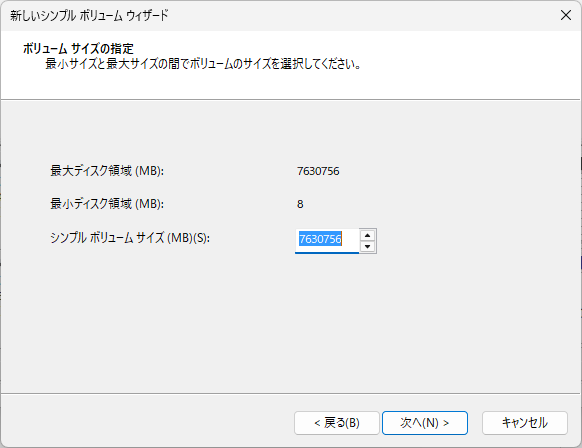
ここで、私は全容量を1つのドライブに割り当てるので容量全部をボリュームサイズに入れて「次へ」を選択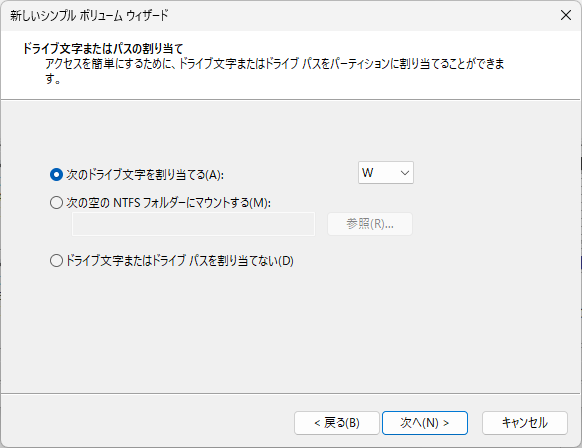
ここではWを選択しました。基本は空いているドライブが表記されているのですが、他のハードディスクも使っているのでWにしました。
これで正常に認識されたはず!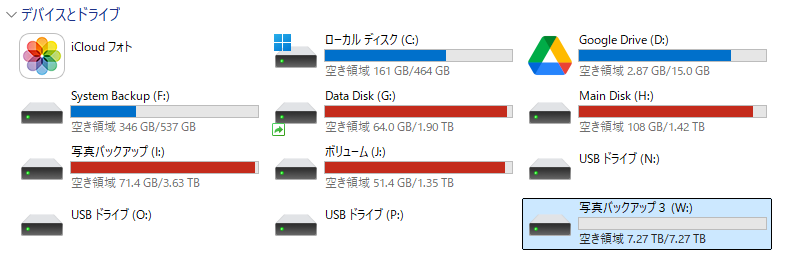
ちゃんと認識されました!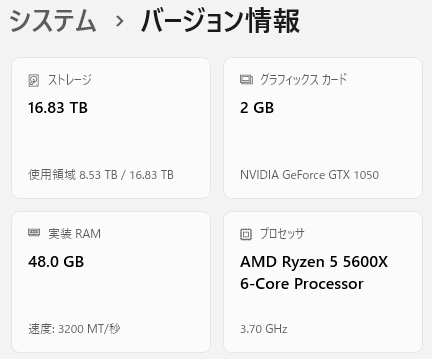
おー、16TBもある!
すごーい。
これでハードディスクの増設が完了しました。
これで暫くは安心です!

-
パソコンのマザーボードをAsrock B550 Ste… 2024/02/26 コメント(4)
-
PCのプチフリーズ対策 未解決から解決まで 2023/04/11 コメント(6)
-
自作PC AsRock B450 Steel Legend にM.2 … 2021/11/21 コメント(4)


