



2026
2025
2024
2023
2022
2021
2020
2019
2018
2017
2016
2015
2014
2013
2005年07月の記事
全31件 (31件中 1-31件目)
1
-

誕生日にはケーキを食べて 「恋のマイアヒ」 を歌って踊る ^^;
今日は私の誕生日です(笑)。誕生日自体は嬉しいのですが、いくつになったかは忘れてしまいました(笑)。もちろん、高校1年と中学2年の子供(2人とも男 ^^; )がいますので、それなりの年齢であることは確かですが、一応29歳としておきます(笑)。「誕生日といえばケーキ!」 と思考回路が働いてしまうのですが、現在住んでいるさいたま市は、ケーキの消費量日本一です(トリビア:スパゲティの消費量も日本一)。私自身、お酒はあまり飲めないかわりに、甘いものは大好きです。東浦和では、ダンテかサンヴェールというケーキ屋さんが有名ですが、私は不二家を外すことができません。全国どこの不二家へ行っても、同じ味を楽しめることが出来、尚且つ値段も良心的です。クリスマスの予約をすると、ペコポコ皿(毎年のシリーズになってます)まで頂けてお得(笑)。今日は仕事なので、朝家を出る時、妻に 「ケーキ作る?それともどっかで買う?」 と聞かれたので、速攻で 「不二家!」 と答えました(笑)。決して妻の作るケーキが美味しくない訳ではありません。ショートケーキ・チョコレートケーキ・チーズケーキ等どんなケーキを作ってもそれなりに美味しいのですが、その度に味が違うのです(笑)。その時の味はそれっきりその瞬間だけと言ったほうがいいかもしれません(笑)。誕生日にちなんで、ネット上から楽しい曲を見つけたので聞いてみて下さい・・・恋のマイアヒExcel 基礎編Excel 関数編WordWindowsInternet ExplorerOutlook Express税込3,780円 送料別手作り3段ケーキセットうなぎりんごみかんオレンジメロンスイカ梨ぶどういちご桃(もも)栗柿さくらんぼドリアン洋梨キウイフルーツプラムアンズバナナブルーベリーマンゴーパパイヤグレープフルーツレモンドラゴンフルーツパイナップルびわすだちミラクルフルーツ 缶詰ドライフルーツビール
2005.07.31
コメント(30)
-

Windows 複数のアプリケーションを一度に閉じる
Windowsを使用している時には、複数のアプリケーションを立ち上げて、それぞれ切り替えながら使用されている方が殆どだと思います。そうすると、いざ電源を切ろうとした時、一つづつウィンドウの「閉じる」ボタンをクリックして終了していませんか?(→グループ化していない場合)そこで今日は、一度に閉じる方法を説明します。Ctrlキー を押しながらタスクバー上に表示されているアプリケーションを全てクリックします。選択されたタスクバー上(どこでも可)で、[右クリック]-[グループを閉じる] を選択して下さい。以上の操作で一度に閉じることができます。なお、タスクバーのボタンをグループ化している場合は、即、[右クリック]-[グループを閉じる] でOKです。Excel 基礎編Excel 関数編WordWindowsInternet ExplorerOutlook Express
2005.07.30
コメント(6)
-
Excel ワークシートに入力されている数式を全て表示する
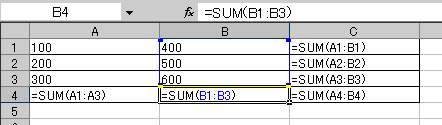
Excelでは、関数を使用して数式を入力すると、計算結果が自動的に表示されるように設定されています。自分で作成したシートであればどこに数式を設定したか把握してると思うのですが、他の人からもらったシートの場合、把握しきれないケースがあり、それを確認するだけで結構な時間を要することもあります。そこで今日は、全ての数式を一度に表示するショートカットキーを紹介します。[ Ctrl ] + [ Shift ] + [ ` ] (アクセント符号:Pの右隣)キーこれだけで、通常の表示と数式の表示の切り替えを行うことができます。なお、数式の表示にして、数式が設定されているセルをクリックすると、参照しているセルが青色で囲まれますので、関数の設定具合も分りやすいと思います。 [ツール]-[オプション]-[表示]タブ-[数式] のチェックでも同様のことができます。Excel 基礎編Excel 関数編WordWindowsInternet ExplorerOutlook Express
2005.07.29
コメント(11)
-
Excel セルの内容をマウスのドラッグで削除する
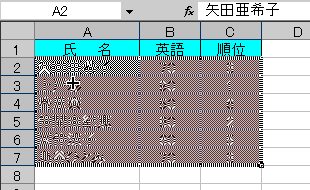
セルの内容を削除する時は、セル及びセル範囲を選択して Deleteキー を押す、または、右クリックしてから削除を選択する方が多いかと思います。しかし、マウスでセルを選択している場合は、マウス操作でセルの内容を削除できれば、多少は便利ではないでしょうか。では、早速行ってみます。マウスで対象のセルを選択します。選択範囲の右下の角にカーソルを移動すると、カーソルがプラス(+)に変わります。そこでクリックしたまま、左上の方へドラッグすると、選択セルがグレーに変わりますので、マウスボタンを放してみて下さい。セルの内容が削除されます。離れたセルの場合は使えませんが、一つのセル又は連続したセル範囲の時には、このような削除方法もありますので機会があれば使用してみて下さい。Excel 基礎編Excel 関数編WordWindowsInternet ExplorerOutlook Express
2005.07.28
コメント(12)
-
Excel ツールバーに電卓を追加する
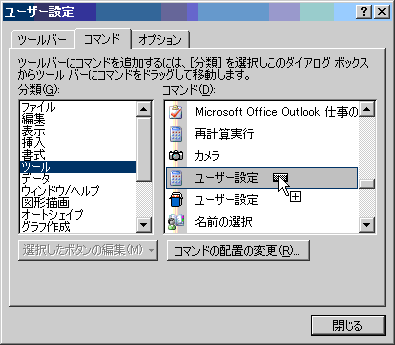
[スタート]-[プログラム]-[アクセサリ] の中に [電卓] がありますが、実はExcelのツールバーに、その電卓を組み込むことができます。[表示]-[ツールバー]-[ユーザー設定] で [ユーザー設定]ダイアログ を表示します。[コマンド]タブ にて、[分類] の [ツール] をクリックし、右側の [コマンド] 一覧から [ユーザー設定](電卓の形です)をクリックしたまま、ツールバーにドラッグします。以上で電卓が組み込まれたと思います。Excel入力中に電卓を使用される機会の多い方には便利な機能かもしれません。Excel 基礎編Excel 関数編WordWindowsInternet ExplorerOutlook Express
2005.07.27
コメント(10)
-
Excel プラス(+)付きの数字を表示する
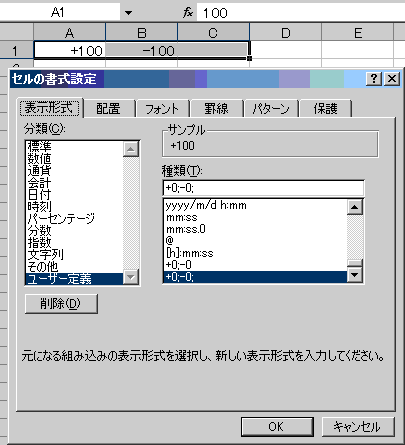
入力した数字が、正の数だったらプラス(+)、負の数だったらマイナス(-)、ゼロだったら空白となるように設定してみます。2/19 に紹介したユーザー定義の表示形式を参考にして頂ければ、簡単に理解できるかもしれません。該当範囲を選択して Ctrlキー+1 でセルの書式設定ダイアログを表示します。[表示形式]タブ-[ユーザー定義] をクリックします。種類のところに直接 +0;-0; と入力して [OK] して下さい。また、ゼロだったら 0 を表示する場合 +0;-0;0 として下さい。夏休み、算数を子供に教えるのに、オリジナルの計算シートを作成する時などは重宝するのはないでしょうか。筆算の場合、正の数にはプラスがつきますので ^^;Excel 基礎編Excel 関数編WordWindowsInternet ExplorerOutlook Express
2005.07.26
コメント(2)
-
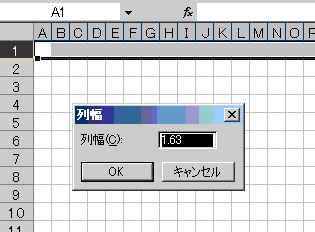
Excel セルの大きさを正方形(方眼紙)にする
複雑な表を作成したり、図形を作成する場合には、セルの大きさ(高さと幅)が正方形になっている方が便利な場合があります。そこで今日は、セルの大きさを正方形にする方法を紹介します。どこでもいいので、行番号をクリックして、任意の行を選択します。[書式]-[列]-[幅] で列幅ダイアログを表示します。1.63 と入力して OK して下さい。以上で、セルが正方形になったと思います。ただし、まったくの正方形になったわけではなく、あくまでも正方形に一番近いということだけです。12/27 で、セルの幅と高さの単位の日記を書きましたが、列幅1.63という数値は、セルの標準の高さ13.5ポイントに合わせて、ともに18ピクセルにしました。Excel 基礎編Excel 関数編WordWindowsInternet ExplorerOutlook Express
2005.07.25
コメント(4)
-
家庭を明るくしたい方に必見! パルック プレミア
この頃、リビングの照明が暗くなってきたので、近くのヤマダ山田電機へ行って、蛍光灯を購入してきました。いろいろ種類があったのですが National パルック プレミア という、普通より少しだけ高価なものを選択し、早速交換。夜スイッチONにしたところ、明るいのなんのって、昼間と変わらぬ明るさです(ちょっとオーバーか ^^; )。こんなことなら、もっと早く替えておけばよかったですね。従来品は寿命6000時間で70%の明るさまでdown。一方、購入したプレミアは寿命9000時間で80%の明るさまでdownです。寿命が延びて明るさもキープするようです。ちなみに「白い色をより白く見せ、新聞などの文字がはっきり見えます。また肌の色は好ましく赤色や緑色をより鮮やかに見せます」とのうたい文句です。「白い色をより白く見せ」というのは、人によっては効果絶大かもしれません。ここだけの話ですが、私の妻の肌もどちらかというと「白い」部類に入ります。学生時代は「白豚」と言われていたそうなので、近いうちにこの照明の下に全裸で立たせて見てみたいと良からぬ妄想を抱きました。って、毎日浴室から上がると裸でリビングに来ていました(笑)。昨日は気持肌寒ったので、パンツと半パンは身に付けていたのですが、上半身裸(笑)。「パパと一緒だね!」だって(爆)。Excel 基礎編Excel 関数編WordWindowsInternet ExplorerOutlook Express価格 63,600円 (税込66,780円) 送料込 ダイソンDC12コンプリート吸引力が落ちません!りんごみかんオレンジメロンスイカ梨ぶどういちご桃(もも)栗柿さくらんぼドリアン洋梨キウイフルーツプラムアンズバナナブルーベリーマンゴーパパイヤグレープフルーツレモンドラゴンフルーツパイナップルびわすだちミラクルフルーツ 缶詰ドライフルーツビール
2005.07.24
コメント(8)
-
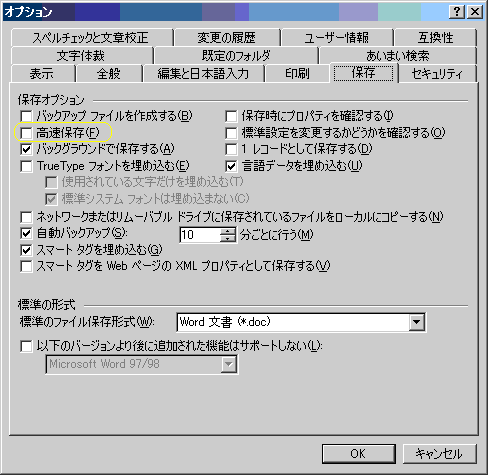
Word 更新するごとにファイルサイズが異常に大きくなる時の対処方法
少しだけしか修正していないのに、その度にファイルサイズが大きくなってしまった経験はありませんか。これには、いくつかの要因があると思うのですが、一番多いと思われる原因は 高速保存 を有効にしているケースです。高速保存とは、修正した箇所だけを該当ファイルに追加書き込みしています(だから保存が速い!)。例.文書の中の文字をABCDEからABCDFに修正したとします。変更前: ABCDE 変更後: ABCDE、EをFに変更したこのように変更情報だけをファイルに書き込んでいます。すなわち、元のファイルは、最初のまま残っています(→テキストファイルとして開くと、最初の文書が表示されるでしょう)。[ツール]-[オプション]-[保存]タブ-[高速保存] のチェックを外してみて下さい。ただ、その他の要因によって改善されない場合もありますので、一旦別のファイル名で保存すればほぼ大丈夫かと思います。Excel 基礎編Excel 関数編WordWindowsInternet ExplorerOutlook Express
2005.07.23
コメント(4)
-
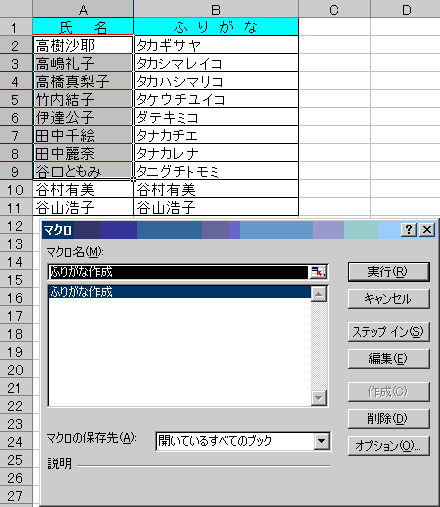
Excel ふりがなを作成する by 超簡単なマクロ使用(未経験者OK!) No3
さて、いよいよ実行です。では、早速。マクロを実行して、ふりがなが付加されたかどうか確認しやすいように A2:A9 を選択します。[ツール]-[マクロ]-[マクロ] で [マクロ]ダイアログ を表示します。マクロ名 のところに、最初に作成しておいた“ふりがな作成”が表示されていますので、そのまま [実行]ボタン をクリックします。B2:B9 までがカタカナ表示されますので、ふりがなが付加されたことが確認されると思います。B10:B11 は最初にセルを選択していないので漢字のままです。以上がふりがなを作成するマクロの設定方法です。マクロの知識が無い方でも、今回紹介した方法であれば、ふりがなを作成することができます。ただし、マクロで作成するふりがなはあくまでも機械的に付加されますので、確認が必要なことは言うまでもありません。----- Excel ふりがな関連 -----ふりながの表示方法ふりがなの編集方法ショートカットキーによる編集とふりがな候補一覧表示ふりがなリストから選択ふりがなの設定方法 配置・フォント等の設定誰でもできるマクロによるふりがな表示 No.1誰でもできるマクロによるふりがな表示 No.2誰でもできるマクロによるふりがな表示 No.3PHONETIC関数でふりがな情報を取り出すPHONETIC関数で住所と郵便番号を同時に表示Excel 基礎編Excel 関数編WordWindowsInternet ExplorerOutlook Express
2005.07.22
コメント(4)
-
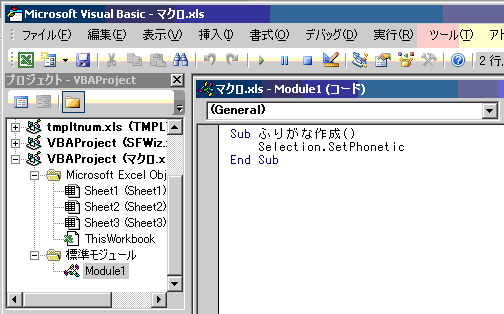
Excel ふりがなを作成する by 超簡単なマクロ使用(未経験者OK!) No2
昨日の続きです。早速、マクロを作成してみます。[ツール]-[マクロ]-[マクロ] で [マクロ]ダイアログ が表示されます。マクロ名: ふりがな作成マクロの保存先: 作業中のブックとして、[作成]ボタン をクリックすると、Microsoft Visual Basic の編集画面が表示されます。下図のように、プログラム(命令書:マクロ.xls-Module1(コード)の見出しの画面)を一行だけ入力します。Selection.SetPhoneticSub と End Sub の間に入力します。入力したら、右上の [×]ボタン で、編集画面を閉じます。これで準備が出来ましたので、明日はマクロの実行を行います。----- Excel ふりがな関連 -----ふりながの表示方法ふりがなの編集方法ショートカットキーによる編集とふりがな候補一覧表示ふりがなリストから選択ふりがなの設定方法 配置・フォント等の設定誰でもできるマクロによるふりがな表示 No.1誰でもできるマクロによるふりがな表示 No.2誰でもできるマクロによるふりがな表示 No.3PHONETIC関数でふりがな情報を取り出すPHONETIC関数で住所と郵便番号を同時に表示Excel 基礎編Excel 関数編WordWindowsInternet ExplorerOutlook Express
2005.07.21
コメント(5)
-
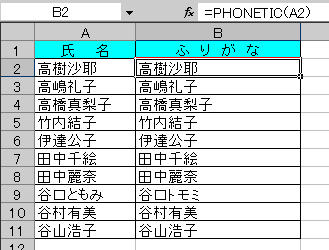
Excel ふりがなを作成する by 超簡単なマクロ使用(未経験者OK!) No1
Excel上で入力した漢字に関しては、自動的にふりがなが付きますので、PHONETIC関数または書式からふりがなが表示できます。しかし、ネット上やCSV形式で取り込んだデータには、ふりがな情報がありません。このようなケースではマクロを作成して実行すれば簡単にふりがなを付けることができます。マクロを使ったことがない方でも、この方法は簡単ですので、是非暗記しておくと便利かと思います。今日は、準備としてデータの確認(ふりがな情報がなし)を行ってみます。ネット上から氏名一覧をコピーして、シート上に貼り付けます。B2へ =PHONETIC(A2) と入力し、B11 までコピーします。ふりがな情報がないために、氏名と同じ漢字が表示されることを確認して下さい。マクロの作成は明日説明します。----- Excel ふりがな関連 -----ふりながの表示方法ふりがなの編集方法ショートカットキーによる編集とふりがな候補一覧表示ふりがなリストから選択ふりがなの設定方法 配置・フォント等の設定誰でもできるマクロによるふりがな表示 No.1誰でもできるマクロによるふりがな表示 No.2誰でもできるマクロによるふりがな表示 No.3PHONETIC関数でふりがな情報を取り出すPHONETIC関数で住所と郵便番号を同時に表示Excel 基礎編Excel 関数編WordWindowsInternet ExplorerOutlook Express
2005.07.20
コメント(6)
-

Microsoft Update に関しての追加情報
7/12 の日記にて、Windows2000/XP を使用している方は、Microsoft Update に移行されたしと書きましたが、Officeに関して、Microsoft Update で適用されるバージョンは Office2003 だけのようです。OfficeXP以前のバージョンを使用している方は、今までの Office Update を使用して下さい。Microsoft Update の解除して、以前の Windows Update への戻し方を紹介します。Microsoft Update を起動させたら、左側フレームの 設定の変更 をクリックします。一番下の Microsoft Update ソフトウェアを無効にし、Windows Update のみを使用する にチェックを入れて、 [変更を今すぐ適用] ボタン をクリックします。以上で以前の状態へ戻ります。大変失礼致しました。Excel 基礎編Excel 関数編WordWindowsInternet ExplorerOutlook Express
2005.07.19
コメント(0)
-
帰省した時、妻の父親の前で「うなぎ」の話は厳禁!
毎年、夏だけ帰省していますが、何度いっても気を使う場所があります。それは、「妻の実家」です(笑)。両親も健在でそれはそれで喜ばしいのですが、父親が無口で話が続きません。嫌われてはいませんが、近況を話しても10分で完了してしまいます。以前、妻の母親から、「夕飯何食べたい?」と聞かれたので「うなぎ!」と答えました(「お寿司」と答えたことがあるのですが、あとから、「両親の負担になるようなものは頼むな!」と凄まれたことがあるので控え目に「うなぎ」と言いました ^^; )。そうしたら、父親が待ってましたとばかりに、うなぎの話を始めたのです。簡単に説明すると、消防団にいた時、消火活動を終え消火器具を川で洗っていたら、うなぎがたくさんいて、皆でうなぎを焼いて食べたという話です。うなぎの話で1時間以上は続いたでしょうか。おそらく初めての長話だったと思います。やっと仲間になれたという感触を得て、私自身満足していました。翌年です。一年ぶりに伺ったので、例のごとく「夕飯何食べたい?」と聞かれ、同じように「うなぎ!」と。そうしたら、また、父親がうなぎの話です(笑)。「同じ話だけど仕方ないか。どうせネタも尽きたし・・・」と思い、頷きながら聞きました。で、その翌年、また「うなぎ」です(笑)。さらに翌年も・・・・って、毎年じゃん!帰省=うなぎの話 という構図が出来てしまいました。今では、誰よりもその「うなぎの話」に詳しくなりました。おそらく妻の父親より詳しい(悲)。Excel 基礎編Excel 関数編WordWindowsInternet ExplorerOutlook Express価格 5,000円 (税込) 送料込料亭「千賀」鰻ひつまぶしうなぎりんごみかんオレンジメロンスイカ梨ぶどういちご桃(もも)栗柿さくらんぼドリアン洋梨キウイフルーツプラムアンズバナナブルーベリーマンゴーパパイヤグレープフルーツレモンドラゴンフルーツパイナップルびわすだちミラクルフルーツ 缶詰ドライフルーツビール
2005.07.18
コメント(8)
-
うなぎを食べた翌日は父さん母さん仲がいい! by 東京うなぎ協会だったかな?
今年の土用の丑は 7/28 ですが、うなぎ に関しては「ぷっ!」という思い出があります。東京に出てきた年、たまたま入った食堂でタイトルに書いた標語(?)が載っているポスターが貼ってありました。20才前の自分には、その意味が全くわからず、それ以来疑問をもつことに。親しい友人に聞いたりしましたが、その疑問は解けませんでした。ただ、「ひょっとしたら」という解決の兆しはありました。そこで田舎に帰省した時、母親に「何か食べたいのがある?」と聞かれたので、すかさず「 うなぎ! 」と答え、夕飯は「うなぎ」です。で、翌日、両親の様子を観察(笑)。でも、普段となんら変わらず効果の程は検証できません。思い余って母親に標語のことを聞いてみましたが、聞くだけ無駄でした。本当に何も知らないようです(笑)。その後、私も結婚し、子供も出来、35才を過ぎたあたりでしょうか。「うなぎ の効用」がハッキリと自分の体で理解することが出来ました。詳細については、「公序良俗に反すると判断される同様の情報の投稿」に該当する可能性がありますので紹介できませんが、似たような例えでは、「大喧嘩をした翌日は仲がいい」というのとほぼ一緒かな。ただ、うなぎの場合は勢いが・・・(爆)。かと言って、それに頼るほど弱っている訳ではありませんよ。Excel 基礎編Excel 関数編WordWindowsInternet ExplorerOutlook Express1,980円 (税込) 送料別【USB扇風機】USB-TOY15うなぎりんごみかんオレンジメロンスイカ梨ぶどういちご桃(もも)栗柿さくらんぼドリアン洋梨キウイフルーツプラムアンズバナナブルーベリーマンゴーパパイヤグレープフルーツレモンドラゴンフルーツパイナップルびわすだちミラクルフルーツ 缶詰ドライフルーツビール
2005.07.17
コメント(14)
-
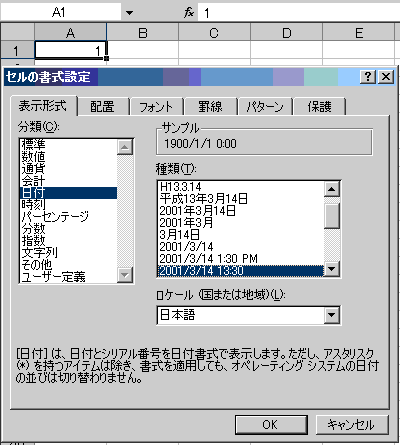
Excel シリアル値を理解しよう
Excelで日付や時間をシリアル値として管理していることは何度か説明しましたが、今回は、少しだけほりさげて説明します。Excelを起動してセルに 1 と入力し、表示形式を日付に設定してみて下さい(下図)。1900/1/1 0:00 と表示されると思います。これは、その日を 1 として、以後一日増えるごとにシリアル値が 1 づつ増えるようになっています(セルに 2 と入力すると、1900/1/2 0:00 と表示されます)。日付の部分は整数部で表し、時間の部分は小数部で表しています。ちなみに 1.5 は 1900/1/1 12:00 と表示されます。Excelでは、シリアル値と管理されているデータを、表示形式を変更するだけで、和暦/西暦/曜日付など様々な形式で表示することができ、かつ、通常の数値と同じように、日付や時間の計算ができるというわけです。Excel 基礎編Excel 関数編WordWindowsInternet ExplorerOutlook Express
2005.07.16
コメント(8)
-
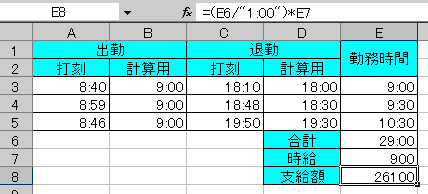
Excel 勤務時間計×時給=支給額にはなりません (ーー;) もう一つの方法
昨日の日記 では、勤務時間の合計を24倍し、さらに時給をかけることで支給額を求めましたが、今日は別の方法を紹介します。データはシリアル値で管理されていることはご存知だと思います。シリアル値が1の場合は24時間を表していますので、逆に言えば、1:00 は 24分の1 のシリアル値(0.0416666666666667)になっています。ということは、1:00 の 1 という数値を取り出すのに、1:00 で割ってもOKです。下図は 29:00/1:00 とすることで 29 を取り出し、時給をかけています。Excel 基礎編Excel 関数編WordWindowsInternet ExplorerOutlook Express
2005.07.15
コメント(0)
-
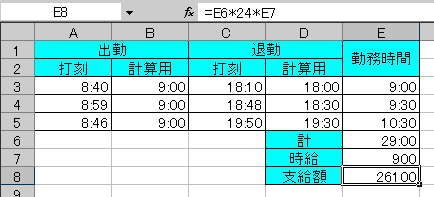
Excel 勤務時間計×時給=支給額にはなりません (ーー;)
パート/アルバイトの方の給与計算を行う場合、該当期間の 勤務時間数×時給 で支給額を算出しますが、Excelでその計算を行う場合、ちょっとだけ工夫が必要です。Excel場合、実際のデータはシリアル値として管理され、そのシリアル値を時間表示しているだけです(シリアル値が1の場合は24時間を表しています)。よって、24倍すれば時間に換算した数値となることが分るかと思います。下図の説明すると、時間数の合計が29時間なので 29 × 24 × 時給 と設定することで、支給額を求めることができます。Excel 基礎編Excel 関数編WordWindowsInternet ExplorerOutlook Express
2005.07.14
コメント(2)
-
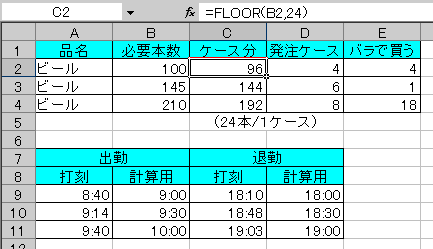
Excel 指定した数値の倍数になるように切り捨てる FLOOR
7/11 の日記で、指定した数値の倍数になるように切り上げを説明しましたので、今回は、その切り捨てを説明します。使用方法は CEILING と全く同じです(昨年の 9/9 も参考にしてみて下さい。)。=FLOOR ( 数値 , 基準値 )これは数値を基準値の倍数に切り捨てた値が求められます(下図)。また、時間管理においては、退勤及び残業時間計算の時に使用すると便利かと思います。D9 : =FLOOR(C9,"00:30") 退勤時間は30分単位で切り捨てExcel 基礎編Excel 関数編WordWindowsInternet ExplorerOutlook Express
2005.07.13
コメント(0)
-

Windows Update から Microsoft Update へアップグレード
Windowsのセキュリテイをより強固なものにするために、修正プログラムの取得を Windows Update を通じて行っていることは周知のことと思います。Windows関連はWindows Update 、Office関連はOffice Update から別々に行ってきました。いつからそうなったのか定かではないのですが、これが 一つに統合されてMicrosoft Update としてできるようになりました。手順としては、Windows Update を起動させて、その画面が表示されたら、右側にある ニュース というカテゴリーの中に 『 Microsoft Update へアップグレードしてください。Windows、Officeなどの更新プログラムを自動的に入手できます。』 という部分をクリックしてインストール作業を行うだけです(下図)。 昨年ぐらいに、一つになるとのアナウンスはありましたが、いつからそうなったのか気が付きませんでした。一度の操作で Update 出来ますので皆さんもいかがでしょうか。ただ、現時点で確認できたのは、Windows2000/XP です。Windows98SE/Me系は不明(少し前まで使っていたWindowsMeも、XPにアップグレードしてしまったので確認できません)。Excel 基礎編Excel 関数編WordWindowsInternet ExplorerOutlook Express
2005.07.12
コメント(10)
-
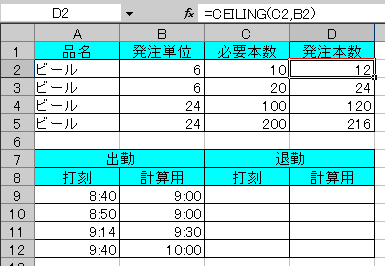
Excel 指定した数値の倍数になるように切り上げる CEILING
これからビールの美味しい季節になりますが、売れ筋はケース売りの缶ビールのようです。一番小さいロットだと6本入りとなるわけですが、例えば、10人に1本づつ配る時、何本購入すればいいか?もちろん、この場合だと12本と暗算でできますが、それらの数字が暗算では難しいような場合に便利な関数を紹介します。=CEILING ( 数値 , 基準値 )これは数値を基準値の倍数に切り上げた値が求められます。簡単な例を下図に記しましたので参考にしてみて下さい。私の場合、仕事柄(総務部)時間の管理を行う場合、この関数をよく使用しています。B9 : =CEILING(A9,"00:30") 出勤時間は30分単位で切り上げExcel 基礎編Excel 関数編WordWindowsInternet ExplorerOutlook Express
2005.07.11
コメント(2)
-
How to 検便 お食事中の方は読まないで下さい。
昨日は 社会保険新宿健診センター で生活習慣病予防健診(一般健診)を受けてきました。昨年からそこで受診することになったのですが、事前に準備するものとして、検便(うんこです ^^; )があります(2つ必要)。私の場合、毎日同じ時刻にトイレタイムというわけではありません。したくなったら時間場所関係なくどこでもうんこをします(笑)。会社にいる時もあれば、職安/社会保険事務所で手続きをしている時、または、外回りをしている時、もちろん、本屋さんでもありです。ここでちょっと検便容器の解説です。今の検便容器は以前と比較するとオシャレに出来ています。私が小学生の時には、小指の先ほどのうんこをプラスチック容器のなかに割り箸等ですくっていれていました(もっと古いとマッチ箱の時代もあったようです)。今は、キャップ式容器になっていて、キャップを外すと棒がついていますので、その棒でひねり出したうんこを突くだけでOKです。あとは、元の容器に収めるので手間隙がかかりません。臭いは一緒ですど・・・^^; 。今回は会社で最初の一つを取りました。もう一つは某百貨店で取ることになったのですが、その百貨店で取ろうとした時です。洋式なので、ひねり出したうんこが水没しないように、トイレットペーパーを厚めにたたみ、うんこ専用の紙(うんこペーパー?)をトイレットペーパーの上にのせ、便器にセットして準備万端。すぐにうんこをひねり出しました。必要量だけすればいいのでしょうが、うんこは急に止まりません(笑)。ひと通りしてから、お尻を拭いて検便容器から棒付きのキャップを手にしてうんこへブスッっと・・・あれっ、私のうんこはどこ? って、沈んでる ( ̄□ ̄;)!! 。 そうです。あまりにもひねり出したうんこが多量のため、トイレットペーパーとうんこペーパーが、その重さに耐え切れず沈んでしまいました(全て)。一突きすればいいので、せめて、タイタニック並みのスピードで沈んでほしかった。という訳で、今年の検便は一つだけの提出となりましたが、検診結果は異常なしでした。よかった (^^) うんこかるた展 もどうぞ!Excel 基礎編Excel 関数編WordWindowsInternet ExplorerOutlook Express ビール 桃(もも) さくらんぼ ブルーベリー りんご みかん オレンジ メロン スイカ 梨 ぶどう いちご 栗 柿 ドリアン 洋梨 キウイフルーツ プラム アンズ バナナ マンゴー パパイヤ グレープフルーツ レモンドラゴンフルーツ パイナップル びわ すだち ミラクルフルーツ 缶詰
2005.07.10
コメント(12)
-
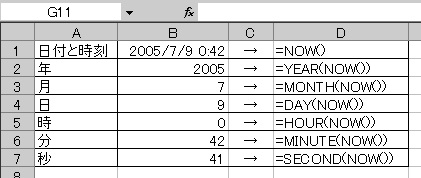
Excel 現在の日付と時刻を表示する NOW
今週は日付関数の説明を行いましたが、最後に現在の日付と時刻を表示する関数を紹介します。ほとんどの方はご存知かと思いますが NOW関数 で表示できます。=NOW ( ) この関数には引数がありませんが、 ( ) は必須です。標準では下図のように表示されますが、ユーザー定義の表示形式を変更しても構いません。表示形式以外で年/月/日/時/分/秒を取り出す方法も一緒に紹介します。また、F9キー を押すか、どこかのセルを操作する、または、ファイルを開き直すと、最新の日付と時刻に更新されます。Excel 基礎編Excel 関数編WordWindowsInternet ExplorerOutlook Express
2005.07.09
コメント(6)
-
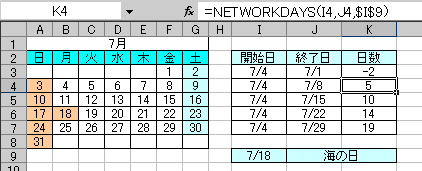
Excel 開始日から終了日までの日数を求める NETWORKDAYS
昨日は稼動日数後を求める WORKDAY関数 を説明しましたが、今日は、開始日から終了日までの期間に含まれる稼動日(土日祝祭日を除いた日)の日数を求める NETWORKDAYS関数 を説明します。2つの日付の期間を求めるなら DATEDIF関数 でもいいのですが、DATEDIF関数 では開始日の翌日から終了日までの日数を算出します。一方、NETWORKDAYS関数は、開始日を含め終了日までの日数を算出します。NETWORKDAYS関数 もアドイン関数ですので、[ツール]-[アドイン]-[分析ツール] にチェック を入れておいて下さい。=NETWORKDAYS ( 開始日 , 終了日 [ , 祭日 ] )指定方法は、下図の通りです。ちなみに、開始日のほうが終了日より大きい場合は、マイナスの数値が表示されます(現実として、このような指定方法はないと思います・・・)。Excel 基礎編Excel 関数編WordWindowsInternet ExplorerOutlook Express
2005.07.08
コメント(4)
-
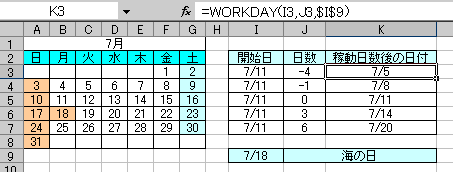
Excel 指定した稼動日数だけ前、または後の日付を求める WORKDAY
土日、祭日を除いた日を稼働日(営業日ともいいます)といいますが、指定した稼動日数後(前)の日付を求めることができるのが WORKDAY関数 です。この関数を使用することで、振込み等での○○営業日後という日付を求めることができ、支払日・発送日などを計算するのに重宝します。また、祝日及び創立記念日等の祭日一覧を準備することにより、それらを除いて計算することも可能です。WORKDAY関数 もアドイン関数ですので、[ツール]-[アドイン]-[分析ツール] にチェック を入れておいて下さい。=WORKDAY ( 開始日 , 日数 [ , 祭日 ] )指定方法は、下図の通りです。マイナスの日数 を指定することで、指定した日付より遡った日付を求めることもできます。Excel 基礎編Excel 関数編WordWindowsInternet ExplorerOutlook Express
2005.07.07
コメント(0)
-
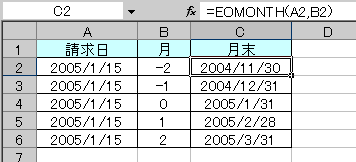
Excel 指定月後の月末日を求める EOMONTH
請求や売掛金管理等では、当月末や翌月末締めでの精算が多いと思います。Excelで管理していると、その振込日の記入も行っている方もいますので、今日は月の末日を求める関数を紹介します。EOMONTH関数 を使用しますが、EDATE関数 と同じように、メニューから、[ツール]-[アドイン]-[分析ツール] にチェックを入れておいて下さい。EOMONTH関数 : 指定月後の月末日を求めます=EOMONTH ( 日付 , 月数 )指定方法は、下図の通りですが、月数の部分に 0 を指定することで、当月末を求めることができます。また、マイナスの月数を指定することで、指定した日付より遡った月の月末を求めることもできます。月末を求める場合、年によっては閏年も考慮する必要がありますので、EOMONTH関数を使用すれば、それを意識せずに月末を求めることができます。Excel 基礎編Excel 関数編WordWindowsInternet ExplorerOutlook Express
2005.07.06
コメント(2)
-
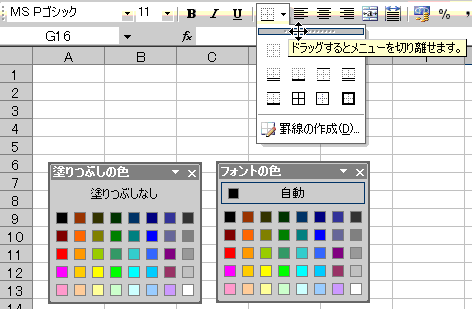
Excel 罫線ボタンやフォントボタンをいつも表示しておく方法
2/28 の日記で 罫線ツールバーを表示させWord感覚で罫線を引く方法を紹介しましたが、罫線・フォントの色・塗りつぶしの色の各ボタンに関しても、ツールバーからドラッグするだけで、常時表示させておくことができます。常時表示させておくことで、最後の飾り付け(見栄えをよくする)には重宝します。罫線ボタンで説明します。ツールバーにある 罫線ボタンの▼ をクリックすると、その下に罫線の種類がいくつか表示されます。マウスポインタを少し下に移動すると、下図のようにメッセージが表示され、そのままドラッグします。すると、罫線ボタンの▼ で表示された種類がツールバーから切り離されますので、罫線を選択する手間がワンクッション短くなると思います。多少邪魔になるかもしれませんが、行や列を選択すると、その選択以外の場所に自動で移動しますので、セルへの入力にも支障ありません。Excel 基礎編Excel 関数編WordWindowsInternet ExplorerOutlook Express
2005.07.05
コメント(6)
-
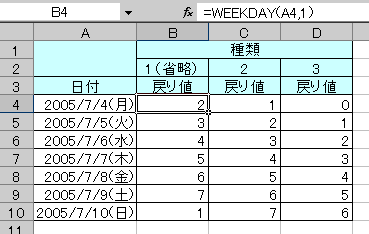
Excel 曜日を示す数字を表示する WEEKDAY
6/23 の日記で WEEKDAY関数 を使用しましたが、その説明が十分ではありませんでしたので、再度行います。WEEKDAY関数 : 日付を表すシリアル値から、その日付に対応する曜日を示す数字を表示します。WEEKDAY ( シリアル値 , 種類 )指定方法及び戻り値は下図の通りです。実務においては、WEEKDAY関数を単独で使用するよりも、[条件付き書式] 等での使用が多いかと思います。また、シリアル値の部分に直接日付を入力しても求めることができます(↓)。=WEEKDAY("平成17年7月4日",2) =WEEKDAY("2005年7月4日",2)Excel 基礎編Excel 関数編WordWindowsInternet ExplorerOutlook Express
2005.07.04
コメント(2)
-
お風呂上りはパジャマ? ジャージ? それとも・・・裸?
イプサム夫婦が一緒にお風呂に入っていることは 2/11 の日記で書きましたが、その後にちょっと問題があります。先週前半、関東地方は猛暑でしたので、ますますその問題が顕在化しつつあります。その日も、私の方が先にお風呂から出て、ビール(緊縮予算のためビールの比率が下降中 ^^; )とグラスを準備し、妻が上がるのを待ってました。少しして妻も風呂から上がり、私がグラスに注いで『お疲れ様!って、なんで裸なの?』(爆)。暑くなると、お風呂上がりは裸のままリピングに来るのが恒例となりつつあります(笑)。下着すら着けてません、素っ裸、生まれたまんま、ノーカット、ノーモザイクです(笑)。結婚する時、『パンツ一丁で部屋を闊歩したりないようお互い思いやりをもって・・・云々』と誓ったはず・・・確かにパンツ一丁ではないが裸だ!(笑)。暑さには勝てないようです。でも、子供達も女性の体に敏感に反応する年齢になりましたので、いくら母親とはいえ家庭内マナーは守って頂きたいところです。その事を話したところ、反省したのか脱衣所に行き、すぐ戻ってきました・・・パンツ一丁で(笑)。突っ込みが入るといけませんので言っておきますが、裸で出てきたからといって、夜の『おねだりサイン』というわけではありませんよ。単に暑いからです。まして、その裸を見たからといって、私が欲情することもありません・・・若干は反応しますけど(笑)。もちろん、触ろうともしません。触った途端、後ろ回し蹴りが飛んできますから(体育、全学年通じてオール5だったそうです ^^; )。Excel 基礎編 Excel 関数編 Word Windows Internet Explorer Outlook Express ビール 桃(もも) さくらんぼ ブルーベリー りんご みかん オレンジ メロン スイカ 梨 ぶどう いちご 栗 柿 ドリアン 洋梨 キウイフルーツ プラム アンズ バナナ マンゴー パパイヤ グレープフルーツ
2005.07.03
コメント(12)
-
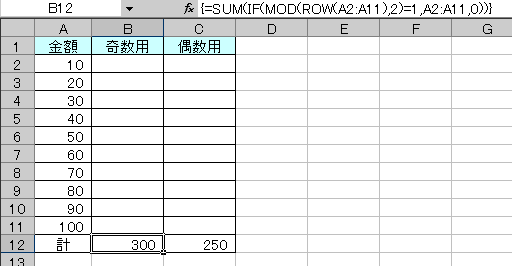
Excel 一行おきに合計を求める 作業セルを使用しない場合(配列数式)
今日は作業セルを使用しないで、「配列数式」という機能を使用することにより、金額の合計を一行おきに求めてみます。合計用のセル(B12)に =SUM(IF(MOD(ROW(A2:A11),2)=1,A2:A11,0)) と入力します。これは、昨日の =IF(MOD(ROW(),2)=1,A2,"") と同じ考えで、 =IF(MOD(ROW(A2),2)=1,A2,0)+=IF(MOD(ROW(A3),2)=1,A3,0)+=IF(MOD(ROW(A4),2)=1,A4,0) ・ ・ ・+=IF(MOD(ROW(A11),2)=1,A2,0) と目に見えない領域にて計算され、条件が成り立つ時にA列の金額を加算、そうでない時は0とします。その結果、 =0+20+0+40+0+60+0+80+0+100 と計算されています。式を入力したら、Enterキー ではなく、Ctrlキー + Shiftキー を押しながら Enterキー を押します。配列数式を使用した時の「お約束の操作」となります。また、その操作によって、式の前後に { } が付き、配列を使用していることが分ります。 「配列数式」については、後日説明します ^^; 。Excel 基礎編Excel 関数編WordWindowsInternet ExplorerOutlook Express
2005.07.02
コメント(4)
-
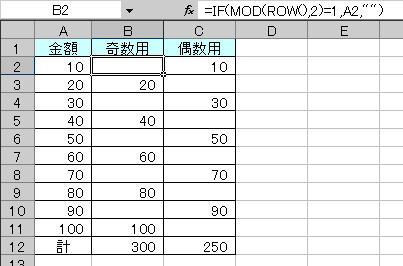
Excel 一行おきに合計を求める 作業セルを使用する場合
下記の表の場合、金額の合計を一行おきに求めるとしたら、どのように求めるでしょうか。いくつか方法があると思いますが、今日は、作業セルを使用して合計する方法を紹介します。最初に、計算するための作業セルを B列(奇数用) C列(偶数用)に設定します。B2 : =IF(MOD(ROW(),2)=1,A2,"")C2 : =IF(MOD(ROW(),2)=0,A2,"")と入力し、11行目まで(フィル)コピーします(奇数行/偶数行の求め方は 5/17 の日記を参照して下さい)。あとは、B列 C列 をオートSUM で加算すれば、それぞれの合計を求めることができます。上記の方法では、作業セルを使用しますので、多少の手間が必要ですが、明日は、作業セルを使用しないで一発でそれぞれの合計を求める方法を紹介します。Excel 基礎編Excel 関数編WordWindowsInternet ExplorerOutlook Express
2005.07.01
コメント(9)
全31件 (31件中 1-31件目)
1


-
-

- モバイルよもやま
- 楽天モバイル 楽天銀行 ボーナス金利…
- (2026-01-24 11:00:05)
-
-
-

- 楽天アフィリエイト♪
- 屋外 ソーラーライト スタンド 1灯 2…
- (2026-05-15 23:17:59)
-
-
-

- iPhone
- 【物欲との闘い】新型iPhoneは要らな…
- (2026-04-25 09:06:28)
-


