



全49件 (49件中 1-49件目)
1
-
移動しました
ながらくありがとうございました。 こちらに移動しました。
2012.02.21
コメント(6)
-
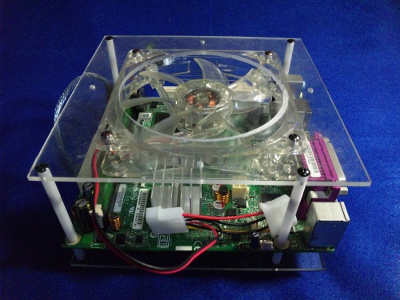
まな板に直接12cmFAN
ネットに特化し、静かで、消費電力も低く、できるだけ小型に、そして、他にはないイメージのケースを作るということで第41回目です。今回はこれ。まな板でフタの温度があまりにも高かったため、フタに12cmファンが付く穴を開けました。穴を開けた場所はちょうど中心で、直径11cmの穴を開けてます。ファンの分厚みは増し、高さは9cm(ネジ頭含)と増えましたが、ファンつきでこの高さならまあ良しとします。気になる温度ですが、スペック【CPU】Atom 330【M/B】D945GCLF2【チップセットファン】なし【RAM】DDR2/533 512MB【VGA】on Board【Sound】on Board【HDD】 MK4032GSX 40GB【電源】EVERGREEN LW-6450H-3【スイッチ】Z-set【OS】Windows XP sp3【ケースファン】不明結果測定ソフト SPEEDFAN 4.40負荷ソフト Prime95温度はアイドル→負荷時Chipset:45→52CPU1:29→41CPU2:25→36CPU3:29→41CPU4:25→36※室温28度このような結果になりました。温度はかなり下がってますね。まな板のフタなしよりさっがっています。チップセットのファンははずしてますので、12cmファン1つですでこれだけ下がるのかと関心です。ファンの威力を感じました。ただ、このデータには致命的な欠陥が。。。まず、HDDの温度をメモを取り忘れたのと、このLED12cmファンの詳細がわかりません。どれぐらいの回転数なのか、風量はどれくらいなのか、音は?などわからないのです。。また機会があれば、ファンを購入して追試をしてみたいと思います。あとファンむき出しなのでファンガードか、ファンフィルターみたいなのをつければ安全ですね。作り方はいつも通りです。
2010.09.15
コメント(0)
-

まな板まな板で2.5HDD
ネットに特化し、静かで、消費電力も低く、できるだけ小型に、そして、他にはないイメージのケースを作るということで第40回目です。今回はこれ。まな板をまな板でフタですが、2.5HDDに変えました。縦置き3.5HDDに比べさすがに小さくなっていますね。高さは7.2cm(ネジ頭含)です。3.5HDD時は約9cmだったので2cmほどコンパクトにまとまりました。温度は前回のまな板まな板のフタと同じなので結構高めになると思います。詳しくは前々回あたりをご覧下さい。HDDとマザーボードの間HDDのところは2cmのスペーサをかましています。写真をみるともう少し詰めれそうですが、1.5cmたとマザーボードとの干渉が気になり余裕を持たせて2cmにしています。動画はこちらです。作り方はいつも通りです。今回は1cm×2で2cmのスペーサを使用てますが、2cmのスペーサがなかったからです。。。まな板・まな板3.5HDD搭載可 2枚・両ねじ切り10mmスペーサ 4つ・片雄ねじ、片ネジ切り10mmスペーサ 4つ・片雄ねじ、片ネジ切り40mmスペーサ 4つ・M3×6mm黒トラスネジ 8つ高さ約7.2cm今のところ最小になりました。ただ、この状態だと熱が気になるので、冬場は良いですが、今のような夏は厳しいかも知れませんね。使えないことは無いと思いますが。
2010.08.26
コメント(8)
-
まな板をまな板でフタ+1cm 温度
ネットに特化し、静かで、消費電力も低く、できるだけ小型に、そして、他にはないイメージのケースを作るということで第39回目です。前回のまな板をまな板でフタですが、これにマザーボード上の1cmスペーサを足して温度を見てみました。見た目はほぼ変わらないので写真は無しです。まな板・まな板3.5HDD搭載可 2枚・両ねじ切り35mmスペーサ 4つ・片雄ねじ、片ネジ切り40mmスペーサ 4つ・片雄ねじ、片ネジ切り10mmスペーサ 4つ・M3×6mm黒トラスネジ 8つ高さ約9cmスペック【CPU】Atom 330【M/B】D945GCLF2【チップセットファン】CF-40SS【RAM】DDR2/533 512MB【VGA】on Board【Sound】on Board【HDD】 HDS722525VLAT80 80GB【電源】EVERGREEN LW-6450H-3【スイッチ】Z-set【OS】Windows XP sp3では結果です。結果Chipset:53→68(+15)HDD:47→47(0)CPU1:43→64(+21)CPU2:38→59(+21)CPU3:43→64(+21)CPU4:38→59(+21)※室温28度測定ソフト SPEEDFAN 4.40負荷ソフト Prime95温度はアイドル→負荷時前回の測定より1度下がりました。これを冷えたと見るか、誤差と見るかは微妙なところです。1cmの空間を開けたところで大きな変化は無しということで。
2010.08.25
コメント(0)
-
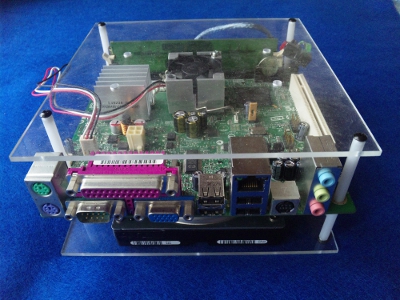
まな板をまな板でフタ 温度
ネットに特化し、静かで、消費電力も低く、できるだけ小型に、そして、他にはないイメージのケースを作るということで第38回目です。前回はまな板の温度を見ました。今回はこれの温度を見たいと思います。まな板をまな板でフタしたものです。まな板・まな板3.5HDD搭載可 2枚・両ねじ切り35mmスペーサ 4つ・片雄ねじ、片ネジ切り40mmスペーサ 4つ・M3×6mm黒トラスネジ 8つ高さ約9cmスペック【CPU】Atom 330【M/B】D945GCLF2【チップセットファン】CF-40SS【RAM】DDR2/533 512MB【VGA】on Board【Sound】on Board【HDD】 HDS722525VLAT80 80GB【電源】EVERGREEN LW-6450H-3【スイッチ】Z-set【OS】Windows XP sp3では結果です。結果Chipset:53→69(+16)HDD:45→46(+1)CPU1:44→65(+21)CPU2:39→60(+21)CPU3:44→65(+21)CPU4:39→60(+21)※室温28度測定ソフト SPEEDFAN 4.40負荷ソフト Prime95温度はアイドル→負荷時以上の結果になりました。結構温度が上がりますね。負荷時のこの温度は危険なのでしょうか?正直よくわかりません。どうなんでしょう?単純に増加した温度をまな板(フタ無しまな板)と比べると温度はアイドル→負荷時Chipset:+4→+7HDD:+1→+1CPU1:+7→+9CPU2:+7→+10CPU3:+7→+9CPU4:+7→+10となります。まな板にフタをしただけのものなので横は開いています。天板を載せるだけでこの温度増です。正直今までナメてたのですが、ケース内の風の流れがどれだけ重要かを思い知らされました。この状態でこれだけ上がるのですから、窒息ケースといわれるもだとまだ温度は上がるのではないでしょうか。いろいろと工夫が必要ですね。
2010.08.23
コメント(0)
-
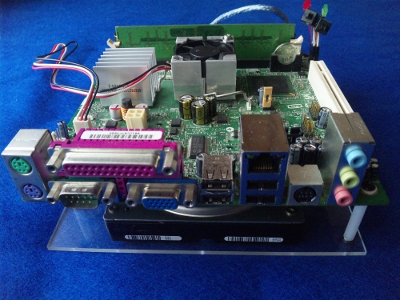
まな板の温度
ネットに特化し、静かで、消費電力も低く、できるだけ小型に、そして、他にはないイメージのケースを作るということで第37回目です。今までまな板とスペーサでいろいろな組合せを試してきました。今回から前から気になっている温度もちょくちょく見て行きたいと思います。こいつの温度です。測定条件ですが、温度の測定ソフトは SPEEDFAN 4.40で、アイドルと負荷時の温度を見ます。負荷に使うソフトはPrime95を使用し、約30分負荷をかけた状態を見ます。アイドルは起動後30分後の温度です。項目はチップセット、HDD、CPUの3点。SPEEDOFANではRemote1がチップセットらしいのでここをチップセットとします。CPUは4スレッドあるので4つです。また今までチップセットクーラーを 「MWF404AL」 というものに交換し、4cmファンもAINEXのCF-40SSに変えていました。この状態だとノーマルより高さが約1cm増えるのでクーラーはノーマルに戻しました。4cmファンはAINEXのCF-40SSを引き続き使用しています。CF-40SSの仕様をAINEXのHPで確認すると、 * 回転数: 4200rpm±10% * 最大風量: 4.7CFM * ノイズレベル: 14.0dB(A)以下 * 定格入力: DC12V 0.96W * サイズ: 40×40×10mm * 期待寿命: 25,000h (40℃) * 簡易流体軸受 ハイプロベアリング使用 * 3ピンコネクタタイプ * 回転検出パルスセンサー付 * リブあり * 大4ピン変換ケーブル、固定用ネジセット付 * RoHS指令準拠このような仕様です。ではあらためてこいつの温度です。まな板・まな板3.5HDD搭載可 1枚・両ねじ切り35mmスペーサ 4つ・M3×6mm黒トラスネジ 8つ高さ約7cmスペック【CPU】Atom 330【M/B】D945GCLF2【チップセットファン】CF-40SS【RAM】DDR2/533 512MB【VGA】on Board【Sound】on Board【HDD】 HDS722525VLAT80 80GB【電源】EVERGREEN LW-6450H-3 【スイッチ】Z-set【OS】Windows XP sp3結果測定ソフト SPEEDFAN 4.40負荷ソフト Prime95温度はアイドル→負荷時Chipset:50→63HDD:46→46CPU1:38→57CPU2:34→52CPU3:38→57CPU4:34→52※室温28度ファンのついているチップセットが一番熱いですね。HDDは変わらず。CPUはこんなもんでしょうか。
2010.08.20
コメント(1)
-

まな板に12cmLEDファン
ネットに特化し、静かで、消費電力も低く、できるだけ小型に、そして、他にはないイメージのケースを作るということで第36回目です。今回はこれ。まな板にLEDの入った12cmファンを載せてみました。小型を目指してこのブログをはじめたのにここ最近は大きいものが続いてますね。。横置き縦置きHDDとマザーボードの間に無理やり入れました。風はマザーボードに当たるようにセットしています。なのでHDD側は吸い込みになるので、冷却効果はあまりないかもしれません。高さは約13cm(ネジ頭含)と大きめです。これも縦でも横でも大丈夫そうです。12cmファンは2箇所で止めているので縦置きには不安があったのですが、12cmファンぐらいの重さなら大丈夫そうです。12cmのファンを入れたのでマザーボードの4cmファンを無くしても大丈夫かもしれません。これを取ると1cmほどコンパクトになりそうですが、ここは温度を測って実験が必要かと思います。動画はこちらです。YOUTUBEに移動します。途中からファンの光具合を見るためにファンだけ電源を繋いで撮影しています。実際に起動して音を聞いてみると、うるさいほどではないですが若干します。ただ、なぜか少し高音の嫌な音がするのでファンの交換かなんか必要かと思います。作り方は今回使用したパーツ・まな板3.5HDD搭載可 1枚・まな板3.5HDD搭載可にファン用の穴を開けたもの 1枚・片雄ねじ、片ネジ切り10mmスペーサ 4つ・片雄ねじ、片ネジ切り35mmスペーサ 8つ・両ねじ切り40mmスペーサ 4つ・両ねじ切り30mmスペーサ 2つ・M3×6mm黒トラスネジ 10本・M3×8mm黒トラスネジ 2本
2010.08.17
コメント(0)
-
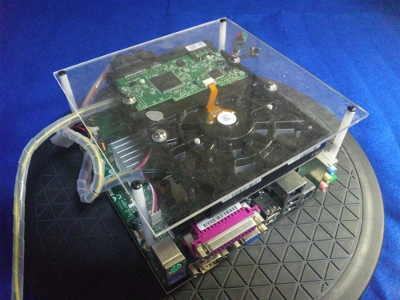
マザーボードの上に3.5HDD
ネットに特化し、静かで、消費電力も低く、できるだけ小型に、そして、他にはないイメージのケースを作るということで第35回目です。前回はHDDケース、その前はATX電源と少し脱線してましたが、今回はこちら。マザーボードの上に3.5HDDを載せてみました。見た目はこちらのほうが良いような気がします。横置き縦置き高さは約10cm(ネジ頭含)です。HDDを2.5インチのものやSSDに変えるとさらに薄く出来そうです。数時間使ってみたのですが、HDDの熱とチップセット、CPUの熱でそこそこ熱くなります。使えないほどではないですが、精神衛生上よろしくないですね。冬はこれで行けそうですが、夏に熱が気になる時はスペーサを継ぎ足す、HDDはマザーの下に入れる、SSDに変えるなど少し工夫が要りそうです。静音とは少し離れますが12cmファンをマザーの上に入れると夏も乗り越えれると思います。動画はこちらです。YOUTUBEに移動します。作り方はいつも通り。ネジとスペーサです。今回使用したパーツ・まな板3.5HDD搭載可 2枚・両ねじ切り35mmスペーサ 4つ・片雄ねじ、片ネジ切り40mmスペーサ 4つ・片雄ねじ、片ネジ切り10mmスペーサ 4つ・M3×6mm黒トラスネジ 8つ
2010.08.11
コメント(5)
-

まな板でHDDケース
ネットに特化し、静かで、消費電力も低く、できるだけ小型に、そして、他にはないイメージのケースを作るということで第34回目です。今回はこれです。ケースはケースですが、少し脱線。まな板とスペーサで作ったHDDケースです。今までスペーサとネジであれこれと作っている間に、HDDケースも出来るのではと思い、作ってみました。横置き縦置き高さは約7.5cm(ネジ頭含)で、HDDの間隔は約1.5cmです。HDDの熱が気になる時はスペーサのサイズを変え広くするとましになるかもしれません。縦置きの向きもHDDのコネクタ部を上に、横にと自由です。今回のはIDEのHDDを使っていますのでUSB変換ケーブルと繋げて。SATAの場合はこのままマザーに繋げてもいいですね。電源はACアダプターが良いのでは??動画はこちらです。>YOUTUBEに移動します。作り方はいつも通り、まな板とスペーサとネジです。雄ネジスペーサ、メスメスのネジ切りスペーサのサイズは正直なんでも良いです。今回とは逆に30mmのメスメス、35mmの雄ネジでも使えます。最終的にサイズが合えばよいので。今回使用したパーツ・まな板3.5HDD搭載可 2枚・両ねじ切り35mmスペーサ 4つ・片雄ねじ、片ネジ切り30mmスペーサ 4つ・M3×6mm黒トラスネジ 8つ
2010.08.08
コメント(2)
-

まな板HDD2台ATX電源搭載
ネットに特化し、静かで、消費電力も低く、できるだけ小型に、そして、他にはないイメージのケースを作るということで第34回目です。今回は前回のHDD×2台の天板を取りATX電源を搭載しました。今回は天板を外しましたが、天板有りももちろん可能です。ATX電源のサイズはだいたい 150x140x86 mm ですのでサイズ上は17×17のまな板に乗るのではと思い、やってみるととりあえず収まりました。ただアクリル板の上に直接載せると電源が滑るので、滑り止めクッションを敷いています。思った以上に効果が有り45度ぐらいまでなら傾けても滑りません。びっくりでした。電源のケーブルがかなり邪魔ですが、プラグ式の電源も販売されているのでこれにすると大分すっきりするのではと思います。高さは約22.5cmです。これぐらいの高さになるとさすがに横から押すと揺れます。普通に置いて使う分には大丈夫です。電源が上手く固定できれば横置きもいけるかもしれませんね。横からの力には弱いですが、縦の力には結構強いようで、マザーボードをもって本体を移動させたところ、HDDもあと数台増設してもいけそうな感じでした。動画はこちらです。YOUTUBEに移動します。最後に作り方ですが、いつも通りです。スペーサとねじ。。 今回使用したパーツ・アクリルまな板 1枚・アクリルまな板3.5HDD搭載可 2枚・ファイバー平ワッシャー 4枚・両ねじ切り35mmスペーサ 4つ・片雄ねじ、片ネジ切り35mmスペーサ 4つ・片雄ねじ、片ネジ切り40mmスペーサ 8つ・片雄ねじ、片ネジ切り15mmスペーサ 4つ・M3×6mm黒トラスネジ 8つ
2010.08.03
コメント(12)
-

まな板まな板3.5HDD2台
ネットに特化し、静かで、消費電力も低く、できるだけ小型に、そして、他にはないイメージのケースを作るということで第33回目です。前回のまな板にHDDを1台追加しました。3.5HDD合計2台です。2台目のHDDはコードを繋げていませんが。。高さは13cmで前回同様、縦でも、横でも大丈夫そうです。縦横作り方は前回のまな板に35mmのスペーサを追加して増設しました。さらにスペーサを追加すると3台、4台と増やせそうです。このマザーボードはSATAポートが2つしかないのでこれ以上は意味ないですけど。。ホームサーバー、NASとしてもいいかもしれませんね。動画はこちらYOUTUBEに移動します。今回使用したパーツ・アクリルまな板 3枚・両ねじ切り35mmスペーサ 4つ・片雄ねじ、片ネジ切り35mmスペーサ 8つ・片雄ねじ、片ネジ切り10mmスペーサ 4つ・M3×6mm黒トラスネジ
2010.07.31
コメント(0)
-
まな板でまな板 3.5インチHDD
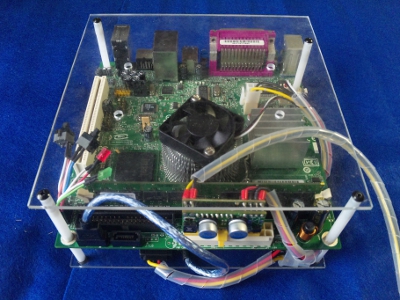
ネットに特化し、静かで、消費電力も低く、できるだけ小型に、そして、他にはないイメージのケースを作るということで第32回目です。今回は今までの3.5インチHDDのまな板をまな板でフタしたものです。作り方は今までと同じ、スペーサとネジで締めるだけです。高さは約8.7cmです。17×17×9に全てが入りました。コードは出ますが。。。動画を用意したのでこちらをどうぞYOUTUBEに移動します。これだと立てても大丈夫そうです。動画は立てて撮影しました。スペーサだけだと強度に不安がありますが、普通に立てる、寝かす分には全然大丈夫そうです。変に強く押すと壊れそうになりますが。スペーサとまな板でしばらく遊べそうなのでもう少し遊びたいと思います。使用したパーツ。アクリルまな板 2枚・35mm雄ネジスペーサ・10mm雄ネジスペーサ・30mm両ねじきりスペーサ・M3×6mm黒トラスネジ
2010.07.30
コメント(0)
-
まな板をまな板でフタ(映像)
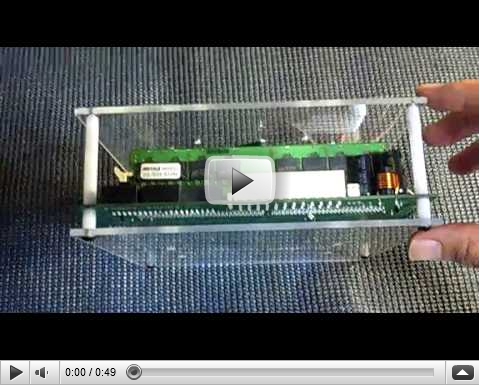
ネットに特化し、静かで、消費電力も低く、できるだけ小型に、そして、他にはないイメージのケースを作るということで第31回目です。今回は映像です。前回は写真だけでしたが、全体を動画にしました。いつも通りの携帯での撮影ですのであまり綺麗ではありませんが興味のある方はどうぞ。YOUTUBEに移動します。
2010.07.29
コメント(0)
-

まな板をまな板でフタ
ネットに特化し、静かで、消費電力も低く、できるだけ小型に、そして、他にはないイメージのケースを作るということで第30回目です。今回はこれ。まな板をまな板でフタしました。作り方は、まな板に裏からM3×6mmを通します。4つ通してそしてこれを使います。片ネジのスペーサ。10mmのものです。これをねじ込みます。4つこのときしっかりとは締めません。ゆるくしておいてスペーサがずれるようにしておきます。そしてマザーボードを載せます。ゆるく締めたのはここで穴位置を合わせるからです。硬く締めてスペーサがずれないと穴が合わずマザーが乗らない場合があるからです。そして35mmの両ネジ切りスペーサでとめます。ここはしっかり締めて大丈夫です。でも、しっかり締めすぎるとネジがなめますので、ちょっと硬くなったぐらいで十分だと思います。同様に4つそしてもう一度片ネジ10mmをねじ込み。最後にまな板でフタをして、M3×6mmで締めます。最初のM3ネジもここの段階で締めます。完成です。裏は高さは約6.5mmです。17×17×6.5に入りました!マザーボードだけですが。。マザーボードから上の高さは45mm取りました。45mmの両ねじ切り1つでOKなのですが、手持ちが無かったので片ネジ10mmと両ネジ切り35mmのスペーサで間に合わせました。このマザーボードはファンを変えているので高さがありますが、ノーマルだともう少し下げれると思います。以前の3.5インチまな板や、2.5インチまな板、そして今回の両ネジ切りスペーサー、片ネジのスペーサー、これらを上手く組み合わせるといろんなバリエーションのケース?まな板?が出来そうです。今回使用したパーツ・mini-itx用透明アクリルまな板 3.5HDD搭載可(2枚)・ジュラコン6角スペーサ10mm片ネジ片ネジ切り(8個)・ジュラコン6角スペーサ35mm両ネジ切り有り(4個)・M3×6 黒トラスネジ(8個)
2010.07.26
コメント(0)
-

3.5インチアクリルまな板 スペーサ変更
ネットに特化し、静かで、消費電力も低く、できるだけ小型に、そして、他にはないイメージのケースを作るということで第29回目です。さてさて、今回は3.5インチのまな板に戻ります。今までの3.5インチまな板は35mmジュラコン中空のスペーサとM3×45mmのネジをナットで固定していました。今回はこれを両ねじ切り有りの30mmジュラコンスペーサに変えました。スペーサを30mmに変えたのは少しでも小さくしたかったからです。マザーボードとの干渉が気になりますが、普通に置いて使う分にはこれでも大丈夫かと思います。ただ、マザーボードによっては基盤裏面から出てる精密部品の足が長いものもあると思いますのでその場合は35mmの方が安心ですね。変えた結果、見た目はほとんど変わりませんが、マザーボードの取付は大分楽になりました。今まではマザーボードの固定に6角ナットを使っていましたがこれだと取り付け時にナットがマザーボードに落ちる場合があります。すると、小さいものなので取りにくい。。また、電源を抜いて作業をするのですがやはり落ちたときはヒヤッとします。まあ普通はめったに取り外すものではないのですが。。これをネジにしたことで今までのケースで使ったいたのと同じ感覚で固定が可能です。まな板なので組み立て方も自由です。マザーボードに先にネジ(好みによりワッシャーも)を通し、スペーサをねじ込み、最後にHDDを載せたまな板を組み込む等、工夫で楽に組み立てができます。今回使用したパーツ・mini-itx用透明アクリルまな板 3.5HDD搭載可(1枚)・ジュラコン6角スペーサ10mmネジ切り有り(4個)・M3×6 黒トラスネジ(8個)・ファイバー平ワッシャー(4枚)
2010.07.24
コメント(0)
-

2.5インチまな板
ネットに特化し、静かで、消費電力も低く、できるだけ小型に、そして、他にはないイメージのケースを作るということで第28回目です。今回はこれ。見た目は今まで通りですが、2.5インチのHDDを搭載してみました。横から見るとこんな感じです。HDDとマザーボードの間は約3mm空いています。3mmのアクリルだと力を加えると若干たわむので3mmの空では少し心もとないです。裏です。組み立て方は今までと同じです。ネジで締めるだけ。。スペーサは10mmの片ネジを使用していますがこれだとHDDがマザーボードと干渉しますので、ファイバー平ワッシャーをかましています。上下3枚づつ、計6枚。1枚0.8mmなので4.8mmプラスです。下(まな板側)はM3×6mmだと足りないのでM3×8mmを使っています。上(マザーボード側)はスペーサのネジを利用して六角ナットで締めています。15mmのスペーサで両端ネジ切り有りだと上下両方からネジが使えるのでちょうど良いかもしれません。近いうちに挑戦したいと思います。組みあがったまな板の高さは6.1cm(最高部はチップセットファンのネジ頭)です。さすが2.5インチですね。この高さに収まりました。筐体がプラスチックなSSDだと6cm以内に出来るかもしれませんね。今回使用したパーツ・Mini-itx用まな板(2.5HDD用)・片ネジ10mmスペーサ×4・ファイバー平ワッシャー×28枚・M3×8 黒トラスネジ×4本・M3×6角ナット×4本
2010.07.23
コメント(0)
-

マザーボードのみのまな板
ネットに特化し、静かで、消費電力も低く、できるだけ小型に、そして、他にはないイメージのケースを作るということで第27回目です。今回はマザーボードだけのまな板です。今まではHDDを下段に入れていましたが今回はマザーボードのみです。世間で一般に売れれているまな板ですが、大体まな板にネジきりがしていあり、6角スペーサーを使ってマザーを止めるというのが一般的です。このネジきりが結構難しい。。そこで今回はこれを使いました。ジュラコン製の6角スペーサー10mmです。両端にM3のネジが切ってあります。組み立て方はアクリルのまな板の裏からM3×6mmネジを通します。ジュラコン6角スペーサー10mmを入れます。裏から見るとこんな感じです。同じように4ついれます。最後にマザーボードをのせ、プラスチックのワッシャーをかまし、M3×6mmネジで止めます。プラスチックワッシャーはネジが原因でショートしないように入れていますが、マザーボード上のネジ周りはそうならないよう余裕を持って設計されているようで必要ないかもしれません。裏のショート対策はジュラコン製なので必要ないでしょう。1cmの隙間はこのようになります。裏はこのような感じです。
2010.07.18
コメント(0)
-
透明アクリルに変更(写真)
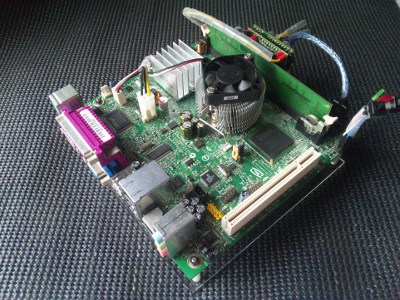
ネットに特化し、静かで、消費電力も低く、できるだけ小型に、そして、他にはないイメージのケースを作るということで第26回目です。前回作った17cm×17cm透明アクリルのまな板。その写真をもう少し載せたいと思います。スイッチを市販品にしてすっきりしました。これぐらいのサイズがちょうど良いような気がします。全体的にまとまった感じがして今のところ満足しています。スパイラルチューブのサイズや色でもう少し表情を変えられるのではと思っています。最低限のまな板ならこれで十分なのかなと思います。
2010.07.16
コメント(0)
-

透明アクリルに変更
ネットに特化し、静かで、消費電力も低く、できるだけ小型に、そして、他にはないイメージのケースを作るということで第25回目です。17cm×17cmの透明アクリル板3mmに変更しました。今までは乳白色の塩ビ板を使用していました。厚みが約1.2mmと加工するには楽でした。強度も最低限あったと思うのですが、少し不安があったので3mmの透明アクリルに変えました。作り方は今までと同じです。アクリル板にマザーボードとHDD固定用の穴を開け、まずHDDを固定します。 次にM3ネジとスペーサーを通します。マザーボードを載せ、プラスチックワッシャーをかましてM3ナットで固定、スイッチ電源類を入れて完成です。アクセスランプと電源ランプは市販品のものです。COMON社の「LED・スイッチ実験用set」というものを使用しました。ただ、このマザーボード(D945GCLF2)ではPower(電源)LEDのアクセスランプが使えませんでした。購入したLEDは3Pin。マザーボードは2Pinです。そこでピンを入れ替えました。入れ替え方はこちらにあります。ここをクリックこのやり方で簡単に入れ替えることができました。まぁ、無くても最低限使えるはするのですが。。厚みが約2倍になり、アクリルになったことも関係してか、前より強度は増しました。透明が良いか、乳白色が良いかは好みが分かれるところかもしれませんね。私はどちらでも良いかと思います。
2010.07.15
コメント(0)
-
17cm正方形まな板LEDの光具合
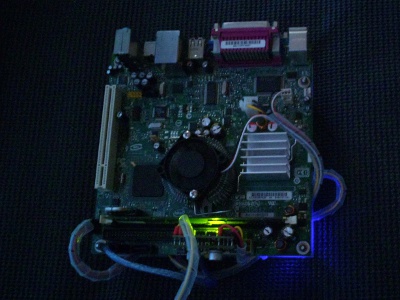
ネットに特化し、静かで、消費電力も低く、できるだけ小型に、そして、他にはないイメージのケースを作るということで第24回目です。17cmのまな板が完成したのでLEDの光具合を見てみました。カメラ(携帯です。。)の具合からうまく撮れませんでした。。その中でも綺麗に撮れたものを数枚ですが載せたいと思います。電源LEDは写真ではこのように写りますが、実際は青色はもう少し暗く、全体的に広がっているように見えます。なかなか綺麗に光っていると思います。HDDのLEDは電源LEDと比べると暗いですが、付いたり消えたりするのでチカチカと綺麗なものです。LEDの色や明るいものに変えると表情も変わるかもしれませんね。
2010.07.14
コメント(0)
-
17cm正方形まな板 電源LEDスイッチ
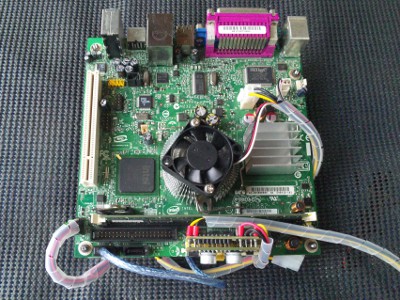
ネットに特化し、静かで、消費電力も低く、できるだけ小型に、そして、他にはないイメージのケースを作るということで第23回目です。前回は17cm正方形のまな板に変えました。今回はスイッチ類を載せます。 スイッチ類のコードはお得意の?スパイラルチューブでまとめています。スイッチはこのように設置しました。 今までの応用?です。まな板に1つ穴を開けて、板で挟みこんでいます。LEDは。まな板に3φの穴を開けて押し込んでいます。少し力を入れるとちょうどいい具合に入ってくれます。 裏はこのような感じです。 17cmの正方形に何とかまとめることが出来ました。小さくまとまったと思います。次回は電源を入れて光っているところを載せたいと思います。
2010.07.13
コメント(0)
-
17cmの正方形板に変更
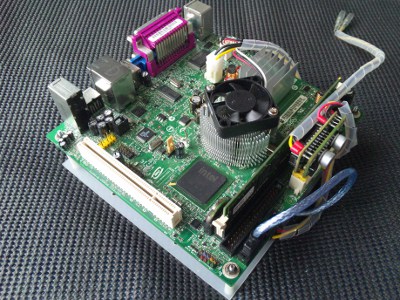
ネットに特化し、静かで、消費電力も低く、できるだけ小型に、そして、他にはないイメージのケースを作るということで第22回目です。今まで17cm×21cmの長方形の板を使っていましたが、完成したまな板を見て17×17cmでも行けるのではと思い、17×17cmの正方形に変更してみました。 電源スイッチとLEDランプは付いていません。 作り方は今までと同じです。次は電源とLEDランプをつけたものを載せたいと思います。
2010.07.12
コメント(0)
-
スイッチとアクセスランプ
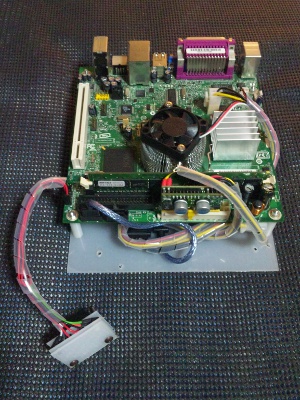
ネットに特化し、静かで、消費電力も低く、できるだけ小型に、そして、他にはないイメージのケースを作るということで第21回目です。以前、電源スイッチと、アクセスランプを個別に作製しました。作製中にこの2つは1つに出来るのではと思い、まとめてみました。 作り方は前回と同じで、サイズが違うだけです。今まで通りプラスチックの板を使います。3cm×4cmを3枚です。 LEDを埋め込み タクトスイッチをはさみます。 コードはスパイラルチューブをまいて 完成です。作っる前は「これは!」と思ったのですが、実際作ってみてなんか微妙な感じです。もうすこし綺麗にまとまるのではと思ったのですが。。。コードをもっと伸ばせば、使う環境によっては便利になるかもしれませんね。今回使用したもの。・塩ビの板・M3ネジ M3×20mm・M3ナット(6角)・マザーボード用のコネクタ(メス-メス)・3φ青色LED・タクトスイッチ・マザーボード用のコネクタ(メス-半田上げ)・ハンダごて・はんだ・ニッパー・+ドライバー・Pカッター・3mmドリル・4mmドリル・スパイラルチューブ・定規と油性マジック
2010.07.09
コメント(0)
-
まな板通電テスト
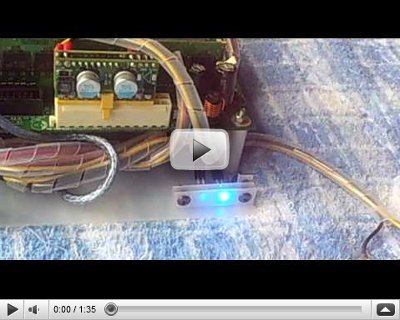
ネットに特化し、静かで、消費電力も低く、できるだけ小型に、そして、他にはないイメージのケースを作るということで第20回目です。長い道のり?でしたがようやくここまできました。いつも通り手持ちのビデオカメラ(ケイタイですが。。)での撮影なので綺麗ではありませんが動画を用意したので、興味のある方はどうぞ。電源オンから電源オフまでです。同じLEDを使っているのですが、パワーランプと比べるとHDDのアクセスランプは暗いですね。
2010.07.07
コメント(0)
-

まな板完成(動画)
ネットに特化し、静かで、消費電力も低く、できるだけ小型に、そして、他にはないイメージのケースを作るということで第19回目です。前回は写真でした。今回は動画です。手持ちのビデオカメラ(ケイタイですが。。)での撮影なので綺麗ではありませんが動画を用意したので、興味のある方はどうぞ。YOUTUBEに移動します。
2010.07.05
コメント(0)
-
まな板完成(写真)
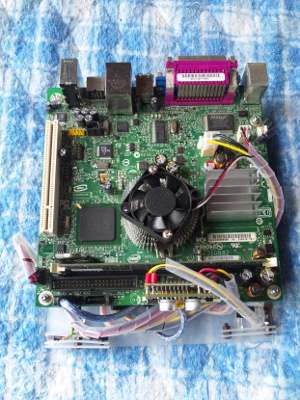
ネットに特化し、静かで、消費電力も低く、できるだけ小型に、そして、他にはないイメージのケースを作るということで第18回目です。ブログをはじめて約1ケ月、ようやくまな板の状態が完成しました。ケースが完成するのいつになるのやら。。今回は全体写真を載せます。 まな板の状態ですが、小さくまとまったと思います。マザーボードも「D510MO」にすればファンとボード上の電源がなくなるので、もう少しすっきりすると思います。欲を言うと電源スイッチとアクセスランプ、ここがいまひとつ美しくないのでもう少し工夫をしたいですね。配置、サイズを変えればイメージも変化すると思います。
2010.07.04
コメント(0)
-

スイッチ類を載せま
ネットに特化し、静かで、消費電力も低く、できるだけ小型に、そして、他にはないイメージのケースを作るということで第17回目です。今回はこれです。 電源スイッチ、アクセスランプをのせました。あとSATAケーブルも。 スイッチ類もスパイラルチューブでまとめ、位置はとりあえず左右に配置しました。L字金具で固定しています。あえて固定しないのもありでしょうか?スイッチとアクセスランプのコードの長さが違うので途中から電源スイッチを出してます。別々にしてもいいかもしれませんね。電源、リセットスイッチ側 アクセスランプ側 SATAケーブルは20cmを使用しています。もう少し短くても良いかもしれません。マザーボードのコネクタをL字コネクタのケーブルにするともう少し綺麗に見えるかもしれませんね。さすがにコードを載せるとゴチャゴチャしてきますね。スパイラルチューブを使ってまだみれるようになってますが、使わないともっとゴチャゴチャになります。機会があればスパイラルチューブ無しも載せたいです。
2010.07.01
コメント(0)
-
電源を載せま
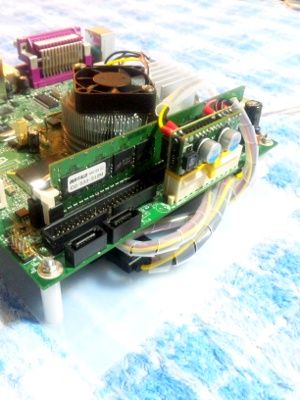
ネットに特化し、静かで、消費電力も低く、できるだけ小型に、そして、他にはないイメージのケースを作るということで第16回目です。今回はこれ。偽のPICOPSUを載せました。電源コードが綺麗に収まらないのでスパイラルチューブを巻いてみました。思ったより綺麗にまとまって満足しています。まな板とスパイラルチューブは結構相性がいいのでは?? 手持ちのビデオカメラ(ケイタイですが。。)での撮影なので綺麗ではありませんが動画を用意したので、興味のある方はどうぞ。YOUTUBEに移動します。
2010.06.30
コメント(0)
-
「売ります」スペーサーセット
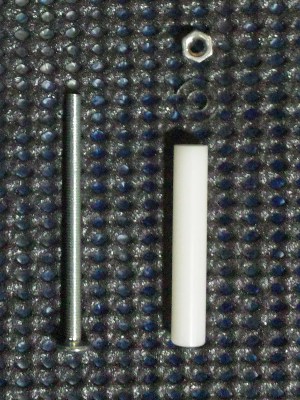
パソコンケースを自作するにあたり購入しました。余りが出て不要になったので出品します。※このブログで紹介しているジュラコンスペーサーより5mm長いもです。ご注意ください。<商品名>ジュラコンスペーサとネジ類のセット<商品の詳細>・ジュラコンスペーサ + M3トラスネジ45mm + M3用プラスチックワッシャー + M3用6角ナットの以上4点のセットです。ジュラコンスペーサネジ切り無しです。高さ(全長)は35mm、ネジ穴サイズはM3、材質はジュラコン(乳白色)個体差がありますが、わずかですが黄ばんでます。<商品のサイズ>高さ(全長)約42mm<商品の状態>新品<出品個数>4個まで出品します。落札価格は1個あたりの値段です。<発送に関して>極力丁寧な梱包を心がけますが、発送方法が郵便(特定記録郵便定型 25g)又はクロネコメール便(A4 2cmまで)ですとその中で出来る限りの梱包になります。その他発送方法に関しては出来る限りご対応したいと思いますので一度「出品者への質問」よりご連絡ください。細かい性格の方はご遠慮ください。ノークレーム、ノーリターンでお願いします。<その他>ご質問がありましたら「出品者への質問」までお気軽にご連絡ください。また、落札前に自己紹介欄もご覧頂くことをお願い致します。<商品画像><使用例> ※この写真は30mmを使用しています。出品商品は35mmです。ご注意ください。価格は1つ100円です。
2010.06.29
コメント(2)
-
マザーボードとHDDを載せる(細部)
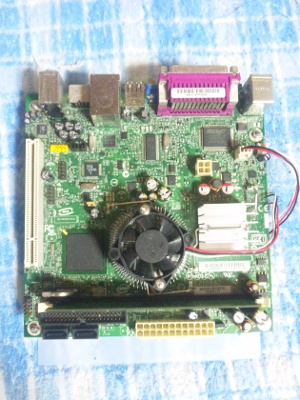
ネットに特化し、静かで、消費電力も低く、できるだけ小型に、そして、他にはないイメージのケースを作るということで第15回目です。前回組み立てを行いました。今回はもう少し細部の写真と映像を載せたいと思います。正面 裏 横からとか、斜めからとか 手持ちのビデオカメラ(ケイタイですが。。)での撮影なので綺麗ではありませんが映像を用意したので、興味のある方はどうぞ。 YOUTUBEに移動します。
2010.06.28
コメント(0)
-
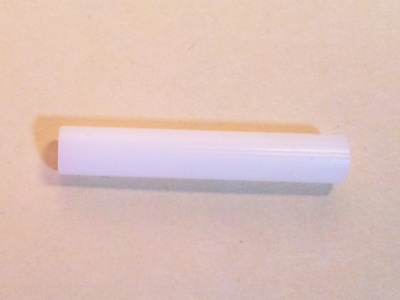
「売ります」ジュラコンスペーサー
パソコンケースを自作するにあたり購入しました。余りが出て不要になったので出品します。※このブログで紹介しているジュラコンスペーサーより5mm長いもです。ご注意ください。<商品名>ジュラコンスペーサ M3 35mm<商品の詳細>ネジ切り無しです。高さ(全長)は35mm、ネジ穴サイズはM3、材質はジュラコン(乳白色) 個体差がありますが、若干黄ばんでます。<商品のサイズ>高さ(全長)35mm<商品の状態>新品<出品個数>5個まで出品します。落札価格は1個あたりの値段です。<発送に関して>極力丁寧な梱包を心がけますが、発送方法が郵便(特定記録郵便定型 25g)又はクロネコメール便(A4 2cmまで)ですとその中で出来る限りの梱包になります。その他発送方法に関しては出来る限りご対応したいと思いますので一度「出品者への質問」よりご連絡ください。細かい性格の方はご遠慮ください。ノークレーム、ノーリターンでお願いします。<その他>ご質問がありましたら「出品者への質問」までお気軽にご連絡ください。また、落札前に自己紹介欄もご覧頂くことをお願い致します。<商品画像><使用例> ※この写真は30mmを使用しています。出品商品は35mmです。ご注意ください。価格は1つ80円です。
2010.06.25
コメント(0)
-

マザーボードとHDDを載せま (組み立て)
ネットに特化し、静かで、消費電力も低く、できるだけ小型に、そして、他にはないイメージのケースを作るということで第14回目です。今回はこれです。いよいよマザーボード、HDDをプラスチックの板に載せます。では、行きましょう。以前、作製したプラスチックの板まずはこれにHDDを固定します。ネジは「No.6-32UNC×6mm」と呼ばれるインチネジです。HDDとプラスチック板の間にM4の鉄ワッシャーを挟んでいます。 HDDを固定した板HDDを固定したプラスチック板の裏からワッシャーをはめ、M3×40のネジを通します。 次にジュラコンの30mmスペーサーを通しました。 スペーサーをつけた板そしてマザーボードをおき、プラスチックワッシャーをはさみM3のナットで固定します。 マザーボードをのせた板すべて乗せ終わった状態世間で言われるまな板という状態ですね。今回は組み立てでした。次回はもう少し細部を載せたいと思います。今回使用したもの・インチネジ No.6-32UNC×6mm・M3ネジ M3×40mm・M3ナット(6角)・プラスチックワッシャー M3用・鉄ワッシャーM3用・鉄ワッシャーM4用・スペーサー:ジュラコン30mm・+ドライバー
2010.06.24
コメント(0)
-
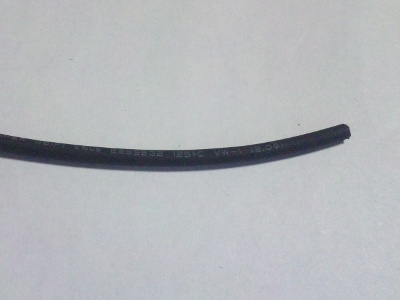
「売ります」 熱収縮チューブ
パソコンケースを自作する際、電源、リセットスイッチを作製するにあたり購入しました。余りが出て不要になったので出品します。<商品名>熱収縮チューブ<商品の詳細>熱を加えると縮む黒色のチューブです。<商品のサイズ>サイズは定規による目算で、直径2φです。<商品の状態>新品<出品個数>50cmまで出品します。落札価格は10cmあたりの値段です。20cm必要な方は2つ落札して下さい。<発送に関して>極力丁寧な梱包を心がけますが、発送方法が郵便(特定記録郵便定型 25g)又はクロネコメール便(A4 1cmまで)ですとその中で出来る限りの梱包になります。その他発送方法に関しては出来る限りご対応したいと思いますので一度「出品者への質問」よりご連絡ください。細かい性格の方はご遠慮ください。ノークレーム、ノーリターンでお願いします。<その他>ご質問がありましたら「出品者への質問」までお気軽にご連絡ください。また、落札前に自己紹介欄もご覧頂くことをお願い致します。<商品画像><使用例> 価格は10cmで10円です。
2010.06.23
コメント(0)
-
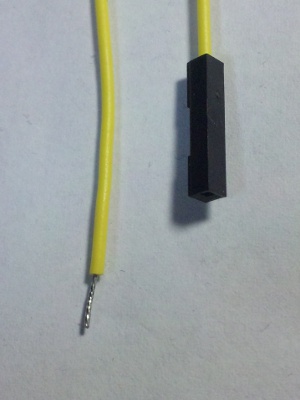
「売ります」電源・リセットスイッチ用コード
パソコンケースを自作する際、電源、リセットスイッチを作製するにあたり購入しました。余りが出て不要になったので出品します。<商品名>マザーボードピン コネクタ付きコード メス-片側は5mm半田あげ<商品の詳細>マザーボードのピンに接続するコードです。方端がメス 逆側は片側は5mm半田あげになっています。コードの色は(茶赤橙黄緑青紫灰白黒赤)各2本づづありますので注文の際ご連絡ください。<商品のサイズ>サイズは定規による目算で、コード部分が約15cm(5mm半田あげ部含む)。コネクタ部が1.5cmですので全長16.5cmになります。<商品の状態>新品<出品個数>20本まで出品します。落札価格は1本あたりの値段です。茶赤橙黄緑青紫灰白黒赤、各2本しかございません。よって、同色3本といったご注文にはご対応できませんのでご了承ください。<発送に関して>極力丁寧な梱包を心がけますが、発送方法が郵便(特定記録郵便定型25g)又はクロネコメール便(A4 1cmまで)ですとその中で出来る限りの梱包になります。その他発送方法に関しては出来る限りご対応したいと思いますので一度「出品者への質問」よりご連絡ください。細かい性格の方はご遠慮ください。ノークレーム、ノーリターンでお願いします。<その他>ご質問がありましたら「出品者への質問」までお気軽にご連絡ください。また、落札前に自己紹介欄もご覧頂くことをお願い致します。<商品画像>10色(10本)の色見本<使用例> 価格は1つ30円です。
2010.06.22
コメント(0)
-

電源スイッチも改良
ネットに特化し、静かで、消費電力も低く、できるだけ小型に、そして、他にはないイメージのケースを作るということで第13回目です。今回作製したのはこれ。前にアクセスランプを改良したので、次は電源スイッチを改良しました。やり方は基本的に同じです。ですが「ハンダ付け」しました。なんとかしなくて済む方法と思ったのですが、、では行きましょう。前回のスイッチ同様タクトスイッチを使用します。タクトスイッチの足をラジオペンチで伸ばし、その足にマザーボードのコネクタが付いたコードをハンダ付け。最後は熱収縮チューブで処理します。次にプラスチックの板です。1.5cm×4.5cmを3枚使用します。3枚とも中心に3mmの穴を開け、うち一枚は両端に4mmの穴を開けてます。穴が1つあいている板にM3のネジを通し、M3の六角ナットで締めます。次に、3つ穴が開いている板を通し、M3の六角ナットで締めます。そして、スイッチをはさみ、プラスチックのワッシャーを入れ、残りの板でスイッチを抑えます。両端の穴は3mmだとタクトスイッチのボタンが通らないので4mmがいいかと思います。最後、M3の六角ナットで締めます。これでスイッチの完成です。スイッチ部の拡大見た目はプラスチックの板でスイッチが見えませんが、板の弾力があるので、スイッチを押せば「カチッ」と音がしてスイッチが入ります。これも設置場所を自由に変えれるのでひとまずこれで「良し」とします。ネジですが、長いものしかなかったのでこれを使用しています。そのうち短いものに変えたいですね。今回使用したもの・プラスチック板・タクトスイッチ・M3ネジ M3×20mm・M3ナット(6角)・プラスチックワッシャー M3用・マザーボード用のコネクタ(メス-片側ハンダ上げ)・ハンダごて・はんだ・+ドライバー・ハンドドリル 3mm・ハンドドリル 4mm・Pカッター
2010.06.20
コメント(0)
-
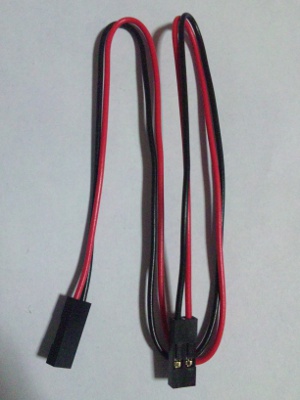
「売ります」 LEDとマザーボードの接続コード
アクセスランプで使用したLEDとマザーボードを繋ぐコードですが、余りが出ましたので楽天オークションに出品します。出品内容は<商品名>マザーボードピン コネクタ付きコード メス-メス<商品の詳細>マザーボードのピンに接続するコードです。両端がメス-メスになっています。コードの色は赤と黒になります。<商品のサイズ>サイズは定規による目算で、コード部分が約30cm。コネクタ部が1.5cm×2(両端分)ですので全長33cmになります。<商品の状態>新品<出品個数>2個まで出品します。落札価格は1個あたりの値段です。<発送に関して>極力丁寧な梱包を心がけますが、発送方法が郵便(特定記録郵便定型25g)又はクロネコメール便(A4 1cmまで)ですのでその中で出来る限りの梱包になります。細かい性格の方はご遠慮ください。ノークレーム、ノーリターンでお願いします。<商品画像><使用例> 自作に興味のある方はどうぞ。価格は1つ120円です。
2010.06.18
コメント(0)
-
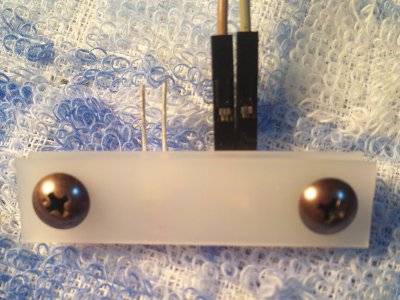
アクセスランプをちょっと変更3
ネットに特化し、静かで、消費電力も低く、できるだけ小型に、そして、他にはないイメージのケースを作るということで第12回目です。前回アクセスランプが完成しました。通電チェックをして、どのように光るのか見てみます。LEDが明るいので綺麗には見えませんが、実際はそこそこ綺麗だと思います。LEDの色を変えても面白いですね。 手持ちのビデオカメラ(ケイタイですが。。)での撮影なので綺麗ではありませんが映像を用意したので、興味のある方はどうぞ。YOUTUBEに移動します。電流は約30mAを流し、1灯だけ通電させています。電源をON,OFFと切り替え、電流の強弱も行っているので、実際のHDDアクセスランプのイメージに近いのではと思いますが、マザーボードがHDDのアクセスランプに何mA供給しているか不明ですので、あくまでも通電チェックです。実際組みあがったら再度映像を載せたいと思います。
2010.06.17
コメント(0)
-
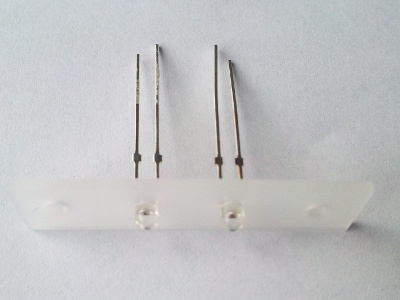
アクセスランプをちょっと変更2
ネットに特化し、静かで、消費電力も低く、できるだけ小型に、そして、他にはないイメージのケースを作るということで第11回目です。前回はアクセスランプを途中まで作りました。今回は完成までがんばります。前回まででこのようなものを作りました。 といっても切って穴あけ、LEDを差し込んだだけですが。。では、まず残りの板からいきます。この残りの板に、M3のネジを通します。そしてM3の6角ナットを締めます。締めた板そして、前回作ったLED板を通します。さらに6角のナットて締めます。最後に配線ですが、今回はこの配線を使います。マザーボードについているピンと接続するケーブルです。両端がメスになっているものです。これをこのように接続します。挿すだけで大丈夫です。LEDの配線をニッパーで切って、折ってするとこのようなことも出来ます。 LEDのアクセスランプだけですが、これでユニバーサル基盤とハンダ付けから開放されました。LEDも好きな色ものを自由に変えれますし、乳白色の板を使っているので電源が入ると綺麗に光って見えます。LEDの位置を変えたり、ケースでの設置場所を変えたりと自由度の高いものが出来たのではと、ひとまず満足しています。次は電源スイッチも同じ要領で作ってみようと思います。今回使用したもの・M3ネジ M3×10mm・M3ナット(6角)・マザーボード用のコネクタ(メス-メス)・ニッパー・+ドライバー
2010.06.15
コメント(1)
-
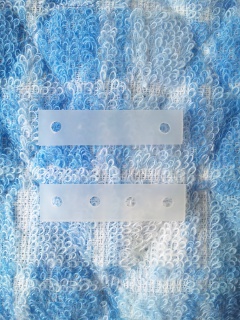
アクセスランプをちょっと変更1
ネットに特化し、静かで、消費電力も低く、できるだけ小型に、そして、他にはないイメージのケースを作るということで第10回目です。前に電源を作ったのですが、ユニバーサル基盤を使うと美しくないので、少し変えてみました。HDDと電源のアクセスランプを変更です。LEDはいろいろな色やサイズがあり、色は赤、緑、オレンジ、形は砲弾型や角型、Fluxと呼ばれる四角のものなど様々あります。今回はその中で3φの砲弾型LED青色を使用しました。色は最近はやっているようなんで青を選択、3φを選択したのはたまたまそれしか手に入らなかったからです。あれば別に5φでもなんでも良かったんです。ただ砲弾にしたのは理由があります。3φの砲弾だと板に3mmの穴を開けると上手くはまってくれます。おそらく5mmの穴を開けると5φのLEDは上手くはまってくれるでしょう。そこでプラスチック板を適当に切ります。今回は1cm×4cmに切ったものを2枚用意しました。そして3mmの穴を2つ開けたものと4つ開けたものを用意します。 この穴に青色の3φLEDを差し込みます。 青色の砲弾型3φLED 差し込んだ様子最初は少し硬いですが、少し「グッ」と押し込めば入ります。これでユニバーサル基盤を使わず、LEDを固定することができました。3mmの穴が2つ開いた板が1枚残りましたね。それと配線。この2つは次回やろうと思います。今回使用したもの・塩ビの板・Pカッター・3mmドリル・LED3φの青色・定規と油性マジック
2010.06.14
コメント(0)
-
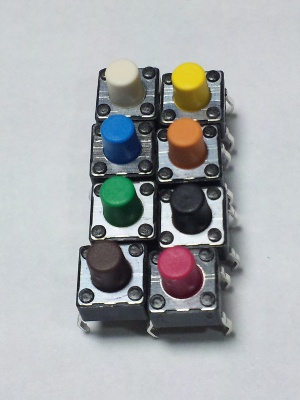
「売ります」 タクトスイッチ
前回作製した電源スイッチ。ここで使用したタクトスイッチですが、部品が余り今後の作り直し分を引いても残りそうなので楽天オークションに出品します。出品内容はタクトスイッチの単品です。ユニバーサル基板(ピッチ2.54mm)に取り付けられる押しボタンのスイッチです。スイッチを押している間「ON」になります。押していない間は「OFF」です。色は白です。サイズは定規による目算ですと、約6.5mmの正方形です。高さは約7mmです。(足のサイズは含まず) 実際の使用例です。配線ですが、下のように配線します。 ハンダ付けをしたところは熱収縮チューブを使ってます。間違って配線するとずっと「ON」のままです。スイッチを押しても押さなくても通電の状態になります。。ご注意を。電源スイッチを自作でなんとかしてみたい方はどうぞ。価格は1つ15円です。
2010.06.14
コメント(0)
-
電源スイッチ
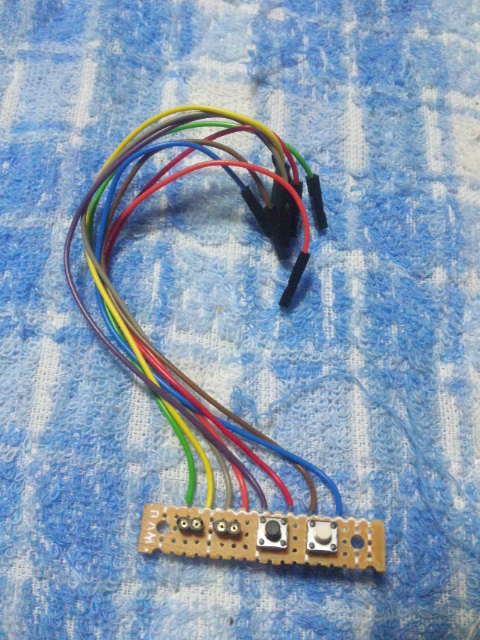
ネットに特化し、静かで、消費電力も低く、できるだけ小型に、そして、他にはないイメージのケースを作るということで第9回目です。今回は電源スイッチを作りました。電源ONボタンと、リセットボタン、HDDのアクセスランプLEDと電源LEDの4点です。では、早速完成写真から 完成した自作スイッチ基盤 基盤の裏 LEDを乗せた基盤ユニバーサル基盤にスイッチ二つと、IC丸ピン2連を二つのせ、それぞれをマザーボードに接続するコネクタが付いたケーブルとハンダ付けをします。IC用の丸ピンを使用したのは今後好きなものLEDを変えれようにするためです。LEDは極性があり、+と-を間違えると点灯しません。逆に挿しても壊れることはないと思いますが、注意して載せましょう。電源ボタンは小さなものが良かったので「タクトスイッチ」と呼ばれるものを使用しました。LEDは5φの赤色LEDに拡散キャップを被せています。完成です。ユニバーサル基盤を使うとしょうがないのですが、美しくないですね。。。これはもう少し考えたいと思います。ainexからKM-01というこれら4点+ブザーの1点がセットになったものも売ってます。ほしい方は画像クリックどうぞ。極短ケーブル長のスイッチ・LEDのセットです【AINEX】KM-01価格:850円(税込、送料別)今回使用した部品とパーツ・タクトスイッチ・5φ赤色LED・拡散キャップ・ICソケット丸ピン・ピン付きケーブル・ユニバーサル基盤・ハンダごて・はんだ
2010.06.12
コメント(0)
-

穴の確認
ネットに特化し、静かで、消費電力も低く、できるだけ小型に、そして、他にはないイメージのケースを作るということで第8回目です。前回はマザーボードを固定する板を作製しました。今回はその板にマザーボード、HDDを載せて、実際に穴がずれていないかの確認をしたいと思います。まずはHDDを乗せてみます。ネジはインチネジです。「No.6-32UNC×6mm」といわれるネジのようで大きなホームセンターならば購入できると思います。私は残っていたネジを使いました。パソコンを自作される方ならたいてい残りがあるのではないでしょうか。 HDDを固定した板ネジ位置は若干ずれてました。。。4mmの穴を4.5mmに広げてなんとか治めました。大きくずれていたら作り直しでした。。。今後チャレンジされる方は4.5mmなど大き目の刃を持っていたほうが良いかもしれません。次にマザーボードを固定します。 マザーボードを固定した板こちらは大丈夫でした。マザーボードの穴自体が若干大きな穴なので、わずかなズレなら固定可能です。ここもずれて入らない場合は、ネジ穴を大きくするか、作り直しになると思います。とりあえずマザーの固定板は完成です。次は電源スイッチですね。今回使用した道具。・ハンドドリル(4.5mm)・+ドライバー・HDD固定用インチネジ No.6-32UNC×6mm・マザーボード固定用 M3×10mmネジ・M3用ナット
2010.06.10
コメント(0)
-

今日からケース作り
ネットに特化し、静かで、消費電力も低く、できるだけ小型に、そして、他にはないイメージのケースを作るということで第7回目です。前回までは構成でしたが、今日からいよいよ本番。ケース作りに入っていきます。まずはマザーボードを取り付ける板を作成します。使用するのはプラスチックの板。おそらく塩ビだと思います。近くのDIYショップにおいてます。アクリルでも良かったのですが、塩ビのほうが加工しやすいので、今回は塩ビを選択しました。あと安かったので。。。大きさをどうしようかイロイロ悩みました。Mini-itxの基盤サイズは17cm×17cmなのですが、とりあえずサイズは17cm×20cmにしました。ほんとは17×17にしたかったのですが、大きめに作り不要なら切ろうと思い、最初はこのサイズで様子見です。大きさが決まったので、Pカッターでカットします。使い方は簡単、ただ筋を入れて折るだけです。詳しく知りたい人は「アクリサンデー」で検索してみてください。プラスチックの会社のHPですが、「もっと上手く加工したい!加工方法」というところから、カットの仕方が映像で見れるのでわかりやすいです。またはYoutubeで「アクリサンデー」と検索すると直接映像が見れます。ちなみに私はアクリサンデーカッターを使っていません。オルファのP-450というPカッターを使用しています。アクリサンデーさんすいません。次買うときはかならず。。これでカットが終わったので次に穴あけです。マザーボードを固定する穴を4箇所開けます。プラスチック板に直接マザーボードを置き、油性マジックで印をつけます。そしてずれないようにハンドドリルで穴あけです。穴の大きさは3mmにしました。M3サイズのネジを使いたかったのでこのサイズにしました。穴あけの方法も「アクリサンデー」のところで紹介していますが、ハンドドリルではなく電動ドリルと、アクリル板専用ビットを使っています。電動ドリルを持っている人はどうぞ。参考になります。さらに、この板にHDDを取り付けるための穴を4箇所あけます。乳白色の板なのでHDDを逆さにし、板を置いて、マジックで印をつけ穴あけをしました。穴の径は4mmです。出来上がった板。さて次はどうなるのか。乞うご期待願います。今回使った部品と道具・プラスチック板・Pカッター・油性マジック・ハンドドリル(3mm)・ハンドドリル(4mm)
2010.06.09
コメント(0)
-
ひとまず動作確認
ネットに特化し、静かで、消費電力も低く、できるだけ小型に、そして、他にはないイメージのケースを作るということで第6回目です。一通りパーツがそろったので、実際にWindowsXP Pro Sp3を入れての動作確認です。ちゃんと動きました。ワットチェッカーで消費電力を測るとIdle:33Wでした。構成はM/B:D945GCLF2(Intel) HDD:DDR2/533 512MB(Buffalo) Mem:HDS722525VLAT80(日立)電源:偽PicoPsu(不明)ACアダプター:ADP-150BB B(Dell) という構成です。(光学ドライブはOSインストール時のみに使用し、消費電力計測時には外してします。)全体的にはまずまずの消費電力だと思います。こんなものでしょう。HDDをSSDに変えるともう少し下がると思います。音はファンが1つあるので若干しますが、うるさいというものではないです。HDDはカリカリと動いているのがわかります。若干音が大きいです。静音パソコンには少し遠い感じですが、まずはこれで進めようと思います。動作確認も取れたので次回からいよいよ本番のケース作成に取り掛かります。さてさて、どのようなケースになるのか。
2010.06.07
コメント(0)
-
最後は電源
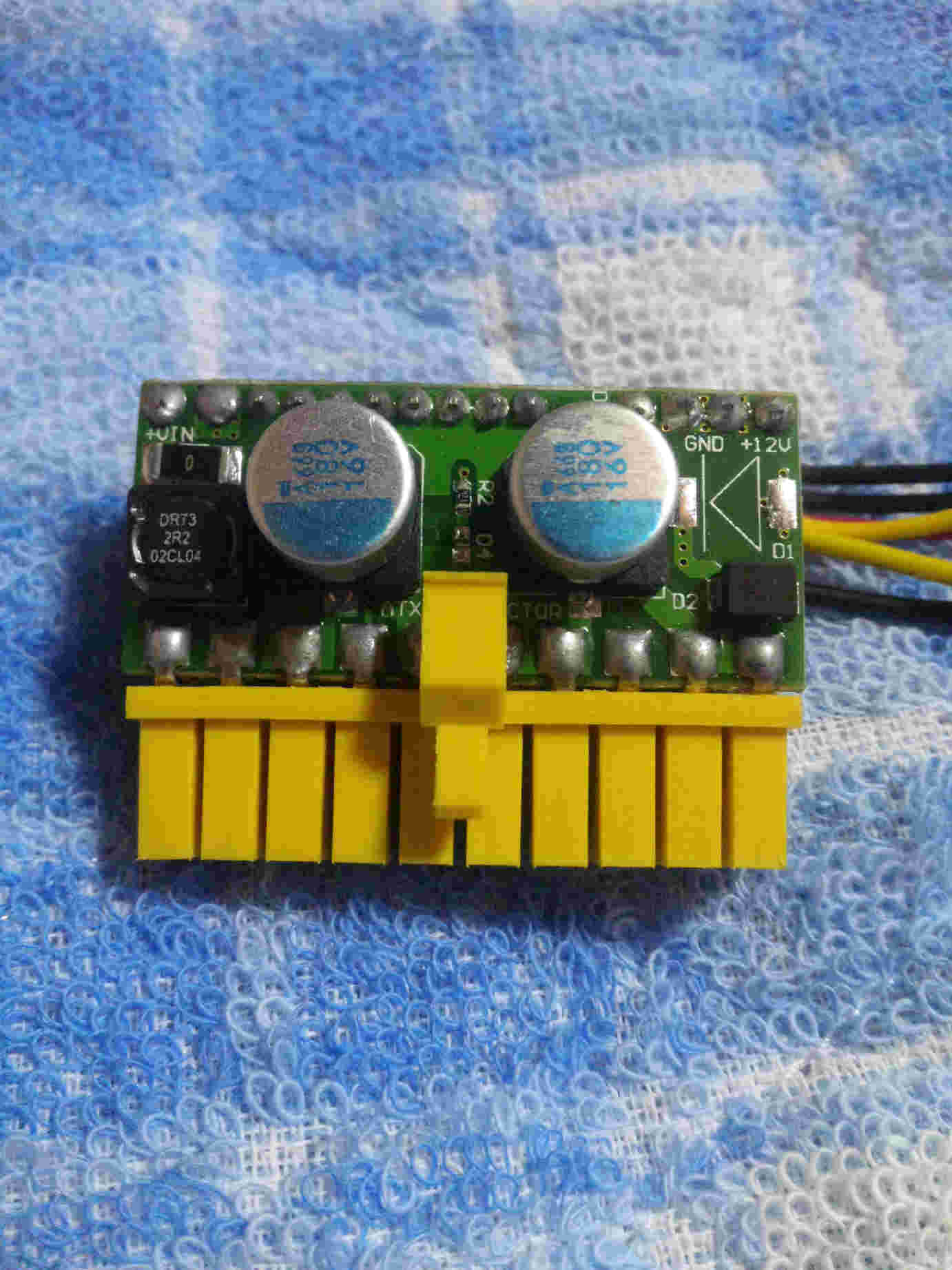
ネットに特化し、静かで、消費電力も低く、できるだけ小型に、そして、他にはないイメージのケースを作るということで第5回目です。最後は電源です。PICOPSUというACアダプターを利用した小型電源があります。この電源は小さくて、ファンがなく今回のコンセプトにはぴったりです。前々から気になってた部品です。容量は120Wまでいけるようですが、120WのACアダプターが結構高い。。今回ひょんなことからこのニセモノらしきものを手に入ったのでこれを使用します。詳細は不明。PICOPSUと似ていますが、本物と比べると若干違うようです。プリントされているであろう「PICO PSU」の文字が見えません。怪しいです。 怪しい電源 PICOPSUのニセモノか?ACアダプターはDELLの中古品「ADP-150BB B」というものをオークションで購入しました。このアダプターのコネクタの形状は特殊な形状をしており、そのままつなげるのは無理そうなので自分で合うものに変えました。変え方は簡単。コネクタを切断。緑、白、黒、黄、茶、赤の6本の線が入っているので、緑、白、黒、を1つにまとめます。これが「-」。残りの茶色と赤を1つにまとめます。これが「+」。黄色は使いません。私は圧着端子でつなげました。これでパーツは一通り全部そろいました。
2010.06.05
コメント(0)
-

メモリーとハードディスク
ネットに特化し、静かで、消費電力も低く、できるだけ小型に、そして、他にはないイメージのケースを作るということで第4回目です。次はメモリーとハードディスク、電源です。メモリーとハードディスクの2つは残り物を使用します。以前使っていて、今は使っていないものです。メモリーBuffalo製DDR2/533 512MBHDDHDS722525VLAT80SATAメモリーは512MB、HDD80GBとスペック的には非力ですが、ネットに特化した構成なので今回はこれでOKとします。メモリーは最低1G できれば2G、HDDも静かで高速なSSDに行きたいところですが、できるかできないかわからないケースに投資でできないので今回はこれで行きます。満足いくケースができたらメモリ、SSD購入したいですね。ほしい方は画像クリックどうぞ。メモリーUMAX 1GB DDR2-800 (Castor LoDDR2-1G-800)SSD INTEL 40G X25-V SSDSA2MP040G2R5
2010.06.03
コメント(0)
-

ファンを交換
Mini-ITXケース自作の3回目。まだまだ先は長い。ゆっくり行きましょう購入したMini-ITXマザーボード「D945GCLF2」ですが、難点があります。「D945GCLF2 ファン交換」などで検索するとよくわかるのですが、このマザーボードに付いているファン、実は結構うるさいのです。コンセプトの一つである静音、いきなりこれに引っかかりました。。。ですが、あきらめていません。ファンの交換です。以前に購入して使っていなかったヒートシンクが運よくこれに乗るとの報告を見たので、変えました。若干の改造?というか作業は必要ですが、静かになりました。使用したヒートシンクはこちらMWF404AL楽天には取り扱いがないようなので、検索してみてください。実際に行った作業はというと。ヒートシンクについている金具(羽)がコンデンサーとぶつかり、固定できないません。鉄のこで切ろうか、ニッパーで切ろうか、いろいろ試したのですが、うまくいきませんでした。切り取るのが無理なら曲げてやろうということで、クーラーについているネジを6角レンチではずします。すると3つのパーツと、羽留め具2つの計5つのパーツに分かれます。羽を万力で挟んで曲げてやろうと思い金槌でたたくと、曲がりました!この調子で90度まで曲げてやろうとたたいていくと、なんと折れました。最初の目的であった切り取りがこんな形で実現するとは!この金具の処理は皆さん苦労しているようで。万力がある方、この方法でチャレンジしてみて下さい。結構楽に折れます。あと、これについているファンは使用せず、AINEXの4cmファンCF-40SS を新たに購入し乗せ変えています。ほしい方は画像クリックどうぞファンとヒートシンクを換装したマザーボード 静かになりました。ネットで調べると、ファンだけをAINEXの4cmファンCF-40SSに交換するだけでも十分静かに冷えるようです。無理に羽を折ってまで、交換する必要は?です。ファンレスのマザーボードもあるのでケースがうまくできたら変えよう♪D510MO…。
2010.05.30
コメント(0)
-

マザーボードは
ネットに特化し、静かで、消費電力も低く、できるだけ小型に、そして、他にはないイメージのケースを作るといことで始まった2回目。この先どうなり、どのようなケースになるのか。そして、完成するのか!暖かく見守ってください。まずは基本的な構成を考えます。ネットに特化し、小型という点からマザーボードはMini-ITXの小型マザーをチョイスしました。購入したのはこれ、IntelのD945GCLF2ほしい方は画像クリックどうぞヤフオクで送料などを含め約6000円ほどで購入しました。Mini-ITXには他にもnVideiaが出すIONといったグラフィックが強化されたものや、普通のCPUを乗せるタイプもありますが、今回はこの「D945GCLF2」を購入。理由は簡単「安かったから」途中であきらめてケースができないことも考えられるので、できるだけ安く手に入るマザーボードを購入したのです。ファンレスのATOM D510MOと迷ったのですが、「安かった」ので静かなD510MOと迷ったのですが、「安かった」ので消費電力も低くなっているD510MO、「安かった」のでD945GCLF2です。ケースが完成したらD510MOにするんです!!。。。ほしい方は画像クリックどうぞ
2010.05.27
コメント(0)
-

巷で売られてるケース
今日から作るパソコンケースの「過程」を公開しようと思います。そもそも私が作ろうと思った経緯は「なんかこれといったほしいケースがない…」といったことから始まります。できるだけ小さく、そして、パソコンケースっぽくないそんな「箱」がほしかったのです。ネットで探したのですが、パソコンケースというとどれもソリッドな感じのした「箱」でどれも見ても いっしょ といった感じ。。。売れているのはこの辺が売れているようです。ほしい方は画像クリックどうぞGIGABYTEMIB T5140 GZ-SPIM51AOPENS145A-160BKサイズSCY-402-ITX-BKJMAXJX-FX100Bそして、あれこれ探しているうちに「作ってしまおうと」。パソコンの用途は主にインターネット。メインのパソコンが別にあるので、メールやその他重たい作業はメインのパソコンでやります。ですので、今回作ろうと思うパソコン(ケースですが。。)はネットに特化し、静かで、消費電力も低く、できるだけ小型に、そして、他にはないイメージのケースです。ある程度のイメージは頭にあります。さてさて、どのような「箱」になるか、乞うご期待??
2010.05.25
コメント(0)
全49件 (49件中 1-49件目)
1


-
-

- Amazonマケプレ
- #PR “白州12年 × 登美の丘 赤 時の…
- (2025-11-28 23:28:32)
-
-
-

- パソコンサポーターがすすめるパソコ…
- ◎中古 ノートパソコン PC パナソニッ…
- (2025-12-01 15:28:28)
-
-
-

- モバイルよもやま
- [ウイルスバスター クラウド]「お…
- (2025-10-31 06:43:08)
-


