



2011年05月の記事
全5件 (5件中 1-5件目)
1
-
Windows 7 の Applockerとは (2)
"Application Identity" サービスを自動起動に設定します。その後グループポリシーエディタにより「コンピュータポリシ」「コンピュータの構成」「Windowsの設定」「セキュリティ設定」「AppLocker」の設定で設定します。ここでアプリケーションの禁止・許可が可能ですが、誤って設定すると管理者自身もアプリケーションの実行が不可能になる場合があります。それを避けるため「規定の規則」というものを作成します。(続く)Windows 7の tips、faq
2011.05.30
-
Windows 7 の Applockerとは (1)
Windows 7 には特定のアプリケーションの実行を禁止する "AppLocker"という機能があります。これを利用すると winnyやwinmxなどのアプリケーションの実行を禁止することができます。AppLockerは Windows 7 のEnterprise と Ultimate のみのサポートのようです。その他では実行できません。AppLockerを実行するにはまずは "Application Identity" を起動します。デフォルトは手動なので自動起動に変更します。手動のままではいくら規則を作成しても禁止すべきアプリケーションは実行でてきてしまします。(続く)Windows 7の tips、faq
2011.05.29
-
Bitlockerによる暗号化の利点は何か。EFSとBitlockerの違いは。
Bitlockerによる暗号化の利点は何か。EFSとBitlockerの違いは。Windows 7では従来の暗号化(EFS:Encrypting File System)ではなくBitLockerという暗号化がサポートされています。(1)なぜ暗号化が必要なのか。OSでは普通パスワードで保護します。万が一パソコンが紛失や盗難で第三者の手に渡っても、パスワードが解読されない限りOSにログオンすることはできません。しかしパスワードが解読されない限り、パソコン内のファイルは盗まれない訳ではありません。なぜならパソコンからハードディスクを取り出し、他のパソコンに接続してしまばすべてのファイルが見れてしまうからです。(2)よって外で持ち歩くパソコンはハードディスクの暗号化が必須でしょう。Windows XPでは EFS(Encrypting File System)がサポートされていますが、以下の欠点があります。・ファイルごとの暗号化。暗号化できないファイルや暗号化設定の忘れによる流出の可能性。・複合化のキーが同じハードディスクに保存される。・OSのパスワード一つが解読されたらファイルが流出する。(3)このような決定を補うべく Windows 7 では Bitlocker という暗号化がサポートされています。Bitlockerのポイントは以下のとおりです。・ディスク丸ごとの暗号化。EFSのファイルごとではなくすべてのファイルが暗号化される。・鍵がセキュリティチップ (TPM: Trusted Platform Module) に格納される。コピーしたり他のパソコンに付け替えることはできない。・TPMを使用するためのパスワード (pin code) を設定することが出来る。現在のところ Bitlocker + TPM の組み合わせでの暗号化は強固な暗号化と思われます。
2011.05.28
-
「ローカルコンピュータポリシー」の「コンピュータの構成」と「ユーザの構成」の違いは
コンピュータの構成」はコンピュータに対して適用されるポリシーです。「ユーザの構成」はユーザがログオンした場合、ログオンしたユーザに対して適用されます。ユーザごとに「ユーザの構成」を作成することができません。ユーザごとに適用するポリシーを設定したい場合には、Active Directoryを作成して組織ごとなどにポリシーを作成する必要があります。 「ローカルコンピュータポリシー」の「コンピュータの構成」と「ユーザの構成」の違いは
2011.05.28
-
Windows 7 GOD モードへの入り方
Windows 7 GOD モードへの入り方GODモード(神モード)に入るには以下の手順を実行します。 (1)任意の場所で新規のフォルダを作成します。(例えばデスクトップ上) (2)フォルダの名前を以下に変更します。 GodMode.{ED7BA470-8E54-465E-825C-99712043E01C} (3)フォルダのアイコンが変更されれば成功です。 機能の一覧は以下の通りです。 ・RemoteAppとデスクトップ接続 RemoteApp とデスクトップ接続の新しい接続の設定 ・Softex OmniPass OminiPass コントロールセンターを開く ・Windows Anytime Upgrade Windows 7 の新しいエディションの追加機能の取得 ・Windows CardSpace オンライン サービスへのログオンに使用される情報カードの管理 ・Windows Defender スパイウェアと望ましくない可能性のあるその他のソフトウェアのスキャン ・Windows Update 更新プログラムの確認 自動更新の有効化または無効化 ・Windows ファイアウォール Windows ファイアウォールによるプログラムの許可 ファイアウォールの状態の確認 ・Windowsモビリティ センター プレゼンテーション前の設定の調査 共通で使うモビリティ設定の調整 ・アクションセンター Windows のスムーズな動作を維持するために推奨される操作を表示 オンラインの Microsoft エラー報告のプライバシーに関する声明を表示 カスタマー エクスペリエンス向上プログラム設定の変更 このコンピュータに関する最近のメッセージを確認 このコンピュータに関する問題の解決 コンピュータシステムを以前の状態に復元 コンピュータの状況を確認して問題を解決 セキュリティ状態の確認 メッセージの保管場所を表示 ユーザアカウント制御設定の変更 解決策の確認方法の選択 信頼性履歴の表示 問題のレポートをすべて表示 問題の解決策を表示 問題報告方法を選択 [以下詳細項目は省略 ] ・インターネットオプション ・インデックスのオプション ・キーボード ・コンピューターの簡単操作センター ・サウンド ・システム ・タスクバーとスタートメニュー ・ディスプレイ ・デスクトップガシェット ・デバイスマネージャー ・デバイスとプリンター ・トラブルシューティング ・ネットワークと共有センター ・バックアップと復元 ・パフォーマンスの情報とツール ・フォルダーオプション ・フォント ・プログラムと機能 ・ホームグループ ・マウス ・ユーザーアカウント ・位置センサーとその他のセンサー ・音声認識 ・回復 ・管理ツール ・既定のプログラム ・個人設定 ・資格情報マネージャー ・自動再生 ・色の管理 ・地域と言語 ・通知領域アイコン ・電源オプション ・電話とモデム ・同期センター ・日付と時刻 ・保護者による制限
2011.05.08
全5件 (5件中 1-5件目)
1


-
-
- iPad
- 【ミニマリズム】iPhoneを「通信専用…
- (2026-06-25 19:00:46)
-
-
-
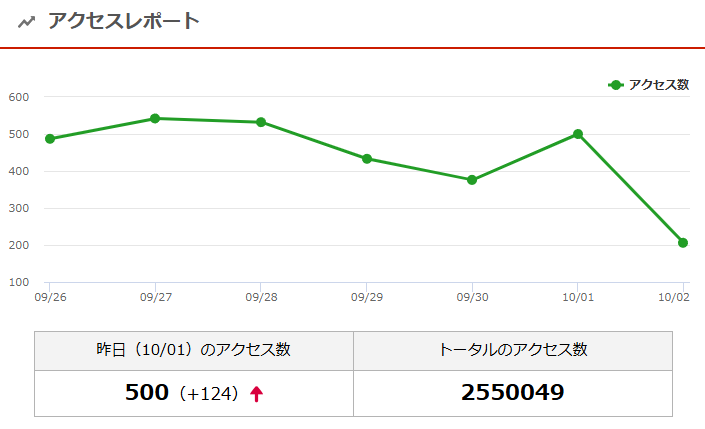
- 楽天ブログいろいろ
- 午前中に255万アクセスになったみた…
- (2026-10-02 12:07:51)
-
-
-

- デジタル一眼レフカメラ
- α99 手振れ補正の不具合の修理が…
- (2026-09-27 16:22:46)
-


