



2011年07月の記事
全13件 (13件中 1-13件目)
1
-
Windows 7では長さ、体積、時間、エネルギー、重量、面積などの単位変換が
Windows 7では長さ、体積、時間、エネルギー、重量、面積などの単位変換ができます。 詳しくは位や日付を計算する
2011.07.31
-
Windows 7での暗号化の必要性
Windows 7には「Bitlocker」という暗号化の機能が追加されています。(ただしultimate と enterpriseエディションのみ)。このBitlockerの暗号化ではドライブ丸ごと暗号化することができます。以前のEFSでは、ファイル単位の暗号化でした。よってファイルを暗号化するのを忘れたり、暗号化するファイル、フォルダを管理する必要はありません。BitlockerとEFSの違いまたBitlockerで暗号化しておけば、PCが盗難されてもデータを読まれることはありません。ただしBitlockerを使用するには、PCがTPMチップを搭載している必要があります。またPCが壊れたり、PINコードなど失念すると永遠にデータが読めなくなるので別途バックアップは必要です。Windows 7 で不要なサービスを停止してセキュリティ向上、軽量化Windows 7 Tips 特にビジネスで外出して持ち歩くにはBitlockerは必要でしょう。Bitlockerではドライブ内のすべてのファイルが暗号化されています。PCが起動され必要なファイルがメモリにロードされるときに暗号化が複合化されます。この複合化にTPMチップ内のキーが必要となります。このTPMチップは解読したり、コピーしたり、他のPCに物理的に移動できません、。逆に言うとTPMが破損した場合にはデータがもとに戻らないため、別途複合化キーをUSBメモリにバックアップしたり、データそのものをバックアップする必要があります。
2011.07.30
-
デスクトップのアイコンのサイズを小さくする
デスクトップにアイコンが並ぶと大きすぎてあふれることがあります。そんなときはデスクトップのアイコンを小さく表示させましょう。デスクトップ上のアイコンのサイズを変更する(大・中・小)
2011.07.30
-
Windows Server バックアップの注意点
Windows 2008 の "Windows Server バックアップ"の注意点は以下の通りです。 ・バックアップ先がディスクかDVDになりました。テープへのバックアップはサポートされません。 ・バックアップ先がDVDの場合、アプリケーションデータのリカバリはできません。 ・VSSコピーバックアップ あるいは VSS完全バックアップのどちらかを選択します。 VSSコピーバックアップの場合には、アプリケーションデータは別途バックアップする必要があります。 続きは以下で。 Windows Server バックアップの注意点
2011.07.29
-
Windows 7 で動作がおかしくなったらイベントログを見てみよう
Windows 7 で動作がおかしくなったらイベントログを見てみましょう。Windows ではエラーのログは「イベントログ」というアプリケーションで一括管理しています。 イベントログを見るには「コントロールパネル」から「管理ツール」「イベントビューア」を選択することにより見ることができます。「Windowsログ」の「アプリケーション」「システム」を見てください。エラーの原因が記録されているかもしれません。Windows 7 で不要なサービスを停止してセキュリティ向上、軽量化Windows 7 Tips
2011.07.24
-
Windows 7は 32ビット版を買うべきか64ビット版を買うべきか?
Windows 7は 32ビット版を買うべきか64ビット版を買うべきか?とても悩みますね。今持っているソフトをそのまま確実に使用したいなら32ビット版でしょう。64ビットではメモリを多く使えますし、ソフトの動作(特にグラフィック関連)の動作は速くなるようですが、32ビット版のソフトが動かない可能性はあります。(ほとんどは動きますが)。64ビット版を買う場合は、使いたいソフトウェアが64ビット版に対応しているかソフトウェアメーカに確認してみましょう。またメモリを4Gより多く購入して使用する場合も64ビットでしょう。32ビット版では4Gのメモリを購入しても実際には3G~3.5Gまでしか使用できません。32ビット版で6G、8Gなどメモリを購入しても無駄になってしまいます。 Windows 7 で不要なサービスを停止してセキュリティ向上、軽量化Windows 7 Tips
2011.07.24
-
GOD モード
Windows の設定を行っていて思うこと、それはどの設定がどの画面にあるか全く分かりにくいということです。昔のWindows95やWindows NTほどではありませんが、Windows7でも設定がちらばっていてどこにどれがあるか分かりにくいことがあります。そこでWindows 7の隠し機能である「GOD MODE」の登場です。Windows 7 には隠し機能と言えるGODモード(神モード)があります。GODモード(神モード)に入ると管理機能の一覧が表示されるコントロールパネルの拡張版のような画面が表示されます。設定項目が一覧表示されるので設定場所をあちこち探す必要がなくとても便利な機能です。 GODモード(神モード)に入るには以下の手順を実行します。 (1)任意の場所で新規のフォルダを作成します。(例えばデスクトップ上) (2)フォルダの名前を以下に変更します。 GodMode.{ED7BA470-8E54-465E-825C-99712043E01C} (3)フォルダのアイコンが変更されれば成功です。 機能の一覧は以下の通りです。 ・RemoteAppとデスクトップ接続 RemoteApp とデスクトップ接続の新しい接続の設定 ・Softex OmniPass OminiPass コントロールセンターを開く ・Windows Anytime Upgrade Windows 7 の新しいエディションの追加機能の取得 ・Windows CardSpace オンライン サービスへのログオンに使用される情報カードの管理 ・Windows Defender スパイウェアと望ましくない可能性のあるその他のソフトウェアのスキャン ・Windows Update 更新プログラムの確認 自動更新の有効化または無効化 ・Windows ファイアウォール Windows ファイアウォールによるプログラムの許可 ファイアウォールの状態の確認 ・Windowsモビリティ センター プレゼンテーション前の設定の調査 共通で使うモビリティ設定の調整 ・アクションセンター Windows のスムーズな動作を維持するために推奨される操作を表示 オンラインの Microsoft エラー報告のプライバシーに関する声明を表示 カスタマー エクスペリエンス向上プログラム設定の変更 このコンピュータに関する最近のメッセージを確認 このコンピュータに関する問題の解決 コンピュータシステムを以前の状態に復元 コンピュータの状況を確認して問題を解決 セキュリティ状態の確認 メッセージの保管場所を表示 ユーザアカウント制御設定の変更 解決策の確認方法の選択 信頼性履歴の表示 問題のレポートをすべて表示 問題の解決策を表示 問題報告方法を選択 [以下詳細項目は省略 ] ・インターネットオプション ・インデックスのオプション ・キーボード ・コンピューターの簡単操作センター ・サウンド ・システム ・タスクバーとスタートメニュー ・ディスプレイ ・デスクトップガシェット ・デバイスマネージャー ・デバイスとプリンター ・トラブルシューティング ・ネットワークと共有センター ・はじめに ・バックアップと復元 ・パフォーマンスの情報とツール ・フォルダーオプション ・フォント ・プログラムと機能 ・ホームグループ ・マウス ・ユーザーアカウント ・位置センサーとその他のセンサー ・音声認識 ・回復 ・管理ツール ・既定のプログラム ・個人設定 ・資格情報マネージャー ・自動再生 ・色の管理 ・地域と言語 ・通知領域アイコン ・電源オプション ・電話とモデム ・同期センター ・日付と時刻 ・保護者による制限 http://tooljp.com/qa/785AB0217A23166A492578890023C765.html
2011.07.18
-
ウィンドウを移動したときに、自動的に全画面表示になる機能を無効化
Windows 7では、ウィンドウを移動するときそのウィンドウを上部に移動すると自動的に全画面表示になる機能があります。 その機能を無効化するには以下の手順に従います。 (1)コントロールパネルを起動します。 (2)コントロールパネルの「表示方法」を「小さいアイコン」に変更します。 (3)「コンピュータの簡易操作センタ」をクリックします。 (4)「マウスを使いやすくする」をクリックします。 (5)「ウィンドウが画面の端に移動されたとき自動的に整列されないようにします」をチェックします。 (6)[OK]をクリックします。 ウィンドウを移動したときに、自動的に全画面表示になる機能を無効化
2011.07.17
-
Windows 7 の暗号化、Bitlockerの仕組み
Windows 7 の暗号化、Bitlockerの仕組みについて説明します。以前のWindowsのバージョン(Windows VistaやWindows XP)ではEFS(Encrypting File System)とう暗号化がありました。この暗号化はファイル単位の暗号化であり、一部のシステムファイルなどは暗号化されない場合がありました。一方Windows 7の暗号化はシステムパーティションフルの暗号化です。暗号化されないファイルはありません。ただしBitLockerではTPMというハードウェアの仕組みを使用するのがベストです。(TPMを使用しないでもBitLockerは使用できますが、おすすめできません)BitLockerは設定後にパーティションのフル暗号化がおこなわれます。OS起動後にはすべてのパーティションが複合化されるのではなく、メモリにロードされるファイルのみ複合化されます。 Windows 7 で不要なサービスを停止してセキュリティ向上、軽量化Windows 7 Tips
2011.07.17
-
Windows 7 32ビット版と64ビット版の違い
Windows 7 32ビット版と64ビット版の違いについて説明します。ビットとはCPUの計算の幅です。コンピュータはすべて 0 か 1で計算します。ただし計算するときに同時に何桁かで計算することが可能です。この桁がXXビットと呼ばれるものです。20年前は8ビットや16ビットが主流でしたが、ここ数年は32ビットから64ビットに進化しています。当然64ビットで計算すればその分速くなります。また広いメモリを使うこともできます。そこがWindows 7 32ビット版と64ビット版の違いです。ただし64ビット版でも完全に純粋な64ビットのコードではありません。なぜならその場合32ビット用に作成されたソフトが全く動作しないからです。そこで Intel や AMD などは「拡張64ビット」という機能を追加しました。これは64ビットのCPUでも32ビットの命令を実行しつつ64ビットでの計算を可能にしたのです。これによりCPU64ビットでも32ビットで動作させることが可能となります。Windows 7 では WOW64として、32ビット用にプログラムを64ビットで動作させています。Windows 7 32ビット版ではメモリは4G(実質的には3G程度まで認識)できますが、Windows 7 64ビット版では4Gを超えて使用できます。またGCなどは処理速度が速いようです。x86・・・32ビット版x64・・・64ビット拡張版IA64・・・純粋な64ビットとなります。Windows 7ではx86やx64版しかリリースされていません。Windows 7 で不要なサービスを停止してセキュリティ向上、軽量化Windows 7 Tips
2011.07.16
-
Windows Intuneの新バージョンがリリースされたようです
まだベータ版ですが新機能が追加されたIntuneのバージョンがリリースされるようです。・ソフトウェア配布機能・オフラインでのインストール・読み取り専用管理者の追加・リモートからの操作などhttp://technet.microsoft.com/ja-jp/windows/ff472080Windows 7 で不要なサービスを停止してセキュリティ向上、軽量化Windows 7 Tips
2011.07.15
-
Intune その2
Intuneを使用するにはIntuneセンタにWindows Live IDでログインします。ログインするとIntune Agent クライアントがダウンロードできます。そのモジュールをクライアント側でインストールするとセンターからクライアントとして認識されます。Windows 7の tips、faqIntuneモジュール以外にそのサイト独自のファイルがダウンロードされます。よって他のサイトのモジュールでIntune Agentをインストールすると他のサイトに登録されてしますので注意が必要です。
2011.07.03
-
Intuneとは その1
Microsoft Intuneとはクラウド型のクライアント管理ツールです。クライアントにIntune Agentをインストールすれば、アンチウィルス、Windows Updateを自動的に実行できます。また管理サーバもクラウド型なので管理サーバを導入する必要はありません。さらにリモートアシスタント機能もあり、Intune クライアントをリモートデスクトップで操作することができます。Intue管理画面でどのクライアントに"更新プログラム"が適用されているか、どのようなソフトウェアがインストールされれているかなどをリストアップすることができます。Windows 7の tips、faq
2011.07.02
全13件 (13件中 1-13件目)
1


-
-
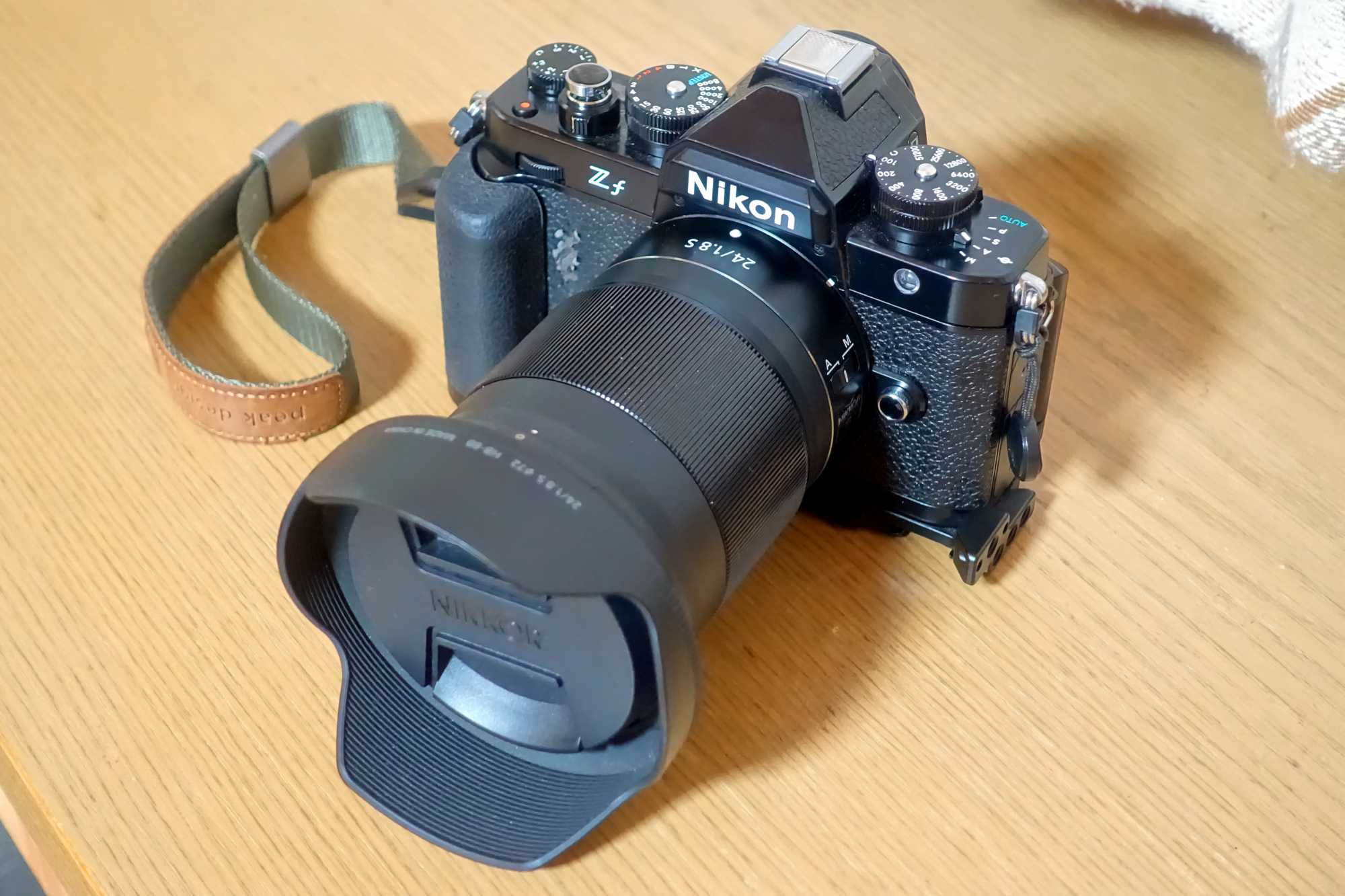
- 花、風景の写真を撮るカメラとレンズ
- マイカメラ紹介します。
- (2026-09-29 19:31:33)
-
-
-

- パソコンニュース&情報
- ChatGPTとClaudeを徹底比較|用途別…
- (2026-09-27 09:00:04)
-
-
-

- ブログ更新しました♪
- 10月2日 記事更新致しました。
- (2026-10-02 20:35:13)
-


