



PR
Pearun
Pearun のブログへようこそ


サイド自由欄
カテゴリ
カテゴリ未分類
(300)料理
(2008)ガーデニング
(481)ジョーク
(7)クイズ
(12)パソコン
(402)日曜大工
(337)買い物
(537)散策
(298)エコな生活
(115)貰い物
(193)おやつ
(210)祭り
(84)隣の家
(27)ホームサーバーを作る
(5)地デジの準備
(34)パソコンを作る
(22)ブロック塀のカット
(9)便利なソフト
(111)段差スペーサー
(8)遠隔操作
(3)レンガ敷き
(16)中古PCを使うには
(76)外食
(22)グルメ街道
(37)イベント
(301)ホームベーカリー
(5)水道工事
(28)メールとメッセージ対策
(3)ブログ変更対策
(1)電力モニター
(20)デジカメ
(20)最近の出来事
(5)フェンス工事と家の塗装
(11)インターネット
(103)ワイヤレスチャイム
(18)友達のPC
(4)孫
(35)雑用
(215)内窓の取り付け
(22)ペット
(231)ペットの悪戯対策
(36)節電対策
(38)鍵の修理
(10)WinXP終了対策
(40)スーパーの閉店と開店
(26)Linux OSのパソコン
(16)トイレの修理
(5)発電機
(7)エコキュート
(14)モバイル系Linux
(11)インターネットカラオケ
(45)嗜好品
(227)餅つき機
(3)ヨーグルト・甘酒メーカー
(12)SSDの利用を開始
(28)VE-75レンジフードの修理
(17)ホビー用ミシン
(9)ホームシアター
(12)PCと監視動画
(7)メモリアル
(4)家電故障と修理
(40)始てのWindows11
(9)初めてのスマホ
(106)物干し兼日除け設置用の竿
(8)隣の家の建て替え
(40)裏の家の解体と新築
(16)4軒隣の家の建替え
(9)斜め前の家の改装工事
(14)ノンフライヤーの活用
(6)カレンダー
2016年05月03日

テーマ: パソコン(1029)
カテゴリ: モバイル系Linux
・節電の為本日のLiveは中止します。
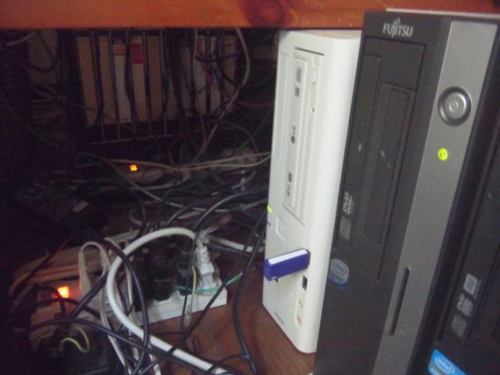
USBメモリーにAndroid X86をインストール
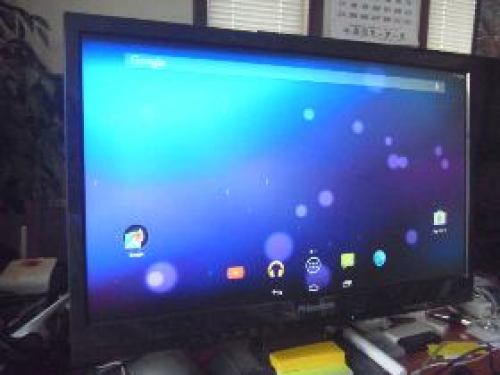
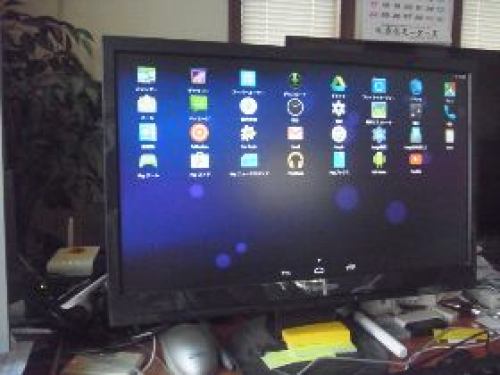
起動したAndroid X86の画面
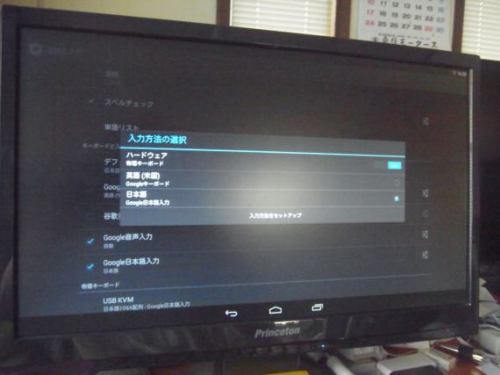
物理キーボードをOFFにする
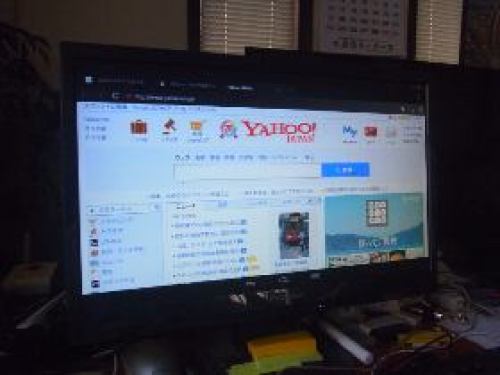
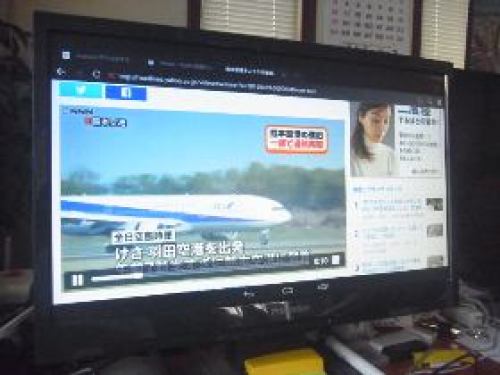
Yahoo!のニュース動画を見た所
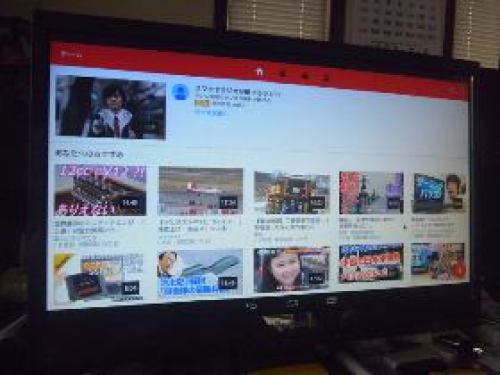
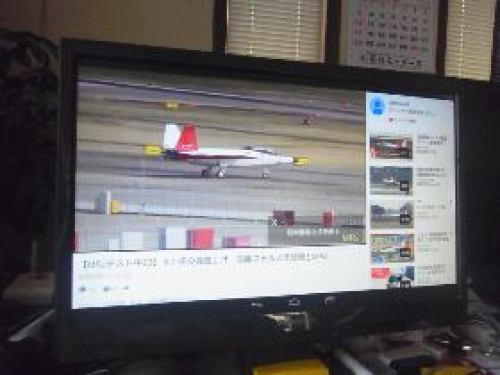
YouTobeの動画を見た所
今回はUSBメモリーに Android X86 をインストールして見ました、パット端末やスマホをゲットするお金も無いので、これでスマホなどの操作を勉強しるのが目的です。
USBメモリーに Android X86 をインストール前に予備知識を頭に入れて置きます。
・USBメモリーの小さな様量の物はFAT32でフォーマットされています。
・Windows はUSBメモリーをパーテーション分けしても最初のパーテーションしか認識出来ない。
・Android X86 をUSBメモリーにインストールする場合最初のパーテーションで無い方が良い。
・Android X86 の設定を保存するにはNTFSフォーマットでないと出来ない。
・Android X86 はインストーもして、すぐには日本語入力やキーボードが使えない。
以上の事を考慮してまず、8GUSBメモリーをNTFSでフォーマットし直しました、次に MiniTool Partition Wizard Free などを使って、パーテーションを2つに分けます、勿論フォーマットはNTFSです。
今回は初めのパーテーションを 1.28G として残り全部をインストールする2番目のパーテーションにしました。
これでインストールの為の媒体の準備は出来たので、後は Android X86 をダウンロードしてCDロムに焼いてそのCDを起動して、USBメモリーにインストールします。
今回は https://osdn.jp/projects/sfnet_android-x86/ サイトからandroid-x86-4.4-r5.iso をダウンロードしました。
ダウンロードしたファイルは .iso ファイルですので、そのままお手持ちのライティングソフトなどで、イメージをCDに書き込むだけです。
出来上がったCDとUSBメモリーをパソコンにセットして、CDロムから起動します、立ち上がったらメニューからインストールを選択して、インストール先をUSBメモリーの2番目に作ったパーテーションとします。
この時USBと表示されるパーテーションが3個表示される事も有りますが必ずUSBの表示とNTFSの表示が有る2番目側のパーテーションを選択してください。
詳しいインストール方法は、 http://no-windows.blog.jp/archives/42508148.html サイトなどが参考になります。
無事にインストールが終わったら、いよいよUSBメモリーから起動します、起動した時の壁紙は変えて有りますがアイコンなどは写真の様な画面が表示されます。
この状態でブラウザーなどは使えますが、日本語キーボードの、@ マークなどが使えずメールの設定などは出来ません。
次に最後の課題となる日本語入力やキーボードが使える様にするには、Google の「Playストア」から日本語環境をインストールする必要が有ります。
その為にに Google のアカウントを登録をしたりメールアドレスなどの登録が必要となるので一旦、設定/言語と入力メニューから物理キーボードをOFFにして、ソフトキーボードに切り替えて @ マークなどを入力します。
無事に登録が完了したら、「Playストア」で nihongo と入力して検索し、Google 日本語入力をダウンロードします。
日本語入力環境がインストールされたら再度、設定/言語と入力のメニューで物理キーボードをONにして、追加されている日本語キーボードなどを選択すれば、キーボードが正常に使える様になります。
お気に入りの記事を「いいね!」で応援しよう

[モバイル系Linux] カテゴリの最新記事
-
Puppy Linux Precise-571JPをUSBメモリに… 2016年04月09日 コメント(20)
-
CPUの接触不良を修理 2016年04月02日 コメント(15)


【毎日開催】
15記事にいいね!で1ポイント


© Rakuten Group, Inc.
