



PR

Pearun
Pearun のブログへようこそ


サイド自由欄
カテゴリ
カテゴリ未分類
(300)料理
(2008)ガーデニング
(481)ジョーク
(7)クイズ
(12)パソコン
(401)日曜大工
(337)買い物
(534)散策
(298)エコな生活
(115)貰い物
(193)おやつ
(210)祭り
(84)隣の家
(27)ホームサーバーを作る
(5)地デジの準備
(34)パソコンを作る
(22)ブロック塀のカット
(9)便利なソフト
(111)段差スペーサー
(8)遠隔操作
(3)レンガ敷き
(16)中古PCを使うには
(76)外食
(22)グルメ街道
(37)イベント
(301)ホームベーカリー
(5)水道工事
(28)メールとメッセージ対策
(3)ブログ変更対策
(1)電力モニター
(20)デジカメ
(20)最近の出来事
(5)フェンス工事と家の塗装
(11)インターネット
(103)ワイヤレスチャイム
(18)友達のPC
(4)孫
(35)雑用
(214)内窓の取り付け
(22)ペット
(231)ペットの悪戯対策
(36)節電対策
(38)鍵の修理
(10)WinXP終了対策
(40)スーパーの閉店と開店
(26)Linux OSのパソコン
(16)トイレの修理
(5)発電機
(7)エコキュート
(14)モバイル系Linux
(11)インターネットカラオケ
(45)嗜好品
(224)餅つき機
(3)ヨーグルト・甘酒メーカー
(12)SSDの利用を開始
(28)VE-75レンジフードの修理
(17)ホビー用ミシン
(9)ホームシアター
(12)PCと監視動画
(7)メモリアル
(4)家電故障と修理
(40)始てのWindows11
(9)初めてのスマホ
(105)物干し兼日除け設置用の竿
(8)隣の家の建て替え
(40)裏の家の解体と新築
(16)4軒隣の家の建替え
(9)斜め前の家の改装工事
(14)ノンフライヤーの活用
(6)カレンダー
2016年05月13日

テーマ: パソコン(1028)
カテゴリ: 中古PCを使うには
・節電の為本日のLiveは中止します。
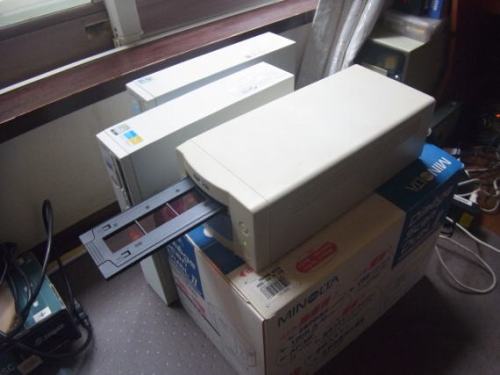
MINOLTA Dimage Scan Dual 2
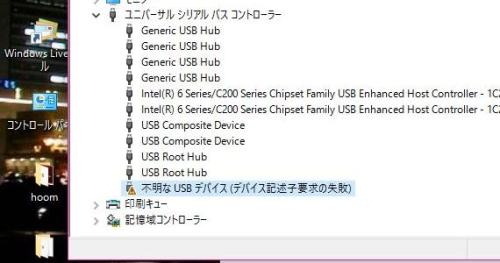
不明なUSBデバイスを検出
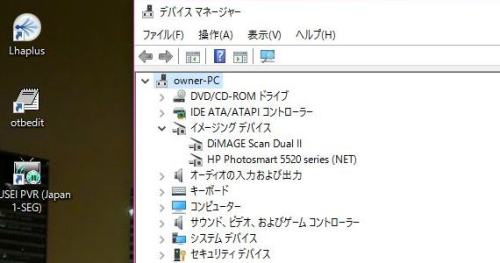
kmscan.inf でドライバーをインストール後
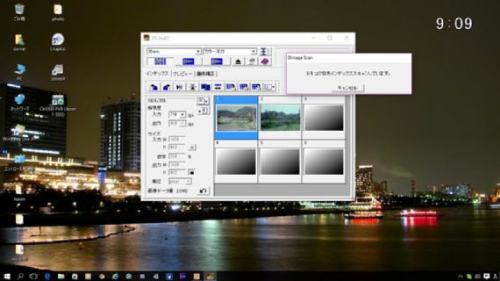
フィルムスキャン中
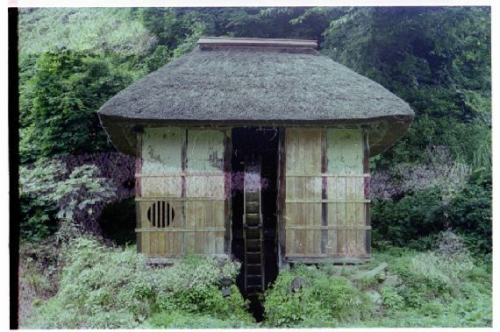
スキャンした古いフィルム画像
さて今回は何と 2000 年に発売された MINOLTA Dimage Scan Dual 2 を Windows10 64bit 端末で使って見ました、勿論当然ですが、メーカーのが提供するドライバーなどは有りませんので、ネットをあちこち探して以前 Windows10 32bit で動かした時 の方法で行けるのではと言う事で挑戦して見ました。
但し 64bit の場合はすんなりとはいきません、色々とガードがかかっているので、それらをクリアしなくては署名の無いドライバーのインストールが出来ません。
ドライバーの準備
・まず MINOLTA Dimage Scan Dual 2 の ドライバーソフト を準備する。
・次に有志の方が作ってくれた kmscan.inf を準備する。
・適当なフォルダーに MINOLTA Dimage Scan Dual 2 を解凍しその中に kmscan.inf もまとめて置きます。
・MINOLTA Dimage Scan Dual 2 を解凍した中の Setup.exe を実行します。(スキャンアプリがインストールされる)
次にドライバーをインストールをする
・まず Windows10 をテストモードにする。
・ドライバ署名の強制を無効化して起動する。
・スマートスクリーンの無効化をする。
ここで MINOLTA Dimage Scan Dual 2 を接続すると、不明なUSBデバイスとして検出されるので、デバイスマネージャーの画面で該当のデバイスを選択し、右クリックでプロパティーを選択し、ドライバーの更新でイメージングデバイスを選択して、ドライバーに kmscan.inf を指定してインストールする。
ドライバーのインストールが終わったら
・スマートスクリーンの有効化をする。
・Windows10 のテストモードを解除する。
この辺の詳しい説明は こちらのサイトが参考になります 。
無事にインストール出来たのでスキャンアプリを起動して、フィルムをスキャンして見ました、何と 64bit でも問題なく動作するではないですか、ちょっと嬉しくなりますね。
それにしても、2000年発売のフィルムスキャナーを動態保存していて Windows10 で使うのも、スキャナーしたフィルムの古さも骨董品級ですかね。(笑;)
お気に入りの記事を「いいね!」で応援しよう

[中古PCを使うには] カテゴリの最新記事
-
新しくゲットしたPCに 2.5インチHDDを取り… 2025年06月15日 コメント(10)
-
新しくゲットしたPCにHDDを増設しました 2025年06月14日 コメント(7)
-
新しくゲットしたパソコンよう、2.5インチ… 2025年06月12日 コメント(5)


【毎日開催】
15記事にいいね!で1ポイント


© Rakuten Group, Inc.
