


PR
Free Space

警察はスタンドプレーばかりで、地味な事件については何もしていない!!!
【中東の混乱】いつ終息するのか?本当に大迷惑!!
【デジタル公共事業の闇】マイナンバーカードの更新申請の制度欠陥
〖政治の貧困〗緊急銃猟って、政府、国会の無為無策の結晶か?
〖政治の貧困〗公共事業の誘致が地域政党の生きる道?万博の次は副首都?
〖政治の貧困〗物価高対策はどうなるの?理屈が破綻している?
〖OCNモバイルONE〗そろそろ終了が近いのか?格安SIMサービスの弱点を利用して解約させるのか??非論理的で驚愕の対応!
〖超便利なTailscale VPN〗ロケフリ、アニメロッカーだけでなく、RDPも便利に
【消費税減税】消費税減税に反対の構図とは?
【ソニーロケフリのDDNS終了】ソニーのロケフリのDDNS(ダイナミックDNS)サービス停止後にロケフリを利用する方法
【中東の混乱】いつ終息するのか?本当に大迷惑!!
【デジタル公共事業の闇】マイナンバーカードの更新申請の制度欠陥
〖政治の貧困〗緊急銃猟って、政府、国会の無為無策の結晶か?
〖政治の貧困〗公共事業の誘致が地域政党の生きる道?万博の次は副首都?
〖政治の貧困〗物価高対策はどうなるの?理屈が破綻している?
〖OCNモバイルONE〗そろそろ終了が近いのか?格安SIMサービスの弱点を利用して解約させるのか??非論理的で驚愕の対応!
〖超便利なTailscale VPN〗ロケフリ、アニメロッカーだけでなく、RDPも便利に
【消費税減税】消費税減税に反対の構図とは?
【ソニーロケフリのDDNS終了】ソニーのロケフリのDDNS(ダイナミックDNS)サービス停止後にロケフリを利用する方法
2019.07.11

テーマ: パソコンを楽しむ♪(3761)
カテゴリ: Tips_Windows
ストリーミングサービス用の「Dolby Atmos」などについてまとめると同時に、ドルビー社が公開している「Dolby Atmos」体験用トレーラーについて書いています。
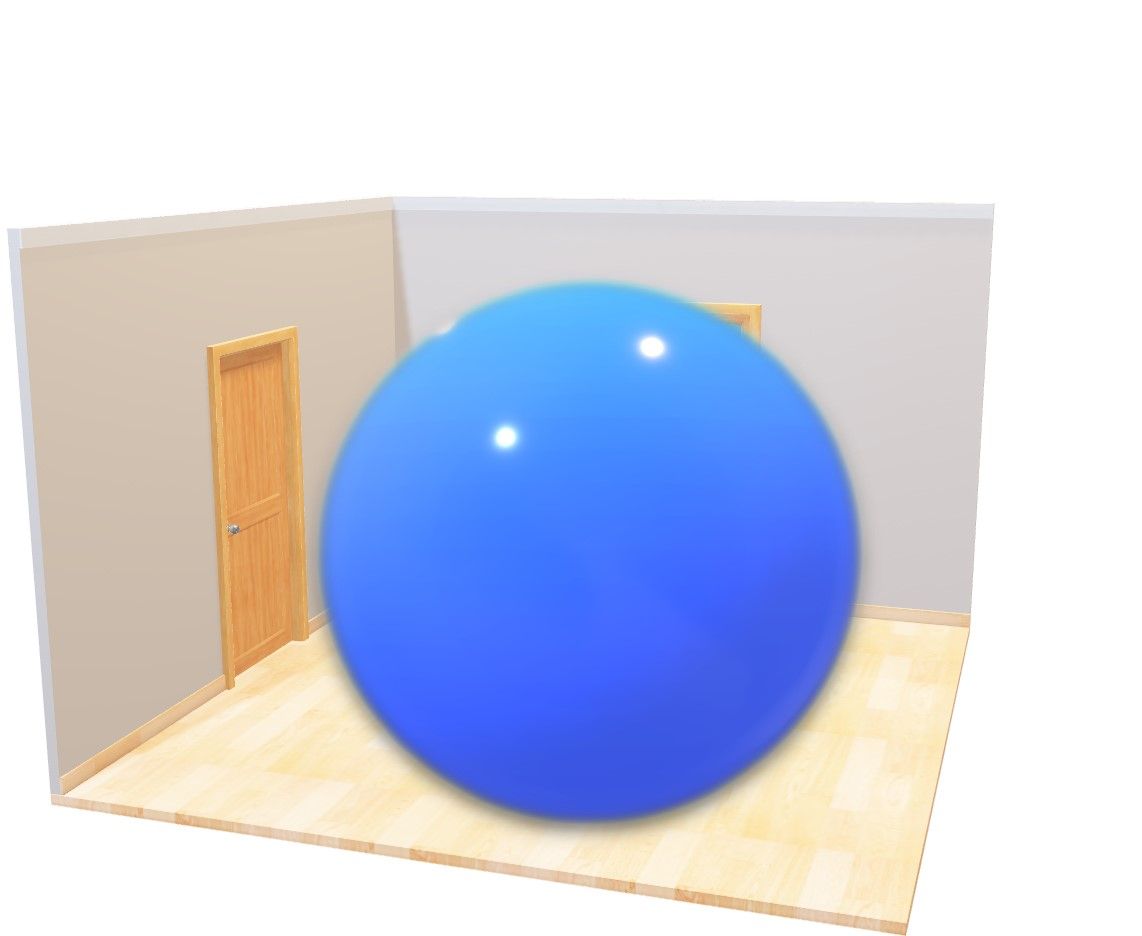
▼360度の立体音響
チャンネルベースの音声データに、オブジェクト(個別の音源)のデータ(位置、大きさなど)を組み合わせることによって360度の立体音響(イマーシブ・サラウンド) を実現するのが「Dolby Atmos」です。
調べてみると、「Dolby Atmos」にはいろいろな種類があります。松竹梅のような感じでしょうか。
「松」は、映画館用のDolby Atmosで、最大128個(同時発音)までのオーディオオブジェクトを操作できます。でも、128個の音声が同時に再生されても個別に認識することはまずできません。128個までフルに活用している映画がどれくらいあるのか知りたいところです。
家庭用のDolby Atmosで、AVアンプがいくつのオブジェクトをレンダリングしているのかはわかりませんが、映画館用のオブジェクト数より少ない個数を処理しているのではないかと思います。
映画館(シネマ)向けの「Dolby Atmos」ですが、業務用、劇場用の「Dolby Atmos」ということなので、とりあえず普通の個人は観客として楽しめばいいので、設定方法などの詳細情報があっても実用的ではありません。
映画館向けとは別ものの、ホームシアター向け、モバイル機器向けといった家庭向け、個人向けの「Dolby Atmos」があります。こちらは、身近なものなので詳細な情報がほしいのですが、あまり情報がありません。
家庭向け、個人向けの「Dolby Atmos」のデータの形式としては、ブルーレイディスク用とストリーミング用の2種類があります。
ブルーレイディスク用は、Dolby TrueHDにAtmos用のデータが付け加えられています。
ストリーミング用は、ホームシアターやモバイル機器で利用されるものですが、Dolby Digital Plus(ドルビーデジタルプラス、DD+)にAtmos用のデータが付け加えられています。
ストリーミングの場合は、データを圧縮する必要があるので、Dolby Digital Plusが利用されているようです。
ということで、NETFLIXやアマゾン・プライム・ビデオなどのストリーミングサービスの「Dolby Atmos」は、Dolby Digital Plus 5.1chにAtmos用のデータが付加されたもののようです。
互換性があるので、Atmosの再生環境がない場合でも、Dolby Digital Plus 5.1chの再生環境があれば、NETFLIXやプライム・ビデオの「Dolby Atmos」音声は、Dolby Digital Plus 5.1chとして再生されることになります。
▼Windows10、Xbox Oneでのチャンネル数とオブジェクト数
▼ホームシアターでのスピーカーの推奨レイアウト
ホームシアターでのDolby Atmosの推奨スピーカーレイアウトは下記の通りです。例えば「必須レイアウト」で「5.1.2」とあるのは、「フロント3+リア2=5」「サブウーファー1」「天井2」という構成です。天井に向けて音を発射して反射させるイネーブルドスピーカーを使ったりすれば何とかなるかもしれません。
「基準レイアウト」だと、天井スピーカーが4個の構成ということになっています。専用のシアタールームがないと難しいかもしれません。
ドルビーアトモスの必須レイアウト
▼下記のURLから、立体音響の体験用MP4ファイルをダウンロードできます。
少なくとも、5.1chの再生ができるアプリと Dolby Atmos for HeadphonesかWindows Sonic for Headphonesの組み合わせで再生してみると、 Dolby Atmos for HeadphonesやWindows Sonic for Headphonesの サラウンドサウンドの処理能力について知ることができると思います。
「ダウンロード可能なドルビーテストトーンとドルビーアトモスのトレーラー」
https://www.dolby.com/jp/ja/guide/test-tones.html
Dolby Atmosの 「Amaze」トレーラーの音声をパソコンのVLCプレーヤーで再生したものを Windows Sonic for Headphonesや Dolby Atmos for Headphonesをオンにして、パソコンのAudacityで録音してみました。
VLCプレーヤーでは、 Dolby Atmosを再生できないので、 5.1chでの再生になっているようです。
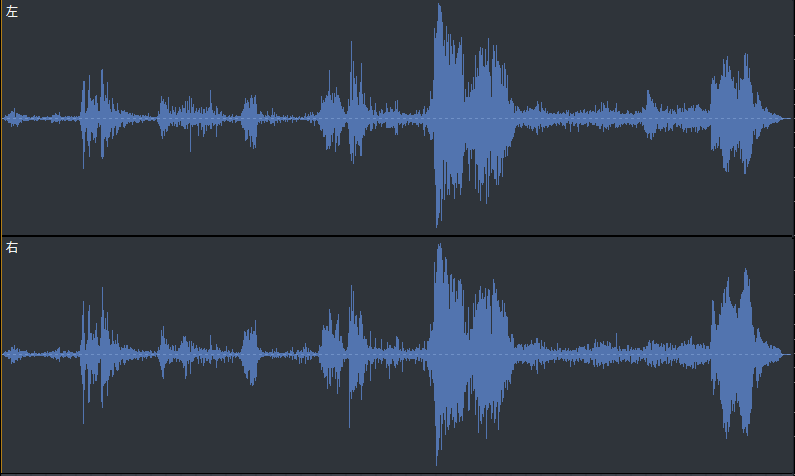
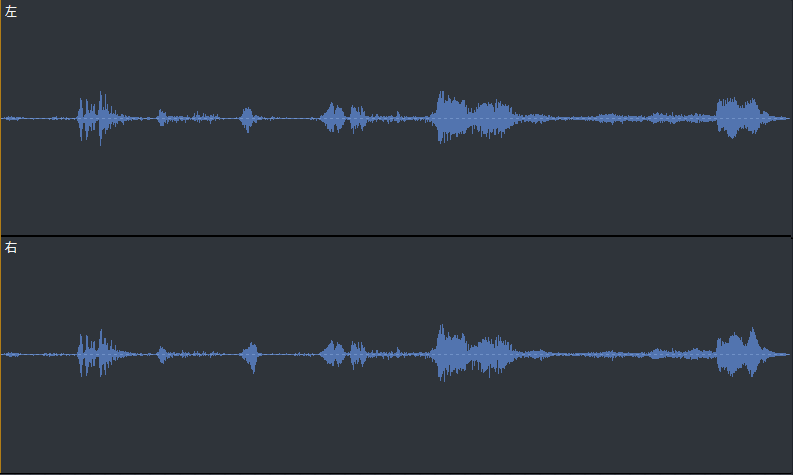
下の図は、 「Amaze」トレーラーの録音データの波形です。
Windows Sonic for Headphonesや Dolby Atmos for Headphonesを「オン」にした場合の録音データの波形は振れ幅がとても大きく、迫力がある音声であることがわかります。
▼Windows Sonic for Headphonesをオンにして録音
Dolby Atmos for Headphones をオンにして録音

▼「立体音響」をオフにして録音(ステレオモード再生)
--------------------------------------------------------------------------
--------------------------------------------------------------------------
☆関連記事・おすすめの記事
◆Windowsパソコンで、Netflixを観る時に、Windows Sonic for HeadphonesやDolby Atmos for Headphonesをオンにする理由:「Amaze」トレーラーの録音データの分析から:Reasons to turn on Windows Sonic
◆やっぱり、Windowsパソコンで、Netflixを観る時に、Windows Sonic for HeadphonesやDolby Atmos for Headphonesをオンにする理由:「Amaze」トレーラーの録音データの分析から(その2)
◆Windows Sonic for Headphonesの音声と2chステレオ音声の比較:7.1.2chテストトーンの比較で明らかになった違い:一目で違いがわかりました
◆Netflixで「FLASH(フラッシュ)」のシーズン1を見ています:Dolby Atmos for Headphones(ドルビー・アトモス・フォー・ヘッドホン)の効果を視覚化してみました
▼Windows Sonic for Headphonesの効果は音源(コンテンツ)次第!



▼360度の立体音響
チャンネルベースの音声データに、オブジェクト(個別の音源)のデータ(位置、大きさなど)を組み合わせることによって360度の立体音響(イマーシブ・サラウンド) を実現するのが「Dolby Atmos」です。
調べてみると、「Dolby Atmos」にはいろいろな種類があります。松竹梅のような感じでしょうか。
「松」は、映画館用のDolby Atmosで、最大128個(同時発音)までのオーディオオブジェクトを操作できます。でも、128個の音声が同時に再生されても個別に認識することはまずできません。128個までフルに活用している映画がどれくらいあるのか知りたいところです。
家庭用のDolby Atmosで、AVアンプがいくつのオブジェクトをレンダリングしているのかはわかりませんが、映画館用のオブジェクト数より少ない個数を処理しているのではないかと思います。
映画館(シネマ)向けの「Dolby Atmos」ですが、業務用、劇場用の「Dolby Atmos」ということなので、とりあえず普通の個人は観客として楽しめばいいので、設定方法などの詳細情報があっても実用的ではありません。
映画館向けとは別ものの、ホームシアター向け、モバイル機器向けといった家庭向け、個人向けの「Dolby Atmos」があります。こちらは、身近なものなので詳細な情報がほしいのですが、あまり情報がありません。
家庭向け、個人向けの「Dolby Atmos」のデータの形式としては、ブルーレイディスク用とストリーミング用の2種類があります。
ブルーレイディスク用は、Dolby TrueHDにAtmos用のデータが付け加えられています。
ストリーミング用は、ホームシアターやモバイル機器で利用されるものですが、Dolby Digital Plus(ドルビーデジタルプラス、DD+)にAtmos用のデータが付け加えられています。
ストリーミングの場合は、データを圧縮する必要があるので、Dolby Digital Plusが利用されているようです。
ということで、NETFLIXやアマゾン・プライム・ビデオなどのストリーミングサービスの「Dolby Atmos」は、Dolby Digital Plus 5.1chにAtmos用のデータが付加されたもののようです。
互換性があるので、Atmosの再生環境がない場合でも、Dolby Digital Plus 5.1chの再生環境があれば、NETFLIXやプライム・ビデオの「Dolby Atmos」音声は、Dolby Digital Plus 5.1chとして再生されることになります。
▼Windows10、Xbox Oneでのチャンネル数とオブジェクト数
Windowsが処理する「Dolby Atmos」のデータの制約というか規格ですが、Dolby Atmos for Headphonesでは、最大16チャンネルと最大16個のオブジェクトに対応しているようです(下記の表)。ということは、最大で32音声対応ということになります。
なお、「headphones」のChannel Bedでは、上に4ch、下に4chになっている点が、上に4chのみのHDMIとの違いになっています。バーチャルだと、下方向も想定されていて、球体に包まれるイメージのようです。
Windows Sonic for Headphonesでのオブジェクトの数は、Xbox Oneでは16と少ないのに対して、Windowsの場合には112と、非常に多くなっている点が興味深いです。
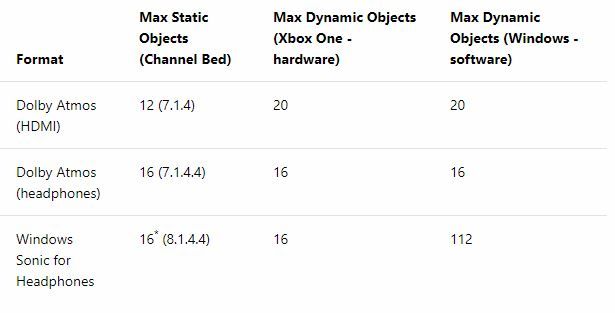
出典:「Spatial Sound」(https://docs.microsoft.com/en-us/windows/win32/coreaudio/spatial-sound)
なお、「headphones」のChannel Bedでは、上に4ch、下に4chになっている点が、上に4chのみのHDMIとの違いになっています。バーチャルだと、下方向も想定されていて、球体に包まれるイメージのようです。
Windows Sonic for Headphonesでのオブジェクトの数は、Xbox Oneでは16と少ないのに対して、Windowsの場合には112と、非常に多くなっている点が興味深いです。
出典:「Spatial Sound」(https://docs.microsoft.com/en-us/windows/win32/coreaudio/spatial-sound)
映画館向けの業務用Dolby Atmosは、128音声を操作できるのに対して、Windows10やXbox OneのDolby Atmos (headphones) では「最大で32音声対応」ということなので、家庭用の「Dolby Atmos」では、業務用の個々の音声データを、いくつかのクラスター(グループ)にまとめるような処理がされていることを示していると思います。
ところで、最近気づいたのですが、Netflixは、Dolby Atmos 作品の視聴には、Windowsの「Dolby Access」が利用できる、と言っていますが、Dolby Atmos for Headphonesが利用できる、ということを明記していません。
しかし、X boxに関する記述では、NetflixのDolby Atmos の利用方法として「XboxでヘッドフォンとDolby Accessアプリを使用する」とあるので、Windows10のDolby Atmos for Headphonesも利用できる、という解釈でいいと思います。なんとも、わかりにくいです。
この Xboxに関する Netflixの 記述には 、 Windows Sonic for Headphonesは含まれていないので、 NetflixのDolby Atmos の利用方法としては、 Dolby Atmos for Headphonesを利用するのが正しいようです。
しかし、X boxに関する記述では、NetflixのDolby Atmos の利用方法として「XboxでヘッドフォンとDolby Accessアプリを使用する」とあるので、Windows10のDolby Atmos for Headphonesも利用できる、という解釈でいいと思います。なんとも、わかりにくいです。
この Xboxに関する Netflixの 記述には 、 Windows Sonic for Headphonesは含まれていないので、 NetflixのDolby Atmos の利用方法としては、 Dolby Atmos for Headphonesを利用するのが正しいようです。
ドルビー社は、Dolby Atmos for Headphonesで、Dolby Atmosを「楽しめる」という言い方をしていたりしますが、具体的にNetflixのDolby Atmos 作品とDolby Atmos for Headphonesの関係について明確に言及していないようです。
どのコンテンツが「対応」していて、どのコンテンツは「楽しめる」なのか。オーディオは主観的な部分も大きいですが、もっとはっきりとした情報の提供がほしいと思います。
→【 追記: NetflixでDolby Atmos音声かどうかを確認する方法がありました。詳しくは、下記リンク↓の記事をご覧ください 】
→【 追記: NetflixでDolby Atmos音声かどうかを確認する方法がありました。詳しくは、下記リンク↓の記事をご覧ください 】
▼ホームシアターでのスピーカーの推奨レイアウト
ホームシアターでのDolby Atmosの推奨スピーカーレイアウトは下記の通りです。例えば「必須レイアウト」で「5.1.2」とあるのは、「フロント3+リア2=5」「サブウーファー1」「天井2」という構成です。天井に向けて音を発射して反射させるイネーブルドスピーカーを使ったりすれば何とかなるかもしれません。
「基準レイアウト」だと、天井スピーカーが4個の構成ということになっています。専用のシアタールームがないと難しいかもしれません。
ドルビーアトモスの必須レイアウト
5.1.2配置 7.1.2配置
基準となるドルビーアトモス体験
5.1.4配置 7.1.4配置
特に大きな部屋に適した高品質の音響効果
9.1.2配置
▼ヘッドホンで楽しむのは、ホームシアター構築が難しい場合の次善の策?
リビングなどにスピーカーを10個も設置するのは簡単ではないので、次善の策として、サウンドバーによるフロントサラウンドシステムなどが注目されるのでしょうが、フロントサラウンドで本格的な音響効果を得ることも簡単ではありません。やはり、臨場感はリアルスピーカーのマルチチャンネルと比べられないと思います。
Windows10パソコンのDolby Atmos for HeadphonesやWindows Sonic for Headphonesという、普通のヘッドホン向けに「Dolby Atmos」などの音声の再生を処理する仕組みによって、手軽に立体音響を楽しむことができます。
もちろん、リアルのスピーカーを「7.1.4配置」したような構成の音響とは全く比べものにならないと思いますが、そういうものだと割り切れば、手軽でよいと思います。低費用で手軽であることが最大の魅力です。

▼結局は、実際にヘッドホンで体験してみて、どう感じるのか、どう思うのか、という問題だと思います。
実際に、立体音響がどのような感じなのかを体験できる動画ファイルやテストトーンのファイルがドルビーのサイトに用意されているので、パソコンにダウンロードし、VLCメディアプレーヤーなどで再生してヘッドホンやイヤホンで聴いてみることができます。
5.1.2や7.1.2の各位置のスピーカーのテストトーンを聴くと、「バーチャルは、やはりこんなものか」という残念な感じもしますが、2種類のトレーラーを聴くと、臨場感や低音の響きを体感でき、2chの普通のヘッドホンでも結構楽しめることがわかると思います。少なくとも、低音がよく響くので、バーチャルなサブウーファーの効果は出ているようです。
ヘッドホン特有の没入感があり、細かい音も鮮明に聴こえるので、場合によっては、下手なサウンドバーよりもいいかもしれません。高品質のヘッドホンであれば、かなりよい音響が感じられるのではないかと思います。
実は、Dolby Atmos for HeadphonesやWindows Sonic for Headphonesをオフにした状態でも、ある程度臨場感が感じられるのですが、オンにすると、なんとなくではありますが音響空間が広がる気がします。
雷鳴の重低音や土砂降りの雨の音などは違いがはっきりしているように思います。
Dolby Atmos for HeadphonesやWindows Sonic for Headphonesの「オン」と「オフ」の差よりも、ヘッドホンの品質の差から得られる違いの方が大きいのかもしれませんが、「オン」と「オフ」の差は確かにあります。
なお、Dolby Atmosはチャンネルベースの音声にオブジェクトベースの音声が付け加えられているものなので、NetflixなどのストリーミングのDolby Atmosの音声では、Dolby Atmos for HeadphonesやWindows Sonic for Headphonesは、5.1chのチャンネルベースの音声にオブジェクトベースの音声の効果が加わった音声を処理して、ヘッドホンに向けて再生していることになります。
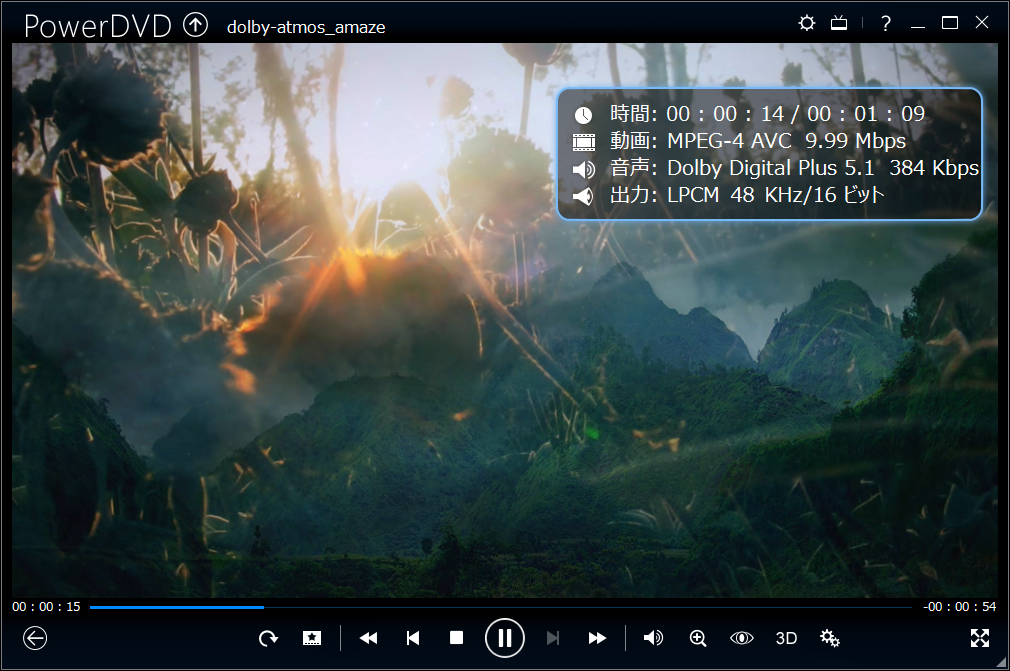
Atmosの立体音響体験用トレーラーのMP4ファイルをPowerDVDで再生して、ファイルの情報を見ると、 フォーマットはDolby Digital Plus 5.1ch で、ビットレートは384Kbpsとなっています。
残念ながら、Dolby Atmosを再生できるWindowsアプリを持っていないので、VLCメディアプレーヤーや PowerDVDで「5.1ch再生」をして Atmosの トレーラーを試聴しました。
▼ヘッドホンで楽しむのは、ホームシアター構築が難しい場合の次善の策?
リビングなどにスピーカーを10個も設置するのは簡単ではないので、次善の策として、サウンドバーによるフロントサラウンドシステムなどが注目されるのでしょうが、フロントサラウンドで本格的な音響効果を得ることも簡単ではありません。やはり、臨場感はリアルスピーカーのマルチチャンネルと比べられないと思います。
Windows10パソコンのDolby Atmos for HeadphonesやWindows Sonic for Headphonesという、普通のヘッドホン向けに「Dolby Atmos」などの音声の再生を処理する仕組みによって、手軽に立体音響を楽しむことができます。
もちろん、リアルのスピーカーを「7.1.4配置」したような構成の音響とは全く比べものにならないと思いますが、そういうものだと割り切れば、手軽でよいと思います。低費用で手軽であることが最大の魅力です。
▼結局は、実際にヘッドホンで体験してみて、どう感じるのか、どう思うのか、という問題だと思います。
実際に、立体音響がどのような感じなのかを体験できる動画ファイルやテストトーンのファイルがドルビーのサイトに用意されているので、パソコンにダウンロードし、VLCメディアプレーヤーなどで再生してヘッドホンやイヤホンで聴いてみることができます。
5.1.2や7.1.2の各位置のスピーカーのテストトーンを聴くと、「バーチャルは、やはりこんなものか」という残念な感じもしますが、2種類のトレーラーを聴くと、臨場感や低音の響きを体感でき、2chの普通のヘッドホンでも結構楽しめることがわかると思います。少なくとも、低音がよく響くので、バーチャルなサブウーファーの効果は出ているようです。
ヘッドホン特有の没入感があり、細かい音も鮮明に聴こえるので、場合によっては、下手なサウンドバーよりもいいかもしれません。高品質のヘッドホンであれば、かなりよい音響が感じられるのではないかと思います。
実は、Dolby Atmos for HeadphonesやWindows Sonic for Headphonesをオフにした状態でも、ある程度臨場感が感じられるのですが、オンにすると、なんとなくではありますが音響空間が広がる気がします。
雷鳴の重低音や土砂降りの雨の音などは違いがはっきりしているように思います。
Dolby Atmos for HeadphonesやWindows Sonic for Headphonesの「オン」と「オフ」の差よりも、ヘッドホンの品質の差から得られる違いの方が大きいのかもしれませんが、「オン」と「オフ」の差は確かにあります。
なお、Dolby Atmosはチャンネルベースの音声にオブジェクトベースの音声が付け加えられているものなので、NetflixなどのストリーミングのDolby Atmosの音声では、Dolby Atmos for HeadphonesやWindows Sonic for Headphonesは、5.1chのチャンネルベースの音声にオブジェクトベースの音声の効果が加わった音声を処理して、ヘッドホンに向けて再生していることになります。
Atmosの立体音響体験用トレーラーのMP4ファイルをPowerDVDで再生して、ファイルの情報を見ると、 フォーマットはDolby Digital Plus 5.1ch で、ビットレートは384Kbpsとなっています。
残念ながら、Dolby Atmosを再生できるWindowsアプリを持っていないので、VLCメディアプレーヤーや PowerDVDで「5.1ch再生」をして Atmosの トレーラーを試聴しました。
▼下記のURLから、立体音響の体験用MP4ファイルをダウンロードできます。
少なくとも、5.1chの再生ができるアプリと Dolby Atmos for HeadphonesかWindows Sonic for Headphonesの組み合わせで再生してみると、 Dolby Atmos for HeadphonesやWindows Sonic for Headphonesの サラウンドサウンドの処理能力について知ることができると思います。
「ダウンロード可能なドルビーテストトーンとドルビーアトモスのトレーラー」
https://www.dolby.com/jp/ja/guide/test-tones.html
Dolby Atmosの 「Amaze」トレーラーの音声をパソコンのVLCプレーヤーで再生したものを Windows Sonic for Headphonesや Dolby Atmos for Headphonesをオンにして、パソコンのAudacityで録音してみました。
VLCプレーヤーでは、 Dolby Atmosを再生できないので、 5.1chでの再生になっているようです。
下の図は、 「Amaze」トレーラーの録音データの波形です。
Windows Sonic for Headphonesや Dolby Atmos for Headphonesを「オン」にした場合の録音データの波形は振れ幅がとても大きく、迫力がある音声であることがわかります。
▼Windows Sonic for Headphonesをオンにして録音
Dolby Atmos for Headphones をオンにして録音
▼「立体音響」をオフにして録音(ステレオモード再生)
--------------------------------------------------------------------------
--------------------------------------------------------------------------
☆関連記事・おすすめの記事
◆Windowsパソコンで、Netflixを観る時に、Windows Sonic for HeadphonesやDolby Atmos for Headphonesをオンにする理由:「Amaze」トレーラーの録音データの分析から:Reasons to turn on Windows Sonic
◆やっぱり、Windowsパソコンで、Netflixを観る時に、Windows Sonic for HeadphonesやDolby Atmos for Headphonesをオンにする理由:「Amaze」トレーラーの録音データの分析から(その2)
◆Windows Sonic for Headphonesの音声と2chステレオ音声の比較:7.1.2chテストトーンの比較で明らかになった違い:一目で違いがわかりました
◆Netflixで「FLASH(フラッシュ)」のシーズン1を見ています:Dolby Atmos for Headphones(ドルビー・アトモス・フォー・ヘッドホン)の効果を視覚化してみました
▼Windows Sonic for Headphonesの効果は音源(コンテンツ)次第!
Windows10のパソコンでWindows Sonic for Headphonesをオンにする手順
◆The New York Timesの「Netflixの映画とドラマの年間ベスト10」の記事の数字は誤解を与えるかもしれません:すべて、「最初の4週間の視聴数」のデータで、年間視聴数ではありません
◆The New York Timesの「Netflixの映画とドラマの年間ベスト10」の記事の数字は誤解を与えるかもしれません:すべて、「最初の4週間の視聴数」のデータで、年間視聴数ではありません
お気に入りの記事を「いいね!」で応援しよう

[Tips_Windows] カテゴリの最新記事
-
【VPN接続】Tailscale は簡単で通信速度も… 2023.06.17
-
【テレビ録画・ラジオ録音】iTunesのPodca… 2023.05.04
-
【QuickTimePro】動画・音声の必要部分の… 2023.04.22


【毎日開催】
15記事にいいね!で1ポイント


© Rakuten Group, Inc.
