



2020年08月23日

テーマ: プログラミングあれこれ(231)
カテゴリ: VBA
今回は実務でVBAを利用するときにも
使用頻度が高いものを学ぼうと思う。
指定した語句がどこに存在するか(しないか)を
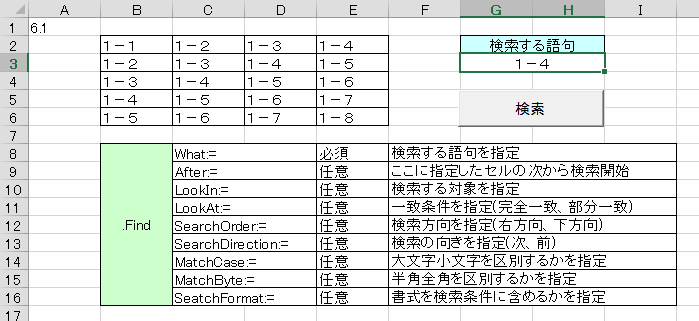
調べる関数。シート内容は以下とした。
「検索する語句」欄に記載された語句が、
B2~E6の中に存在するかを調べる。
※全角
ソース
Sub searchWords()
Dim result As Range
Set result = Range ("B2:E6"). Find ( LookAt := xlWhole , What := Range ("G3"). Value )
If result Is Nothing Then
MsgBox ("見つかりませんでした")
End
End If
' 見つかったセルを選択状態にする
result.Select
MsgBox ("見つかりました")
End Sub
結果1
オプションに SearchOrder:=xlByRows
を指定した場合( E2セルがヒット )
行検索になるので、2行目→3行目→4行目・・
の順に検索。

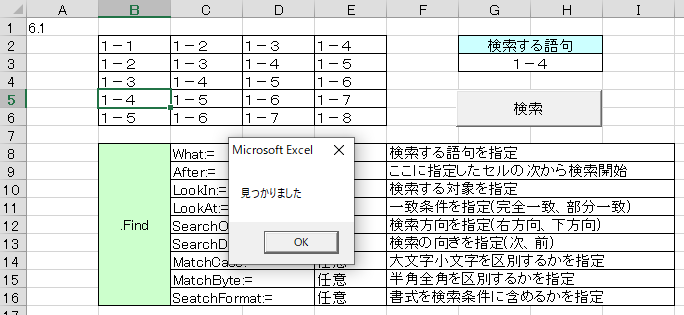
結果2
オプションに SearchOrder:=xlByColumns
を指定した場合( B5セルがヒット )
列検索になるのでB列→C列→D列・・
の順に検索。
補足
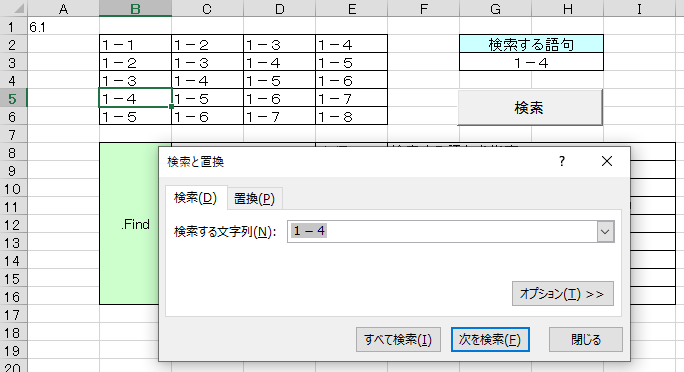
「Ctrl+F」等で検索した場合、直前の検索オプションが
保持されるので、VBAに限らず、エクセルの
検索 についても SearchOrder:=xlByColumns が
適用された状態で検索される。
Findに指定できるオプションは以下。
※順不同
What以外は任意
「What:=」検索する語句を指定(必須)
「After:=」ここに指定したセルの次から検索開始
「LookIn:=」検索する対象を指定
「LookAt:=」一致条件を指定(完全一致、部分一致)
「SearchOrder:=」検索方向を指定(右方向、下方向)
「SearchDirection:=」検索の向きを指定(次、前)
「MatchCase:=」大文字小文字を区別するかを指定
「MatchByte:=」半角全角を区別するかを指定
「SeatchFormat:=」書式を検索条件に含めるかを指定
テキストでは、任意だけど指定しておいた方が
良いオプションとして 「LookAt:=」を挙げている。
上記補足でも記載したが、VBAによる検索時に
指定しなかった場合、前回の検索時の状態を引き継ぐ為、
検索範囲や内容によって見つかったセルの場所が
変わってしまう可能性があるから、ということ。
LookAtに限らず他のオプションについても指定
しない場合は前回検索状態を引き継いていると思うのだが、
なぜか テキストではLookAtは指定しておいた方が安全、
と記載 されている。 (それは理解できるので良しとする、、)
そのくせ「 LookAtはコード簡略化の為省略して解説 します。」
とある、、
自身が主催する資格試験の公式テストにもかかわらず
紙面を割かずに飛ばすとはこれいかに?
正直にいうと、 資格が取得できたらさっさと別の
VBA参考書を元に基礎を積み上げていくことをお勧めしたい 。
それまでは我慢してテキストの内容を把握して
問題に備えられると良いかと思う、、
使用頻度が高いものを学ぼうと思う。
①Find
指定した語句がどこに存在するか(しないか)を
調べる関数。シート内容は以下とした。
「検索する語句」欄に記載された語句が、
B2~E6の中に存在するかを調べる。
※全角
ソース
Sub searchWords()
Dim result As Range
Set result = Range ("B2:E6"). Find ( LookAt := xlWhole , What := Range ("G3"). Value )
If result Is Nothing Then
MsgBox ("見つかりませんでした")
End
End If
' 見つかったセルを選択状態にする
result.Select
MsgBox ("見つかりました")
End Sub
結果1
オプションに SearchOrder:=xlByRows
を指定した場合( E2セルがヒット )
行検索になるので、2行目→3行目→4行目・・
の順に検索。
結果2
オプションに SearchOrder:=xlByColumns
を指定した場合( B5セルがヒット )
列検索になるのでB列→C列→D列・・
の順に検索。
補足
「Ctrl+F」等で検索した場合、直前の検索オプションが
保持されるので、VBAに限らず、エクセルの
検索 についても SearchOrder:=xlByColumns が
適用された状態で検索される。
Findに指定できるオプションは以下。
※順不同
What以外は任意
「What:=」検索する語句を指定(必須)
「After:=」ここに指定したセルの次から検索開始
「LookIn:=」検索する対象を指定
「LookAt:=」一致条件を指定(完全一致、部分一致)
「SearchOrder:=」検索方向を指定(右方向、下方向)
「SearchDirection:=」検索の向きを指定(次、前)
「MatchCase:=」大文字小文字を区別するかを指定
「MatchByte:=」半角全角を区別するかを指定
「SeatchFormat:=」書式を検索条件に含めるかを指定
テキストでは、任意だけど指定しておいた方が
良いオプションとして 「LookAt:=」を挙げている。
上記補足でも記載したが、VBAによる検索時に
指定しなかった場合、前回の検索時の状態を引き継ぐ為、
検索範囲や内容によって見つかったセルの場所が
変わってしまう可能性があるから、ということ。
LookAtに限らず他のオプションについても指定
しない場合は前回検索状態を引き継いていると思うのだが、
なぜか テキストではLookAtは指定しておいた方が安全、
と記載 されている。 (それは理解できるので良しとする、、)
そのくせ「 LookAtはコード簡略化の為省略して解説 します。」
とある、、
自身が主催する資格試験の公式テストにもかかわらず
紙面を割かずに飛ばすとはこれいかに?
正直にいうと、 資格が取得できたらさっさと別の
VBA参考書を元に基礎を積み上げていくことをお勧めしたい 。
それまでは我慢してテキストの内容を把握して
問題に備えられると良いかと思う、、
お気に入りの記事を「いいね!」で応援しよう

[VBA] カテゴリの最新記事
-
VBAスタンダード学習27[テーブル部位の特… 2020年09月23日
-
VBAスタンダード学習26[テーブル列の特定(… 2020年09月22日
-
VBAスタンダード学習25[テーブル部位の特… 2020年09月17日


【毎日開催】
15記事にいいね!で1ポイント


PR

ULALA13
ご覧いただき、ありがとうございます。 アメリカンカールのリオ(♂)と シャルトリューのジン(♂)の お世話担当です。 noteへの移行をおこないましたので 続きはこちらからどうぞ! https://note.com/ulala_cat/all
カレンダー
© Rakuten Group, Inc.
