


2026年11月の記事
全6件 (6件中 1-6件目)
1
-
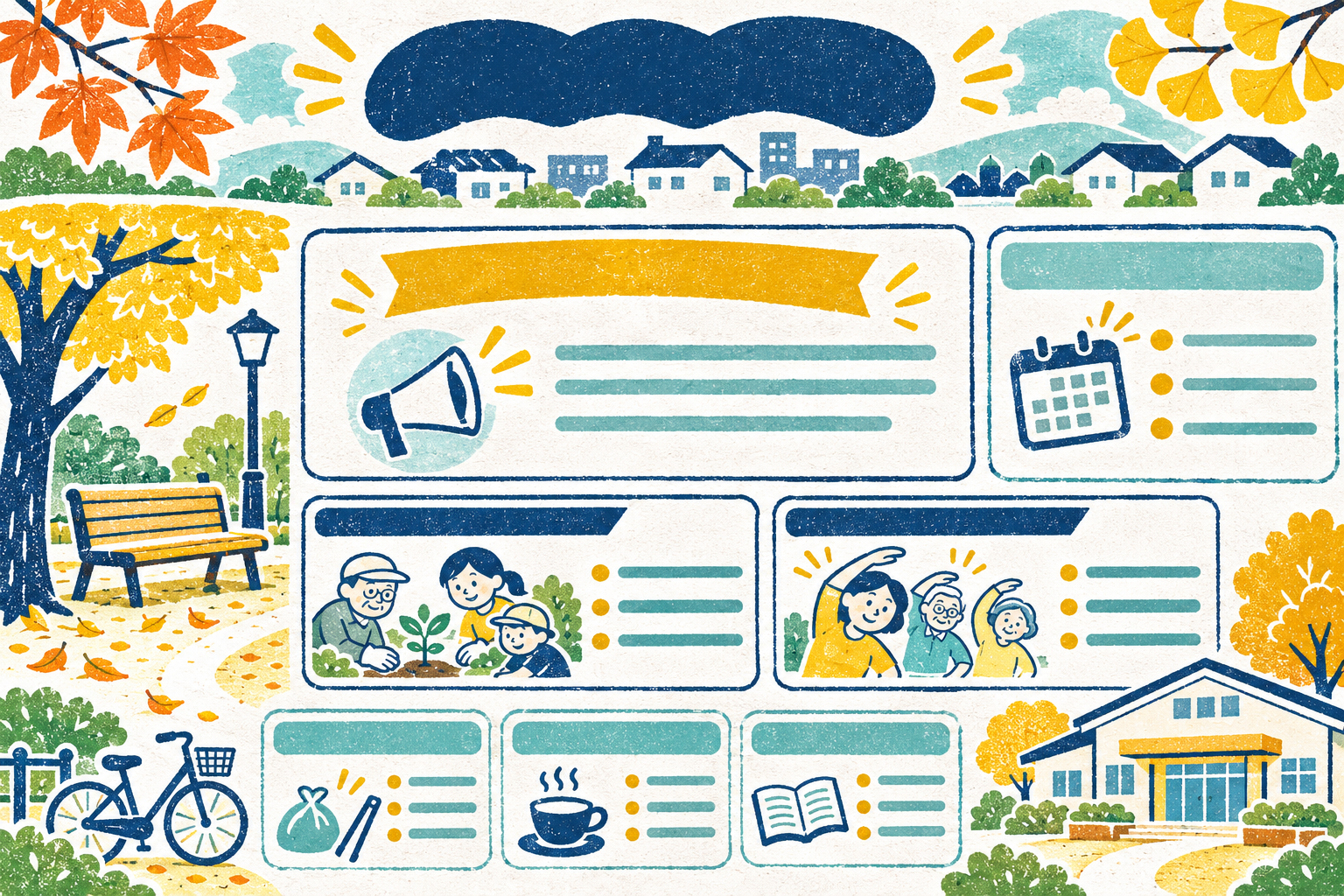
町内会だよりの作り方。まずはA4二ページで「必要なこと」が届く形に
町内会やサークルのお知らせを作ることになったけれど、何から始めたらよいのか分からない。前の号を見ながら文章を入れているうちに、締め切りも連絡先も、紙面のあちこちに散らばってしまう。そんな困りごとは、デザインを整える前の段階から考えられます。今回は、小さな地域団体の会報を想定して、A4二ページのお知らせを作る流れを紹介します。二ページは構成を考えるための例です。所属する団体に決まった書式、確認手順、配布方法がある場合は、それを優先してください。最初に、「読んだあとにしてほしいこと」を決める集まった原稿を全部同じ大きさで並べると、読む人は何から確認すればよいのか迷います。そこで、文章を配置する前に、今回必ず届けたいことを一つ書き出します。行事への申し込みなのか、集合場所の確認なのか、活動の報告なのかで、先に置く内容が変わります。たとえば、架空の地域清掃のお知らせなら、「参加する人が集合場所と時間を確認できる」が中心です。活動の意義を説明する文章も必要ですが、日時や持ち物が後ろに埋もれていては、参加したい人も行動しにくくなります。「活動について知ってもらう」と「返事をしてもらう」が混在する場合は、どの部分で返事が必要なのかを明確にします。申し込みが不要なら、そのことも書きます。返答の必要性を読み手の推測に任せないだけでも、お知らせとしての役割がはっきりします。過去の報告と次回の案内も分けます。前回の開催日、今回の募集日、申し込み期限を同じ欄に並べると、どれが今使う日付か分かりにくくなるためです。見出しの言葉でも、報告と案内を見分けられるようにします。A4二ページなら、表で案内、裏で背景を伝える一ページ目には、発行元、号数や発行日、今回一番大切なお知らせを置きます。二ページ目は、活動報告や、次号までの予定、短い連絡事項に使う構成が考えられます。これは絶対のルールではなく、読み順を整理するための出発点です。清掃のお知らせなら、見出しの近くに日時と集合場所をまとめます。雨のときの扱い、持ち物、問い合わせ先も、同じ案内の中で確認できるようにします。内容が別のページへ続く場合は、「続きは二ページ目」のように、移動先を示します。各担当者から原稿が来る前に、必要な項目をそろえて依頼すると、後から確認する量を減らせます。「行事名、日時、場所、対象、申し込みの要否、締め切り、確認先」を書いてもらう形です。何が必要かを知らせずに文章だけ依頼すると、長さはそろっても情報がそろわないことがあります。写真を大きく使いたい場合も、まず案内に必要な場所を残します。人数の多い集合写真を縮小すると、表情はほとんど見えなくなるかもしれません。何を伝える写真なのかを考えて、会場全体、道具、作業の様子などから、紙面に合う一枚を選びます。見出しだけを読んでも、用件が分かるようにする「お知らせ」「ご案内」という見出しだけでは、中身を読むまで用件が分かりません。「地域清掃の集合場所をお知らせします」のように、何について書いているかを具体的にします。短い見出しにしたい場合も、内容を探せる言葉を残します。本文は、背景から順に長く説明するより、読み手が使う情報を先に置く方法があります。「来月、清掃を行います」のあとに日時と場所をまとめ、その下で実施の背景や前回からの変更を説明します。初めて読む人にも、どこまで読めば参加の判断ができるか分かる形にします。文字を小さくして詰め込む前に、重なっている説明がないかを見ます。発行日と連絡先を毎段落に繰り返している、同じ活動を別の見出しでも説明している、といった部分はまとめられるかもしれません。一方、必要な注意事項まで省かないよう、担当者へ確認します。色や囲みも、意味をそろえると読みやすくなります。申し込み期限に使う強調色を決めたなら、単なる飾りには使いすぎないようにします。白黒で配る可能性がある場合は、色がなくても見出しや枠で区別できるかを確認します。原稿が集まったら、「正しいか」と「伝わるか」を分けて読む編集する人が文章を何度も読んでいると、誤りに気づきにくくなることがあります。まず、日時、会場名、金額があればその金額、連絡先など、事実の確認を担当者へ依頼します。団体内で決まった確認や承認の流れがあれば、それに沿って進めます。そのあとに、内容を知らない読み手として見直します。集合場所は地図なしでも分かるか。申し込み先と問い合わせ先が違うなら、その違いが読めるか。内部だけで使う略称が説明なしで出てこないか。一つの原稿を、違う目的で二度読む考え方です。例として、場所の欄に「いつもの公園」と書かれていたら、担当者同士には伝わっても、新しく参加する人には判断できません。正式名称や集合する入口など、その人が使える情報に直します。自分たちが知っていることを、読者も知っているとは限らないためです。住民の顔写真、個人の電話番号、子どもの名前などを掲載するときは、使ってよい範囲を確認します。紙の回覧用に受け取った情報を、そのままWebの公開版へ載せられるとは限りません。配布先が変わるなら、確認する範囲も見直します。PDFは、ページをまとめたあとにもう一度確認する担当者ごとに作った原稿をPDFで集める場合は、紙の向きやページサイズがそろっているかを見ます。結合後に、途中のページだけ横向きになっていないか、重複したページや古い原稿が混ざっていないかを、最初から最後まで確認します。スマホやパソコンなど、受け取った形式が違っていて結合作業に迷うときは、Windows・Mac・iPhoneでPDFを一つにまとめる方法を参考に、使う端末に合った操作を確認できます。作業用の原稿と、配布する完成版は分けて残しておくと、修正が必要なときに元へ戻れます。完成版のファイル名には、団体名、号数または発行年月など、見分けるための情報を入れます。「最終」「最終修正」「本当の最終」が並ぶ状態より、配布した版を一つの保存場所に分けるほうが、次の担当者も判断しやすくなります。印刷するなら、実際の用紙で一度確認します。折って配る場合は、折り目に重要な文字がかからないかも見ます。QRコードを載せるなら、印刷したものから読み取れるかを試し、読み取れない人向けの連絡方法も残します。次号のために、編集の手順も一緒に残す会報ができあがったら、配布用PDFだけでなく、編集元、写真の掲載可否、原稿の確認先も整理しておきます。個人情報の入ったメモは、誰でも開ける場所へまとめず、団体の管理方法に合わせて扱います。次の担当者へのメモには、使った書体や色だけでなく、どこへ原稿を依頼したか、確認に何日かかったか、どの情報が集まりにくかったかを残すと役立ちます。実際に分かったことを書くもので、最初から精密な手順書を完成させる必要はありません。最初の一号は、立派な雑誌を目指すより、必要な人が日時や用件を見つけられることを確かめます。読み手から質問が来たら、その質問を次号の改善材料にします。小さな修正を続けられる形にしておくことが、担当者が変わっても使える会報につながります。
2026.11.10
コメント(0)
-
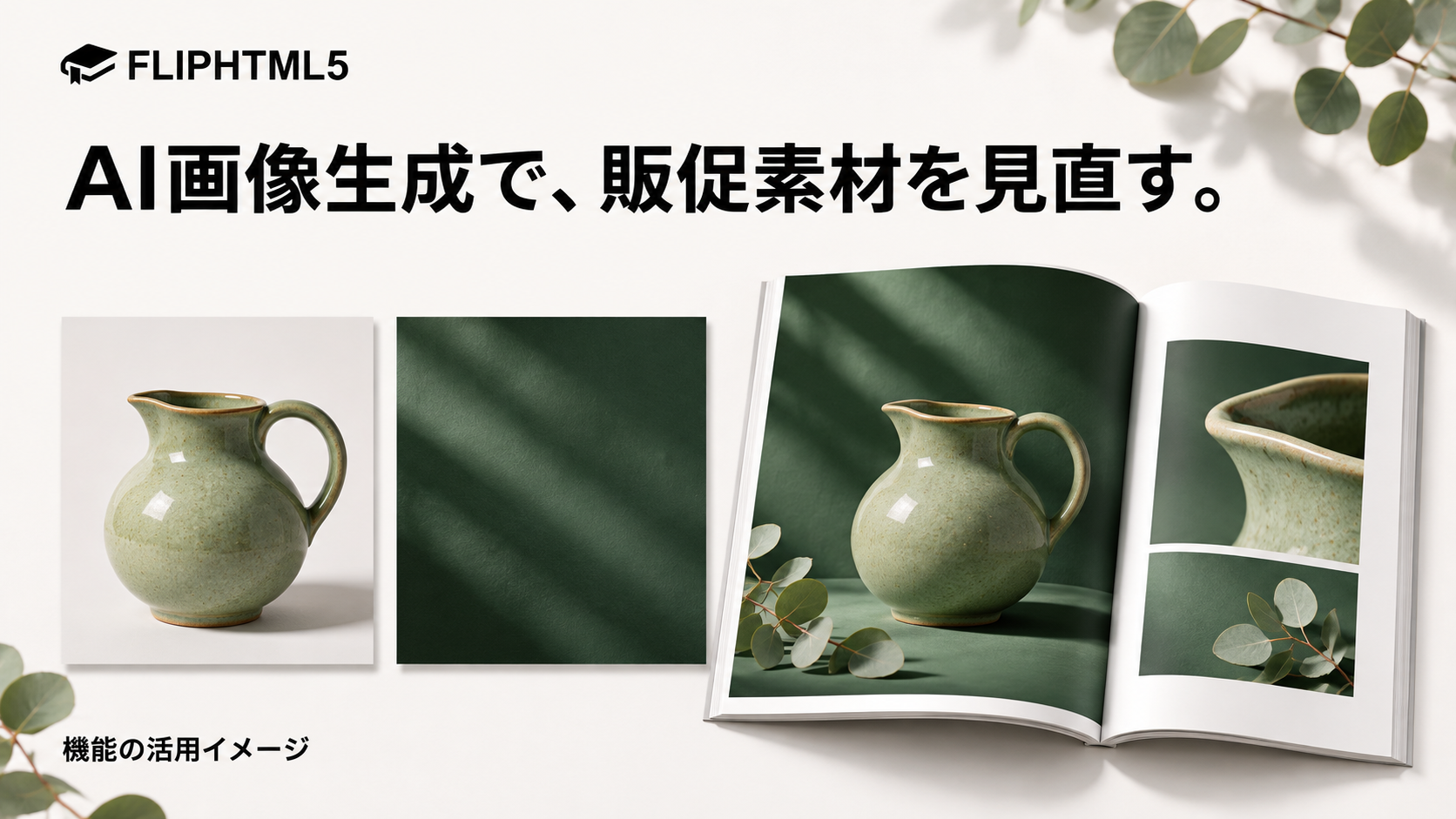
AI画像生成で販促素材を見直し、FlipHTML5が既存画像を使ったカタログ編集を支援
株式会社FlipHTML5 Software(本社:香港、代表取締役:Winston Zhang)は、販促担当者がデジタルカタログを改訂する際に活用できるAI画像生成と画像編集の機能をご案内します。ページエディターでは、手持ちの画像を参考に別案を生成できるほか、商品写真を画像要素として配置し、背景だけを取り除くこともできます。実物を伝える写真と、誌面を演出する素材を使い分けられます。【商品を見せる写真と、企画を伝える画像を分ける】季節企画や特集のたびに、カタログ内の写真をすべて撮り直す必要があるとは限りません。色や形を正確に見せる商品写真は残し、特集ページの背景やイメージ画像だけを見直す方法もあります。FlipHTML5のページエディターでは、既存素材から別の表現を試す作業と、元の写真から不要な背景を除く作業を使い分けられます。【販促素材の改訂に使える機能】■ 参照画像手持ちの画像を画像生成の画面にアップロードし、参考にしたい要素や変更したい雰囲気を指示できます。例えば、前号の特集で使った背景を参考に、今号のテーマに合わせた色調の別案を試せます。参考にするのは企画用のビジュアルで、仕様や実物の色を示す写真とは分けて扱います。■ 誌面から別案ページ上に置いた画像を選択し、AIクリエイターを開くと、その画像が参照素材として読み込まれます。例えば、特集扉のイメージ画像が本文より目立つ場合は、元の画像を手がかりに、落ち着いた表現の別案を用意できます。編集者は元の誌面と見比べたうえで、使う画像を決められます。■ 背景除去ページに置いた画像から背景を取り除けます。例えば、元の商品写真を誌面の色面に重ねる場合、生成した商品画像に置き換えるのではなく、元の写真から背景を除いて使う方法を選べます。加工後は商品の輪郭や細部が残っているかを確認し、必要な場合は元の写真も比較用に残します。■ 輪郭の調整背景除去の結果は、消しすぎた部分を復元したり、残った部分を消したりして調整できます。白い商品を明るい背景から切り抜く場合など、対象物と背景の境目が見えにくいときは、輪郭を確認しながら仕上げます。画像生成とは別に、元の写真を生かしたまま見せ方を整えるための操作です。対応する操作は画像生成と画像要素の編集の公式ヘルプでご案内しています。画像生成と背景除去にはAIポイントを使用します。【今後の展望】商品情報の正確さを保ちながら、特集や季節に合わせて誌面の表現を変えられることは、カタログを継続して制作する担当者にとって重要です。FlipHTML5は、撮影済みの素材を生かしつつ、企画に必要な画像を補える編集環境を通じて、販促物の改訂を支援してまいります。【会社概要】会社名 :FlipHTML5 Software Co., Ltd.代表者 :代表取締役 Winston Zhang所在地 :Flat/Rm D3, 11/F, Luk Hop Industrial Building, No.8 Luk Hop Street, San Po Kong, Kowloon, Hong Kong公式サイト :https://fliphtml5.com/ja/ブログセンター:https://blogja.fliphtml5.com/【本件に関するお問い合わせ先】広報担当 :山田圭一Email :ja@fliphtml5.comTel :86-020-6197-2665お問い合わせ:https://fliphtml5.com/ja/contact-us/
2026.11.09
コメント(0)
-

レシピノートの作り方。いつもの10品を、また作れる一冊に
おいしそうな料理を見つけて保存したのに、作りたい日に見つからない。写真はスマホ、分量はメモ、作ったときの感想は別の紙。レシピが増えるほど、料理を始める前の探し物も増えてしまうことがあります。そんなときは、気になるレシピを全部まとめるより、すでに作ったことのある料理を少しだけ選んでみませんか。今回は、いつもの10品を出発点に、自分がもう一度使えるレシピノートを作る方法を紹介します。10品は始めるための目安で、最初は3品からでもかまいません。「いつか作るもの」と「また作りたいもの」を分ける保存したレシピの中には、まだ試していないものと、何度も使うものが混ざっています。全部を同じ重さで清書しようとすると、書くための作業が増えて、完成する前に疲れてしまうかもしれません。最初の一冊には、実際に作ったことがあり、次にも使いたい料理を選びます。献立が決まらないときに頼る一品、材料が少なくても作れる一品、季節が来ると思い出す一品。料理名を思いつく順に並べ、記録がそろっているものから始めます。まだ試していないレシピは、別の候補リストに置いておきます。本やWebページの題名と参照先が分かれば、今すぐ一ページに書き直す必要はありません。試して気づいたことができてから、自分の記録へ移す方法です。人から教わった料理をまとめたい場合も、聞き取った分量と、実際に試した分量を分けます。「たしか、このくらいだった」という記憶を、確かめた情報のように残さないことが、後から使うときの助けになります。一品のページは、次に迷う場所から作るレシピノートには、料理名、分量の基準、材料、手順、作ったときのメモを置きます。大切なのは項目を多くすることではなく、料理中に「どこを見ればいいか」が分かることです。材料の欄には、何人分なのか、または何回分の仕込みなのかを添えます。「にんじん一本」だけでは大きさが分からないので、必要に応じて重さなどの基準も控えます。調味料のまとまりに記号を使うなら、材料欄と手順で同じ記号を使います。手順は、材料を見たときの順番ではなく、作業の順番で書きます。先に用意するもの、加えるタイミング、途中で取り分けるものがないかを、料理の流れに沿って確かめます。使う材料が手順に出てこない、手順に突然別の材料が出てくる、といった食い違いも見直します。たとえばスープの記録なら、「野菜を切る」だけでなく、切り方の目安や、使った鍋など、自分が次に迷いそうなことを残します。ただし、このノートを作るために、試していない加熱時間や保存日数まで埋める必要はありません。食品の安全に関わる情報は、元の確かなレシピや公的な案内で確認します。写真は、完成形と迷いやすい場面を選ぶ料理の完成写真は、何を作るか選ぶときの目印になります。でも、一ページに写真を何枚も載せると、材料や手順の文字が小さくなることもあります。完成写真を一枚置き、必要な場合だけ途中の写真を足すくらいから考えます。途中の写真に向いているのは、文字だけでは伝えづらい場面です。生地の形、切り方の違い、器に入れる前の状態など、自分が実際に確認したかった箇所を選びます。写真がきれいに撮れたから載せるのではなく、次の作業を判断する手がかりとして置きます。同じ料理を何度か作るなら、撮影のために毎回全工程を止める必要はありません。前の記録で分かりにくかった場面を、次の機会に一枚足すだけでも、ページは使いやすくなります。熱い鍋を持ちながら撮るなど、無理な撮影は避けてください。完成写真がない料理も、文字だけで記録しておけます。写真がそろうまで空のページにするより、料理名と材料が確認できる状態で置き、必要になったら写真を足せる余白を残します。アレンジは、元の記録を消さずに書き足す一度作って「次は少し変えたい」と思ったところは、材料表をすぐに書き換えるより、作った日付と一緒にメモします。元の分量と変更した分量が混ざると、どの組み合わせを試したのか分からなくなるからです。メモには、変えたことと、そのとき感じたことを分けて書きます。「味を薄くした」ではなく、「今回は調味料を前回より減らした。食べたときは、このくらいが好みだった」のような形です。家族の感想を残す場合も、全員の好みが同じだったようにまとめず、分かる範囲で記します。一つのページに修正が増えたら、よく使う版を清書し、古い試作メモは後ろへ移します。清書には「現在よく使う分量」と分かる日付を付けると、以前の記録と見分けられます。毎回のメモをすべて完成ページに載せなくてもかまいません。人に渡す一冊にするなら、自分だけに通じる言葉も見直します。「いつもの器」「家の小さい鍋」だけでは、受け取った人が判断できません。渡す相手が使える表現に直す工程は、個人の覚え書きを冊子にする際の大切な編集です。目次は、料理中に探す言葉で作る料理名を一覧にするだけでも目次になります。数が増えてきたら、「ごはんに合わせる」「あと一品」「汁もの」など、自分が献立を考えるときの言葉で分けてみます。分類を細かくしすぎると、どこに入れるか考える手間が増えるので、使いながら調整します。一つの料理に複数の目印を付けてもよいでしょう。主な材料からも、食べたい場面からも探したいなら、目次側に二つの入口を用意し、同じページ番号を記します。本文を二重に作らず、探す入口だけを増やす考え方です。紙で使うなら、ページを差し替えられるファイルや、目次に追記できる余白が便利なこともあります。デジタルなら、料理名が分かるファイル名と保存場所をそろえます。道具を変える前に、次にその料理を探す自分が、どんな言葉を思い浮かべるかを考えてみます。調理後に直す場所は、一つだけでもよいページを整えたら、次にその料理を作るとき、ノートを実際に開いてみます。材料を探して何度も上下に読み返したなら、材料欄の順番を見直します。途中で別のメモを確認したなら、そこに書かれていた情報を、必要な場所へ戻します。一度の調理で、デザインまで全部直さなくてもかまいません。「先に用意するものを手順の冒頭に移す」など、迷った理由を一つ減らしておきます。使うたびに同じ場所で止まるなら、文章だけでなく、写真と材料欄の位置も見直すきっかけになります。一冊にして渡すときは、読めることを先に確かめるPDFにまとめたら、実際に読む端末で材料の数字を確認します。文字と写真を一緒に小さくした結果、分量の単位が読めなくなっていないかを見ます。写真を少し小さくしてでも、材料と手順に必要な場所を残すほうが、料理中には役立つ場合があります。家族や料理仲間へまとめて渡したいときは、電子書籍をKindle以外で配る方法を参考に、ファイルを渡すのか、閲覧先を共有するのかを選べます。自分用のメモを、そのまま一般公開しなければならないわけではありません。相手が開けることと、公開範囲を一緒に確かめます。ほかの人のレシピを参照している場合は、自分のメモと、元の文章や写真を区別しておきます。本の紙面やサイトの写真を、そのまま配布用の冊子に移すことは避け、必要な許可と出典を確認します。自分用の記録と、人へ渡す原稿では、扱いを分けて考えてください。最初に整えるのは、何度も作る一品だけでも十分です。そのページを次の調理で開き、足りなかった一行を追記します。見た目だけを一度に完成させるより、使った記録を一つずつ戻していくと、自分がまた作るための一冊になっていきます。
2026.11.09
コメント(0)
-

日記が続かない日に。写真1枚と3行だけ残す記録のつくり方
日記を開いても、何を書こうか決まらない日があります。特別な出来事はなかったし、一日の流れを全部書くほどの気力もない。そんな日は、書く量を小さくしてみませんか。たとえば写真を一枚選んで、その下に三行だけ添えます。「何があったか」「どう感じたか」「次にしたいこと」。三つとも浮かばなければ、一行で終えてもよい記録です。写真は、その日に目が向いたものを一枚夕方の空、帰り道の木、作ったごはん。日記用に撮り直すより、すでに撮った写真から一枚を選ぶ方法もあります。写真を撮らなかった日は、無理に探さなくても大丈夫です。文字だけの日や、日付だけの日が混ざっていても、自分用の記録なら自由に変えられます。三行は、立派な文章にしなくて大丈夫記入例を一つ作りました。帰り道で木を見上げた、という架空の場面です。帰り道、公園の木に夕日が当たっていました。少し立ち止まると、気持ちが落ち着きました。次は明るい時間にも歩いてみたいです。三行目が毎回「明日は頑張る」になって負担なら、「覚えておきたいこと」に変えてもよさそうです。前向きな感想で締める必要もありません。その日に困ったことを短く残すだけの日もあってよいと思います。一週間ごとに、読むための時間を少し毎日の記録を作り直すのではなく、週末などにまとめて眺めます。同じ食べ物や場所が何度も出てきたら、そこに一言足す。何も足さず、写真を見返して終わってもかまいません。デジタルで残すなら、日付で並ぶようにファイル名をそろえると、探す手がかりになります。記録を置く場所を一つ決めるだけでも、いくつものアプリやフォルダーを開かずに済みます。写真が増えて、アップロードやPDFの保存が重くなってきたときは、写真の容量を軽くする方法を参考に、複製した共有用の画像で試せます。圧縮後は拡大して見比べ、元の写真は別に残しておきます。小さくすることだけを優先して、読みたい文字や表情がつぶれないようにします。見せる日記と、自分だけの日記を分ける家の中や近所で撮った写真には、住所や生活範囲が分かる情報が写ることもあります。公開用に選ぶときは、文章と写真の両方を見直します。他の人が写っていれば、その人の意向も確かめます。日記を書いたからといって、誰かに見せる必要はありません。三行の記録を自分だけで読み返す形でも、十分です。今日の一枚がなければ、一文だけ。昨日の空欄を埋めるより、今の自分が残しておきたいことから始めてみてください。
2026.11.05
コメント(0)
-
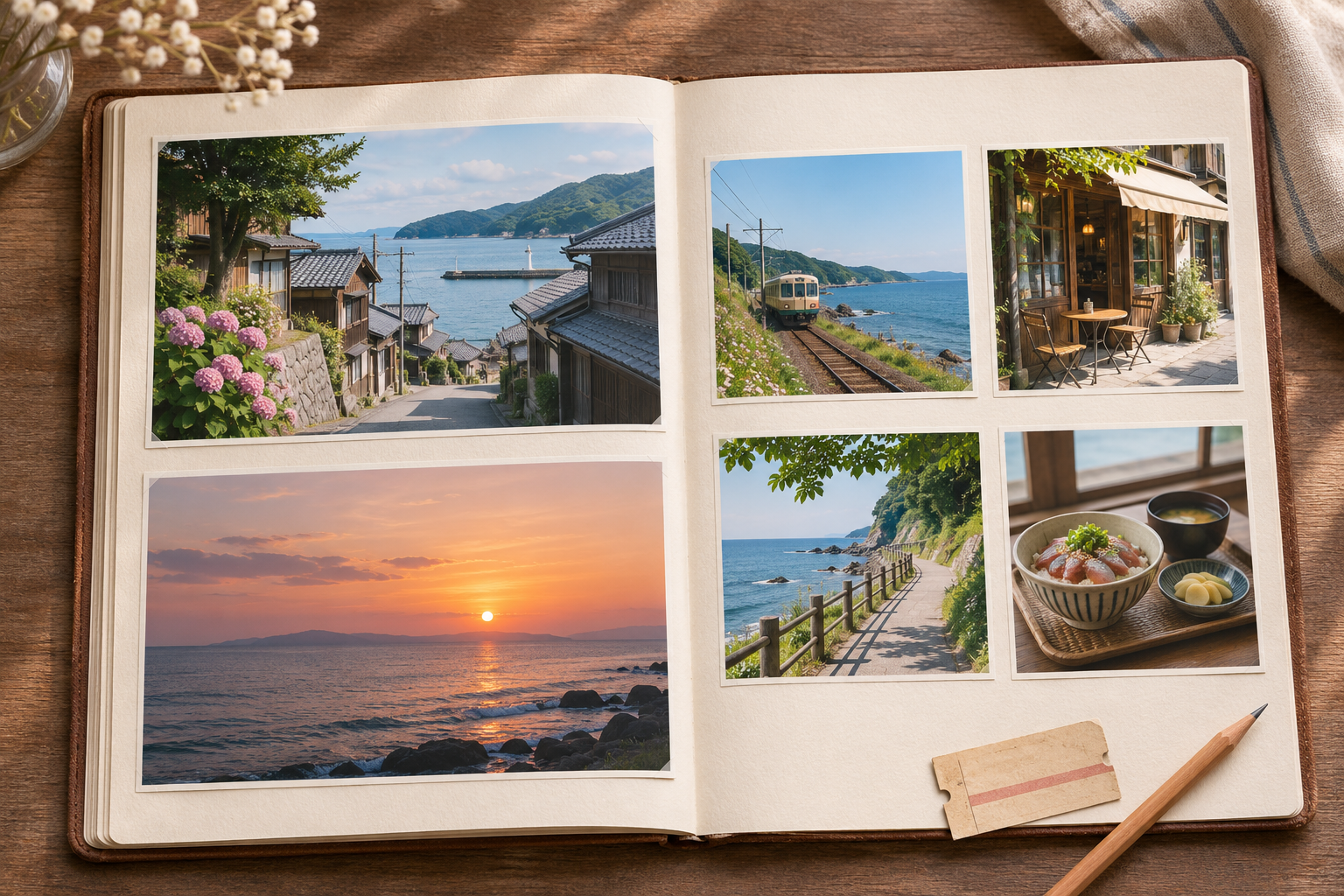
スマホにたまった旅行写真、20枚だけ選んで小さなアルバムに
旅行の写真はたくさんあるのに、見返すのはお気に入りの数枚だけ。あとから探すと、風景も食事も連写も混ざっていて、どこから整理しようか迷うことがあります。全部を片づけようとせず、まず一回の旅行から20枚だけ選んで、小さなアルバムにしてみませんか。20枚は始めるための目安です。写真が少なければ、10枚でも一冊分の流れを作れます。最初は、写真を消さずに選ぶ旅の写真から候補を選び、専用のアルバムやフォルダーにまとめます。整理用に選び出すことと、元の写真を削除することは別にしておきます。似た写真が続くときは、表情や光の具合で一枚を選びます。迷った分は候補に残したまま、先に全体を見てみます。一枚ずつ完璧に決めようとすると、最初の場面から進めなくなることもあります。きれいな写真だけでなく、旅の順番を残す20枚を選ぶ例なら、出発に2枚、到着と街歩きに5枚、食事や小さな発見に4枚、一番残したい場面に6枚、帰り道に3枚。合わせて20枚です。これは配分の例なので、行程に合わせて変えてください。名所の写真の間に、乗った電車や休憩した席の一枚があると、移動の流れも残せます。写真を選べたら、ページに置いてみる一番残したい写真は大きく、同じ場面の写真は数枚をまとめます。すべてを同じ大きさで並べなくても大丈夫です。写真の向きが違うときも、顔や風景を無理に切らず、余白で調整できます。ページの順番や写真のまとめ方に迷ったら、写真の整理からページ割りまでのデジタルアルバムの作り方を見ながら、選んだ写真をどのまとまりで見せるか考えられます。説明は「いつ・どこで」に一つだけ思い出を足すくらいから。「海の見える駅。電車を待つ間、風が強かった」のような短い言葉でも、その場の様子が伝わります。忘れた地名や日付は、写真の情報や旅程で確認し、分からなければ曖昧なまま断定しません。渡す前に、写っているものをもう一度一緒に出かけた人へ渡す場合は、顔の写った写真を使ってよいか確かめます。切符や予約画面の番号、自宅の場所が分かる情報にも目を向けます。元の写真は別に保管し、共有用のアルバムには必要な写真だけを入れます。公開の投稿にするか、身近な人だけで楽しむかも、できあがってから改めて決められます。最初の一冊は、旅行全部の記録でなくてもかまいません。もう一度眺めたい場面を20枚選ぶところからなら、写真の多さに追われずに始められそうです。
2026.11.05
コメント(0)
-
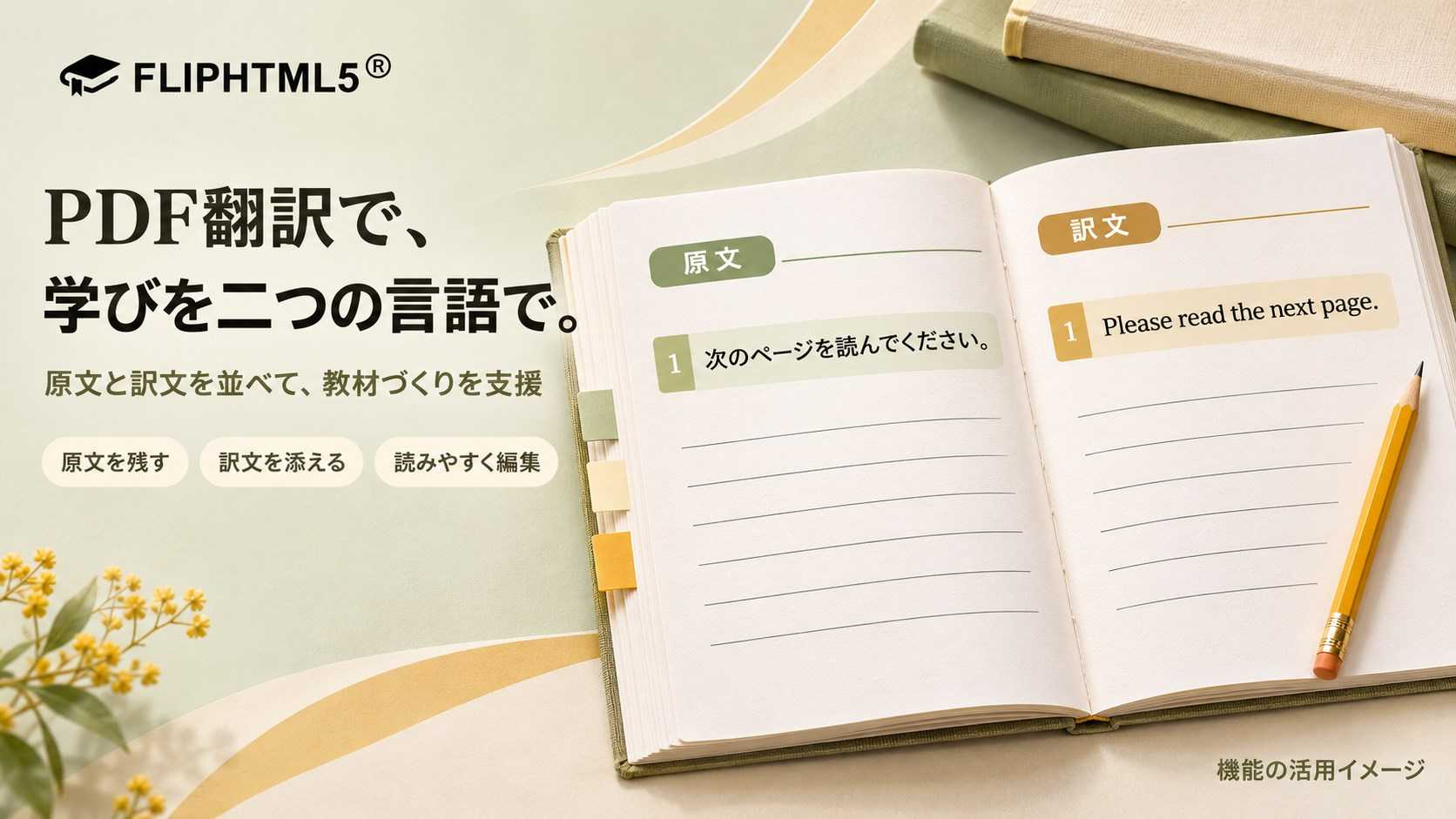
PDF翻訳で教材の多言語化を支援、FlipHTML5が原文と訳文を併記する資料制作に対応
FlipHTML5によるPDF翻訳と二言語教材制作の活用イメージ授業や研修で使うPDF資料の必要な文章を翻訳し、原文を残した併記とページ編集で、異なる言語の学習者に向けた教材を整えます。株式会社FlipHTML5 Software(本社:香港、代表取締役:Winston Zhang)は、授業や研修で使う資料の多言語化に向け、PDF翻訳と原文・訳文の併記を支援する編集機能を提供しています。「FlipHTML5」のページエディターで必要なテキストを翻訳し、原文を残して訳文を追加できます。学習者の使用言語に合わせた説明の補足や、二言語の併記に活用できます。【必要な説明を、学習者に合う言語で】異なる言語を使う学習者に同じ教材を配布する際には、すべてのページを別言語版にする方法だけでなく、授業の進め方や課題の指示、重要な用語に説明を添える方法もあります。日本語の原文と別言語の説明を同じ資料で確認できれば、学習者が元の表現と意味を照らし合わせるための手がかりになります。FlipHTML5は、新しい教科書の自動生成とは異なるアプローチとして、すでにあるPDF資料を起点に、必要な文章へ翻訳を添える編集を支援します。資料内で編集可能なテキスト要素を選び、翻訳結果を確認してから追加します。【原文と訳文を生かす資料編集】AIアシスタントで翻訳先の言語を選ぶ操作例(公式ヘルプより)■ 原文を残して訳文を添え、内容を照合しやすく翻訳結果を反映する際に、元の文章を置き換えず、訳文を挿入する方法を選べます。たとえば、課題の指示を日本語で残したまま、別の言語の説明を追加する編集に利用できます。原文と訳文を併記することで、担当者は両方の内容を照合しながら教材を確認できます。必要な段落や用語の説明から取り組めるため、すべてのページを新しい内容で生成し直すのではなく、既存の資料に学習上の補足を加える用途に適しています。■ 訳文に合わせて配置を整え、読みやすさを確認別言語の文章を挿入した後は、ページエディターでテキストの配置を調整し、原文との対応や周囲の図版との関係を確認できます。翻訳によって文字数や文の長さが変わることを前提に、見出しと説明が離れていないか、文字が重なっていないかを点検します。言語ごとの説明が区別できる構成を担当者が整えることで、同じページ内で読み進める順序を設計できます。自動で同一の版面になると想定せず、配布する前に表示を見直します。■ リンクやQRコードで、授業前後にも資料を届ける完成した電子ブックは、公開範囲を確認したうえで、リンクやQRコードを使って案内できます。研修の案内メールへリンクを記載したり、教室の配布物にQRコードを掲載したりする使い方が考えられます。原文と補足の訳文をまとめた教材を、事前の準備や授業後の振り返りに使う資料として届けられます。配布時には、学習者が利用する端末で文字の大きさやページの表示を確かめ、教材の目的に合った閲覧方法を選びます。【教材として配布する前の確認】教材の訳文は、学習内容を理解している担当者が原文と照合します。用語の訳し方をそろえるとともに、手順の順序、提出期限、注意事項など、行動に関わる説明の意味が変わっていないかを確認します。AI翻訳の出力だけで、授業や研修に適した内容であると判断しないことが重要です。PDF翻訳は選択したテキストを対象とし、ページ内の文章ごとに進めます。原文を残す場合も、訳文の追加後に配置を整える必要があります。翻訳と併記の操作は、多言語電子ブックの公式ガイドで案内しています。資料の見せ方や配布先を検討する際には、公式ブログの大学の講義資料をページめくり教材にする方法も参考になります。教員が作成したPDFを授業単位で整理し、スマートフォンでの読みやすさを確認して、学習管理システムから案内する流れを紹介しています。翻訳操作とは別に、教材を学習者へ届けるための準備を確認できます。翻訳結果を確認する操作例(公式ヘルプより)【授業・研修で想定される使い方】・語学学習:原文の段落と訳文を併記し、語句や表現を見比べるための資料にする。・企業研修:操作手順や研修の進め方に別言語の補足を添え、受講前の確認に使う。・講座・ワークショップ:参加者への案内や課題の説明を翻訳し、必要な情報を同じ冊子へまとめる。いずれの用途でも、教材の内容と受講者の使用言語に応じて、翻訳を添える範囲や説明の詳しさを調整します。教育分野での資料配布の参考として、公式サイトではOhio4Hによる教育ガイドのデジタル配信事例を紹介しています。教材ガイドや活動案内を届ける際の情報整理、閲覧導線、更新時の配布方法を取り上げています。翻訳機能の利用事例ではなく、作成した教材を継続的に公開・運用するための参考として確認できます。FlipHTML5公式サイト【会社概要】会社名 :FlipHTML5 Software Co., Ltd.代表者 :代表取締役 Winston Zhang所在地 :Flat/Rm D3, 11/F, Luk Hop Industrial Building, No.8 Luk Hop Street, San Po Kong, Kowloon, Hong Kong公式サイト:https://fliphtml5.com/ja/公式ブログ :https://blogja.fliphtml5.com/活用事例 :https://blogja.fliphtml5.com/case/【本件に関するお問い合わせ先】広報担当 :山田圭一Email :ja@fliphtml5.comTel :86-020-6197-2665お問い合わせ:https://fliphtml5.com/ja/contact-us/
2026.11.03
コメント(0)
全6件 (6件中 1-6件目)
1


-
-

- 【楽天ブログ公式】お買い物マラソン…
- 【韓国コスメ】敏感肌のスキンケアに…
- (2026-11-10 18:20:03)
-
-
-

- 避難所
- 帰ってくるな!中国人!
- (2026-10-18 08:41:35)
-
-
-

- ビジネス・起業に関すること。
- ジタバタしないことです。
- (2026-11-10 10:07:23)
-


