



PR
キーワードサーチ
フリーページ
カレンダー

コメント新着

【概要】
→アルバムアーティスト項目が全て空欄だったので、「明日香」にした。
→あ・し・たフォルダの4ファイルのアルバム項目を「あ・し・た - EP」→「あ・し・た」に修正した。
【タグ情報修正手順】
・Mp3tagを起動します。
[Devilishのタグ修正]
・ファイル→ディレクトリを変更から音楽ファイルを含むディレクトリを指定してください画面を開きます。
・「D:¥My Music¥0010 明日香¥2016-10-18 Devilish」フォルダに移動して、[フォルダの選択]をクリックしました。
・画面の右側でファイルを選び、そのファイルのタグ情報を修正等ができます。
・アルバムアーティストが空欄なので「明日香」と記入しました(図49)。
図49 Devilishファイル選択→アルバムアーティスト修正

・ファイル→フィールドをすべて保存をクリックして変更を保存しました。
[Naturalのタグ修正]
・ファイル→ディレクトリを変更から音楽ファイルを含むディレクトリを指定してください画面を開きます。
・「D:¥My Music¥0010 明日香¥A2010-08-07 Natural」フォルダに移動して、[フォルダの選択]をクリックしました。
・画面の右側でファイルを選び、そのファイルのタグ情報を修正等ができます。
・アルバムアーティストが空欄なので「明日香」と記入しました(図50)。
図50 Naturalファイル選択→アルバムアーティスト修正

・右側でファイルを修正後に別のファイルを選ぶと、保存確認が表示されるので、[はい]。
・これを6個のファイル全部で修正して保存しました。
[あ·し·たのタグ修正]
・ファイル→ディレクトリを変更から音楽ファイルを含むディレクトリを指定してください画面を開きます。
・「D:¥My Music¥0010 明日香¥A2012-03-17 あ·し·た」フォルダに移動して、[フォルダの選択]をクリックしました。
・画面の右側でファイルを選び、そのファイルのタグ情報を修正等ができます。
・アルバムの「あ·し·た - EP」を「あ·し·た」に修正して、アルバムアーティストが空欄なので「明日香」と記入しました(図51)。
図51 あ·し·たファイル選択→アルバム&アルバムアーティスト修正
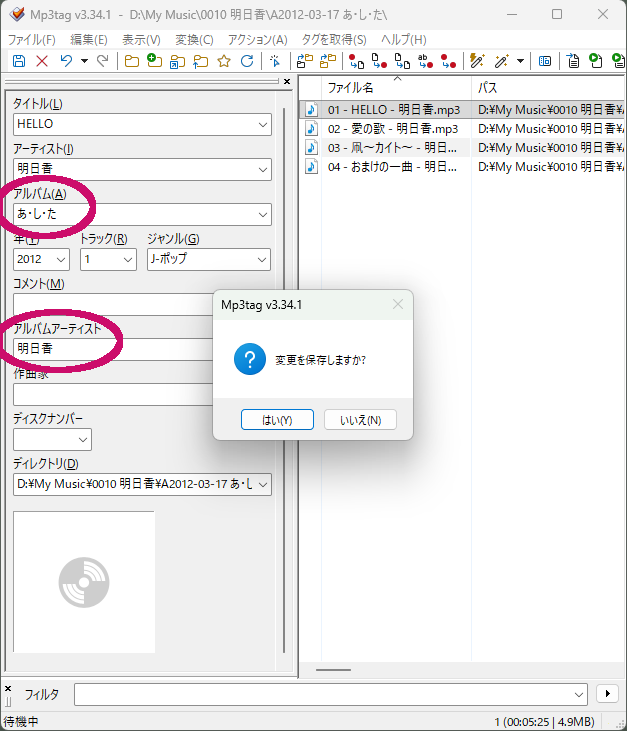
・右側でファイルを修正後に別のファイルを選ぶと、保存確認が表示されるので、[はい]。
・これを4個のファイル全部で修正して保存しました。
[心つないでⅠのタグ修正]
・ファイル→ディレクトリを変更から音楽ファイルを含むディレクトリを指定してください画面を開きます。
・「D:¥My Music¥0010 明日香¥A2014-07-07 心つないでⅠ」フォルダに移動して、[フォルダの選択]をクリックしました。
・画面の右側でファイルを選び、そのファイルのタグ情報を修正等ができます。
・アルバムアーティストが空欄なので「明日香」と記入しました(図52)。
図52 心つないでⅠファイル選択→アルバムアーティスト修正
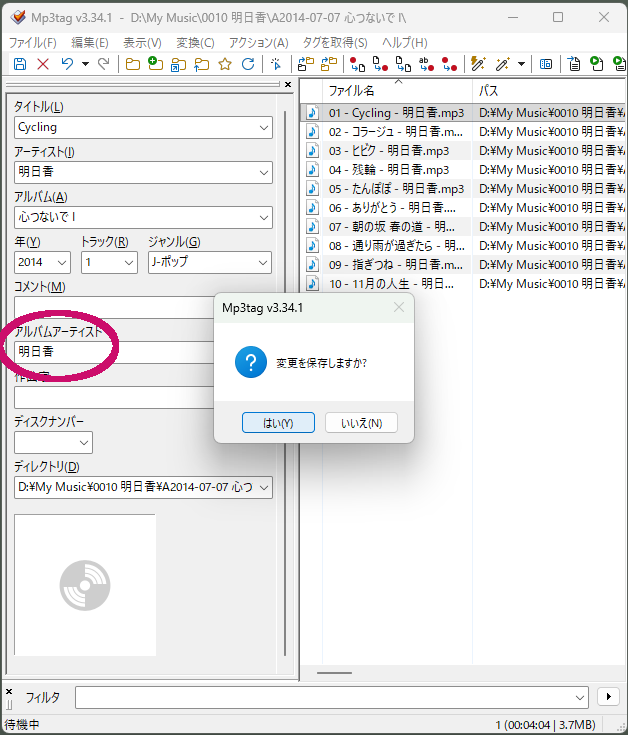
・右側でファイルを修正後に別のファイルを選ぶと、保存確認が表示されるので、[はい]。
・これを10個のファイル全部で修正して保存しました。
[心つないでⅡのタグ修正]
・ファイル→ディレクトリを変更から音楽ファイルを含むディレクトリを指定してください画面を開きます。
・「D:¥My Music¥0010 明日香¥A2014-07-07 心つないでⅡ」フォルダに移動して、[フォルダの選択]をクリックしました。
・画面の右側でファイルを選び、そのファイルのタグ情報を修正等ができます。
・アルバムアーティストが空欄なので「明日香」と記入しました(図53)。
図53 心つないでⅡファイル選択→アルバムアーティスト修正
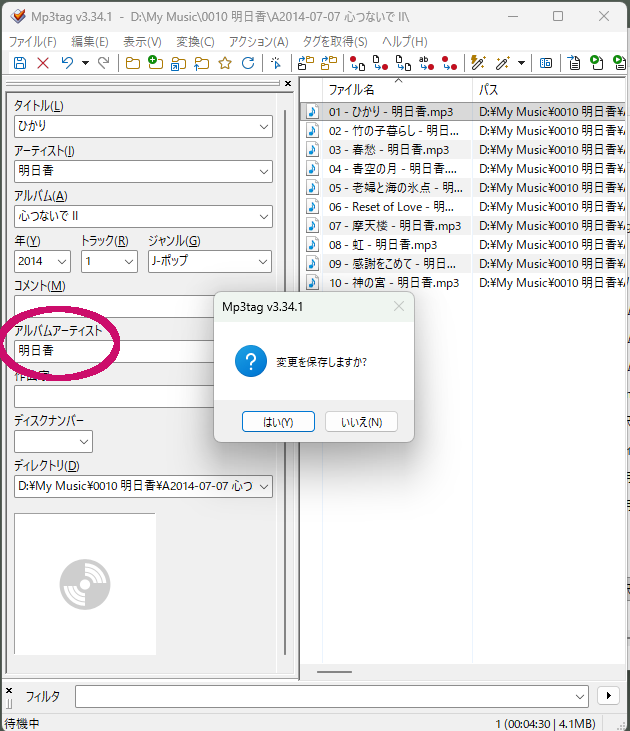
・右側でファイルを修正後に別のファイルを選ぶと、保存確認が表示されるので、[はい]。
・これを10個のファイル全部で修正して保存しました。
以上

-
リスト明日香.wplにリッピングしたファイ… 2026年05月30日
-
リッピングしたフォルダを格納(iTunesの… 2026年05月28日
-
iTunesの明日香のDevilishをリッピング(i… 2026年05月27日


