



2026年01月の記事
全2件 (2件中 1-2件目)
1
-
Windows11復元
この前Windowsアップデートをしたところシャットダウンや再起動をしようとすると無限に終わらないというバグに会いました。こうなると電源ボタン長押しで無理やり落とすしかなかったので修復しました。一番いいのがアップデートを消す方法でWindows Update→更新の履歴→更新プログラムをアンインストールする が一番無難に戻せると思います。今回はその更新プログラム自体のインストールが失敗して発生していたのでそもそもアンインストールという手段が取れませんでした。次にいいのが復元ポイントで戻すもので復元ポイントを有効にしていれば定期的に取れられる復元ポイントからシステムを戻すことができます。スタートの検索画面で「復元」と検索すれば 復元ポイントの作成というのが出てくるので そこから復元することができます。これも有効にしていなかったのでできませんでした。次にコマンドプロントの修復コマンドでcmdと検索をしてコマンドプロントを管理者権限で起動してsfc /scannowと貼り付けて実行します。 自動的に修復までやってくれます。これでもダメな場合はdism /online /cleanup-image /restorehealthこちらはインターネットを使って修復をしてくれます。コマンドを打っても初めは画面が変わりませんでしたが少し待ったら動きました。残念ながらこの二つのコマンドでも異常を検知できず修復されませんでした最終的に効果があったのはOSの再インストールで現在のバージョンをデーターを維持して再インストールできます。設定→システム→Windows Update で問題を解決するの再インストールボタンからできます時間はかかりますが無事に復元できました。
2026年01月30日
コメント(0)
-
R.E.P.O.日本語化の方法
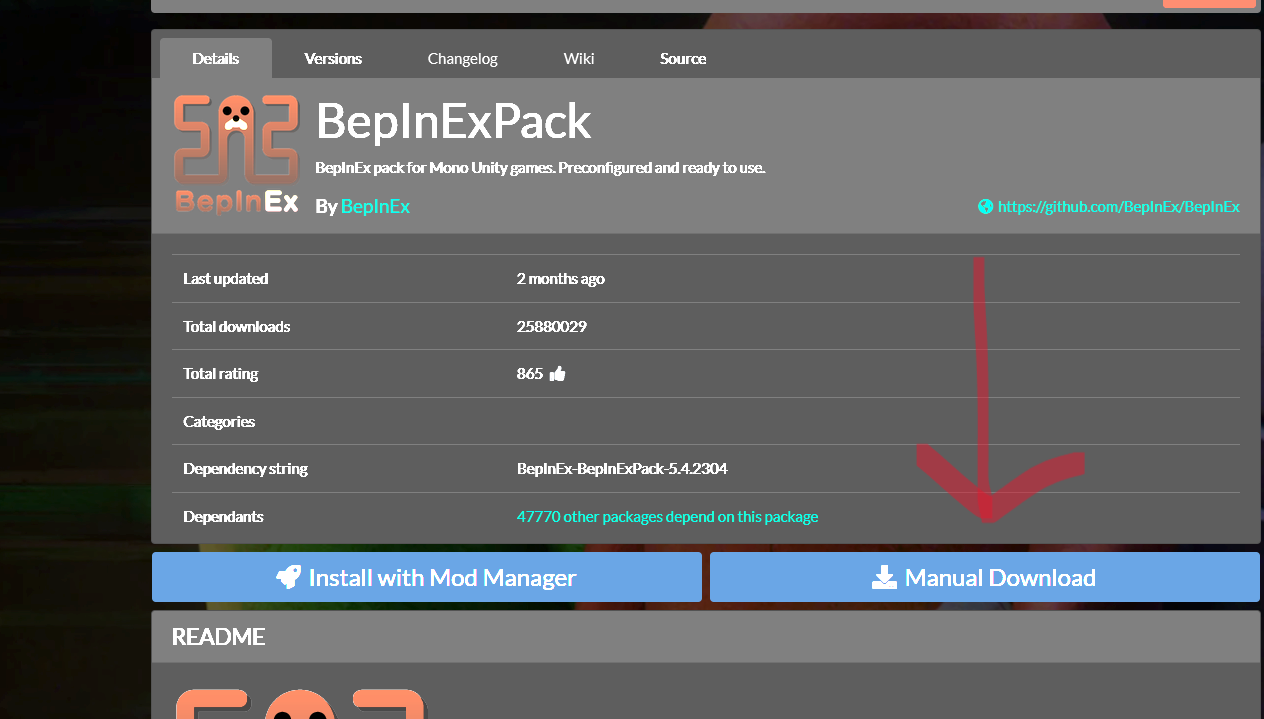
セールでREPOを購入したのでやってみましたが日本語には対応していないんですね。調べてみたらMODで日本語にできるみたいなのでやり方をまとめておきました。※バージョン0.3.2時点です。BepInExPack 前提MOD → リンクREPO JP TranslationAndFont 日本語化MOD →リンク動作させるのに前提のMODのBepInExPackがいるので 2つともマニュアルでDLしておきます。専用用のアプリをインストールすれば簡単にできますが、英語で面倒でしたので直接ファイルをいじる方法で行きたいと思います。ダウンロードしたファイルはすべて解答してください。SteamのREPOを右クリックして管理→ローカルファイルを閲覧でゲームのあるファイルを開きますファイルを開いたらまず解凍した前提MODのBepInExPackの中のBepInExPackフォルダを開きすべてコピーしてゲームフォルダに貼り付けます。同じファイルがあっても上書きで貼り付けます。前提MODを入れたらゲームを起動してください。成功していたらゲームのウインドウとコンソールが起動すると思います。起動を確認したらゲームを消してください。次に解凍した日本語MODの中のBepInExを開きすべてコピーしてゲームフォルダのBepInExにすべて貼り付けコピーをします。これで起動したときにタイトル画面が日本語になっていればOKです。まとめ前提MODのBepInExPackの中身をゲームフォルダにコピーゲームを起動日本語MODのBepInEx中身をゲームフォルダのBepInExにコピーもしMODの導入がうまくできなかった場合ゲームフォルダの中身をすべて消してSteamでREPOを右クリックしてプロパティ→インストール済みファイル→ゲームファイルの整合性を確認でリセットできます。試してませんがセーブデータがどうなるか確認していないのでコピーは取った方が良いです。
2026年01月04日
コメント(0)
全2件 (2件中 1-2件目)
1


-
-

- モバイルよもやま
- 楽天モバイル 楽天銀行 ボーナス金利…
- (2026-01-24 11:00:05)
-
-
-

- Amazonマケプレ
- #タイムセール ロッテ コアラのマー…
- (2026-04-30 12:18:55)
-
-
-

- 楽天ラッキーくじ
- 楽天ラッキーくじ更新情報(2026/5/2…
- (2026-05-02 14:14:33)
-


