



全10件 (10件中 1-10件目)
1
-

Anker ポタ電C800レビュー
PCの電源ユニットをアップグレードしたところ、これまでUPS(無停電電源装置)代わりに使っていたポータブル電源の出力容量を超えてしまい、PCが落ちるようになってしまいました…。そこで、新しいポータブル電源に買い替えたので、今回は「Anker Solix C800 Portable Power Station」をレビューします。なぜUPSではなくポータブル電源なのか?専用のUPSを買うと、数年ごとにバッテリー交換が必要でランニングコストがかかりがちです。その点、このポータブル電源なら「普段はUPSとして自宅で使い、いざという時は外に持ち出せる」という二刀流の運用が可能です。【クーポン利用で49,900円!2/24から!】Anker Solix C800 ポータブル電源 768Wh 世界最速充電58分 定格1200W 長寿命10年 リン酸鉄 収納スペース搭載 パススルー アプリ遠隔操作 蓄電池 ポータブルバッテリー キャンプ アウトドア 家庭用 防災 節電 アンカー楽天で購入Anker Solix C800 のスペックと魅力容量:768Wh出力: 最大1200W寿命: リン酸鉄リチウムイオン電池採用で、約10年使用可能安心: 5年保証付き※購入のコツ Ankerショップは定期的にクーポンやセールで価格が大きく下がることがあるので、そのタイミングを狙うのがおすすめです!気になる「UPS機能」としての実力この製品の切り替え時間は20ms(0.02秒)です。PC電源の規格(ATX3.1)では、ホールドアップ時間(停電しても電源が落ちない時間)は最低12msとされています。「20msの切り替えだと間に合わないのでは?」と心配になりますよね。結論から言うと、私の環境では問題なくUPSとして動作しました。 ATX規格はあくまで「最低限の要件」であるため、実際には余裕がある電源ユニットも多く、実用上は多くのケースで問題なく機能するようです。エンドフィールド起動時ですが電源が切れても2時間は動くみたいです。瞬低対策にもなるので助かります。ちなみに使っていいる電源はCoolerMasterCooler Master|クーラーマスター 80PLUS GOLD認証取得 ATX 3.1対応「ELITE GOLD」850W電源ユニット MPX-8505-AFAG-BJP地味に嬉しいType-C出力UPS用途以外で重宝しているのがType-Cポートです。100W給電×1ポート30W給電×1ポート特に100W給電に対応した充電器は単体で買うと5,000円ほどするので、これが備わっているのはかなりお得感があります。
2026年02月27日
コメント(0)
-
Windows11復元
この前Windowsアップデートをしたところシャットダウンや再起動をしようとすると無限に終わらないというバグに会いました。こうなると電源ボタン長押しで無理やり落とすしかなかったので修復しました。一番いいのがアップデートを消す方法でWindows Update→更新の履歴→更新プログラムをアンインストールする が一番無難に戻せると思います。今回はその更新プログラム自体のインストールが失敗して発生していたのでそもそもアンインストールという手段が取れませんでした。次にいいのが復元ポイントで戻すもので復元ポイントを有効にしていれば定期的に取れられる復元ポイントからシステムを戻すことができます。スタートの検索画面で「復元」と検索すれば 復元ポイントの作成というのが出てくるので そこから復元することができます。これも有効にしていなかったのでできませんでした。次にコマンドプロントの修復コマンドでcmdと検索をしてコマンドプロントを管理者権限で起動してsfc /scannowと貼り付けて実行します。 自動的に修復までやってくれます。これでもダメな場合はdism /online /cleanup-image /restorehealthこちらはインターネットを使って修復をしてくれます。コマンドを打っても初めは画面が変わりませんでしたが少し待ったら動きました。残念ながらこの二つのコマンドでも異常を検知できず修復されませんでした最終的に効果があったのはOSの再インストールで現在のバージョンをデーターを維持して再インストールできます。設定→システム→Windows Update で問題を解決するの再インストールボタンからできます時間はかかりますが無事に復元できました。
2026年01月30日
コメント(0)
-
R.E.P.O.日本語化の方法
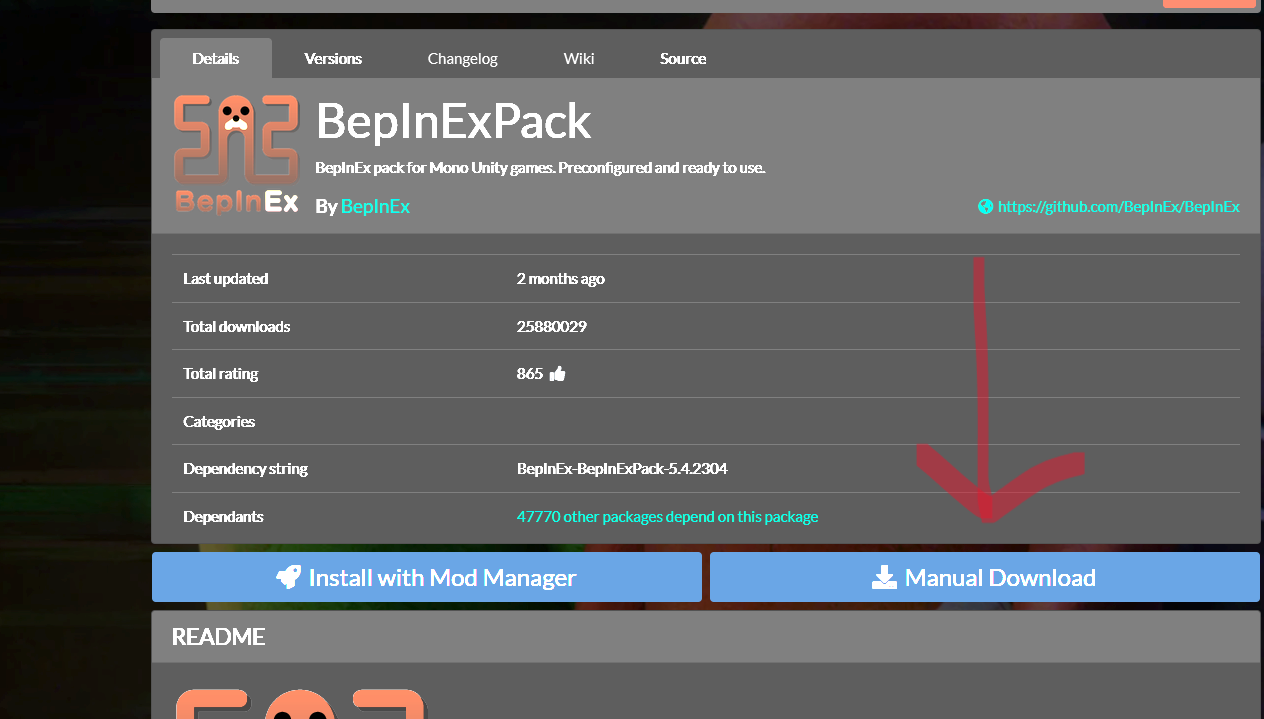
セールでREPOを購入したのでやってみましたが日本語には対応していないんですね。調べてみたらMODで日本語にできるみたいなのでやり方をまとめておきました。※バージョン0.3.2時点です。BepInExPack 前提MOD → リンクREPO JP TranslationAndFont 日本語化MOD →リンク動作させるのに前提のMODのBepInExPackがいるので 2つともマニュアルでDLしておきます。専用用のアプリをインストールすれば簡単にできますが、英語で面倒でしたので直接ファイルをいじる方法で行きたいと思います。ダウンロードしたファイルはすべて解答してください。SteamのREPOを右クリックして管理→ローカルファイルを閲覧でゲームのあるファイルを開きますファイルを開いたらまず解凍した前提MODのBepInExPackの中のBepInExPackフォルダを開きすべてコピーしてゲームフォルダに貼り付けます。同じファイルがあっても上書きで貼り付けます。前提MODを入れたらゲームを起動してください。成功していたらゲームのウインドウとコンソールが起動すると思います。起動を確認したらゲームを消してください。次に解凍した日本語MODの中のBepInExを開きすべてコピーしてゲームフォルダのBepInExにすべて貼り付けコピーをします。これで起動したときにタイトル画面が日本語になっていればOKです。まとめ前提MODのBepInExPackの中身をゲームフォルダにコピーゲームを起動日本語MODのBepInEx中身をゲームフォルダのBepInExにコピーもしMODの導入がうまくできなかった場合ゲームフォルダの中身をすべて消してSteamでREPOを右クリックしてプロパティ→インストール済みファイル→ゲームファイルの整合性を確認でリセットできます。試してませんがセーブデータがどうなるか確認していないのでコピーは取った方が良いです。
2026年01月04日
コメント(0)
-

M.2交換
Cドライブの容量が少なくなってきたので交換してみることにしました。元々WD のBLACK 1TBをつけてました。今回はWD Blue 2TBにCドライブを交換したいと思います。マザボに取り付けたあとCドライブをそのまま移行するのでクローンを作りたいですがWDの公式ソフトでクローンが作れるみたいなのでそのソフトを使いたいと思います。Acronis True Image for Sandiskインストールしたあとにツールの中からディスクのクローン作成を使ってCドライブのクローンを作ります。Western Digital 内蔵SSD PCI-Express接続 WD Blue SN5000 WDS200T4B0E [2TB /M.2] WDS200T4B0E [振込不可] [代引不可]楽天で購入作ったあとはBIOSから起動ディスクを変更して新しいM.2から起動するように変更します。今のところライセンス認証も問題なく普通に使えました。一回起動するときの元のM.2から起動したので早めに使わない方をフォーマットしておいたほうがいいです。気になる性能差ですが左が元のBLACK 右が新しいBLUEです。元がGen3で新しいのがGen4なのでBlueでも速度がかなり早くなりました。元々のM.2を消そうと思いましたが回復パーティションが標準のディスクの管理で消すことができなかったのでサードパーティ性のソフトで消しました。コマンドプロンプトでも消せますがミスると別のディスクも消してしまうのでわかりやすいソフトを探しました。今回はMiniTool Partition Wizardを使いました。無料版で問題なく使えます。起動したら消したいディスクを選んで左のメニューのディスク抹消を選ぶと完全に初期化できます。表示されていない場合はパーティションを選んでいるのでちゃんとディスクをクリックすると出てきます。行いたい処理を選んで左下の適用を押すと実行されます。
2025年12月19日
コメント(0)
-

家の無線LAN環境を更新
家の無線LANを更新しました。理由はルーターのサポートが終了していたことです。今年の1月ぐらいに終わってました。サポートが終わるとアップデートされなくなるのでハッキングなどで乗っ取られて踏み台にれることもあるので、ブラックフライデーを期に買い替えました。Wi-Fiにも規格があって昔はIEEEでしか呼んでいなかった気がしますがシンプルに数字が付けられてわかりやすくなりました。今の最新はWi-Fi7が最新です。一応スマホ(Android)だとWi-Fiの詳細で何で繋がって分かるみたいですが見たらWi-Fi4でした。かなり昔です。ルーターの機器自体は外部アンテナが3本出ているごっついやつです。その時の割とハイグレードモデルだったと思います。今の7は比較すると速度は77倍、帯域幅は8倍に進化してます。世代名称IEEE規格名最大通信速度 (理論値)主な周波数帯策定時期 (目安)Wi-Fi 7IEEE 802.11be46 Gbps2.4GHz / 5GHz / 6GHz2024年Wi-Fi 6EIEEE 802.11ax9.6 Gbps2.4GHz / 5GHz / 6GHz2021年Wi-Fi 6IEEE 802.11ax9.6 Gbps2.4GHz / 5GHz2019年Wi-Fi 5IEEE 802.11ac6.9 Gbps5GHz2013年Wi-Fi 4IEEE 802.11n600 Mbps2.4GHz / 5GHz2009年(名称なし)IEEE 802.11g54 Mbps2.4GHz2003年(名称なし)IEEE 802.11a54 Mbps5GHz1999年(名称なし)IEEE 802.11b11 Mbps2.4GHz1999年今回はBUFFALOのWi-Fi7のルーターにしました。7対応の中でも一番安いやつです。セールで1万切っていたと思います。Wi-Fi7の対応はまだまだ高いですがどうせ数年使うので最新のを買うことにします。安さで言ったらTP-Linkがありますが最近いい噂を聞かないので日本製にしておきます。モデムから2階まで有線で引いているのでそこの線も更新します。元々Cat5eだったので問題はないと思いますが伝送帯域も大きくなって10Gにも対応できる6Aにしておきます。 6Eもあるみたいですがこちらは勝手に作られた規格らしく6Aと同じらしいですが正式に6Aが出たあとはほぼ消えたみたいです。 最近はフラットタイプもあり通しやすかったです。カテゴリー (Cat.)最大通信速度 (理論値)伝送帯域 (周波数)主な用途・特徴Cat 5100 Mbps100 MHz現在ではほとんど使われない古い規格。Cat 5e1 Gbps100 MHz一般向けの基本性能。光回線(1Gbps)の性能を活かせる。Cat 61 Gbps250 MHz帯域が広くノイズに強い。家庭向けの標準規格としておすすめ。Cat 6A10 Gbps500 MHz10ギガ回線に対応。高速通信や業務用にも適している。Cat 710 Gbps600 MHzシールド性が非常に高い。業務用向けだが、コネクタに注意が必要。Cat 8**40 Gbps**2000 MHz40ギガ回線に対応する最高規格。主にデータセンターなど業務用。BUFFALO WSR3600BE4PBK デュアルバンドWi-Fiルーター Wi-Fi 7(11be)対応 ブラック楽天で購入【ネコポス】 エレコム LD-GFAT/BM200 折れ防止フラットLANケーブル(Cat6A) メタリックブルー 20m楽天で購入あとはWi-Fiの設定ですがWi-Fi7の昨日でMLOが使えるので設定しておきますMLOは複数の帯域を束ねて同時に通信する機能なのでどちらかの周波数がだめでももう一つで補えるメリットがあります。また同時に使うので最高速度が出せます。今回のルーターはバンドステアリングLite機能もあるのでそちらも設定しておきます。こちらは適切な周波数を切り替えるBUFFALOルーターの機能です。MLOはSSID2にしか設定ができないみたいなのでSSID1に2.4と5Ghzの設定をしてバンドステアリングLiteをSSID2に設定してMLOを有効にしておきます。バンドステアリングLiteとMLOを同時に有効するとMLOに対応していない機器にバンドステアリングLiteが働くので無駄にはならないと思います。基本的にはSSID2のマルチ周波数の方に繋いで接続できないものを2.4Ghzにつなぐように運用します。結果的にルーターを変えたことで速度が早くなりました。意外と外部アンテナではないですが電波の飛び具合は変わっていないように思います。弱いときの速度が安定した気がします。
2025年12月18日
コメント(0)
-

ミラブル トルネードスティック開封
偽物ぽいスティックを手に入れたので正規品を購入してみました。調べても正規品の情報が少なっかたので自分で購入まずは外観上下蓋部分は真っ白で印字なし側面に謎の2次元コードがついてました。専用アプリでスキャンすると判断してくれるみたいです。思ったことはこれだけ偽物騒動しているのに封緘シールがないこと開封して入れ替えても分かりません。コードのシールは特に偽造がしにくいようにホロが入っているわけではないので作ろうと思えばコピーできそう。シールごとに独自の番号が振っていれば分かりそうですがスキャンした端末ごとにチェックしているのですかね?中身取説と使用期限の紙と本体ビニール袋とかに入っているとかじゃなくてそのまま入ってました。トルネードスティックの効果としては節水、バブルの増加、塩素低減とありますが試しに塩素濃度測ってみました。結果は微妙ギリギリ2.0ppm切っている感じですかね普段使うシャワーの勢いでやっているので強さとか関係あるかもすごくチョロチョロで測れば0.2ppmぐらいまで下がります。ミストで使うと流量が減って効果が実感できるかもしれません。最後に偽物と疑った物の紹介まずはフォントが変トルネードとスティックでフォントが違います。使用期限の紙は細い 明朝体みたいです。ネットで調べるとここはゴシック体になっていたので疑いポイント外箱の上にシールで使用期限が貼ってましたがこれは昔はそうだったということでしょうか?今の製品にはなかったです。あとは見比べても全然分からず気づいたのは・パッキンが太い 正規品は1.5mmぐらいです。・バリがない 矢印のところのばりが偽物は手でなぞると引っ掛かりを感じます。【公式】トルネードスティック ミラブルシリーズ専用 塩素低減 カートリッジ 単品価格:3,190円(税込、送料別) (2025/11/13時点)楽天で購入
2025年11月13日
コメント(0)
-
MHW ウィッチャーコラボ進行できない
MHWで「ゲラルトが研究基地で待機しているので話しかけましょう」と出ているのにゲラルトがいなくて進まないというなった原因はNPC集合MODのせいかなMODのページに行くと赤文字で書いてありました・・・直し方・まずはバックアップしましょう C:\Program Files (x86)\Steam\userdata\それぞれ固有の番号\582010 582010を適当な場所にコピーしておく失敗したら戻せばOK MHW_Gerardo_FixをDLMHW.Save.Editor.exeをDL582010の中にある SAVEDATA1000をMHW_Gerardo_Fixにドラッグ画面が開いてすぐ閉じるMHW.Save.Editor.exeでSAVEDATA1000を開いて保存するこれで起動すればOK失敗したらバックアップを復元
2019年06月02日
コメント(1)
-
NOXが起動しない(99%で止まるなど)
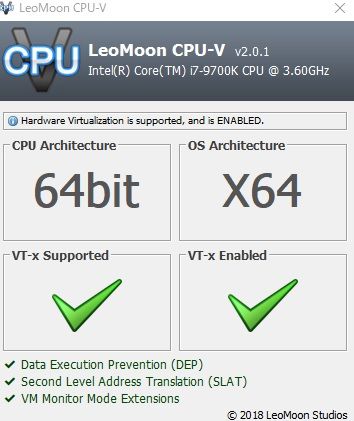
まず、インテルVT:Virtualization Technology が有効になっていない確認方法は→ここダウンロードして起動するとこのようにチェックマークが二つ出る出ない場合は対応していないか マザボの設定が悪い自作組は注意他だとNOXの設定が悪いグラフィックレタリングモードを変えてみると動く場合がある自分のPCでいろいろ試してみるといい
2019年06月01日
コメント(0)
-

現在のPC構成
マザボ:AUSA ROG STRIX Z390-I GAMINGCPU: Intel i7-9700Kクーラー:白虎メモリ:16GB 詳細不明グラボ:MSI GRX1070 メモリ8GB 詳細不明M.2:WD BLACK SN750 NVME SSD 1TBHDD:2TB 4TB電源:不明CDドライブ:安いやつCPUはIntel グラボはGeForceマザボは後ろのパネルが一体型でつけるのが楽だったメモリは前からの引継ぎで現在のマザボにぎりぎり適応そのせいかマザボのオートオーバークロック機能を使うとフリーズする・・・M.2はどれだけ早くなるか試し実際はそこまで実感はない SSDで十分メリットは差し込むだけなので電源がいらなくて便利いつの間にかCPUのソケットが一緒でもチップセットが対応していないみたいなので8世代から変わっている?ので注意(3月20日出荷予定)CPU インテル(intel) Core i7-9700K BOX (プロセッサ名:Core i7-9700K/(Coffee Lake-S Refresh) クロック周波数:3.6GHz ソケット形状:LGA1151) (JAN 0735858394635)価格:52900円(税込、送料無料) (2019/3/14時点)新製品 Western Digital WDS100T3X0C [1TB/SSD] PCIe Gen3 x4/M.2/WD Black SN750 NVMe SSD ゲームモード機能搭載価格:32121円(税込、送料無料) (2019/3/14時点)
2019年03月14日
コメント(0)
-
クリックできない
Win10をインストールしていろいろソフトを入れた後の話BIOSで自動でオーバークロックできる機能があるみたいなのでやってみたところ見事、ログイン後にブルースクリーン・・・すぐ戻しました戻した後ログインしたところブルースクリーンは発生しないがクリックが反応しない右クリックも左クリックもどこを押してもダメキーボードは反応するみたいなのでなんと再起動しかし、直らない再起したら直るものだと思ったのにいろいろ調べてWin10の高速起動が悪さしている?みたいなのでセーフモードで起動キーボードは効くのでWinキーからコンパネまで行きました Tabキーで横に動かせるのは初めて知った 普段使わないからねセーフモードでログインするところで苦戦したけど(マイクロソフトアカウントのパスだった)セーフモードだと普通に使える ってことでOSは悪さしていない?あとはドライバがおかしいのかと思いロジクールのソフトを起動したところ復活しました!!2時間かかったわ(´;ω;`)無線マウス使ってたのが悪かったのかな?
2019年02月05日
コメント(0)
全10件 (10件中 1-10件目)
1


-
-

- モバイルよもやま
- 楽天モバイル 楽天銀行 ボーナス金利…
- (2026-01-24 11:00:05)
-
-
-

- 携帯電話のこと
- 携帯料金で悩まない!楽天モバイルの…
- (2026-03-05 08:00:07)
-
-
-
- デジタル一眼レフカメラ
- 最近の互換バッテリーがクールになっ…
- (2026-03-05 22:05:34)
-


