


2026
2025
2024
2023
2022
2021
2020
2007年07月の記事
全17件 (17件中 1-17件目)
1
-

Tシャツ完成!
やあ ひっこりんだよははははは格好いいすごい!すばらしい(褒める人がいないので 一生懸命なんだよ)なにがすごいのかみて完成したんだよこの前のアイロンプリントでTシャツに印刷ほらね 格好いいでしょう完成した ひっこりんTシャツこれは 最初のアイロンかけを終えて用紙をはがしたところその後 もう一度台紙を当ててアイロンをかけるとできあがりそれが上の写真なんだ今日 発送したよ明日には届くよ せいやんさんはははははははははははははははははははははこれを着ればへんな虫はよってこないからね
2007/07/31
コメント(32)
-

完成!スクリーンセーバー
やあ ひっこりんだよ表紙が少し変わったことに気がついたかなそうなんだよついについについに完成したんだよスクリーンセーバーおおお 完全に我を忘れてるよまあ ぼくも出てるから 文句言えないしあら そう? 私は不満よだって大きく動き回ってるのおとうさんだけよ私は 相変わらず グータラしてるははははまあ良いじゃない とりあえず 完成したんだからねえ どうやって使うの?まずは 表紙のところからダウンロードするんだよすると パソコンにこんなアイコンができてると思ううん 有るよそれをクリックすると解凍が始まるのでそのままOKを押して進とほら このようなファイルの入ったフォルダができあがるはははぼくの顔のアイコンだよ かわいいねえ ははははシラ~~~はははそれを押すとスクリーンセーバーのインストールが始まるこんな画面が出る下の2つ並んでるボタンの左側のボタンを押すとインストール開始だよインストールの終了フィニッシュを押して完了だよやったーぼくのやつにも 後で入れてねおう!任せろこれでおしまい?いや 今度はパソコンの設定だよデスクトップ上で右クリックしてそこに出たショートカットメニュープロパティって有るでしょう そこをクリックこれはXPだけど、このあたりはMeでも同じだよMeの画面するとほらスクリーンセーバーのタブをクリックするとね Xpではもう、ひっこりんのスクリーンセーバーがセットされているおおお すごいじゃんでもね Meだとちゃんとひっこりんのスクリーンセーバーを選択しないといけないんだこれで 完了だよははは やったねとおちゃんあのね つまりだよ ひょっとしてね言いにくいんだけど もういらないっていうことになったときまず無いと思うけどま、万が一のことよ そうなったときはどうするの?ははははやだなあ もちろん そんなことはないと思うけどひょっとしてそうなったらははははははは一応 こうやってアンインストールすればいいよやれやれ 道楽とうちゃんだよそうそう 昨日の先着1名様プレゼントせいやんさんが一番でしたそれで せいやんさんには Tシャツができ次第送ろうと思いますせいやんさん 送り先を私書箱にメルしてくださいね
2007/07/29
コメント(22)
-
プレゼント 先着一名様??
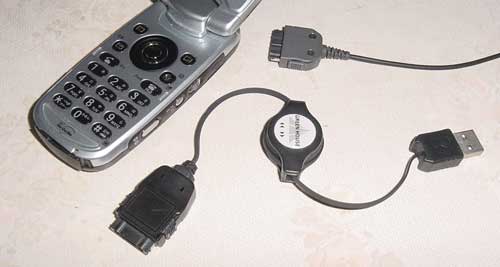
やあ ひっこりんだよ携帯の電源アダプターの共用意外と知られていなかったんだね前回はAUについて写真を付けて紹介したんだけどAUだけの問題なんだろうか 素朴な質問をいただいたので少し説明しよう実は 何処も同じなんだよじゃあ ということでdocomoについても見てみようこれは 以前使っていたdocomoの携帯会社のPCから電源がとれるようにこんなコード(USBの電源供給機能を利用するもの)を使っていたんだそれを見てみると良くわかるほら見てごらんこの差し込みプラグには山が無いでしょうどの docomoの携帯にも使えるように山がない純正タイプは 本体にある溝に合わせて ちゃんと山があるんだよまあ 携帯業界 何処も似たり寄ったりもちろん この純正のプラグも山を切っちゃえばどんなメーカーの機種にだって対応できるんだよさて今日はこんなもののご紹介ひっこりんずTシャツまずは このイラスト 格好いいでしょうスーパーひっこりん ははははは さあ きょうもみんなを守るぞ僕らの味方 ひっこりん世界の平和を守るひっこりんこの格好いいぼくのついたイラストが ついにTシャツになるまずは こうやって アイロンプリント用の用紙に鏡面印刷ぼくはコストの安いALPSのプリンターを使って作るんだけど今は インクジェット用のアイロンプリント用紙も売っているよね一度挑戦してみるといいよさあ 用紙もできた いよいよアイロンプリントだえっ?買ってきてないの?Tシャツ?だめじゃんということでこの格好いい ぼくのTシャツ欲しい人がいればプレゼントしちゃうよもちろん 先着1名様ばかねえ そんなもの誰が着るのあなただって それ着て外に行ける?う~~~んパジャマにするさあ ひっこりんと一緒に夢の中で世界の平和を守ろうだめだわ 懲りてない・・・
2007/07/28
コメント(12)
-

押し入れの中の携帯電源アダプター
やあ ひっこりんだよちょっと頭の痛くなるような話が続いたので今日は少し休憩そうか じゃあ 携帯買いに行くのにつきあええええ クーク携帯持つの早くない?何言ってるのただの緑鳥のおとうさんが持ってるんだからウサギのかわいい娘が持っていたっておかしくないわよほらほら 小さな事は気にしない行くよ~レッツゴーしょうもないなあということで携帯を買うことになったとおちゃん これに決めたぞ手続きはまかしたっていうことは銀行口座は?ほれほれ ちゃっちゃと手続き手続きあらら何しに来たんだよ ぼくはということでクークはるんるん気分で家に帰ってきたあれ~~~無いよ何が?電源アダプターよ何処にもないのよああ それね 頼まなかった別料金だって言うから電池切れたらどうすんのよ信じられない~~~~~~大丈夫だよ同じAUだからほれ ぼくのお古がいっぱいあるんだよこれなら2つも余ってるから これを使えばいいよえええええええええええええ使えないよだって はいんないよ絶対無理ねえ 買ってきてよ~~まあまあ ちょっと待ってよどれどれさあ おとうさんの時間だははははははということで 今日は今まで一杯家の中にゴロゴロしている携帯の電源アダプターの改造について(改造なんて大げさなものじゃないけどね)我が家にたまった使わなくなった携帯電話のアダプターこれを現行の携帯電話に使えるように細工をしようといっても すごく簡単よく見るとこのような山が三カ所にある古い携帯側にはこれに沿った溝があったんだこれをカッターや爪切りなんかで削っちゃえば良いんだよここに刃を当ててあっ 気をつけて作業してね心配なら爪切りでパチパチ切っていっても良いよあとでなめらかにするのにカッターを使えばいいほらねこれでOK古い携帯に差し込んでみると当然だけどきちっとはまるちゃんと通電もOK次に新しいやつに差し込みは上下逆になったけど問題なくOKははははは良かった無事に終了せめて アダプター代金ぐらいけちりたいというのは出資者として当然の気持ちだよねえはははもう みんなやってるのかな
2007/07/26
コメント(26)
-

3回目 顧客管理プログラム
やあ ひっこりんだよ顧客管理プログラムの 3回目だよ今日は見積情報入力のところだよ前回は顧客情報ページの見積作成ページのところのタブについて少し説明したけど今回は さらにこの部分を詳しく説明するよ この場所で見積が発生した時点で日付と誰宛に提出するのか決める新規で作る場合は「見積日」「提出先」を入力してその行にある「見積書へ」のボタンを押すそれでいよいよ見積情報ページに入ることが出来るそれでは見積情報ページの説明だよこのページが見積情報の基本ページここにもタブがたくさん用意されているそしてそれぞれの内容が表示されるわけだよこの内容は この見積を可決そして注文から納品請求入金までの一連の動作が出来るように考えられているんだよたとえばこのページのタブ内上部で見積書を作成するんだそして右下にあるボタン「印刷画面」ボタンを押し 印刷するページを確認するほらねもちろん このページで直接入力することが出来るからお客様に提出するために微調整も出来るよさらに一つの見積物件これが可決して 実際の作業に入るわけだから作業に必要な情報をいろいろ取り入れていかないといけないここではWEB用にカスタマイズされている(ははは仕事用に作っているわけだからね)見積情報のさまざまなタブを開けてみようあははははけっこうの数のタブページ説明するのもめんどくさくなる(ダメだね、まだまだこれからと言う時に)この他にまだ注文書や請求書の発行のための仕組みなど 盛りたくさん説明するには時間がかかる内容となって今日は手抜きの日記となっちゃった今製作途中のプログラム実はかなり大がかりな物で これが完成し 皆さんの手元に届く頃にはこれ一つでほとんどの顧客管理が出来るのじゃないかなって思ってるよはははは(あやしいけどね)
2007/07/25
コメント(20)
-

2回目 顧客管理プログラム
やあ ひっこりんだよ今日は前回に引き続き【顧客管理プログラム】の2回目だよさて 前回は新しいプログラムの立ち上げると最初に表示される画面の説明をしたね今回はその最初の画面のボタンを押して実際の運用画面に入っていくよ この画面では 男の人が机に向かっている画像のボタンだよここを押すと顧客の選択画面に入るこれが顧客情報データベースのページ顧客の選択画面になるここで初めて登録する場合「新規データ」ボタンを押し会社名を入れます顧客が多くなるようなら検索ボタンを押し検索を実行して顧客を絞り込みますその後 右に有る「選択」ボタンを押しますすると 選択された顧客の詳細情報が現れますそのところで顧客の情報を入力していきますボタンを押すとまず毎日の活動状況を入力する場所が現れますここには上部に顧客の基本情報を入力する場所があります新規で登録した場合 まず最初にこの上部入力ボックスに必要事項を記入します住所とURLはここに入れることでホームページと地図を自動的に表示できるようになります(ネット接続時のみ)下の左の部分(薄いクリーム)に毎日の訪問やTELやメールできた依頼情報やその他の話などを入力します下の右(濃いクリーム)はお客様の社員や家族を表示しますここで入力した訪問予定などが表紙の部分に毎日現れることになります顧客情報も 表紙と同じようにタブによってページを切り替えるようになっていますそれではタブの説明をしていきます左端のタブからここは会社のURLを上部に入力することで自動的にその会社のホームページが表示される場所ですもちろん ホームページが無い場合表示されないのでその時は白紙のページとなります企業のホームページは 企業情報の宝庫ですどんな仕事があるか どんな経営内容かなど簡単に調べることができるので有れば便利なページだと思います次のタブをクリックするとgoogleMAPでその会社や個人のお宅を表示することができるようになっていますもちろん 前に書いたようにこのページの上部に書いた会社の所在地を表示させているわけですこの2つのタブによって実現されているこの機能はFileMaker8.5から実現された機能で このような顧客情報データベースのために用意されたんじゃないかなと ぼくは思ってるんだ中々便利 ぼくが営業を専門でやっているとき 夢に見た機能だよさて 次のタブはこの顧客の社員情報を入力する場所もちろん個人の場合 家族の情報を入力するわけだね企業同士長くつきあっていくとこちらの営業も変わるだろうけど相手の営業も変わっていくもちろん 発注相手が営業を通り越して社長自らという場合だってあるいつも会える人が事務のお姉さんかもしれないそれぞれの情報をここに持つ意味は大きいと思うよさらに タブを移動させると見積を作成するページが現れるこのページで見積書を最初に作る見積の詳細を作る場所はそれぞれ 見積書へという表の中にあるボタンで飛ぶようになっている一つのお客様から たくさんの見積依頼をいただいたりするよね(たとえばホームページの作成以外にもDTPで見積要請があったりする)一軒のお客様でもご主人の車、奥さんの車、お子様の車と自動車の販売でもこのように一軒のお客様を管理できないと 実際の顧客管理はできないとおもうさて 次のタブここは可決物件が表示される場所だよ見積を出し それが可決して初めて身になるんだからねこのお客様との取引状況を一目で確認できるのはやっぱりうれしいこれをEXCELなどで毎回作っていたらそれこそ時間の無駄となる事務員がたくさんいるのならそれでも良いけどSOHOじゃそうも言っておれないよねそして 顧客情報の最後のタブ請求と入金のページだよ見積情報(次回説明)で可決となった物件その物件も仕事をすれば納品 そして請求、入金と一連の流れが必要になるその部分は次回以降になるのだけどそこで発生した請求を月ごとに表示させ この場所で入金処理もしちゃおうというページだよこれで顧客情報についての説明は終わるけど本当は ここにもう一つタブを作り取引情報も表示させる予定なんだよ次回は見積情報の部分の説明だよはははは長々と興味のない事の説明につきあってくれてありがとうこのプログラムのまだ最初の部分だからちょっとつまらないかもしれないねというか 家計簿とは違うので 実感がわいてこないかも知らないでも SOHOで実際に顧客管理もしたいと思われている方なら興味はあると思うはははまだまだこれからだよ もう少しつきあってね
2007/07/23
コメント(18)
-
顧客管理プログラム
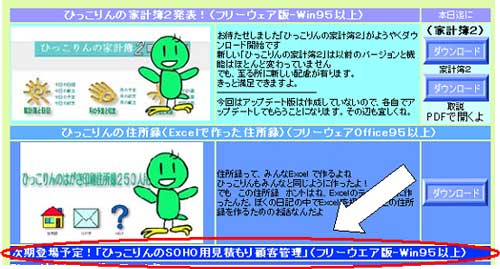
やあ ひっこりんだよ今 ぼくの中で密かに進行している計画がある実はやるよと行って2年間手をつけていなかったこと新しい無料ソフトの開発大げさなものじゃないけど 確かに進行しているんだははは実はぼくのサイトの表紙に載っているこれ今まで全然手をつけていなかったでもね今の自分の仕事に必要になって作っているところなんだよ実際に配布できるようになるのは もう少し先だけどどんな内容で作っているのか 今日から数回に分けてそのプログラムを紹介していこうね今はWEBやDTPをメインに考えて作っているんだけど一般に紹介するのは もう少し汎用性の高いものになるよじゃあ紹介しようまず 立ち上がってくる表紙はこれ表紙にはボタンとタブが用意されている今日は表紙の部分を説明するね四角い画像のボタンこれは1)顧客情報データベースに飛ぶボタン (これがメインのデータベースだ)2)見積書データベースに飛ぶボタン3)請求書データベースに飛ぶボタン4)外注情報データベースに飛ぶボタンタブ1)表紙(この画面タブ2)本日の作業予定などが表示されるページタブ3)自社情報入力用のページ (この情報が見積書や請求書、発注書に反映する)タブ4)簡易型の集計ページ (このページで表示されるのは全体の集計データだよ)まあ こんな感じになっているははは未完成品だから何とでも書けるよじゃあ その表紙のタブをクリックしてみようタブ2)本日の作業予定ここは 顧客情報のデータベースに入力した訪問予定や 過去の情報が表示されるようになるんだここを見ると今日の約束や今日しないといけないことが出るようになるんだははは ぼくは忘れっぽいからこの表示は絶対に必要個々に表示されたデータをタスクを使って毎日決まった時間に印刷させることも可能になる本当にできるのって?ははは 夢は多い方が良いでしょう次はタブ3)自社の情報ここはね自分の会社のデータを入力する場所だよここに入力したデータを見積書や注文書・請求書・発注書に表示させるまあ 配布してみんなに使ってもらうのには絶対必要な入力場所だねここには他にも社員情報を登録できる営業マンやシステム担当のねこれは それぞれの実績管理や作業の状況を個々の社員に知ってもらうために出す各種集計データの集計単位にもなるからね次はこの表紙の部分で最後のタブタブ4)集計社員別・顧客別・月別の見積状況や入金状況など表示しようかなははは まだ しっかりと考えていない場所なんだでも 有れば便利だと思うけど 必要ないのかなすぐには見ることのできない もっとシステムの奥の方に表示できる場所があれば良いような気がするははは 実はごらんの通り、自社情報とTOP以外まだできあがっていないここはすべてのデータベースが完成した後にデータを引っ張ってきて表示させる部分なんだまあ 最後に完成させるところを一番最初に見てもらった訳なんだ構想が無いと必要な情報を入力できないからね次回からはこのデータベースの心臓部 顧客管理についてこのプログラムがどんなことを目的に作られているのか説明しようデータベースの構想そして実際の構築結構時間がかかる作業なんだよ自社の実際のデータ収集も すでにこのプログラムを使って入力しているという行き当たりばったりの作業で進んでいっているので中々専念してできないよ本当に皆さんの手元に届くのがいつになるか自信は無いけどねははは今 他にもホテルの宿泊研修室使用情報システムも同時に作っているんだだから ぼくの小さな頭はパンクしかけてる他にも・・・WEBの営業や大判印刷もしないといけない もちろん パソコンの家庭教師や家族サービスもしないとねそうそう スクリーンセーバーやゲーム漫画も書かないと・・・はあああ ブログはささやかな息抜きなんだけどね今日は早く寝よう 泣きが入ってきた
2007/07/22
コメント(14)
-
Virtual PC
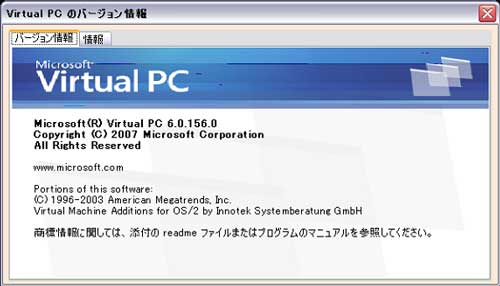
やあ ひっこりんだよ今日はマイクロソフトの良心Virtual PCについてだよなに?それう~~~ん仮想PCはははははあのねえ具体的に教えてよははははははたいていの人は一つのパソコンに一つのOSを入れたものを使っているじゃない???だから~クークのパソコンのOSは何?うん Meだよそうそうたいていの人は 自分のパソコンには一つのOSしかインストールされていないからそれが パソコンであってぼくのパソコンはVistaとかわたしのパソコンはXpよって言うんだでも それは パソコンにとってはあまりありがたくない認識なんだよどういう事?うんたとえば クークのパソコン実はね Win98が最初にインストールされていてあとでおとうさんがMeにアップグレードさせたものなんだよええええ 知らなかったOSの環境にパソコン自体がマッチしていればどんなOSだってインストールは可能なんだふーーーーんクークのパソコンは当時のWin98で必要とされていたCPU メモリー以上の性能があってハードディスクも余裕があったので おとうさんがOSだけ買ってきてアップグレードインストールしたものなんだよじゃあ パソコンとOSはばらばらに考えて良いの?そういうことだよたとえば今のVistaの載っているパソコンにWin2000をインストールすると化け物のように早いパソコンができあがるという訳だねすご~~いそうなんだはははは今ね Vista搭載パソコンを買った人たちがなんか 最新鋭のくせにちっとも早くないじゃんっておもっているんだでも それはOSがメモリーなどの資産を使いすぎるのでソフトまで回ってこないって考えたら納得できるでしょあのう おとうさん最初に言ったVirtual PCのことは・・・・おおおおおおおおお完全に脱線してたはははこの Virtual PCってね今までの資産を生かしたり新しいOSの検証をしたりするためにマイクロソフトが提供している仮想PC環境を作るソフトなんだそこのところが解らないじゃあ実際に おとうさんのパソコンにインストールした Virtual PCを起動してみようこれはVirtual PCコンソールといってここで最初にセットアップするOSの環境を作りああ、そのインストールするためのOSによって必要なハードディスクとかメモリーを割り当てるんだよそのあと 実際にインストールするしかたは 本物の環境と同じようにフォーマットから始まってインストール作業が終わるんだけどね・・・・・・・・・・・まあ OSのインストールをしたことの無い人は難しいかないや このソフトで体験してみるのも良いかもしれないこのVirtual PCはいくつでもOSをインストールできるので自分の持っているいろんなOSを入れてみると良いよたとえば おとうさんの場合Xp sp2の環境のPCにMS DOS6.2そしてWinMeをインストールしているんだそしてうれしいことにOS間でのファイルのやりとりもドラッグドロップが可能となっていたり仮想PC上でネットワークを利用できるんだドラッグドロップでPC間のファイルのやりとりができるあのお~~ものすごく難しそうなんだけどははははこれは便利だから是非使いなさいと言ってるんじゃないんだよでも こういう機能を入れるといろんな検証ができるので 開発者にとってはうれしいよそれぞれのOSに合わせてパソコンを用意する必要が少なくなるからふーんそれって いくらするの?Virtual PCは2007になって無料になったんだMACOSでwinが動くようになった関係かなそう言えばMACのクラシック環境に似てるねふ~~~~ん良いこと聞いちゃったえ?おかあさ~~んおとうさんねえ ここにあるパソコン みんな処分するらしいよもう 検証用にパソコンを置いておく必要が無くなったんだって~~ただでそれに変わるソフトを手に入れたって~あああ ちょっと クーク待って・・・・なに?
2007/07/21
コメント(12)
-

sendto 3日目
やあ ひっこりんだよ今日はいよいよ【送る-Sendto】の最終回だよ前回はデータフォルダを Sendtoへ入れてデータを移動させたみんな 自分でやってみたかな?あれ?ボタンちゃん何してるの?うん 今日は予習をやってたんだよえええええボタンちゃんが予習!!!!ピッチ 大変だよちゃんと避難用のセットまとめておいてよ~~ふん!ははは冗談、冗談良いことだね で、どんな予習をしてきたのそうそう プログラムのショートカットをsendtoに入れてみたんだけどね私のパソコン壊れているみたいなのよどうしたのうんこれ見てこうやって・・・・ ね、ドラッグしてsendtoにショートカットを入れるじゃないでもねこれ見てよほら何がおかしいの よく見てよちゃんとショートカット入れたのに表示しないのよほらね sendtoの中には入っているのよ あああ そうか 予習も良いけど今日はそのことについて触れたかったんだよちょうど良かったじゃあ ぼくのやったときのやつを見て ボタンちゃんのやり方ではたとえばペイントショッププロは表示されないのにぼくのやった場合はちゃんと出てるねどうしてなの???それはねボタンちゃんの入れたショートカットが普通にwindowsで作ったショートカットじゃなかったんだボタンちゃん それってスタートメニューのプログラムに表示されたアイコンを使ったんでしょうそうよ問題はそこなんだぼくも良くは調べていないんだけどそこにアイコンを作るインストーラーによって生成のさせ方に違いがあってそれが問題となって出るやつと出ないやつがあるということだへえ~じゃあどうするのうん ちゃんとそのプログラムファイルから直接ショートカットを作ってそれをsendtoフォルダに入れるんだなんだーーそう言うことは早く言ってねだって それは今日・・・はははいいや、ところで、使ってみてどうだった?う~~~ん 良く解らないよははははじゃあ 今からもう一度始めるよ・・・--------------------------------sendtoは最初にも言ったように win95の時から有ったんだパワーユーザーといわれる人たちがより便利に自分のパソコンをカスタマイズするため 最初にやったものだったんだよweb関係の人たちはthmlファイルを検証のためにIE以外にもネスケの4.7とかできれいに見えるかどうか検証するもちろん修正にはドリームウィーバーなどのソフトで修正したり愛用のテキストエディタで修正したりするからその時々で簡単に思惑通りのプログラムを起動させるのに使うんだよまあ 大工が道具を自分の使いやすいように工夫を凝らすのと同じだよ
2007/07/18
コメント(18)
-
【あ!これは便利だ!】sendto
やあ 今日は前回の続き【送る】についての2回目Sendtoとしてよく知られているこの機能標準の設定でも十分使いやすいでも自分の専用のフォルダやプログラムをそこに登録しておけば作業効率は格段に良くなるよほうほうたとえば外付けのハードディスクを用意していつもそこに保存するとしようでも それにはみんなならどうやってする?う~~んマイコンピュータを開いてそのハードディスクを選択してその後保存するフォルダを開いておいて保存するファイルをドラッグドロップするわそうそう そうなんだよねなんか 保存するのもすごく時間がかかるよね送るの中にそのフォルダを最初から登録しておけばそのフォルダを選択してあげるだけで保存できるんだよへえ~~~~~~~~~なんだよ その長くのばした言葉信じていないなじゃあ 実際にやってみようたとえば【_data】というフォルダを登録してみようまずは登録の仕方について知らなければいけないよね登録といっても難しくはないよ「sendto」という名前のフォルダを探してそこにショートカットを入れてあげるだけだよXPなら簡単だよスタートメニューから「ファイルを指定して実行」から「sendto」と入れてOKを押せばそのフォルダが出てくる簡単でしょこのフォルダにショートカットを入れてあげればできあがりなんだよへえ~簡単ねえ でもすぐに忘れちゃいそうはははは実はこの方法はXPとビスタだけの機能なんだよwin2000はXPと同じ場所にあるけどこの方法ではフォルダを表示させることはできないよえええ~そうなんだ実はsendtoフォルダはここにあるんだG:\Documents and Settings\○△□\SendTo(○△□はユーザー名)でも探してもないかもしれない有るよと言ったり無いと言ったりどっちよ!無いと言ったのはこのフォルダは隠しフォルダになっているからなんだ隠しフォルダうん 隠しフォルダ普段は見せないようになってる見るようにするにはこのようにするんだメニューバーの「ツール」を選んで表示タブをクリックすべてのファイルとフォルダを表示するにチェックを入れる そしてOKを押せば表示されるようになる ね!ふ~~ん めんどくさいははは 一度だけだから 頑張って表示できれば 後はショートカットを入れるだけだよまあ 何とか忘れないようにあれ?私のパソコンwin98よ!はははははwin98とかMEは簡単だよwindowsフォルダの中に有るし隠しフォルダにもなっていないからすぐに見つかるここにフォルダを登録しておけば後は移動させるファイルやフォルダを右クリックして送るから 今登録したフォルダを選択すればいいどの階層にいても一発で指定のフォルダねファイルが送られることになるんだ先生!眠くなったので もう寝ます明日この続きはしてくださいはははじゃあ 明日またするよ明日はいよいよプログラムのショートカットの登録だよ
2007/07/17
コメント(14)
-
【あっ!これは便利だ!】 よい子のためのパソコン教室
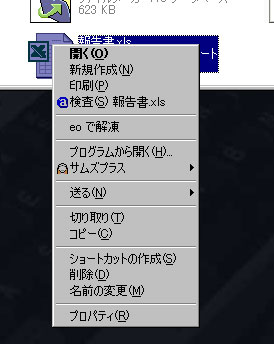
よい子のためのパソコン教室【あっ!これは便利だ!】やあ ひっこりんだよ今日はwin95の時から有るこの機能「送る」という機能の話だよみんな この機能は使っているかな?ファイルのアイコンの上で右クリックすると出てくるショートカットメニューにある機能だ へへへ 知らない!この中の機能はユーザー別に設定できる機能なんだけど使い込むとすごく便利になるたとえば或るファイルを右クリックして送るを選択 その中の「デスクトップ(ショートカットの作成)」を選択すればデスクトップ上にショートカットができあがる 同じ場所でショートカットを作成してその後デスクトップに持ってくるより早いよねふ~~ん 意外と便利じゃん他にも場所を指定してファイルを送る機能もあるたとえば 一番よく使う?(昔はね・・よく使ったけど今は・・)「3.5インチFD(A)」というやつを選択すれば、いちいち3.5インチFDをマイコンピュータを開けて出さなくたって選択したファイルをFDに送ることができるんだこれなら FDにファイルをコピーしたはずなのにショートカットしか入っていなかったという間抜けなことは無くなるよ他にも この「送る」の中にプログラムのアイコンがある場合そのファイルを直接そのプログラムから起動できるでも それはファイルをダブルクリックすればいいじゃないの?そうなんだけど実際開いて欲しいプログラムと違うプログラムが起動することはめずらしくないでしょうたとえばJPG画像を編集したいんだけどいつもはphotoedior開いてくるけど 今からはそれを使って編集をしたいからphotoshopを開きたいという場合だねその時「送る」の中にphotoshopのアイコンが有ればそれを選択してあげればいいそうか なるほどね いろんなプログラムを選択できたら便利だねこの前 JPG画像もtexteditorで開くことができるという事を話したことがあるけど忘れちゃったかな?うんうん 覚えてるよ暗号文を仕組んだんだよねたとえばここにノートパッドのアイコンが有れば選択したJPGファイルをノートパッドで開くことができるんだへえええええ 便利じゃん一度自分のファイルで試しごらんこの機能は非常に手軽なのでソフトウェアの作成側でも盛んに活用しているよだから 皆さんのパソコンでは 他のソフトの機能がすでにいくつか入っているはずだ一度確認してみてねある機能は有効に活用しないとねははははじゃあ 今日はここまで次回は実際にこの機能に自分の好きなプログラムを登録して使ってみようおもしろいよ~
2007/07/16
コメント(10)
-
プログラムの整理-よい子のためのパソコン教室
やあ ひっこりんだよよい子のためのパソコン教室だよみんなはパソコン使いこなしているかな?今日はパソコンを使いこなすためのちょっとしたコツの紹介をしようほう、おいちゃんやっと やる気になったねはははは、 ま、まあねで、今日は何を教えてくれるの?うん今日はパソコンを使う事についてだよボタンちゃんはいつもプログラムを立ち上げるときどうやってしてるフッ、そんなこと簡単よ左下のところにある「スタート」と書いてあるボタンをクリックして「すべてのプログラム」のところから選ぶのよそんなこと 常識よははははそりゃそうだじゃあ お目当てのプログラムはすぐに見つかる?いつも使うやつはすぐにわかるわでも 他のやつは探すのに時間がかかるわだって、一杯ソフトが入ってるから(ゲームばかりだけど)そうだねソフトが一杯になってくると探すのが大変になるだから 今日はスタートメニューの中の「すべてのプログラム」の整理整頓についてお話しするよまずこの画面を見てこれは ぼくのパソコンのスタートメニューを表示させたところだよへえ これってOSは何?何ってwindowsXpだようそよ 私のやつはこんなにあっさりとしていないわよははは そうか じゃあ 今度また そのことは教えるね今日は、言ったように「すべてのプログラム」の中身の整理の事だよそのボタンを押すよそして お目当てのプログラムを探すたとえば こんなふうにね へえ すごいね 階層に分かれていて使いやすそうこれなら ゲームを一杯インストールしても大丈夫だねどうやって やるの?うんボタンちゃんは もうファイルの移動や新しいフォルダの作り方は知っているねうん もちろんよはははは ゴメンゴメン 実は全く同じ事なんだこれは 決められたフォルダの中にショートカットが有ってそれを使いやすいように「すべてのプログラム」に表示しているだけという事がわかれば簡単にできることなんだへえ~じゃあ 実際に何処に有るか見てみようまず スタートボタンを右クリックしてごらんほら こんなショートカットが出るよ ここにでたショートカットメニューの一番下にエクスプローラAll Users(X)ってあるでしょそこをクリックするとスタートメニューの場所のエクスプローラが開いてくるんだ そのしたにプログラムと書いたフォルダがあるそこが「すべてのプログラム」で表示されているショートカットファイルの場所なんだほうほう ここで色々消したり貼り付けたりフォルダを作ったりすれば良いのねははははそう言うことなんだ 簡単じゃないここで整理できるんだうんプログラムをインストールするときすべてのユーザーに反映させるかどうか聞いてくる事があるでしょう特に 何人かのユーザーを設定している場合に聞いてくるんだけどそのすべてのユーザーの場所がそこなんだ個別のユーザーにインストールされたプログラムのショートカットはここにはないんだよへえ そうなんだうん だから個別のユーザーのやつも治してあげればいいこれを見て エクスプローラをよく見るとぼくの名前のフォルダがAll Usersフォルダの並び、同じ階層に有るでしょその下のところにあるのでその中のスタートメニューそこにあるプログラムを操作すればいいことがわかるねなるほど 良くわかったわ 私も家に帰って挑戦してみよう(わたしのはwindowsMe何だけどだいじょうぶかなあ)ははははそれじゃあ 頑張ってね~(windowsMeや98だと場所が少し違うけど大丈夫かなあ・・・)-----------------------ここで紹介したやり方はマイクロソフトの推奨するやり方とは少し違うよマイクロソフトではスタートメニューの中で右クリックしてプロパティを出しクラシックスタートメニューを選んでその後カスタマイズをクリックその後詳細設定をクリックして編集する やることは同じだけどねやたらとまどろっこしいからね問題は windowsが表示させている便利な機能のほとんどはフォルダの中に格納されているので そこをさわることで処理ができると言うことなんだ
2007/07/14
コメント(22)
-

5×1=5×5=1×1+5
やあ ひっこりんだよ今日は昨日の続きだよ この写真をどうやって作ったか課題はテーブルクロスが1枚しかないのにどうやって全部のテーブルにセットして撮すかというものだった答えは簡単なんだよこの写真を見てごらんそうなんだ1セットのテーブルとクロスを用意して それぞれ決められた位置に移動させ写真を撮ったんだなぜこんな事をしたかそれには理由があったんだ見てわかると思うけど光の問題が有るんだよ現場は太陽の自然光と蛍光灯の明かりこの2つの光によって作られる影はすべて同じ方向にはできないテーブルの上に落ちる光みんな違うんだこのことを無視してクローンブラシなどで写真をたらい回しにコピーするととても不自然な写真ができあがっちゃうその後 一生懸命画像の処理を重ねても時間と労力を駆使しても実際に近づけることはできないよまあ この方法が一番早いし効果も絶大と言うことなんだ写真がそろえば 後は加工をして5枚の写真を1枚にまとめれば良いはははこうすれば本当は5本のテーブルにテーブルクロス1枚のものをテーブルとテーブルクロスで1セットのものを5セット用意したことになるからね5×1=5×5なんだははは実際の作成にはフォトショップ(バージョン7)を使ってる5枚の写真をそれぞれレイヤーにコピーしてそれぞれ必要な部分を残して 後の部分を削除するそして後はすべてのレイヤーを表示させることで1枚の写真に仕上げるんだ1枚1枚のレイヤーを順に表示させるとこんな感じになるよまずはベースとなる一番遠くにある画像この上に1枚1枚のレイヤーを載せていくよどう、1セット増えたでしょうさらに前方にあるレイヤーを表示させると こうなるそして ほらねそして 最後のレイヤーを表示はははは これで完成もう どこから見てもこれが合成写真だなんて思えないこの後 全体のページの統一された枠と処理を施して1枚の何の変哲もない写真のできあがりなんだねえ 努力はわかったけど涙は??はははは実はこのときね テーブルの移動をやってたとき思いっきり足の爪を角にぶつけて爪を割っちゃったんだよ本当に痛かったこれは 大きな誤算だよ猿も木から落ちる かな---------------ははははははあのね 昨日の設問の答えで有りそうな答えがあったので実際に作ってみたははははこれだよやっぱりパソコンの能力には限界があるね0.01秒での移動ではこの程度しかできないあの 白戸三平先生の忍者漫画ワタリに出てきた分身の術あれっていったい何秒で移動してるんだろう???8マンや009の加速装置あれもどれくらいの速度で動いているのか・・・
2007/07/10
コメント(28)
-
5×1=5×5
やあ ひっこりんだよ今日はプロの写真加工術を少しだけお披露目しようはははははまあ そんなたいしたことじゃないけどねまずこの画像を見て欲しいまあ 何ともない普通の写真だよねこのページに使っているんだけどどうって事のない食堂の写真だよねははははでも この写真 実は努力と涙の結晶なんだよこの写真 ははは 僕が撮ってきたんだけど何かおかしいところ有る?無いよねまあ 構図の問題は抜きにして わからないよねこれぞ プロってところなんだよ実はこんな内容だったんだ依頼者に食堂の写真がないので どうした物か相談したら「ひっこりんくん、そちらで写真撮ってくれないか」と返事が返ってきた「そりゃあかまわないけど」「実は少し問題があってね、机が5本有るんだけどテーブルクロスが間に合わなくって」「まさか??」「そうなんだ、1枚しかない」「じゃあ次の機会に撮りましょうか」「いや、ページのアップの日にちがもう無いので明日撮ってほしい」「ええええええ」「何とか加工してできないか?」「そりゃあ できないことはないですが」「じゃあお願いするよ」なんてことだ テーブル5本にテーブルクロス1枚それをすべてのテーブルにクロスがかかったように写真を撮らないといけないしょうがない半日仕事の撮影になるぞははははははははさてひっこりんと特殊作業班はどんな作戦に出たのでしょうちょっとおもしろいので 答えは明日だよ
2007/07/09
コメント(16)
-

サイトマップ(2) SmartDraw 7
やあ ひっこりんだよ前回の続きだよサイトマップに悪戦苦闘しているひっこりんに例のケント君が助け船を出してくれた司令官 良いブツが有りやすぜ!おおお 我が基地のホープ、彗星、スーパーマンケント君じゃないか親分が苦しんでるのに子分が知らんぷりじゃお天道様が許しませ~~~~んはははなんかわからないけど良いソフトが有ったの?へい おみゃあさん みてチョーーこれなんですおおおおお これは!!そう言って見せてくれた彼のパソコンの画面には・・こんなソフトが入っていた こ、これは??何?これ?へい!親分!Visioと同じようなソフトなんですがこれが、また良いんですよかゆいところに手が届くというかまあ 何も言わんと 一度これを見てちょうーそう言うと このソフトのテンプレートを開いて見せてくれたううううううううどうしたんすか 親分これが うれし涙というやつですか??違うケント君これってどうやって使うの?やだなあ親分ヘルプみればわかるしほら ここに使い方まで付いてるじゃんだから ぼく読めないんだけど・・・---------------------ははははははSmartDraw 7というソフトなんだVisioと同じ系列のソフトなんだよもちろん海外のソフトで有料なんだけど日本円で20000円くらいCDの他にダウンロードバージョンも有る紹介したのは もちろんダウンロード版日本語対応バージョンはSmartDraw 5が出てる未だに日本ではバージョン7は発売されていないみたいだでも このソフト 簡単でたくさんのテンプレートがそろっていてそれを加工してテンプレートに登録して使うこともできる海外ではかなり有名なソフトらしいまあ 僕の身勝手な欲求をかなりの部分満たしてくれそうなやつ早速僕のPCにもインストールしてみたねえ 誰かこのソフトの無料版と日本語バッチの置いてある場所知らないかな
2007/07/09
コメント(14)
-

サイトマップ(1)
やあ ひっこりんだよ今日はサイトマップの作成ソフトについてのお話先日から頭を悩ませていた問題なんだサイトマップって何なの?うんこの仕事で使うサイトマップは一つのホームページの構成図を現すんだけどちょうどこんな感じだよこのようにホームページ内にサイトマップを作っておけば迷わずに済むし、訪れた人に親切だよねまあ 普段はそのサイトのフッダ部にリンクを置いて目立たないようにしてあるけど素早くお目当てのページに行くには好都合で特に、大きなサイトでは絶対に必要なページなんだなるほど実際にアップするものはイラストレーターやWEBデザイナーが知恵を絞って作るんだけど今回 頭を悩ませていたのはこれじゃないんだえええそうなのじゃあ、どんなサイトマップの事なのうんホームページの営業に使うやつほうほうホームページの営業だから最初からデザイナーが一生懸命作るのはダメだよねどうして?遊びじゃないから時間をそれにつぎ込ませる訳にいかないふーんじゃあ その営業に使うサイトマップってどんなの?うんお客様が自分のホームページを作りたいと思うときどんなことを考えると思う?う~~んわかんないはははははそうだねお客さんもわからないだからお客さんは、こんなページが良いって既存のページを何点か指定するそのサイトをよく観察するとサイトの構成が見えてくるへえトップページの他にどんなサブページが用意されているかどんなシステムが組み込まれているかとかねその中からお客様の予算に応じてサイトの構成が決まってくるその構成図の事なんだうんうんそして この構成図は ひっこりんとしてはできるだけ時間をかけずに簡単に、しかも見やすく、オリジナリティに富みどのお客様にも満足していただけるようなページさらに、お客の要望に応じ 何度も簡単に書き換え継ぎ足しができるものなんだへええ要求が多いねえで、どうすることに決めたの?うんいろんな事を考えたよたとえばイラストレーターやフォトショップを使って作るこれはダメきれいに仕上がるけど 時間がかかるのと修正が大変うんそれで MSオフィスの世話になろうと考えたたとえばこれEXCELこれは EXCELから組織図を出し組織図を修正してテンプレートとして用意するという方法良いじゃないはははそうだねでも、デザインにオリジナリティを感じないで、パス(まあ作り込んでからテンプレート化すれば良いかもしれないけど)同じ理由でパワーポイントもダメ同じ組織図を使って作業するからねね、同じでしょう~~ん要求が多すぎない?ははははそうかもしれないはははははなるほど悩んでたのはこのことだったんだねはははそうそうで、この手の文書を扱うことに長けたVISIOを使ったらとひらめいたほら!おあつらえ向きの物があるでしょやった~~ところがどっこい世の中それほど旨く行かないこのウィザードは既製のサイトの情報を吸い取る物でちょうどホームページビルダーのサイト構成図の作成みたいな物だよ実際必要となる操作はやはり自分でちまちまと作らなければならない絶望的ねえ要求を低くしたら?やだ!------ははは長くなっちゃったので 次回に続く~~~
2007/07/08
コメント(16)
-

ちょっと おとうさん 変じゃない?
ねえ プーにゃんおとうさん なんか変じゃない?そうかぁ?いつもと変わらないんじゃないねえ、おとうさんあれ?なんか ブツブツ一人事言ってるサイトマップサイトマップサイトマップよく聞こえないねえおとうさんちょっとサああ プーにゃんかどうしたははははははサイトマップはははははサイトマップサイトマップサイトマップサイトマップサイトマップサイトマップサイトマップサイトマップサイトマップサイトマップサイトマップサイトマップサイトマップサイトマップサイトマップサイトマップサイトマップね、変でしょフッほっときなさい 1日寝れば治るわよ
2007/07/05
コメント(18)
全17件 (17件中 1-17件目)
1


-
-

- 楽天ブログいろいろ
- 午前中に250万アクセスになったみた…
- (2026-07-22 12:00:04)
-
-
-

- 大好き!デジカメ!
- 【憧れの1台】コンパクトなのに圧倒…
- (2026-07-04 07:30:05)
-
-
-
- Amazonマケプレ
- PR 招待購入 ポケモンカードゲーム…
- (2026-06-02 20:04:50)
-


