


2026
2025
2024
2023
2022
2021
2020
2007年12月の記事
全4件 (4件中 1-4件目)
1
-
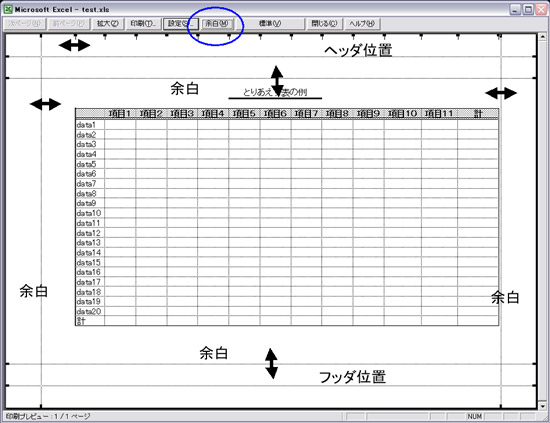
エクセルの印刷 その2
ねえ もっと綺麗に納めるように印刷できるの?うんそれはね印刷プレビューから余白をクリックして余白と罫線の調整をすればいいんだ上の部分をクリックして ドラックして調整するんだふ~~んほらおおおおおすごい 用紙一杯に印刷できるすごいすごいははははでもね この方法は大きな落とし穴があるんだ閉じるを押してエクセルシートに戻るねほら A列が極端に短くなっちゃったシートがこの様に一つの表だけならこれでも良いのだけど例えばA列を使った表が下にあったとするとどうする?えええ どういう事よほらこのように表が続いたとしたらA列が見えなくなっちゃうあららじゃあ どうしたらいいの?うん ちょっと考えてみて
2007/12/09
コメント(18)
-

エクセルの印刷 その1
どう 上手くできそう?う~~~ん待ってねこの 表を印刷するんだよねどうしても 2枚印刷されるのよじゃあ 印刷プレビューを見てみようかここを押すよほら 印刷される画面が出るでしょううんでしょでしょ下の方に1/2ページとでて2枚印刷されるのよむちゃくちゃ使いにくいわよはははじゃあ「閉じる」ボタンを押してエクセルシートに戻ってあれ?なんか 点線が出てきたよそうか これで解ったわ この点線の中に表を入れればいいのね残念 まず見るとわかると思うけど縦向きになってるよねうん印刷したのも縦に印刷されてきたわそうだよね それは クークのパソコンに通常使うプリンタに登録されているプリンタの初期設定がA4縦に設定差れっているからなんだよクークはページの設定をしていないでしょ何よ?そのページの設定ってじゃあまず ページの設定をしてみようメニューバーのファイルをクリックして「ページ設定」を出してみよう上のところだようん解った 印刷の向きを横に変えるんだねははは できたわうん じゃあOKを押して見ておおお ちゃんと点線の中に入ったよこれで 印刷すれば良いのねやった~~あれ? クークはそれで良いの?え?だって 印刷できるのよほら!よく見てごらん 用紙の左側にちょこんと印刷されているでしょかっこわるいよねどうせなら 用紙のど真ん中に堂々と印刷された方が良くない?そう言われればそうねじゃあ もう一度印刷プレビューを見てみようねどう 印刷されたものと同じ状態でしょうんこれはデータを100%の設定で印刷するように設定されているためだよこの場合なら表を125%位の大きさで指定しても収まると思うよえええええええええ印刷を大きくしたり小さく印刷することができるの?はははじゃあ 実際にやってみよう上にあるボタン「設定」を押してみて縮小拡大を125%に合わせてみようこれでOKを押すと・・・ほら 大きくなって堂々とした表になったでしょやった~~これでいいのねはははでも ちょっと左が開きすぎていないかい?う~~~ん言われなければ気がつかないわよははははさらにぴったりと真ん中に納める方法を教えようねうん
2007/12/06
コメント(10)
-

エクセル 印刷のための下準備
やあ ひっこりんだよ今日からお約束のエクセルの話だよエクセルの印刷で一番重要なことは どの部分をどのように印刷するかちゃんと解っていないといけないと言うことだよそんなこと言われなくてもわかるわよでも、それが解らないから苦労するのよははは そうだね それは失礼では印刷範囲についての話から・・うん!でも その前にやっておきたいことがあるんだえええ難しいなあ最初から そんなこと言わないでよこれをやっておくと次からすごく楽にいろんな事ができるようになるそれはツールボタンの追加なんだよツールボタンの追加?そう それ!普通、エクセルはのツールボタンは一部だけ表示されているまあ 誰もが使う訳だから、それに何時でも変更できるのでそれはそれで良いんだけどでも 使いにくいことは確かだ今回は印刷の範囲に関しての話だからそれを例にツールボタンの追加をしてみよう設定は「ユーザー設定」から行うんだやり方はこのようにするんだまずメニューバーの表示をクリック次にツールバーを選択してその中の「ユーザー設定」を選択するほら ユーザー設定ダイアログボックスが開でしょうそしたら 真ん中のコマンドタブを押して左の窓にファイルが選択されているから右の窓のスクロールバーを下げて印刷範囲の設定をクリックツールバーまでアイコンをドラッグするんだついでだから表示のツールも加えておこう標準と改ページプレビューのアイコンを選択して一つずつドラッグしていこうちゃんとこのようにボタンが追加されたよねこれで準備はできあがり自分のエクセルが これだけですごく使いやすくなるへえ これだけで良いの?うんでも そんな重要なものならどうして そんなところに隠してあるの?はははは別に出して無くても メニューバーから選択すれば何時でもそのコマンドは何時でも呼び出せるし 知っていれば別にどうって事無いでしょうまあね今出したコマンドボタンどこにあるか 実際に見てみよううんまずは「印刷範囲の設定」だけどねメニューバーのファイルの中印刷範囲をクリックすると その中に有る範囲をクリアするコマンドも有るから この位置は覚えておいてね次は 標準と改ページプレビューの位置だよ表示をクリックするとすぐに見つかるねこれで 準備はできたクークのエクセルは印刷をするために欠かせない設定となったわけだねえ おとうさん 遅くなっちゃったよはははそうだね明日はいよいよ このアイテムを使って印刷に挑戦してみよう
2007/12/05
コメント(16)
-

お久しぶり~~~~
やあ ひっこりんだよお久しぶり~~~~~ いろんな事があってなかなか 日記が書け無くって いつも見に来て入れてくれた皆さんに申し訳なく思っていますこれからは ドンドン書いていくからね(そうそう せりコン! 発表はもうしばらく待ってね)これから少しパソコンを使っていく上でのちょっとしたヒントやアイデアなど皆さんの知っていることや知らなかったことなど簡単なものから 書いていこうと思うのでよろしくねもし そんなこと知っていたよという方もまあ 気にしないで読んでいってね次回は 早速 エクセルでの印刷の仕方についてだよエクセルって大きな表を作ることができるじゃないでも 印刷をしようと思うとき一枚に印刷できなかったり変なところで切れちゃったりするじゃないでもね ちょっとしたコツさえ知っていれば大きな表が作れるエクセルはすごく 使えるソフトなんだよ例えば ひっこりんの住所録このようなシートにいろんなものが書いてあるでしょうでも、印刷プレビューを見てみるとこのようになるどうしてなんだろう?ははは じゃあ 待っててね
2007/12/05
コメント(12)
全4件 (4件中 1-4件目)
1


-
-
- しんくぱっど
- E490のNVMe-ssdカード発熱の問題を解…
- (2026-05-01 07:03:11)
-
-
-

- 大好き!デジカメ!
- 【憧れの1台】コンパクトなのに圧倒…
- (2026-07-04 07:30:05)
-
-
-
- Amazonマケプレ
- PR 招待購入 ポケモンカードゲーム…
- (2026-06-02 20:04:50)
-


