



PR

学び活かす
『学び活かす』のブログへようこそ 会社を卒業し、10年余のシルバー人間です。学んだことは活かしたい、活かすために学びたいをモットーにしています。 スマホに触れ、この時代に生きる幸せを感じています。 (写真は氷川丸操舵室)
カレンダー
2026.04
2026.03
2026.01
カテゴリ
00カテゴリ未分類
(4)10スマホ・周辺機器
(125)20所得税・国民健康保険料(税)・住民税
(23)25金融・経済
(6)35家庭菜園
(45)30徒然草
(97)35主権者教育・選挙
(8)40医療・健康
(39)50防災対策
(42)60歴史
(49)70通販
(11)71ふるさと納税
(2)75myブログ・ROOM
(8)76キャッシュレス化
(15)80格言・人生訓
(14)81DIY
(7)82旅行
(21)83映画・ドラマ
(6)85読書
(10)86音楽
(2)87LEGO(レゴ)
(3)88ゴルフ
(16)90資産管理
(4)91家電
(6)25地形・地質・岩石など
(3)21くらし
(50)コメント新着
キーワードサーチ

スマホやパソコンを購入したり、機種を変更したりするときに機種の「スペック」をわからない中で一応見たり、調べたりします。ところが、実際にはやや専門的過ぎて時々がよくわからない用語や意味があるのも正直なところです。今回は、そんな自分がいまいちよくわからない用語について調べてみました。
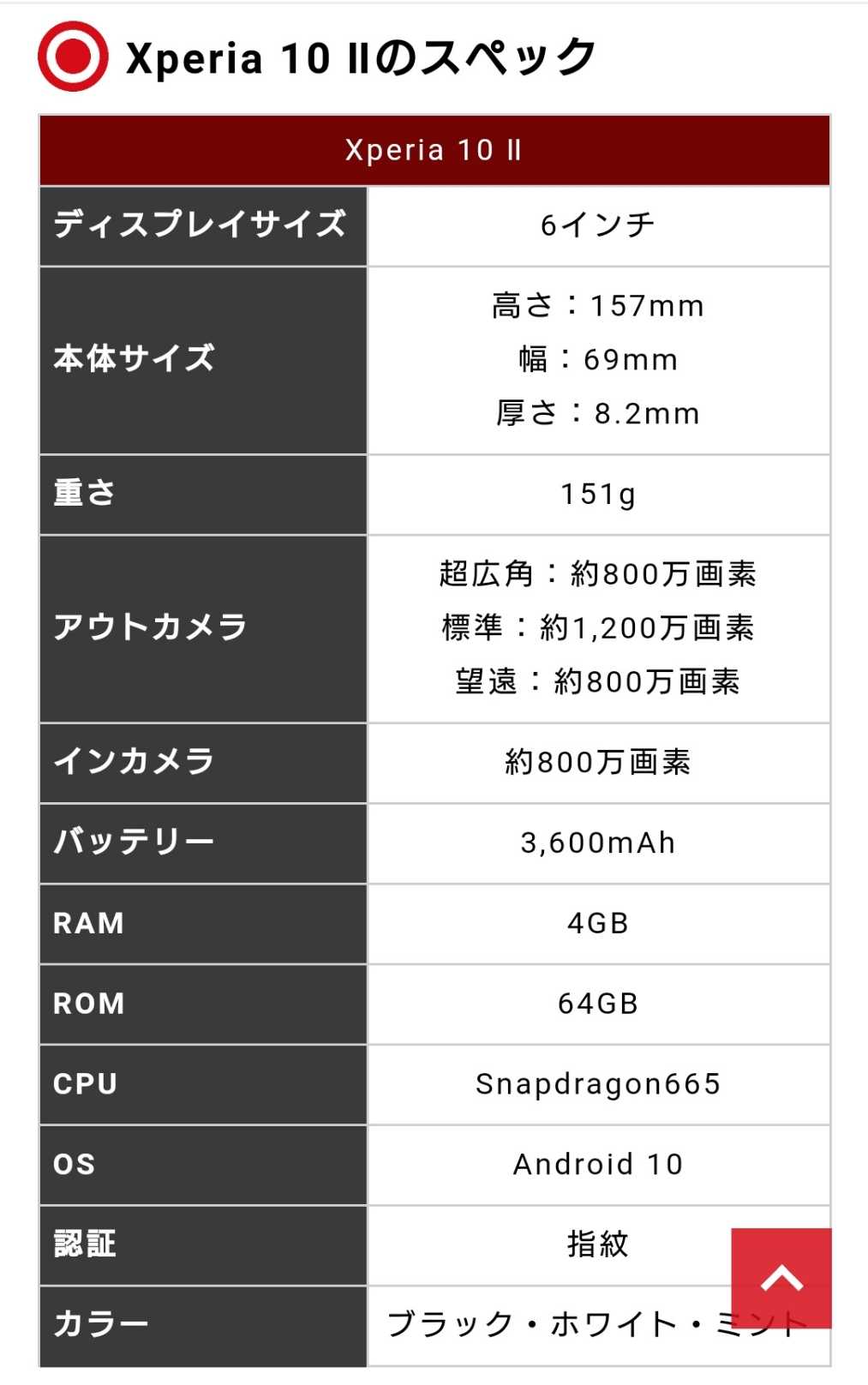
( SONY
Xperia10
Ⅱのスペック 2020
年 6
月発売)
上記はスマホのスペックの例ですが、 CPU
、 ROM
、 RAM
、 OS
、バッテリーなどが記載されています。
以下の内容については下記のサイトを参考、引用させていただいています。
BTO
パソコンマガジン https://btopcs.jp/basic/before/parts/cpu/
PC
マスター https://www.pc-master.jp/words/memory.html
ロジテック https://www.pro.logitec.co.jp/about_hdd/hddssd/0718/
< CPU って何?>
CPU とは、パソコン上のハードウェアやソフトウェアから受け取る全ての指示を処理するパーツのことです。ハードウェアとは、マウス・キーボード・プリンターなどのデバイスのことです。ソフトウェアとは、 OS ・オフィスソフト・ Abode ソフトなどのことです。
CPUは「Cnetral Processing Unit」 の略で、日本語に直訳すると「中央演算処理装置」となります。パソコンの中心的な役割を果たし、必要不可欠なパーツです。人間の脳に例えられることがあります。脳からの指令で手足を動かすイメージですね。
システムは、通常 HDD などのストレージに保存されます。そして、このようなシステムを HDD から取り出して情報処理を担うのが CPU なのです 。マウスの操作、キーボードの入力、アプリの起動の処理などパソコンにおけるほとんどの作業を全て CPU が担っています。
[ 具体的な CPU の役割 ]
CPU の役割は、ソフトウェア、ハードウェアをユーザーが利用できるような状態にすることです 。ソフトウェアやハードウェアから送られるデータを CPU が処理をして実行しています。パソコンで何をするにしても CPU は重要な役割を果たしているということです。
ワードやエクセル使用時の処理を例に簡単に見ていきましょう。ワードやエクセルなどの ソフトウェアの起動も CPU が担います 。起動後キーボードで文字をタイプをしたらその情報を CPU が処理をして、モニターに映し出します。マウスでカーソルを動かすとそれも CPU の処理のおかげで画面にそのまま映し出されます。ファイルの保存も CPU に命令が伝わり、実行されて HDD に保存されます。
[ 性能が高いとどういう恩恵があるのか? ]
CPU には高性能なものもあれば、性能は控え目で省電力・低価格なものなど幅広くあります。性能が高いとどういうメリットがあるのでしょうか。答えは、 性能が高いと処理能力が上がり快適に PC 作業を行える のです。
例えば、 RAW 現像(写真編集)や動画編集などは CPU 負荷が高く、性能不足だと処理に時間が掛かりストレスが溜まります。一方、高性能な CPU 搭載の PC ならスピーディーに処理が行われます。性能の低い CPU だと固まる作業でもストレスフリーです。 CPU は、用途に合わせて選択するのが最適です 。負荷が掛かる作業を想定しているなら高性能な CPU を、それほど負荷の掛からない動画視聴や Skype の使用ぐらいなら低性能な CPU をと考えましょう。
→あまり詳しくないわたしは、 CPU を考えて機種を選択するというよりも、どちらかというと価格帯で選んでいます。普通に使えれば良いという感覚です。
<メモリーとは?>
データ・プログラムの一時保存を行うメモリーで、メモリーとは、データを記憶する部品のことです。英語で memory とは記憶を意味します。
メモリーは、大きく分けてと 読み書き両方できる RAM (ラム) と 読み出し専用の ROM (ロム) がありますが、一般的にメモリーという時は、 RAM であるメインメモリーのことを指します。スマートフォンやタブレットでは、単に RAM といいます。データやプログラムを 一時的に記憶する部品で、コンピューターでは 主記憶を担当します。→スマホでは ROM= 内部ストレージ、 RAM= メインメモリーです。

(
別のスマホのスペック表の例)
分かりやすく例えると机や作業台です。何かの課題に取り組んでいるとします。書類や辞書を並べたり、筆記用具をおいたり、参考書を開いたりします。机の上が広ければ広いほど作業はしやすくはかどります。それと大変似ています。メインメモリーもパソコンを使っているときや何かのプログラムを開くときに、作業台のように利用されます。 そのためメモリーの容量は、パソコンの動作速度に影響を及ぼします。
パソコンの電源を入れて OS を起動しているとき、プログラムを起動させているとき、ファイルやフォルダを開いたときなど、すべてのデータはハードディスクから読み込まれ、一旦 メモリー上におかれます。メモリーは アドレス(番地)で区分されていて、ここにデータが入っていきます。
[ メモリーと CPU]
このメモリーにあるデータを CPU が読み書きして、処理したものを再度メモリーへ渡します。例えば Excel などで「名前を付けて保存」としたときに、メモリーからハードディスクに書き込みが行われます。
このようにメモリーは、作業机のような役割があり、 CPU とは非常に密接な関係にあります。マザーボード上でハードディスクよりメモリーの方が CPU に近い場所にあるのもこうした理由です。また 揮発性メモリー であり、パソコンの電源を切るとメモリー上からデータはなくなります。
< ROM とは>
“保存”領域を表す(ことになっている)「 ROM 」と、ストレージ
ROM (ロム)とは、「 Read Only Memory 」(リードオンリーメモリ)の略。こちらは Read Only という名前の通り、 書き込み不可・読み出しのみ可能なメモリを指す 。例えばゲームソフトや音楽 CD などがこれにあたる。一昔前に「おーい、ファミコンのロムカセット貸してくれよー!」なんて言ったことのある人も多いはずだ。 ところが、国内で携帯電話などのサービスを提供する通信キャリアが公開しているスマートフォンのスペック表を見ると、なぜかデータを保存するストレージ容量を「 ROM ○ GB 」として表記する慣習があります。 2017 年現在も大手 3 キャリアのスペック表を見ると、保存領域の容量を ROM として表現しています。まるで RAM の対義語かのように。 どうやらこの表現を使っているのは日本だけのよう で、海外では「 Internal Memory Storage 」(内部メモリストレージ)としっかり表記しているほうが多い。米 Apple の「 iPhone 」においては、日本でも「容量」と表現しているのはおなじみのこと。
このように PC 業界では保存領域のことをストレージなどと呼んでいるが、スマートフォン業界では書き換え可能な保存領域のことを ROM と呼んでいます。
ちなみに、一般的な PC のストレージ容量は、 128GB ~ 2TB 程度。スマートフォンやタブレットでは 16 ~ 128GB がほとんどです。
< RAM とは?>
“作業”領域を表す「 RAM 」
RAM (ラム)とは「 Random Access Memory 」(ランダムアクセスメモリ)の略。 CPU が何らかの処理を行ったり、画面上に何かしらのデータを表示したりするときに使う作業用のメインメモリ(主記憶装置)だ。 RAM のデータは頻繁に書き換えられ、電源が切れると作業に使っていた一時データも消える。
分かりやすく言い換えるなら、 RAM は机の広さと表現できる。 メモリが多い(=机が広い)ほど、一度に多くのアプリを開ける というわけです。
現在の一般的な PC が搭載する RAM は 4 ~ 16GB 程度で、業務用途などで使われるハイエンド PC は 32GB 以上の RAM を搭載していることもある。一方、最近のスマートフォンやタブレットが搭載している RAM は 1 ~ 4GB 程度。 6GB を搭載するハイスペックモデルも登場しています。
OS によって必要なメモリ量は異なるため、 PC とスマートフォンで単純比較できるものではない。ただ、一昔前の PC が搭載していたメモリ量を今の携帯端末が普通に搭載していることを考えると、ちょっとびっくりしてしまいます。
< SSD/HDD とは>
PC
の利用上必須となっている「データ保存」。 PC
には必ずデータを保存するために 内蔵ストレージ (
内部ストレージ )
と呼ばれる領域が存在していて、 OS
などの PC
の根幹に関わるプログラムから、 PC
上で動作させる様々なソフトも、それら全てが内蔵ストレージに保存されています。そのため、内蔵ストレージの性能が PC
の動作を左右する局面も多いです。
以前は内蔵ストレージは「 HDD
」が主流でしたが、近年では「 SSD
」が搭載された PC
も増えてきており、自分に適した PC
を選択するためにはこれら SSD
・ HDD
の違いを理解することも大切になっています。ここでは、基本的な SSD
と HDD
の違いについてご紹介します。
[
SSD
・
HDD
の違い
]
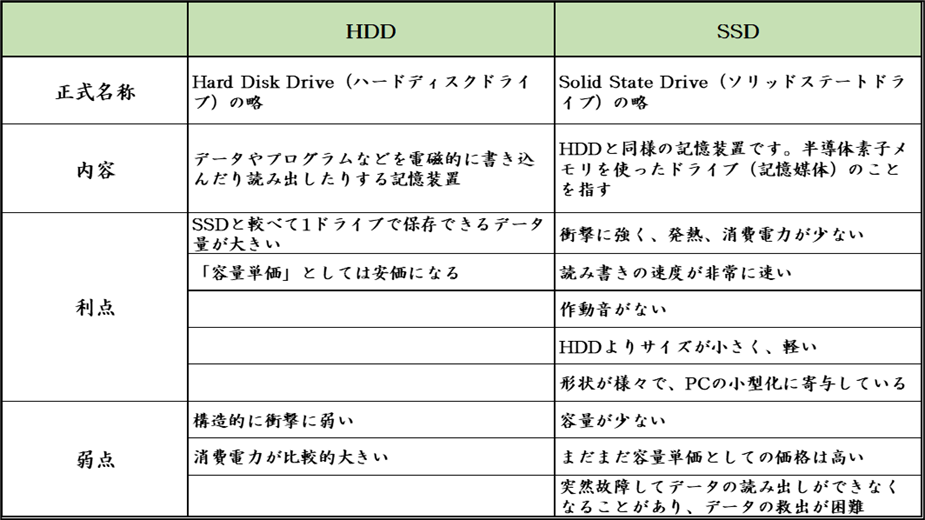
SSD
はノート PC
に適しており、近年の PC
では比較的多く採用されています。消費電力が少なくバッテリーの持ちがよいうえ、発熱も少なくて済みます。
HDD と SSD はデータを保存する場所としての用途は同じですが、構造や特徴に大きな違いがあります。容量や価格、適している用途も違うので、それぞれの特徴をよく理解した上で目的に合ったものを購入して使用しましょう。新しく PC を購入する際も、内蔵ストレージがどちらのタイプなのかを確認すると良いでしょう
<番外編>
同じような用語で「 SSID 」というものがあります。似ている用語ですが内容は異なります。 辞典・百科事典の検索サービス - Weblio 辞書
[ エス‐エス‐アイ‐ディー SSID[ 《 service set identifier 》 IEEE 802.11 シリーズの無線 LAN アクセスポイントの識別に用いられる文字列 。最大 32 文字までの任意の英数字を設定でき、各端末とアクセスポイントの SSID が一致する場合のみ通信可能となる。サービスセット識別子。→イー‐エス‐エス‐アイ‐ディー( ESSID ) →ビー‐エス‐エス‐アイ‐ディー( BSSID )
→Wifiの設定で入力します
~あとがき~
わたしはまだまだ、パソコンやスマホの初心者で常に新しいこと、わからないことに遭遇しています。スマホなどの用語も、言葉も読めるし、内容を追うことはできても自分の理解にはなかなかつながらない。どこか違う世界のことのようで、実際はちんぷんかんぷんということが続いていました。ただ、文字で理論や内容だけを理解しても「やってみないとわからない」ことがあります。わたしは実際に PC を使っていたり、スマホを使っていますので、新しいことやわからない言葉などを、諦めずにひとつひとつ体験しながら分かるまで調べていくうちに、ぼんやりと見えてくるのは不思議なことです。少し見えてくると、知識がつながってきたりして、「なるほど」と思えるようになるのは不思議な体験です。今回の CPU 、 ROM 、 RAM 、内部ストレージ、バッテリー表示、カメラ表示、 SSD なども、言葉としてわかってもよくわからなかった用語でした。とにかく、時間があったらスマホを隅から隅まで繰り返し「いじる」こと、わからなければネットや、 YOUTUBE などで調べることを繰り返すことが自分の体験から大切なことのような気がしました。以上

-
ソーラー監視カメラを購入、設置しました。 2024.04.22
-
ソーラーパネルからスマホに直接充電にト… 2024.02.19
-
スマホがどこまで日常生活に役立てられる… 2024.01.24


