



全て
| カテゴリ未分類
| 読書
| 趣味
| 写真
| 映画
| 歴史
| テレビ
| 料理
| 音楽
| おもろ動画
| 絵画
| 登山
| 神社仏閣
| PC
| 観劇
| お絵かき
| スマホ
| スポーツ
| 携帯
| 生活
2024年01月20日

テーマ: 今日聴いた音楽(81311)
カテゴリ: PC
無料高音質ソフトの定番
foobar 2000
に新しいバージョンが出たので
利用法を載せておきます
ウィンドウズの場合
お使いのPCが64ビット版であれば
こちら
https://www.foobar2000.org/
Download...
をクリック
Latest stable version ( 最新の安定バージョン) の欄にある 64ビット版 をダウンロード
自分のパソコンが64ビット版であるかどうかを確認するときは
「スタート」>「コントロールパネル」>「システムとセキュリティ」>「システム」 を開き、「システムの種類」を見てください。64bitと表示されていれば64bit版です
コントロールパネルの場所がわからない方は
タスク バーの検索ボックスに「 コントロール パネル 」と入力して、 [コントロール パネル] を選びます。
32ビットのPCには32ビット版をダウンロードしてください
使い方は簡単
そこへファイルを放り込んでやればいいだけです
あとは何となく分かると思いますので
ただ 設定がいろいろありまして
それは面倒なのでまたの機会にいたします
ひとつだけ
(Default というのは 基本設定 のような意味 playlist は 再生リスト の意味)
そのすぐ右側の空き地で右クリックして Add New Playlist を選択してみてください
すると新しい playlist を作ることができます
消すときは remove playlist ですね (removeの意味は取り除く)
目的に従って playlist を作成することができます
もし音が出なかった場合は
コントロールパネル → ハードウェアとサウンドデバイス → サウンド オーディオデバイスの管理 → つながっているスピーカーあるいはオーディオインターフェースなどをクリック(緑色のチェックが入っている) → 右下のプロパティをクリック → 詳細
2チャンネル □□ビット ○○○Hz の数字をチェックしておく
○○○Hz の周波数の数字に foobar側の周波数の数字も合わせる必要があります
foobar上で
File → Preferences → Playbackの左の > マークをクリック
→ DSP Manager をクリック
すると 左右に分かれた一覧表が出てきます
左 Active DSPs 右 Available DSPs
右欄の Available DSPs の一覧のなかにある
Resampler(dBpoweramp/SSRC)の右側にあるプラスマーク + をクリック
するとこれが左欄へ移動する
左欄に移動した
Resampler(dBpoweramp/SSRC) の右側にある点が3つのところ ... をクリック
ここで○○○Hzの数字を合わせていきます
数字を合わせたのに、音が鳴らなかった人は
もし 44100Hz だったら 48000Hz以上の数字で統一してみましょう
下図では 96000Hz に設定
ダークモードで黒っぽい画像です
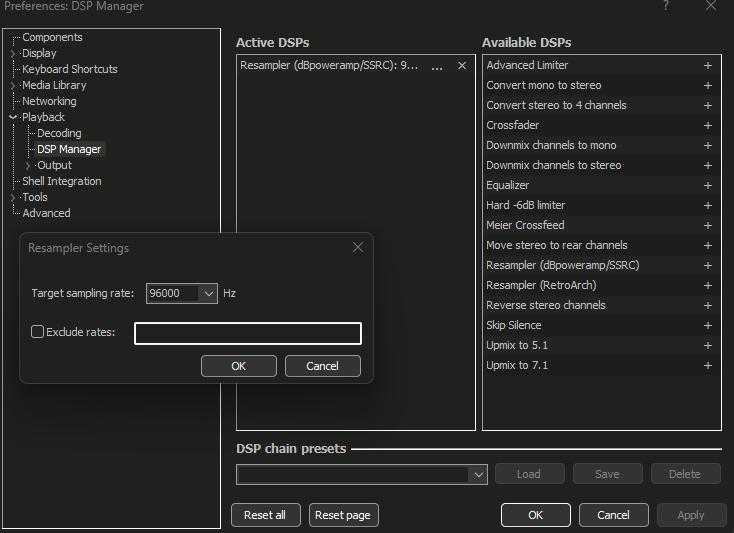
□□ビット の数字が違う可能性もあり
その場合は
foobar側では
File → Preferences → Playbackの左の > マークをクリック
→ output の左の > マークをクリック → devices をクリック
一覧にあるdeviceの右端 24の数字 の右側の > マークをクリック して 数字を合わせます
下図では、下の3つを24ビットにしてあります

ビット数と周波数と
PC側とfoobar側が一致するようにいたしましょう
PC側の数字を動かしてもいいので
さらにオーディオインターフェースなどをつなげている人は
PC foobar オーディオインターフェース の3つの舞台で
ビット数と周波数を合わせておく必要があります
ただ
上で、それについて述べましたところの
Resampler(dBpoweramp/SSRC) においては
最高値が96000Hzまでしかないので
高機能なオーディオインターフェースで、それ以上の数値の周波数を使いたい場合は、あらたなResamplerを入手する必要があります
それについては二回先で述べます
次回は排他モードについて
※ こちらもいい音ですよ
Tune Browser
https://plaza.rakuten.co.jp/kiiroman/diary/202410030000/
お地蔵さんのある山道

サザンカ

お神輿

foobar 2000
に新しいバージョンが出たので
利用法を載せておきます
ウィンドウズの場合
お使いのPCが64ビット版であれば
こちら
https://www.foobar2000.org/
Download...
をクリック
Latest stable version ( 最新の安定バージョン) の欄にある 64ビット版 をダウンロード
自分のパソコンが64ビット版であるかどうかを確認するときは
「スタート」>「コントロールパネル」>「システムとセキュリティ」>「システム」 を開き、「システムの種類」を見てください。64bitと表示されていれば64bit版です
コントロールパネルの場所がわからない方は
タスク バーの検索ボックスに「 コントロール パネル 」と入力して、 [コントロール パネル] を選びます。
32ビットのPCには32ビット版をダウンロードしてください
使い方は簡単
そこへファイルを放り込んでやればいいだけです
あとは何となく分かると思いますので
ただ 設定がいろいろありまして
それは面倒なのでまたの機会にいたします
ひとつだけ
(Default というのは 基本設定 のような意味 playlist は 再生リスト の意味)
そのすぐ右側の空き地で右クリックして Add New Playlist を選択してみてください
すると新しい playlist を作ることができます
消すときは remove playlist ですね (removeの意味は取り除く)
目的に従って playlist を作成することができます
もし音が出なかった場合は
コントロールパネル → ハードウェアとサウンドデバイス → サウンド オーディオデバイスの管理 → つながっているスピーカーあるいはオーディオインターフェースなどをクリック(緑色のチェックが入っている) → 右下のプロパティをクリック → 詳細
2チャンネル □□ビット ○○○Hz の数字をチェックしておく
○○○Hz の周波数の数字に foobar側の周波数の数字も合わせる必要があります
foobar上で
File → Preferences → Playbackの左の > マークをクリック
→ DSP Manager をクリック
すると 左右に分かれた一覧表が出てきます
左 Active DSPs 右 Available DSPs
右欄の Available DSPs の一覧のなかにある
Resampler(dBpoweramp/SSRC)の右側にあるプラスマーク + をクリック
するとこれが左欄へ移動する
左欄に移動した
Resampler(dBpoweramp/SSRC) の右側にある点が3つのところ ... をクリック
ここで○○○Hzの数字を合わせていきます
数字を合わせたのに、音が鳴らなかった人は
もし 44100Hz だったら 48000Hz以上の数字で統一してみましょう
下図では 96000Hz に設定
ダークモードで黒っぽい画像です
□□ビット の数字が違う可能性もあり
その場合は
foobar側では
File → Preferences → Playbackの左の > マークをクリック
→ output の左の > マークをクリック → devices をクリック
一覧にあるdeviceの右端 24の数字 の右側の > マークをクリック して 数字を合わせます
下図では、下の3つを24ビットにしてあります
ビット数と周波数と
PC側とfoobar側が一致するようにいたしましょう
PC側の数字を動かしてもいいので
さらにオーディオインターフェースなどをつなげている人は
PC foobar オーディオインターフェース の3つの舞台で
ビット数と周波数を合わせておく必要があります
ただ
上で、それについて述べましたところの
Resampler(dBpoweramp/SSRC) においては
最高値が96000Hzまでしかないので
高機能なオーディオインターフェースで、それ以上の数値の周波数を使いたい場合は、あらたなResamplerを入手する必要があります
それについては二回先で述べます
次回は排他モードについて
※ こちらもいい音ですよ
Tune Browser
https://plaza.rakuten.co.jp/kiiroman/diary/202410030000/
お地蔵さんのある山道
サザンカ
お神輿
お気に入りの記事を「いいね!」で応援しよう

[PC] カテゴリの最新記事
-
amazonmusic 無料版 エ… 2026年06月29日 コメント(10)
-
Gemini 画像生成 その2 2025年11月19日 コメント(14)
-
Gemini 画像生成 2025年11月05日 コメント(16)


【毎日開催】
15記事にいいね!で1ポイント


© Rakuten Group, Inc.
