2012年11月の記事
全30件 (30件中 1-30件目)
1
-

新型iMacを注文しました!
11/30に新型iMacが発売されました。発表された時から欲しかったので、iMac21.5インチ: 2.7GHzを即ポチリました!■購入理由・反射を大幅にカットした新ディスプレイ。・スリムでインプルな本体。・手頃なハイスペック。・地デジなどの不要な機能がない。iMacではネット検索や文章作成など軽めの作業しかしないので一番ロースペックな機種にしました。Apple StoreだとApple Magic MouseとMagic Trackpadのどちらかを無料で選択できます。しかし、Magic Trackpadに出荷日が7~10営業日になります。※Mouseだと1~3営業日です。1週間も待てないので在庫のあったヨドバシカメラで購入しました。
2012/11/30
コメント(0)
-
新ナイズル
1戦目:15回残り2分で100Fに到着したので、「これはいける!」と思ったらWS禁止でいつもの削りができず時間切れになりました;;2戦目:18回前半の飛び幅が狭かったですが、後半挽回し、100Fをクリアー!3戦目;18回残り4分で97Fからジャンプしたら99F・・・orzランプ手順で手間取り時間切れになりました。最後3段飛べていたら;;1戦目も3戦目も本当にあともうちょっとだっただけにとても【残念です。】
2012/11/29
コメント(0)
-
お気に入りのiOS用音楽アプリ「FANTABIT」
音楽アプリのRADSONE(MF Player Pro)、SonicMaxPro(BBE)も持ってますがFANTABITが、一番のお気に入りです。■FANTABITの良いところ1.ギャップレス再生が可能。2.聞き疲れない自然な高音質化。3.アーティスト別再生でアルバム1枚分が終わると、次のアルバムが 連続再生される。4.アプリを終了させても前回再生曲を記憶している。RADSONEは音場、BBEは低音を重視する感じですがFANTABITは、CD原音に近い自然な音で、ピュアオーディオで聞くより細かく音を拾えます。3.のアルバム連続再生は、便利です。他のアプリはアルバムが終わると自分で別アルバムを再生しますがFANTABITだとアーティストの全アルバムが終わるまで聞きっぱなしです。FANTABITの唯一の欠点は、バッテリー消費が大きいことです。約8時間でバッテリーがなくなります。
2012/11/28
コメント(0)
-
新ナイズル
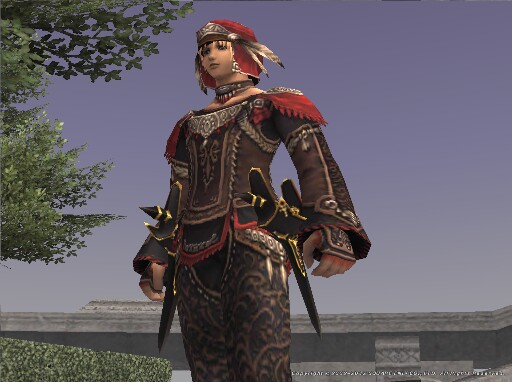
1回目:15回平均飛び幅6.5段。ランプなし。ボス層ではランプより早く撃破。と、つきまくって25分で100Fをクリアーしました!自己最短記録です。2回目:16回平均飛び幅は6段とよかったんですが、ランプ手順5個で時間を取られ、殲滅が多く、課題に恵まれず93Fで途中退出しました。3回目:21回21回飛んで99Fで時間切れでした。進行スピードは良かったんですが、飛び幅が狭すぎでした;;1,2回戦目で運を使い果たしたようです・・・orz今回のクリアーでタウ手をもらい、タウマス装束コンプです!
2012/11/27
コメント(0)
-
アクセス件数の自己最高記録!
11/20の一日のアクセス件数が977件もありました!当ブログの最高記録です。FF11とPC、Macとオーディオなど好きなことを細々と書いていますがこんなに多くの方々に見ていただいて、とても嬉しいです。これからもマイペースで書いていきますので、お暇な時にお立ち寄りください。
2012/11/26
コメント(0)
-
裏氷河
12人(うち2アカ2人)で真闇王に挑戦しました。1回目も2回目もはずれを引きましたが、増殖される前に残ったほうを即座にしとめ2連勝!2回ともテラーがこなかったのが勝因でしょうか。残った時間は、次週に備えてトリガー取りをして終わりました。
2012/11/25
コメント(0)
-
VW真界(78~78回目)
学者で天使>水晶竜3セットに参加しました。進行はスムーズに進み1回目でケセラ胴が出たましたが2回目両手棍、3回目片手剣といつものDropでした・・・orz唯一よかったのがヒヒイロが個人箱から出たことですwこれで2回目なのです。
2012/11/24
コメント(0)
-
型紙取り In アビセア-ブンカール
久しぶりに型紙取りPTに参加しました。???の場所が雑魚ジンが密集する場所にあるので毎回雑魚処理が青である私の仕事でしたw2時間でメンバー4人の希望枚数が揃い終了しました。途中一度雑魚ジンの自爆?に全滅させられましたが^^;このツアーで侍と白の型紙足が8枚揃ったので解散後、ジュノで納品し・雲海筒脛当改:足 防26 STR+5 命中+10 攻+10 コンサーブTP+4 先義後利効果アップ Lv81~ 侍・ORダックビル+1:足 防16 HP+20 MP+20 MND+6 強化魔法スキル+15 オースピス効果アップ Lv81~ 白をGet!
2012/11/23
コメント(0)
-
新ナイズル
1回目:19回。1>3>5>8と飛んだ時は、ダメかと思いましたが、後半に飛び幅が増え進行も早くなりました。そして、残り2分で95Fからジャンプすると・・・・・・100Fに到着!いつもだったら98Fとか99Fにとんで【残念です。】で終わるパターンですが今回はちがいましたw余裕でボスを倒し、タウ脚がDropしました。以降は、2回目:15回80F3回目:14回81F4回目:16回90Fとクリアーならず。飛び幅が平均5段で、ランプ順番が多くアンラッキーでした。今回でクリアー8回目!残り7回(フリー2個が行きわたれば@5回)
2012/11/22
コメント(0)
-
iPad miniでMac miniをリモート操作
iPad miniでMac miniをリモート操作するアプリをいくつか試しました。■PocketCloud RDP/VNC・価格:0円・自動ログイン:あり・操作:特殊マウスポインター、タッチ・スクロール:2本指(レスポンス遅い)・特殊キー:Ctrl,Alt,Winあり、Option,Cmdなし・Dock:使用可能・画質:悪い・評価:☆☆画質が悪く、スクロールが遅く、特殊キーを押す際に画面下半分がキーボードになるのがマイナスです。アイコンをタップするなど簡単な操作なら使えるアプリです。■Mocha VNC Lite・価格:0円・自動ログイン:なし・操作:タッチ・スクロール:なし・特殊キー:なし・Dock:使用不可能・画質:普通・評価:☆無料版は右クリック、スクロールが使えず、全く使い物になりません。有料版だと右クリック、スクロールが有効になります。■VNC Viewer・価格:850円・自動ログイン:なし・操作:マウスポインター、左右ボタン、上下スクロール・スクロール:2本指(レスポンス少し遅い)・特殊キー:Esc,Alt,Ctrl,Delete,Insert,Cursor,Option,Cmd ※Optionは、Alt+右下コーナーで代用・Dock:使用可能・画質:良い・評価:☆☆特殊キー、左右ボタンなどを下部一行に表示するのが良い。タッチパッドでマウスを動かしてクリックするノートPCと同様なのががマイナスです。時々タップを認識しない不安定なところがあるので、おすすめできません。■Remotix・価格:1,700円・自動ログイン:あり・操作:マウスポインター、マルチタッチ・スクロール:2本指・特殊キー:Esc,Ctrl,Delete,Option,Cmd・Dock:使用可能(フリックで表示)・画質:とても良い・評価:☆☆☆☆☆OSユーザー/パスワードを登録し一発でログインできます。※VNCパスワードと Mac OS X 認証を選択できます約5秒で接続できます!スリープ解除が早いです。スクロールは少し遅いですが、試したアプリの中では一番スムーズです。最初画面がピンボケしますが、1,2秒でピントが合いきれいな画面になります。特殊キーを下部一行に表示し、画面を広く使えます。ダイレクトタップとマウスポインターの二通りの操作を選べます。思ったところにタップでき、直感的に操作できます。(画面拡大すれば、さらに快適です。)高額ですが、接続が早くMacをiPadのようにタップ操作できるので買ってよかったと思います。無料版「Remotix Lite」は1分の制限時間がありますが、有料版のフル機能が使えるので、無料版で試してから購入することをお勧めします。※1分を超えると画面がゆがみます。総評軽く操作するだけなら無料のPocketCloud、いろんな作業をするならマルチタッチのRemotixがおすすめです。
2012/11/21
コメント(0)
-
新ナイズル
1回目。中盤で2人のオーラが切れた為、途中退場しました。2回目。17回進行はよかったですが、飛び幅が狭すぎたので88Fで途中退場しました。3回目。17回途中、魅了された味方に私を含む2名が殺され、ダメかと思いましたが4人のがんばりのおかげで、残り2分で100Fに到着し、ボスを撃破!ポルキス脚足の2個が出ました。
2012/11/20
コメント(0)
-
iPad miniとリモート操作
iPad miniを購入し、以前からやってみたかったことを試してみました。1.NP-S2000のリモート操作 「NETWORK PLAYER CONTROLLER」を使って、NP-S2000をリモート操作します。 アルバムジャケット、アーティスト、アルバム、タイトルの一覧が表示され コントロールできます。 (以前は、付属リモコンで本体に表示される1行ディスプレイを見ながら ボタンを連打してました。) アルバムジャケットの表示が若干タイムラグがありますが、 十分見れ、操作性も問題ありません。2.Mac miniのリモート操作 「PocketCloud」を使ってMac miniをリモート操作します。 7インチだとさすがに画面が小さく、画像が荒いですが 拡大してタップするか、マウスカーソルでクリックすれば操作できます。 PocketCloudは、Dock表示、Ctrl,Option,Commandボタン、右クリック、 2本指スクロール、スリープ解除が出来るので、無料アプリとしては よく出来ていると思います。 ただし、接続に1,2分かかり、スクロールが遅いのがマイナスです。 複雑なことは不向きですが、Audirbanaの起動、曲再生は問題なく 出来ます。 iPad miniでの操作は、Macがタッチ対応したようで面白いです。3.Siriで検索 Siriに質問すると、音声と文字で回答してくれます。 天気や時間など決まり文句以外は、ほとんどが分からないと返事しますが そのワードをWeb検索できます。 検索文字をタイプせずに音声入力での検索は、他のことをしながら 調べる時に便利です。 Webはサクサク表示され、スクロールはスムーズに動きます。
2012/11/19
コメント(0)
-
ヱヴァQがすごすぎる!
ヱヴァンゲリヲン新劇場版:Qを観て来たので、その感想です。1.『巨神兵東京に現わる 劇場版』特撮がすごい!ミニチュアと巨神兵の作りこみがリアルで、関心しました。巨神兵=ヱヴァと納得してしまいましたw2.CGCGがすごい!今までのCGは通常画面のタッチと異なるので、CGが浮いた感じがしますが今回のCGは、緻密に動くけどセル画で書いたような感じがして非常に良かったです。3.テーマソング宇多田ヒカルが歌う今回のテーマソングは、エヴァの世界観にあった曲調でハスキーな歌声が良かったです。4.ストーリー一切の事前情報をあえて知らずに見たのですが、TV、原作とまったく違う展開に驚きました!なるほど、こう来たか!と思いました。ここではネタバレしません。是非、劇場で見てください。久しぶりに大スクリーンで見て良かったと思える作品でした。PS.ポスター、フェイスタオル、クリアーホルダーは、公開二日目にして完売でした。べ別に欲しくなんかないからねっ
2012/11/18
コメント(2)
-
新ナイズル
1回目。16回ランプ、殲滅が多く90F止まりでした。2回目。17回進軍はいいペースでしたが飛び幅が狭く87Fでした。3回目。15回さらに飛び幅が狭くなり82Fでした・・・orz久しぶりに2,3段飛びが多かったです。
2012/11/17
コメント(0)
-
Windows8とOS Xのタッチパッドを同じ操作方法にしよう!
Windows8の「Wireless Rechargeable Touchpad T650」とOS X Mountain Lionの「Magic Trackpad」の操作方法を極力同じにする方法を紹介します。1.Magic Trackpadシステム環境→トラックパッドで下記の設定変更します。・ポイントとクリック→「3本指のドラッグ」のチェックをはずします。・スクロールとズーム→「スクロールの方向:ナチュラル」にチェックを入れます。・その他のジェスチャ→副ボタンを「右下隅をクリック」に変更し、 ページ間をスワイプを「3本指で左右にスワイプ」に変更します。2.Wireless Rechargeable Touchpad T650・Setpoint→右クリック:「1本指で右下隅をタップまたはクリック」に変更します。3.スクロール方向を反転させるソフト「WizMouse」・「Reverse Mouse Scrolling」にチェックを入れます。→同様のソフトにZWheel、AutoHotKeyがありますがWizMouseは、慣性スクロール、スタートアップ自動起動ができ非アクティブのウィンドウもカーソルを乗せるだけでスクロール可能です!また個人的には一番使いやすかったです。以上の設定が完了すると下記の共通操作方法になります。・ドラッグ&ドロップ 左下隅をクリックしながら、別の1本指でスワイプ・戻る、進む 3本指で左右にスワイプ・スクロール 2本指で指の動きと同一方向に上下左右にスライド (iOS、Androidタブレットと同一の動き)・右クリック(副ボタン) 右下隅をクリックこれでiOS,Androidタブレットと同一スクロール方向になり2つのタッチパッドの操作方法が同様になり使いやすくなります。しかし、下記の問題があります。・T650の拡大縮小の操作が逆になる。(2本指を広げれば縮小、狭めれば拡大)・サクラエディターでは左右スクロールが逆転しない。
2012/11/16
コメント(0)
-
新ナイズル・3回目の2連勝!
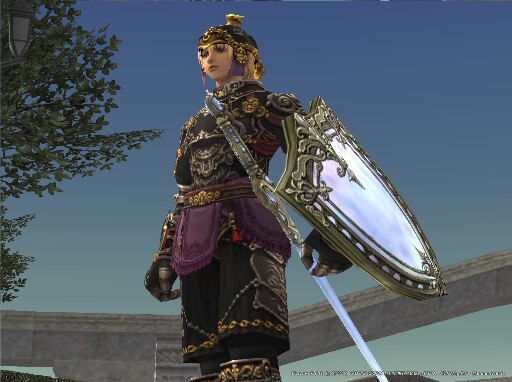
1回目。中盤で1人戦死しましたが50Fを超えていたので、続行の声に従いジャンプ。その後、いい飛び幅が出て15回で100層に到着し、余裕でボスを撃破!装備が2個も出て、速攻ロットしたら、2個ともGet!・タウ頭・ナ手直前に話し合いクリアー回数を減らす為、フリー取得上限数を2個としたのでこれで私のノルマ達成です。2回目。9段飛びが4,5回、8段飛びが2回、いきなりクリアー1回とこれまでにないラッキーが続き、15回(ボーナスを別カウントすると16回)で100層に到着し残り3分でクリアー!27分は自己最短記録です。3回目。飛び幅はよかったんですが、ボス層を3回も引いてしまい17回飛んだ97Fで時間切れでした。今回の2連続クリアーで、ポルキスコンプです!!!前衛の出番が全然ないので、モグの預り帳14を買って預けました・・・
2012/11/15
コメント(0)
-
VW真界(76,77回目)
学者で天使>水晶竜2セットに参加しました。1セット目。初めての人が数人して、天使戦でヒヤッとした場面がありましたが本番では弱点を上手く付けて勝利しました。2セット目。天使、本番とも安定して勝てました。肝心のDropは1セット目:両手棍×22セット目:両手棍という結果に・・・orz個人箱からは呪符胴2種でした。
2012/11/14
コメント(0)
-
新ナイズルの奇跡再び
1回目:18回飛び幅は5~6段でしたが、ボス層を全て避け、またお題にも恵まれたので、残り約4分で100層に到着!余裕で100層ボスを倒しました。2回目:16回7~9段飛びが多く、今まで一番飛べました。またお題にも恵まれたので、再び残り約4分で100層に到着!余裕で100層ボスを倒しました。3回目:15回飛び幅が小さく、ランプで時間を取られたため80層で時間切れでした。4回目:16回20層、80層のボスを引いてしまい、86層で脱出しました。1,2回目は、2回とも最後の飛び幅が大きく98層まで飛べたので余裕を持てました。(次、飛べば必ず100層なので)2連勝できて、とてもよかったですが、フリーはまたもや2連敗・・・orz
2012/11/13
コメント(0)
-
VW真界(73~75回目)
学者で天使>水晶竜3セットに参加しました。戦闘は順調に進み、この日は珍しく学者が弱点5を付けたので余裕を持って水晶竜に挑めました。肝心のDropは、3セットでメテオが1個だけでした。。個人箱からは4個目のアダマスが・・・orz3日連続で計10セットもやれてよかったですが、石が@32個です。
2012/11/12
コメント(0)
-
VW真界(69~72回目)
学者で天使>水晶竜4セットに参加しました。戦闘は順調に進みました.肝心のDropは、1回目:テセラサイオ、ドラヘンホーン2回目:アレイズ3回目:はずれ4回目:ドラヘンホーンと、今まで一番豪華な出物でした!ドラヘンのDropを見たのはこれが初めてでした。残念ながらロットには2回とも負けましたが・・・orzお土産としては、150万のヒヒイロカネが初めて個人箱からでました!
2012/11/11
コメント(0)
-
Windows8の終了/再起動/スリープ用ソフト「SystemTools For Windows8」
Windows8のシャットダウン、再起動、スリープをするにはチャーム→設定→電源→シャットダウン、再起動、スリープから選択と操作が面倒です。そこで、Windows8の終了/再起動/スリープを一発でできる「SystemTools For Windows8」をインストールしてみました。タスクバーだと、まちがって1クリックで操作する恐れがあるのでデスクトップに置きました。ダブルクリックですぐスリープになるので、とても使い勝手が良くなりました。
2012/11/10
コメント(0)
-
Windows8でXbox360ワイヤレスコントローラーを使う方法
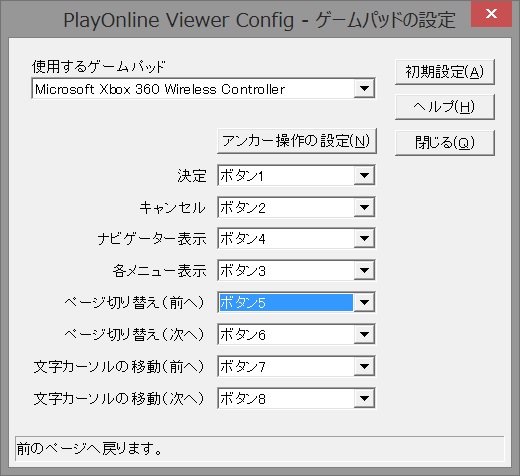
二日間格闘し、やっとWindows8でXbox360ワイヤレスコントローラーが使えるようになったので、ここに自分用のメモとして書きます。※一部洩れてる工程があるかもしれません。【注意】非公式ドライバーの使用は自己責任でお願いします。■Windows8でXbox360ワイヤレスコントローラーを使う方法1.公式ドライバーのインストールと設定 1)USBレシーバーをPCに挿すと自動で公式ドライバーがインストールされます。 2)コントロールパネル ↓ ハードウェアとサウンド ↓ デバイスとプリンター ↓ デバイス ↓ XBOX 360 Controller アイコンを右クリック ↓ ゲーム コントローラーの設定 ↓ プロパティ ボタンをクリック ↓ 設定タブに切り換え、既定値にリセット ボタンをクリック ↓ OK ボタンをクリック既定値にリセットすることが大事です。一度でも公式ドライバーの設定調整してしまうと、非公式ドライバを入れた時に、特定ボタンが押しっぱなしになります。2.非公式ドライバーのインストールと設定 1)コントロールパネル ↓ ハードウェアとサウンド ↓ デバイスとプリンター ↓ デバイスマネージャー ↓ XBOX 360対応コントローラーを右クリック ↓ ドライバーの更新 を選択 ↓ コンピューターを参照してドライバー ソフトウェアを検索します ボタンをクリック ↓ コンピューター上のデバイス ドライバーの一覧から選択します をクリック ↓ ディスク使用 ボタンをクリック ↓ 参照 ボタンをクリック ↓ ダウンロードした非公式ドライバ(x360c)を開く ↓ OK ボタンをクリック ↓ 次へ をクリック ↓ ドライバのインストールが完了したら 閉じる ボタンをクリック 2)コントロールパネル ↓ ハードウェアとサウンド ↓ デバイスとプリンター ↓ デバイス ↓ XBOX 360 Controller アイコンを右クリック ↓ ゲーム コントローラーの設定 【コントローラ】タブ デフォルトのまま 【スティック】タブ 左スティック「X軸 / Y軸」 右スティック「Z軸 / Z軸回転」 【方向パッド】タブ 方向パッドの機能「ハットスイッチ1(POV1)」 【トリガー】タブ 左トリガー「ボタン11」 右トリガー「ボタン12」 【ボタン】タブ デフォルトのまま 【振動】タブ 「フォースフィードバックを有効にする」にチェックを入れる 【詳細設定タブ】タブ スティックの有効範囲「全方向を均一に計算する」 Z軸、Z回転、スライダー1、2の詳細設定に全チェックを外す 互換性モード「標準」3.プレイオンラインのコンフィグ設定4.ファイナルファンタジーXIのコンフィグ設定上記対応が完了したら、FF11コンフィグのテストで動作確認してください。
2012/11/09
コメント(0)
-

Windows用ワイヤレスタッチパッドの決定版「T650」
予約していたLogitech予約していたLogitechWireless Rechargeable Touchpad T650【送料無料】 【11/09発売予定】 Logicool T650 Wireless Rechargeable Touchpad(2.4GHz/ワイヤレス充電式タッチパッド) 【Windows8動作対応】7,980円がやっと到着したので、早速使ってみたレビューです。↑真ん中がT650です。USBレシーバーをPCに挿すと、自動的にSetpointのインストールが始まります。Setpointの設定はデフォルトのままにしました。肝心の使い心地は、タッチパッド表面のガラスのおかげでスラスラと抵抗感なく指を動かせます。旧機種と比べると、はるかに滑りやすくなっています。左右クリックは、本体裏側の下方左右にポッチがついていて本体下方左右のコーナーを押して本体を沈めることで制御します。Windows8用ジェスチャーも用意され、タッチ操作が多いWindows8には最適だと思います。マウスジェスチャーソフトを併用するとさらに使いやすくなります。お勧めのフリーソフトは「StrokeIt」です。
2012/11/08
コメント(2)
-
Windows8でFF11をプレイ!
Windows8&Intel HD4000の新PCでFF11のキャラクターが表示できました!FF11フォーラムに新たな対応方法が報告されていました。報告者の方々には、本当に感謝します。■対応方法1.設定→ディスプレイとプリンター→デバイスマネージャ→ ディスプレイアダプタのドライバーを右クリックします。2.ドライバーの更新→コンピュータを参照→コンピュータ上の一覧から 「Intel HD Graphics 4000 (WDDM 1.2) 」を選択します。3.更新が完了すると、ドライバーは Intel HD Graphics 4000 (WDDM 1.2) 9.17.10.2768 になります。WDDM 1.2は、Windows8をインストールすると入っています。動作保証のない古いドライバーではなく、デフォルトで入っているWDDM 1.2を使用することが一番よい対応方法だと思います。Windows8の新PCでFF11をプレイした感想は、「きれい!そして スムーズ!」FF11ベンチマーク3の計測結果・5575-H・7823-LIntel HD Graphics 4000は内臓グラボですが、2年前に購入したATI Radeon(TM) HD 4330よりグラフィックがスムーズに動きます。フロント、背景を1920×1080に設定変更しても、カクカクしません。FF11用にスペック重視で組んだ新PCだったので、FF11がプレイできるようになってめっちゃ嬉しいです!-追記-Windows updateで元のディスプレイアダプターに戻ってしまうのでIntel HD Graphics 4000 (WDDM 1.2) をWindows update設定で「表示しない」に変更します。-追記2-■Windows Updateからディスプレイアダプターを対象外にする方法設定→コンソールパネル→システムとセキュリティ→Windows Update→更新プログラムの確認→「n個の推奨する更新プログラムがあります」をクリックIntel Corporation Graphics Adapter WDDM1.1, Graphics Adapter WDDM1.2のチェックを外し、右クリックして「更新プログラムの非表示」しないに設定
2012/11/07
コメント(8)
-
VW真界(66~68回目)
学者で天使>水晶竜3セットに参加しました。戦闘は順調に進みましたが、肝心のDropは1,2回目ともハズレでした。最後の3回目に・・・・・・アレイズがDrop!なんとアレイズ希望は私一人だけだったので、安心してアレイズをいただきましたw
2012/11/06
コメント(0)
-
Windows8の静音PCを自作しよう(完成編)
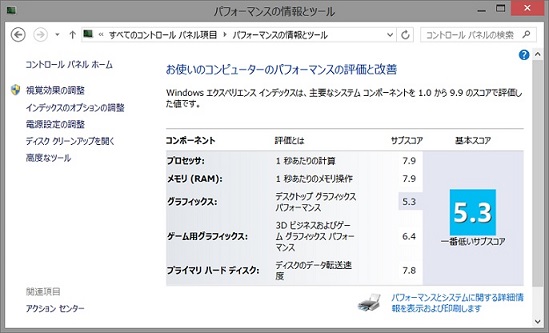
初期不良だったベアボーン「XH61V」を新品と交換し、再度組み立てました。2回目なので30分で終わりました。今度はメモリ2枚を認識し、ほっと一安心。Windows エクスペリエンス インデックスを計測したら同じパーツで組み立てたのにグラフィックが4.8から5.3に上がりました!XH61Vを交換してよかったです。旧PCから新PCへデータ移行し、PCスピーカーを撤去し、ディスプレイとだけ接続してセッティング完了です。RDT234WX(BK)のスピーカーはひどい音ですが、画質はとても奇麗です。またPSPとつなげて黒枠なしで画面一杯に表示できるのはGood!(アスペクト→ポータブルで黒枠がなくなります。)シャットダウンからの起動は15秒と早く、前メインPCより体感できるほど並列処理が速くなり、音も小さいので、初めての自作PCとしては合格点だと思います。今回の新PCの導入によって、PC2台、Mac、ルーター、HUB、NAS、LANケーブルの全てがギガビット対応となり、11月からeo光(ギガビット)に契約変更したので、ギガビットLANも完成しました!
2012/11/05
コメント(0)
-
今週のジェイド色付け
ガルーダは1匹めで成功!タイタンは3匹目で成功!珍しくライバルがいなかったので、安心して狩れました。シヴァは5匹目で成功;対戦成績は5勝2敗と珍しく勝ち越しましたがなかなか色が付かず大変でした。ガ→履行のコンボが来るとほぼ負けるので、ほんとシヴァはキツイです。
2012/11/04
コメント(0)
-
VW真界(63~65回目)
学で天使>水晶竜3セットに参加しました。戦闘は順調に進み、1セット30分で終わる速さでした。3セット目でコルセアのアビ復活は失敗でしたが2セット目の水晶竜で弱点5を付いてオーラを復活させていたので3セット目も無事勝てました。水晶竜で弱点5を付けたのは初めてでしたw肝心のDropは、1セット目:片手剣、両手棍2セット目:両手棍3セット目:アレイズ、両手根アレイズにロットすると880が出ました。3人目まではトップだったので期待していたら4人目が990の鬼ロットを出しました・・・orz これで3回目のアレイズロット負けです。
2012/11/03
コメント(0)
-
Windows8の用途変更
CDリッピング&FF11用に導入したWindows8 PCでは、FF11のキャラクターが表示されませんでした。原因は、最新版インテルHDグラフィックドライバーとFF11の相性が悪い為。対応方法は、・単体グラボを追加→ベボーン「XH61V」では追加不可能・スクウェアエニックスの対応待ち→問題は確認されているが対応時期未定と、お手上げです。古いドライバーをインストールすれば、キャラクターが表示されたという報告がありましたが、安定稼動しない可能性があるのでお勧めできません。上記の経緯から、CDリッピング&メインPCとして新PCを活用します。【注意】Windows7のインテルHDグラフィックを使ってFF11してる人はWindows updateなどでドライバーを更新しないほうが良いです。更新するとキャラクターが表示されなくなるかもしれません。
2012/11/02
コメント(0)
-
新ナイズル
学学暗暗暗暗の構成で新ナイズルに挑戦しました。1回目。16回ワープで89F2回目。17回ワープで93F1分マイナスのペナルティーがあったのと、1回ランプ手順で手間取っただけで進軍に大きなミスはなかったですが、飛び幅が6以下でした・・・orz
2012/11/01
コメント(0)
全30件 (30件中 1-30件目)
1