



2026
2025
2024
2023
2022
2021
2020
2009年08月の記事
全2件 (2件中 1-2件目)
1
-
Alfrescoインストール日記
USBメモリ起動だけどfedora11の環境が整ったので、早速Alfrescoをダウンロードしました。1. http://www.alfresco.com/から「Download Commumity Free Now」ボタンをクリック。2. Alfresco-Community-3.2-Linux-x86-Install をクリックしてダウンロード。3. ついでにインストールマニュアルもダウンロード。マニュアルを読むと、JDK1.6とMySQLがプレインストールされている必要があるので、両方インストールしました。実は、どちらもちゃんとしたインストールの仕方を知らなかったので、かなりネットの中を検索してしまいました。(汗)まずは、MySQLのインストール。お手本にしたのはこちらのサイト。データベースサーバー構築(MySQL)yum -y install mysql-server して、後はちょこっとした設定をすれば簡単に起動しました。次に、JDKのインストール。実は、恥ずかしながらLinuxのJDKってどこのディレクトリに格納されているのか分からなかったのです。いろいろ調べてみると、fedora11にはOpenJDKはプレインストールされているけど、SunのJDKはプレインストールされていないということが分かりました。で、参考にしたのがこちらのサイト。【JAVA】Fedra 10でJAVAのインストールfedora10でのインストールですが、ほぼそのまま使えます。ただし、手順では、[************-integrated.jnlp]ファイルをダウンロードしていますが、このファイルを実行するとエラーになったので、jdk-6u14-linux-i586.binファイルを直接ダウンロードしました。あとは、PATHの設定は以下のようにして、ダウンロードしたJavaが優先的に実行されるよう変更しました。export PATH=$JAVA_HOME/bin:$PATH ($JAVA_HOME/binが先)JDK、MySQLの設定を終え、ようやくAlfrescoのインストーラを起動しました。ここでつまずいたのが以下の点。・JDKのインストールされているディレクトリの選択。 OK /usr/local/java/jdk1.6.0_14 NG /usr/local/java/jdk1.6.0_14/bin ←binを選択するとエラー・MySQLのroot「Root Password」は設定していなければ空白でOK。・OpenOfficeがインストールされていない場合は、Alfrescoのインストールディレクトリを指定する。(例、/home/*/Alfresco)ようやくAlfrescoのインストールが完了し、alf_start.sh を起動させ、以下のURLにアクセスするとようやくログイン画面が表示されました。http://localhost:8080/share/page/site-indexしかし、ここでログインアカウントの作り方がよく分からない。こちらのサイトを参考にMySQLのアカウントを追加したが、Alfrescoにはログインできませんでした。mysql> GRANT ALL PRIVILEGES ON *.* TO アカウント@localhost-> IDENTIFIED BY 'パスワード' WITH GRANT OPTION;インストールを終えて、 / の使用量を見ると何と96%。4GBをfedoraの領域にしたけど、ほとんど空き容量が無い。もう一度fedoraのインストールから始めないと、Alfrescoの動作検証すらできないかもしれません。.....とりあえず今日はここまでにしておこう。
2009年08月05日
コメント(0)
-
fedora11をUSBメモリから起動設定
LinuxでAlfrescoというソフトを動かしたくなり、現在悪戦苦闘中。それでも、ネットにはいろいろと参考になるページがあり、何とか少しずつ進んでいます。まず、Alfrescoをダウンロードしようとしたら、Linuxでもfedoraディストリビューション用しか用意されていませんでした。我が家にはubuntuマシンしか無いので、新しいサーバを用意するとか迷ったのですが、「どうせAlfrescoはお試しでインストールするんだから。」と思い、USBメモリから起動できるfedora11をインストールすることにしました。そこで参考にしたのがこのページ。Fedora 11 LeonidasをUSBメモリーにインストールダウンロードに時間はかかりましたが、意外とあっさりとインストールが完了しました。ただし、最初にダウンロードしたマシンではインストールエラーになり、USBメモリを再フォーマットして別のマシンで再度インストールしたらうまくいきました。 失敗したマシン:SOTEC PC STATION(BJ9711B) / Windows XP SP3 成功したマシン:DELL SC420 / Windows 2000ちなみに、SOTEC PC STATIONではBIOSの起動設定を変えても、USBメモリからの起動ができませんでした。起動できないマシンでインストールしたからエラーになったのかはよく分かりません。あと時間がかかるなぁと思ったのは、起動してからソフトウェアの更新を実行させるとかなり時間がかかります。実行させてから30分ほど様子を見ていたのですが、終わる気配が無いので電源そのままにして(昨日は)寝てしまいました。
2009年08月05日
コメント(0)
全2件 (2件中 1-2件目)
1


-
-
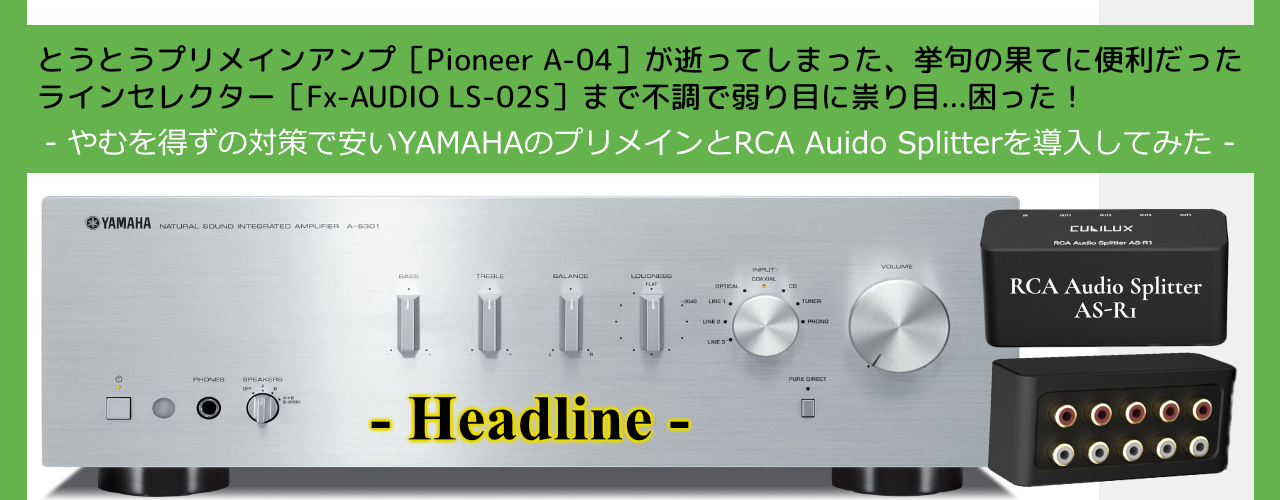
- オーディオ機器について
- アンプ、サブウーファー&セレクター…
- (2026-04-30 17:32:06)
-
-
-

- コーラス
- 遠州ジョイントの練習に行ってきまし…
- (2026-04-29 12:24:12)
-
-
-
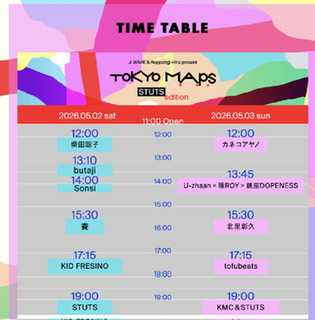
- LIVEに行って来ました♪
- U-zhaan×環ROY×鎮座DOPENESS@六本木…
- (2026-05-04 01:43:45)
-


