



-
1
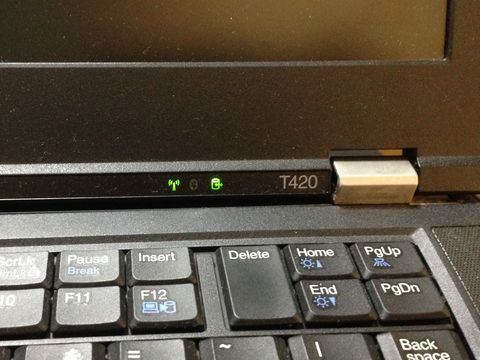
クアッドコア搭載のT420が突然動作しなくなった
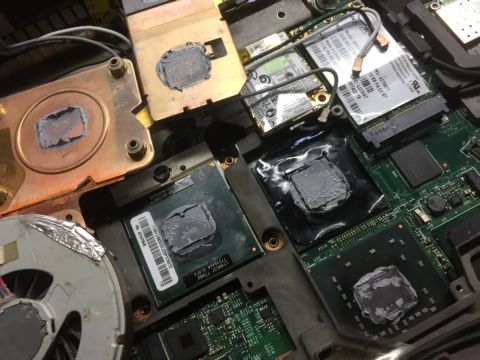
クアッドコア「Core i7-2630QM」を搭載したT420(4236-BK4)が、突然、動作しなくなってしまった。 久しぶりに電源を入れて、動画編集をしている時だった。ちょっと他の用事をしていると、いつの間にか画面が消えていたのだ。 それから、再起動しても、画面切り換えをしても、LEDは点灯するもの、画面にまったく反応がない。これは単にバックライト切れなのか、それともCPUやGPUの問題なのか…。 いずれにせよ、このまま放置はできないので、原因特定のために分解することに…。 ※早速、分解。露出させたGPU「nVIDIA NVS 4200M」とCPU「Core i7-2630QM」。 このT420は、CPUをクアッドコア「Core i7-2630QM」に換装。GPU(外部グラフィックチップ)「nVIDIA NVS 4200M」が搭載された機種なのだが、この障害、どちらにも原因の可能性がある。 CPU・GPUを分解・露出させてみると、なんだかシリコングリスの塗り方が甘かった気がしてきた。 この障害の原因がクアッドコア「Core i7-2630QM」だとすると、かなりショックだぞ…。 これを確認するためには、CPUを別のものに換装すること。幸いにして(?)手元には、「Core i5-2520M」があるので、これに換装してみることにする。 しかし、CPUを換装してもT420は動作する気配はなかった。 (クアッドコアが壊れていないらしいという意味ではホッとしたが…。) お次に考えられるのはGPUトラブル。これまでGPUが搭載された幾つもの機種で、GPUトラブルを経験してきたが、T420では初めての経験だ。 ※GPUトラブルとは、BGA接続のGPUの発熱による半田の膨張・収縮の偏りから生じる半田クラック。GPUをヒートガンでリフローしてやることで解消できる。 しかし、これでもT420の障害は解消できなかった。 ということは…。★中古良品★CPU:Intel(インテル) Corei7 2630QM/2670QM 2.00/2.20GHz ノートパソコン【中古】Core i7 Mobile 2630QM 2.0GHz Socket G2 SR02Y正規品 Lenovo ThinkPad T420 T420i T420S 14.0インチ 液晶パネル LTN140KT03 解像度: 1600*900Thinkpad T T420 T420i T430 T430i T430s T430si 液晶パネル 1366×768
Jul 25, 2020
閲覧総数 1609
-
2
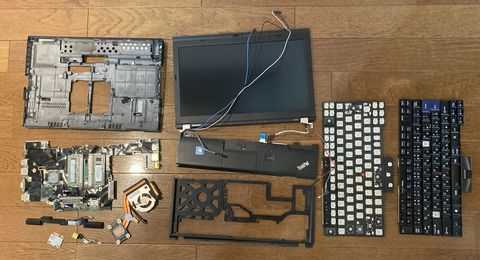
X220のcpuファンも分解クリーニングしたい…
せっかく分解したので、埃にまみれたX220 (4290-PL5)の内部まで、徹底的にクリーニングしたいと考えた。 ※細部まで分解したX220。できる限り・可能な限りクリーニングしよう…。 動作確認時、cpuファンまわりがかなり熱く感じたことから、cpuファンのクリーニングも必要と考え分解掃除。幸いにして、ファンを取り外すところまで分解することができた。) ※分解したcpuファン。羽根とヒートシンクの埃は刷毛と掃除機を使って取り除く。 ファンの羽根とヒートシンクの埃を取り除いた後は、ファンの軸に「タミヤモリブデングリス」を点して組み上げる。 https://www.tamiya.com/japan/products/87022/index.html 「タミヤモリブデングリス」Amazon上位レビューより -------------------------------------------------------- whitepanda:5つ星のうち5.0 「添加物が沈殿します」 2018年5月29日に日本でレビュー済み Amazonで購入 PCの電源ユニットの冷却ファンモータ軸に使用。1か月くらい順調でしたが、始動時に少し振動し始めたかもしれません。 一般的には、金属部にはモリブデングリス、樹脂部にはセラグリスHGという使い分けになりますが、タミヤのサイトによれば、どちらも金属部・樹脂部に使用できることになっています。高負荷部にはモリブデングリス、低摩擦性が必要な部分にはセラグリスHGということになりそうですが、どちらか一方を持っていれば、だいたいの用途に足りそうです。 添加物として、低いせん断強度を持つことで低摩擦性を発揮する二硫化モリブデンが加えられていますが、黒っぽい粉末で比重が重いせいか、保管中にベースオイル(と増ちょう剤との混合物)と分離する傾向があるようです。ノズルに透明なベースオイルが溜まっていたら捨てて、二硫化モリブデンを含む黒っぽい部分を使うようにします。 32人のお客様がこれが役に立ったと考えています -------------------------------------------------------- kimi:5つ星のうち5.0 「パソコンのファンに使用しました。」 2018年9月8日に日本でレビュー済み Amazonで購入 職場のノートパソコンのファンがうなりだしたので、スプレータイプの油をさしていましたが1日~2日程度しか改善がみられませんでした。 ファンの交換も検討しましたが、値が張りますし、別の対応方法がないかを探していたところ、この商品のレビューにたどり着きました。 ダメもとで購入し、ファンの軸に使用したところ、以降は異音も消失し3か月が過ぎています。 大変、役に立ちました。 10人のお客様がこれが役に立ったと考えています -------------------------------------------------------- せっかく、cpuファンを分解クリーニングしたので、カチカチに固まってしまっていたシリコングリスも塗り直すことにする。今までのグリスをしっかりと取り除いて、新しいグリスを塗り直す。使用したグリスはけっこう安値のものだが、それでも熱伝導率は4.8W/mだそうだ。 ※「GD900」CPUグリス シリコングリス サーマルグリス 熱伝導率4.8W/m 高性能 「GD900」Amazon上位レビューより -------------------------------------------------------- kuro:5つ星のうち5.0 「グリスは定期的替えましょう」 2019年5月11日に日本でレビュー済み Amazonで購入 ノーパソのファン清掃したらグリスカチカチで90℃とか行くのでとりあえず購入注射器タイプ出すぎるのでゆっくり押しましょう グリスカチカチ90℃から65℃位に安定CPUモニタリングたまにしないと危ないですね すげー良いやつはどこまで下がるか不明ですが値段からしたらすごく仕事してますね満足です 3人のお客様がこれが役に立ったと考えています -------------------------------------------------------- Nira:5つ星のうち5.0 「ノートPCのグリス塗り替え」 2019年7月19日に日本でレビュー済み Amazonで購入 古いレッツノートのファン異音がひどくなったので分解したついでにCPUグリスを塗り直しました。完全に固まっていたので除去して塗り直しましたがそんなに量は必要ないので1グラム入りの半分も使っていません。結果はファンも静かになりCPU温度も修理前に比べ10度程下がりました。普通に使う分にはこれで充分だと思います。今回はレッツノートの分解が一番大変でした。 -------------------------------------------------------- Happy:5つ星のうち5.0 「コスパと性能、最高」 2020年2月11日に日本でレビュー済み Amazonで購入 10年物のcore i7 860(95W)デスクトップPCが熱で落ちるようになったので購入してグリス交換しました。 電源が落ちる症状は皆無になり、現在は動画を見ていても49~59度で安定しています。 CPU温度は”Core Temp1.15.1”で確認しています。 同じく10年物のノートPCのDynabook Qosmioもグリス交換しましたが、あと一回分くらい残っていそうです。 --------------------------------------------------------タミヤモリブデングリス【87022】 タミヤタミヤメイクアップ材 タミヤ モリブデングリス (ITEM No:87022)セラグリスHG 【87099】 ラジコン用 タミヤセラグリスHG 「セラミックグリスが性能アップ」 ポロンナイトライド微粒子配合 [NET10g] TAMIYA タミヤ模型15 グラム GD900 熱伝導性グリースペーストシリコーン石膏ヒートシンク化合物の高パフォーマンス クーラー cpu gpuAngzhili CPUグリース 絶縁タイプ熱伝導グリース cpu シリコングリス MX-4 ヘラ付き 塗りやすい 伸びも良いCPUグリース シリコングリス HY-P13 熱伝導グリース 絶縁タイプ 熱伝導性13.4W/m・K ヘラ 指サック付き(2g)
Jul 22, 2021
閲覧総数 2913
-
3

とうとう念願のW500を手に入れたぞ
とうとう念願のW500を手に入れた。W500は、ThinkPad最上位のモバイルワークステーション。現在も我が家のメインノートT61pの後継機種となる。最大15.4inchワイドにWUXGA(1920x1200)解像度の液晶を搭載。GPUにはFire GL V5700が搭載されているようだ。 ■Review Lenovo Thinkpad W500 Notebook - NotebookCheck.net https://www.notebookcheck.net/Review-Lenovo-Thinkpad-W500-Notebook.11683.0.html ------------------------------------------------------------ Until now the Thinkpad T-Model from Leonovo, which was enhanced after the short ending -p, set the standard for professional users with high performance demands. After a complete overhaul of the Lenovo product lineup, coincident with the launch of the Intel Centrino 2, Lenovo is now starting a few new notebook series. Among them are the new mobile workstations with the labels W500 and W700, which are meant to replace the Thinkpad Txxp models. In total, five different series make up the new Thinkpad model lineup. The entry class comprises the SL series, which should keep the Basic Thinkpad advantages at an attractive price. Followed by the well-known R-series, which currently boasts a larger equipment lineup. The T-series was upgraded to a true multi-purpose machine due in part to a function that switches between integrated and dedicated graphics cards for both mobile applications and high performance needs. The new W-series is ultimately designed specially for professional graphic designers who want maximum performance paired with practical mobility. The X-series from Lenovo comprises the familiar compact buisiness notebooks with a particular focus on mobility. ------------------------------------------------------------ 今までLeonovoのThinkpad T-Modelは、短期的な-pの後に強化され、高性能の要求を持つプロのユーザーのための標準を設定しました。インテルCentrino 2の登場と同時に、Lenovo製品のラインアップを完全に見直した後、Lenovoはいくつかの新しいノートブックシリーズを開始しています。その中にはThinkPad Txxpモデルを置き換えるためのW500とW700という新しいモバイルワークステーションがあります。 合計で、5つの異なるシリーズが新しいThinkpadモデルラインナップを構成します。エントリークラスは、基本的なThinkpadの利点を魅力的な価格で保つべきSLシリーズで構成されています。現在、より大きな機器ラインナップを誇るよく知られているRシリーズが続きます。 Tシリーズは、モバイルアプリケーションと高性能ニーズの両方に対応する統合グラフィックスカードと専用グラフィックスカードを切り替える機能を備えているため、真の多目的マシンにアップグレードされました。新しいWシリーズは、実用的なモビリティと最高のパフォーマンスを望むプロのグラフィックデザイナー向けに特別に設計されたものです。 LenovoのXシリーズは、移動性を重視した使い慣れたコンパクトなビジネス用ノートブックで構成されています。(Google翻訳) ------------------------------------------------------------ ■新シリーズも登場したCentrino 2時代のThinkPad発表 http://www.itmedia.co.jp/pcuser/articles/0807/16/news042.html ■「Centrino 2」ThinkPadはここが変わった! http://ascii.jp/elem/000/000/150/150705/ とりあえず、Win7が入ったHDDを取り付けて動作確認をしてみる。外部ビデオドライバが正しく設定できなかったが、おおむね問題はないようだ。心配していた液晶もWUXGA解像度で一安心。 GPU搭載のT500が手元にあるので、W500と比較してみたいが…。IBM Lenovo ThinkPad T60 T60p T61 T61p R60 R61 Z60 Z61 R400 R500 T400 T500 W500 W700 US英語キーボード Keyboard 42T4066(CHICONY)Eathtek リプレイスメント Keyboard for IBM レノボ Thinkpad T400 T500 R400 R500 W500 W700 series ブラック US Layout, Compatible with part# 42T3904 42T3937 42T3970 42T4002 42T3273 42T3209 42T3143 (海外取寄せ品)Lenovo ThinkPad W W500 W510 液晶パネル 1920×1080
Mar 25, 2018
閲覧総数 1736
-
4
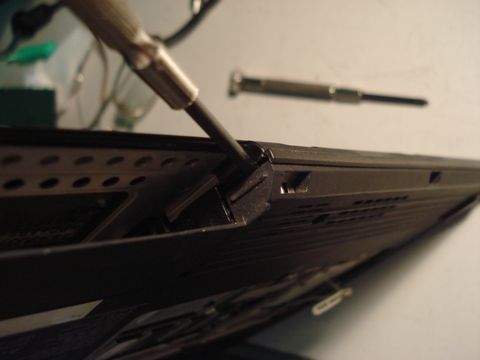
X40上部ケースの取り外しに成功
うまく取り外すことができないX40の上部ケースの取り外しに成功した。 この上部ケースの取り外し方については、保守マニュアルにも説明があるのだが、説明どおりにやっても、まったく取り外すことができない。パームレスト部分のラッチをうまく外せないのだ。力を加えすぎると上部ケース破損の恐れがあるため、思い切りやることができない。(上部ケースは決して「丈夫」ではないのだ…(汗)) ネットで検索してみても、この取り外しに難儀している報告があり、ここがX40分解の難所となっていることが分かる。■提督倉庫「ThinkPad X40の分解作業」http://tdyk.blog37.fc2.com/blog-entry-27.html もう、上部ケースの取り外しはあきらめて、強引にふた・液晶部分を外してしまおうかと考えたが、ネジを外してみると、上部ケースを外さないと、ふた・液晶部分は取り外せないことが判明。やっぱり、なんとかこの上部ケースを外さなければならない。 ということで、課題は「どうしたらX40の上部ケースをうまく取り外せるか?」 要は、パームレストの手前側に潜むラッチをどうしたら簡単に取り外せるかということだ。悩んでいてもしょうがないので、マイナスドライバをHDDスロットの内側から隙間に差し込んで、てこの原理を使って押し広げてやることにした。(なぜHDDスロットの内側かと言えば、傷になっても目立たないからである。) マイナスドライバをHDDスロットの内側の隙間に挿し込み、てこの原理を利用して隙間を押し広げると「パキッ」と音を立てて問題のラッチが外れた。しかし、ラッチは複数あるらしくて、ひとつクリアしたぐらいでは上部ケースを分離できない。このまま次のラッチもてこの原理で外そうとおもったが、支点がなくうまくいかない。そこで保守マニュアルのように上部ケースを手前にずらすようにすると、上部ケースにななめに力がかかり、もうひとつのラッチが外れた。(ラッチがひとつになるとひねりを加えることができますから…) やりました。とうとう、上部ケースが外れました。 これでキーボードと液晶の交換が容易になる。 とりあえずパーツのいいとこどりをして、Pen-M/1.4GのX40(2371-DGJ)を最高の状態にしてみよう。
Aug 14, 2013
閲覧総数 114
-
5
CPUファン回転数を最高速にTPFanControlの導入
T61pがまたGPUトラブルで画面表示できなくなってしまった。 GPUの効果的な冷却がこの障害克服の課題。 今回は炭素繊維の熱伝導シートThermal Grizzly製「Carbonaut」を導入。 それでもまだ放熱が十分でないので、何か効果的な方法はないかと考えていた。 ※T61pのGPUトラブル。効果的な放熱対策を施せなければこのトラブルは回避できない。 ※T61pのGPUトラブルの元凶はこのNvidia GPU。 そう言えば、かつてAMD/K6を換装可能なThinkPad 310をパワーアップしたとき、その放熱対策が課題となり、CPUファンの動作をコントロールするソフトを導入した経験があった。 このCPUファン動作をコントロールするソフト、今でも存在するのだろうか? ということで調べてみると、「TPFanControl」と呼ばれるソフトがあったが、その開発は2015年に終了しているとのこと。 でもこれは使えるぞ…。 ■TPFanControl https://thinkwiki.de/TPFanControl ------------------------------------------------------------ Diese Seite wurde mit Genehmigung von troubadix von dessen Homepage übernommen, bevor sie abgeschaltet wird This page has been copied before the site tpfancontrol.com will go offline Hinweis: Die Entwicklung von TPFanControl wurde im Jahr 2015 beendet Please note: TPFanControl has been withdrawn in year 2015, there are no activities anymore ------------------------------------------------------------ このページは、troubadixの許可を得て、オフにする前に彼のホームページから取得したものです Tpfancontrol.comはオフラインにしたい 注:TPFanControlの開発は2015年に終了しました 注:TPFanControlは2015年に廃止されました。これ以上活動はありません。 ------------------------------------------------------------ ■ファン調整ソフト / TPFanControl (ThinkPadな日々) http://thinkpadlover.blog112.fc2.com/blog-entry-21.html ■ThinkPadファンを手動制御できるソフトウェアを導入してみた https://nasunoblog.blogspot.com/2012/03/thinkpad_21.html ■TPFanControl(TPFC)でThinkPadのファンを静音にする話 https://popupmlv.hatenablog.com/entry/2018/11/14/123000 thnkwikiのリンクを使って、TPFanControlV062 (TPFC)をインストール。[BIOS][Smart][Manual]という三つの動作モードがあって、初期設定は、[Smart]だけど、これを[Manual]に変更。Fanの回転を最高の[7]に設定した。 (これにより、CPUファンは監視温度に関係なく常に回り続けるようだ。) [BIOS] BIOSの標準設定。45度でファンが動作するように設定されている。 [Smart] iniファイルで設定された温度でファンが動作します。標準設定は65度のようです。 [Manual] ファン回転数を手動設定できる。 一番左:TPFC導入直後。 cpu・gpuとも50度以上の温度を示している。 2番目:再起動後。 TPFCが起動直後から稼動した状態では、cpu・gpuの温度が50度以下になっている。(動画再生など使用するソフトによっては、GPUの温度が60度近くまで上昇してしまいます。) ■ThinkPad Fan Controller V0.61 ini ファイル 日本語訳 http://www.gulf.or.jp/~too/machine/tpfuncontroller2_ini.html 実際にTPFCを動作させてみると、ずっとCPUファンは回っているが、あまり五月蝿くはなく、最高速でもなさそうだ。(回転数はだいたい3200RPM程度で推移。もっと速く回すこともできる気がするが…。) ※T61pの主要パーツの温度推移。CPU(青)とGPU(赤)の温度推移に注目。 TPFCでログを残せるので、数日の結果を見てみると、やはりCPU(グラフの青線)とGPU(グラフの赤線)の温度上昇が激しいことが分かる。GPUの温度変化は43度~67度ほどで、だいたい60度以下で推移している。これなら、GPUトラブルを回避できるだろうか…。
Oct 5, 2019
閲覧総数 6689
-
6
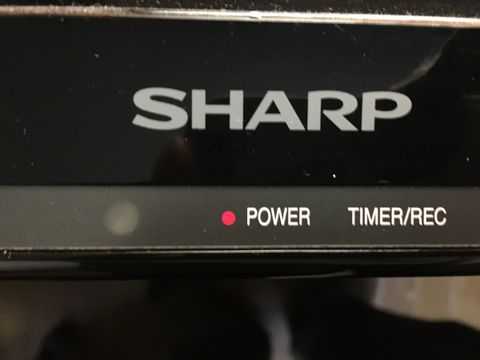
AQUOS CL-24K20が突然映らなくなってしまった
息子が一人暮らしを始めてからずっと使っていた「AQUOS CL-24K20」が突然映らなくなってしまった。電源LEDが赤く点滅するだけで、電源ボタンを押しても動く気配がないのだ。 https://jp.sharp/support/aquos/product/lc24k20.html 早速、ネット検索。 この赤い点滅はけっこうヒットするみたいだ。本家、シャープのサイトでもこの時の対処の仕方が掲載されている。(それだけ事例が多い) 基本的には、電源ボタンを長押しすることやコンセントの外してしばらくほっとくみたいだが、この方法では直すことができなかった。 そこで、お次の方法…。 ■AQUOS 液晶TV 壊れる - 麦酒おやじの「どないやねん?」 https://asayan-mugisyu.hatenablog.com/entry/2019/01/27/232213 ------------------------------------------------------ サービスモードがあるらしい。本体ボタンの音量(-)と入力切替ボタンを同時押ししながら、コンセント入れる。 *赤ランプ点滅から、緑ランプに点灯した! 説明では、画面に「K」という文字が映り、音量(-)と選局(-)同時押しでサービスモードに入るとのこと。 でも「K」すら映らず。というか画面起動すらしない。 反応なし赤の点滅に戻る 色々試してみた。本体ボタンの音量(-)と入力切替ボタンを同時押ししながら、コンセント入れる。緑点灯後次に音量(-)と選局(-)同時押しせずに本体の電源ボタンを押してみると、オレンジのランプが点灯! しばらく放置でも何も変化せず、リモコンで電源ボタンを押すと赤ランプ点滅に戻る。 ------------------------------------------------------ なるほど、「サービスモード」ですか。一般には知られていない方法ですね。 早速、これを実行してみた。 結果は、このレポートと同じ現象。LEDが緑になるが一時的で、しばらくするとまた赤の点滅に…。またオレンジにもなったが事態は変わらなかった。 これはいよいよ分解して、チェックするしかないぞ。 ※開腹したAQUOS LC-24K20。左側に電源ユニット、右側がメイン基盤。 AQUOSが開腹してみると、内部はけこうシンプル。電源ユニットとメイン基板があるのみだった。(ということは、内部構成はテレビの大きさとあまり変わりがないということか…。) 搭載されている液晶は「INNOLUX V236BJ1-LE2」 https://www.panelook.com/V236BJ1-LE2_Innolux_23.6_LCM_overview_31798.html https://www.enlcd.com/ja/p/v236bj1-le2-lcd-panel/ ------------------------------------------------------ メーカー:Innolux 画面サイズ:23.6インチ 画素数:1366×768(RGB)(WXGA) アクティブエリア(ミリメートル):521.471×293.184(H×V) ベゼル領域(MM):525.22×297.22(H×V) 輝度:250(標準)(CD /㎡) 視野角:89/89/89/89(標準)(CR≥10) 対称性:グッドビューで 色深度:16.7M 72%(CIE1931) 質量:2.1?0±0.09Kgs リフレッシュレート:60Hzの モデル名:V236BJ1-LE2 スクリーンタイプ:LCM、-SiのTFT-LCD 編曲:RGB縦のストライプ 外形(mm):544.8×320.5×12.4(H×V×D) 処置:防眩性(ヘイズ1%)、ハードコーティング(3H) コントラスト比:3000:1(標準)(TM) 作業モード:スーパーMVA、ノーマリーブラック、透過 応答:8.5(標準)(G Gへ)MS バックライト:WLED、30K時間、ノードライバー 使用:テレビセット、 タッチスクリーン:なし 信号タイプ:LVDS(1個のCH、8ビット)、コネクタ、30本のピン 電圧供給:12.0V(標準) マックス。レーティング:ストレージ温度:-20〜60℃動作温度:0〜50°C ------------------------------------------------------ https://datasheetspdf.com/pdf-file/869434/CHIMEIInnolux/V236BJ1-LE2/1 まあ単純に考えると、この二つのユニットのうちのどちらかに不具合・原因があると考えられる。 で、ユニットを「凝視」してみたが、見た目だけでわかるはずもない。 電源の問題なので、電源関係でしょうと踏んで、電源ユニットを手に入れてみるとこにした。 はたして…シャープ AQUOS 2T-C24AD [24インチ] 機種で使える 透過率96% クリア光沢 液晶保護 フィルム 液晶TV 保護フィルム メール便送料無料シャープ AQUOS LC-24K5-B[24インチ]反射防止 ノングレア 液晶保護フィルム 液晶TV 保護フィルム 送料無料 メール便/DM便シャープ AQUOS LC-24K20-W [24インチ] 機種で使える ブルーライトカット 反射防止 指紋防止 液晶TV 保護フィルム メール便送料無料シャープ SHARP 2T-C24ADW 液晶テレビ AQUOS ホワイト [24V型 /ハイビジョン][2TC24ADW テレビ 24型 24インチ 省エネ家電]【ポイント5倍】【代引不可】シャープ 液晶テレビ AQUOS 2T-C24AC2 [24インチ] [画面サイズ:24インチ 種類:液晶テレビ 画素数:1366x768 LEDバックライトタイプ:エッジ型 録画機能:外付けHDD] 【楽天】 【人気】 【売れ筋】【価格】
Dec 31, 2020
閲覧総数 35942
-
7
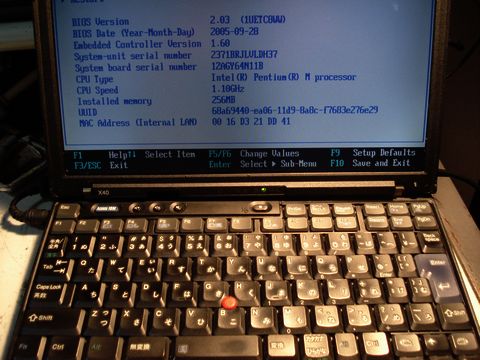
暗くなったX40液晶のバックライトを交換する…
手に入れた2台目、後期型のX40(2371-BRJ)は、バックライトが暗く、CCFL(冷陰極管)交換が必要だ。幸いにして、今までに何度かX41tのCCFL交換を実施しているので、X40/41の液晶CCFLサイズは直径2mm長さ255mmであることが分かっている。 我が家にはこのサイズ、最後の1本がストックされている。これを使ってX40(2371-BRJ)のバックライト交換に取り組むことにした。 (ストックがなかったらもちろんやらなかったと思う…。)※写真では分かりにくいが、照度斑があり、中央部が暗くくすんでいるX40。 まあバックライト交換はけっこう経験があるので、それほど大変ではないと高をくくっていたのだが、しかしこれがどうして…。とてつもなく手間取る作業だった…。 まずは液晶ユニットの摘出。狭い空間に液晶ユニットを納めただけあって、その分解はかなり面倒。WLANのアンテナ線もヒンジにテープで貼り付けられているため、分解するときに邪魔になった。※摘出した液晶ユニット。ジャストフィットのため、取り外しがたいへんだった。 出てきた液晶ユニットはIDTech製「N121X5-L02」(FRU P/N:13N7098)。CCFLはユニット下部に横向きに配置されている。※IDTech製の12インチ液晶ユニット。CCFLは下部に横に配置されている。 しかし、ここからのCCFLの摘出はさらに難儀だった。Samsung製やLG製、Hyundai製はけっこう簡単なのだが、IDTech製はなんだか今までと勝手が違い、コツがつかめないのだ。バックライトを収納したスチール製のフォルダーが、両面テープで液晶ガラス面に固定されているようで、爪を差し入れて剥がしながら取り外すことになってしまった。 (このことが後々ひびくのだが…。)※悪戦苦闘の末、やっと取り出せたバックライトフォルダ。※上側が新しいCCFL。下が摘出したCCFL。CCFLの長さは約255mm。 新しいCCFLをバックライトケーブルに半田づけしてユニットの納める。しかし、うまく納められなくて、ユニットの縁が浮いてしまった。原因は、ユニット内のバックライトケーブルの引き回し。ケーブル自体が両面テープで固定される構造だったため、CCFLをユニットの戻す際に、逆にケーブルが浮いてスチール製のフレームと液晶ガラスの間に挟まってしまったのだ。 これは再度分解する必要が…。 結局再度分解。新たに両面テープを貼り付けて、ケーブルを固定、ケーブル浮きを防ぐ方法をとった。※やっとCCFLをユニットに納めたが、なんと縁が浮いてしまっている。 これでやっと、バックライト交換は終了したが、なんと2時間ぐらいかかってしまった…。液晶表示をテストしてみたが、本当に明るくなったのか…、よくわからないなあ…。※バックライト交換後の動作テスト。きっと明るくなっているに違いない。 しかし…。 がああああん…。 よ~く見ると、液晶面にゴミが入ってしまっている。これは…。きっとバックライトフォルダーを外すとき、爪を差し入れ剥がしていったのが災いしているのだろう…。(また分解するの…。ちょっと…、また後日にしたいなあ…。)
Jan 10, 2016
閲覧総数 1289
-
8

浴室の換気扇が動かなくなった…(顛末記)
浴室の換気扇が動かなくなった。これは、いよいよ換気扇のモーターが逝かれてしまったのかと思い、換気扇の分解、型番確認を決意。使われていた換気扇は、MITSUBISHI製「VD-10ZUB2-YH2」だった。ネットで調べてみると、「VD?10ZC9」というのが同等品らしい。取り外して交換してしまおうと思ったが、浴室内側からはダクトの接合が邪魔になり、取り外すことができない。つまり、屋根裏に入る必要がある。これは大掛かりになりそうだ。 物は注文するとして、とりあえず元に戻しておかないと、浴室の湿気が屋根裏に入ってしまうおそれがあるので、再度取り付けることに…。但し、今まで一度もクリーニングしていなかったので、クリーニングを施してから取り付けることにした。 で、お得な換気扇情報を探しているとき、娘から換気扇が止まったときの情報が…。入浴中に突然換気扇がとまり、以後スイッチを押しても反応しなくなったとのこと…。これは…。もしかして、換気扇でなく、スイッチが逝かれているのではないか…。 換気扇ゲットはとりあえず保留にして、手持ちの在庫のスイッチを使って、換気扇のスイッチを交換。動作確認をしてみることに…。 すると、正常に換気扇が動作。これは…、これは…。スイッチが問題だったんですね…。 ということで、換気扇スイッチを手に入れることにした。 調べた結果、最近のものは、Panasonic パナソニックのコスモシリーズ ワイド21、埋込[電子]浴室換気スイッチセット「WTP53916WP」だった。 で、早速ゲットし、スイッチを交換。これで換気扇の復旧は終了…。換気時間を10分から12時間まで自由に設定できるので、これは便利だ。(以前のもの「WN5292」は、その度にダイヤルを回して設定していたので、壊れる可能性が大きかったとも言える)(注)配線工事は電気工事士の資格が必要です。【あす楽対応_関東】パナソニック電工配線器具(Panasonic) 浴室(換気扇)タイマスイッチセット WTP53916WP【Panasonic】パナソニック コスモシリーズワイド21埋込電子浴室換気スイッチセット(ほたるスイッチB,12時間タイマ)(約10秒~12時間可変形)(プレート付)(ホワイト)/P WTP53916WPWTP53916WP パナソニックWTP53916WP【あす楽対応】パナソニック 【在庫品】コスモシリーズワイド21配線器具組合せパック 埋込電子浴室換気スイッチセット (プレート付)(ホワイト) 【HLS_DU】
Sep 14, 2014
閲覧総数 775
-
9

R50eの液晶障害克服に挑戦
バックライトが点灯しないR50eの障害克服に取り組んだ。まずは原因を特定するために、R50eの液晶フレームカバーを取り外し、インバータを露わにした。このインバータに動作確認できたR31のバックライトをつなげてみる。R50eを起動させてみるが、バックライトが点灯する気配がない。ということは、この液晶障害の原因はインバータにあることになる。そこで、インバータを取り出して半田付けの状態を確認する。すると、F1とシルク印刷されたヒューズが浮いていることを発見。これが液晶障害の原因と考えられる。とりあえず、このヒューズを半田付けして、動作確認をしてみるが、バックライトは点灯しない。テスタで導電テストをしてみると、針がまったく振れないことから、ヒューズ自体が切れていると思われる。そこで、ヒューズを取り外して、半田をブリッジさせることにした。「安全弁」はなくなるが、これで動けばラッキーだ。緊張の一瞬。インバータにR31のバックライトをつなげて、R50eを起動させてみると・・・。バックライトが半分ぐらい点灯したところで、なんと、インバータから煙が・・・。あわててR50eの電源を切るが、インバータ基板上のトランジスタが焦げてしまった。これは、新たにインバータを手に入れるしかないなあ。
Sep 20, 2008
閲覧総数 25
-
10
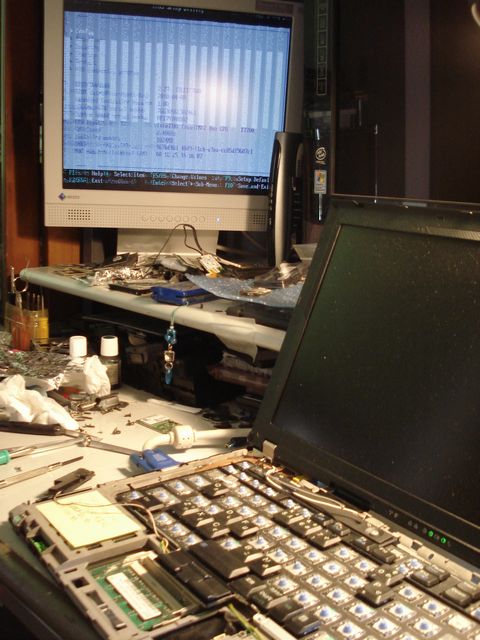
ヒートガンで炙って表示不良のT61を復旧させる
手元にあるT61(7663-A56)は液晶表示されず、外部出力はあるものの乱れがあるジャンク品。いろいろと調べていくと、このT61のGPU「nVIDIA Quadro NVS 140M」が原因である可能性が高いということが分かってきた。使用時の排熱処理がうまくできないと、その熱によってクラックが生じるという。おそらくこれが障害の原因で、ヒートガンでGPUを炙ると直ることがあるようだ。※液晶表示されず、外部表示も乱れるジャンクなT61(7663-A56)。※障害の原因はGPU(左上)にあるようだ。これを炙ると直るという噂がある。■BGA (Ball grid array)※wikipediaより-------------------------------------------------- パッケージ底面の格子状に並んだ端子へディスペンサで溶けた半田を塗布し、半田の表面張力で半球状に形成された電極(バンプともいう)を持つ。表面実装で、リフロー炉ではんだ付けをする時に使われる。手作業による半田付けは不可能である。 QFPと比較して多数の電極を設けることが出来る上、周囲にリードが張り出さないので実装面積を縮小できる。ただし、外部からはんだ付けの状態を検査するのが困難となる。 また、一度はんだ付けしてしまうと部分的な修正や交換は専用の設備を持つ工場でもかなり困難である。取り外す時に基板を再加熱する必要があるため、多層構造の基板や後工程ですでに実装されている部品の耐熱規格によっては修理できない場合もある。外されたBGAに再びバンプを付けるのも、専用工具が必要な上に難易度が高い。 パッケージの熱膨張率と基板の熱膨張率が異なることから、通電中に発熱する素子の場合、電源投入と電源断を反復することによって熱膨張と収縮が繰り返され基板またはパッケージが歪み、はんだ付けされた接点にクラックが発生する可能性が高い。-------------------------------------------------- 問題はどのぐらいの能力のヒートガンで、どのくらいの距離から、どのぐらいの時間炙ればいいのかということだ。 よく分からないので試してみるしかない。 まずは、熱対策のためアルミホイルでGPUのコア部分以外をマスキング。ヒートガンはLOWレベル(~300℃)で、コアから2cmの距離から炙ることにした。 (別に根拠があるわけではないが…。リフロー工程自体が200℃というから、200℃を越えれば半田クラックも溶解するだろうという計算。) 事前にジャンクなT60(PKJ)で実験してみた。60秒、90秒、120秒と炙ってみたが、90秒以上炙らないとあまり変化はみられないようだ。 (このT60ではGPUを120秒炙っても明確な効果は見られなかった。)※アルミホイルでマスキングして、T60(PKJ)のGPUのコアを炙ってみる。距離はおよそ2cm。 ということで120秒を一つの目標に、T61のGPUコアをヒートガンで炙ってみることにした。 T61は上半身やCPU、モデムカード、WLANカードなどを取り外して、GPUのコア以外はアルミホイルでマスキングして、ヒートガンで炙る。 (本当はシスボのみにした方がより安全だとは思うが…。)※T61のGPUコアだけを出して、熱風が当たらないようにアルミホイルでマスキング。 実際に炙ってみると少し焦げ臭い匂いが…。90秒で炙るのを中断。なんとGPU表面の絶縁シートが焦げてしまった。(コアとアルミホイルの隙間から熱風が入ってしまったのだ。絶縁シートを取り外して炙ればよかった のかな…。より安全を求めるなら、アルミテープなどを使って、熱風の進入を防ぐ手立てが必要かな?)※90秒間炙ったT61のGPU。黒い絶縁シートが熱で焦げている…。 90秒では炙る時間がちょっと短い可能性もあるが、とりあえず動作確認をしてみる。 すると…。 なんと、外部LCDの表示乱れがなくなり、液晶表示もされるようになっているではないか…。※なんと、液晶に表示されるようになりました。これは素晴らしい…。※XPでの動作確認。しっかりとWXGA+液晶表示されています。(今のところですが…。) 問題は、この効果がどのくらい続くか…。ということだが…。 以前、同じ型番のT61の修復を図ったとき、WXGA液晶なら表示される状態だったが、使っているうちにWXGAすら正しく表示されなくなってしまった経験がある。この時、ヒートシンクは手で触れないほど熱くなっていた。こんな状態がクラックの原因となってしまうのだろう。十分な排熱処理が再発防止には必需ということだ。
Feb 8, 2016
閲覧総数 3523
-
11
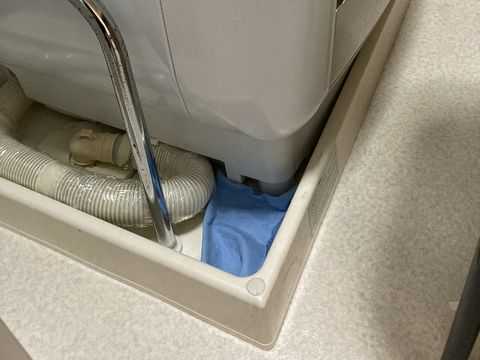
ビッグドラムからの水漏れの原因は?
HITACHI「ビッグドラム」ドラム式洗濯乾燥機から水漏れすると、妻から何度も訴えられていたが、やっと重い腰を上げてその原因を追究してみることにした。 我が家の洗濯機はドラム式の洗濯乾燥機、HITACHI製「ビッグドラム」BD-V7300R。2010年製なので、もう10年も使っていることになる。 水漏れの様子を確認してみると、排水溝あたりからの漏れ(水あふれ)のように思われる。 排水溝にゴミが詰まって流れが悪くなって水があふれているか、排水ホースの引き回しや内部のゴミで流れが悪くなり接続部などから漏水しているか、ホース自体が損傷しているかなど…考えられる。 血管で言えば、コレステロールなどによる動脈硬化で血液の流れが悪くなり、血栓ができたり、動脈瘤や静脈瘤、破裂に至るようなイメージだろうか。とにかく、詰まりを解消してやる必要がある。 Panasonicのサイトで水漏れの原因や対処方法がまとめられたページを発見。それによると…。 【ドラム式洗濯機】 水漏れの原因・対処方法を教えてください ------------------------------------------------------------ 給水部からの水漏れ 1.蛇口まわりからの水漏れ 2.給水栓接続部の水漏れ ●横水栓の場合 ●横水栓以外の水栓の場合 ●壁埋め込み水栓の場合 ●給水ホースとのジョイント部の確認 3.給水ホースのナット部からの水漏れ 4.給水ホースからの水漏れ 排水部からの水漏れ 5.排水フィルターからの水漏れ 6.排水ホースからの水漏れ 7.本体への接続部からの水漏れ 8.排水口への接続部からの水漏れ 9.排水口から水が溢れる 本体部からの水漏れ 10.洗剤ケースからの水漏れ 11.ドアからの水漏れ 12 .床に水漏れ ------------------------------------------------------------ ■洗濯機から水が出てます!①-あれ?何か床がぬれてますが、、、。- http://diydad.blog.jp/archives/1052389088.html ■洗濯機から水が出てます!②-完結編 排水トラップ交換&ゴムマットで一時しのぎ(汗)- http://diydad.blog.jp/archives/1053200625.html ■元SEの時代を出し抜く裏技ブログ 「日立ビックドラムBD-V9400Lから水漏れ!修理したよ」 https://kblg.caramelmilk.jp/post-6096/ ------------------------------------------------------------ 洗濯機の足上げを実施。排水ホースを踏んずけていたことが判明。排水がうまくされなくてオーバーフローを起こしていたということで、排水ホースを修理。 しばらくして、今度は側面からの漏水(噴水)。ビッグドラムの側面を分解して、溶かした洗剤を送るホースに亀裂を発見。ホース交換を実施している。(はっきり言ってここまでさすがに真似できません。) ------------------------------------------------------------ ■ビッグドラムの糸くずフィルターから水漏れ!?原因は洗剤の入れすぎ? https://rikei-life.com/washing-machine-trouble/ 原因はいろいろとありそうだが、とりあえず水漏れ箇所に近い排水ホースと排水溝を疑い、ビッグドラムを動かしてみる…。 ※なんとかそこが見える状態に…。80kgぐらいあるのでめっちゃ重いんですけど…。 排水溝は問題なし、排水ホースも問題ありませんでした。 埃や水漏れの侵入を防ぐためのスポンジ(?)がびちゃびちゃでした。 しかたない。原因が分からないまま、ビッグドラムは元通りに…。 そのまま使い続けると、やはり水漏れが…。 改めて、妻から水漏れの水の状態を聞いてみると…。 汚れた水ではないとのこと。 洗濯後の排水ではないのか…。 漏れた水からは、洗剤のにおいも感じられない。 …ということは、他の箇所? 糸くずフィルターを確かめるが…。こちらも問題なし。 洗剤のにおいを感じられないことから、洗剤を加える前の段階? まさか洗剤ケース? 洗剤ケースを確かめてみると、洗剤や柔軟剤がケースにけっこうこびりついてしまっていた。(写真とるの忘れてました…。) 想像するに…。本来ここには液体の洗剤・柔軟剤が入り、水を加えて希釈してドラムに送り込むと思われるが、流れが悪くなれば、水があふれるってこともあるのではないか? ※この中がけっこう洗剤・柔軟剤がこびりついていた…。 ということで、この洗剤ケースをきれいに…。 結果は…。 水漏れがおさまりました…。 (なあんだ…。こんなことか…。)
Mar 27, 2021
閲覧総数 29592
-
12
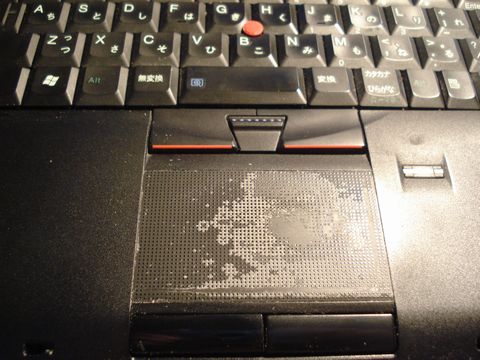
T410のタッチパッドをきれいにしたい
ジャンクで手に入れたT410(2516-F7J)。そのタッチパッドは塗装が剥がれてとっても見苦しい状態。どうやらこれはT410にはありがちな障害のようだ。 新しいタッチパッドパーツを手に入れるか、別機種から流用することが考えられるが、なんだか剥がせそうなので、爪でこすってみると、フケのようにどんどんはがれていく。これは全部剥がしてしまったほうがきれいになるんじゃないかと、全て剥がしてしまうことにした。※爪でこすると、表面の塗装・ボツボツが剥がれる…。※剥がれた塗装は、フケのように浮いている。※タッチパッドの表面のボツボツを全て剥がした。見た目はきれいだが…。 さて、この塗装(ボツボツ)がないとどんなことになるのか、試してみなければ分からないので、実際にゲームで試してみると…。 タッチパッド表面のざらざら感がなくなってしまったので、ちょっと滑り易くなったかなと思えるが、動作自体は格段、影響はなかった。※マージャン・タイタンでタッチパッドの動作を確認してみるが、問題ない。 新しいタッチパッドと付け換えるのでは費用がかかるが、これなら無料でできて、それなりの見栄えのある外観となるのでまあお薦めかな…。
Jul 18, 2016
閲覧総数 4484
-
13

洗面所の照明スイッチが馬鹿になった
洗面所の照明スイッチが馬鹿になった。スイッチを押しても「カチッ」と音がなく、照明がつかないのだ。どうにかするとつくのだけれど、絶対にいかれている。家族の非難が集中。これは直すしかないということに。初めは、トイレの照明スイッチ交換で取り外した、ホタルつきのスイッチボックスと交換しようと思ったのだが、今まで使っていたスイッチプレートと突起の形状が異なるためボツ。パナソニック電工の「WTP50021WP」埋込スイッチC(3路)を手に入れた。そしてこの埋め込みスイッチボックス部分だけを交換。見た目には変わらないが、これで、スムーズにスイッチがつくことになった。【Panasonic電工】パナソニック電工 コスモシリーズワイド21埋込スイッチC(3路)(プレート付)(ホワイト)/P WTP50021WP 店舗販売用パッケージ無し
Jun 9, 2012
閲覧総数 474
-
14
X40のバックライトが消えてしまう
数ヶ月前に手に入れたX40。起動させるとバックライトが消えてしまう障害が発生。手に入れたときはそのような症状が見られなかったのに、このところバックライトが消えてしまうのだ。出力を[Fn]+F7で変えていくと、また点灯するのに、しばらくするとまた消灯してしまう。液晶の明るさもまあまあで、赤味がかったところも見られなかったので、まさかバックライトの劣化ってことはないと思うのだが・・・。思い起こしてみると、このX40、CFカードを使ってSSDにするために分解している。液晶のコネクタまで外したわけではないのだが、この分解がバックライト消灯の原因ではないかと疑っている。まあ、そのためには、またX40を分解して、液晶コネクタ周りの接続や、ふたを閉じたときのバックライト消灯のスイッチ周りを調べてみる必要があるのだが、ちょっと面倒だなあ。
Sep 8, 2012
閲覧総数 98
-
15
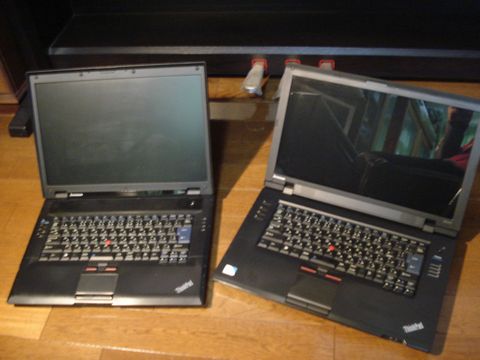
初めてHDサイズのSL510を手に入れたが…
初めて16:9(HD)サイズのThinkPadを手に入れた。手に入れたThinkPadは、エントリー向け、SL500の後継マシンだが、画面サイズのアスペクト比が16:10のワイドサイズから、ハイビジョンサイズの16:9に変更された初のモデルだ。解像度も1280×800から1366×768と、横サイズは従来より広がったのだが、縦サイズは逆に小さくなり、スペックがよくなったと言えるのかは微妙…。※SL500(左)とSL510(右)。SL500に比べてSL510は液晶画面が横長に…。※SL500(下)とSL510(上)。SL510は横長のボディーになっている。16:10と16:9はどっちがいい?――「画面サイズ/解像度/アスペクト比」を整理するhttp://www.itmedia.co.jp/pcuser/articles/0901/22/news001.html さて、手に入れたSL500(2875-4GJ)は、電源アダプタがないため動作確認がとれていないとのことだったが、実際に電源を入れてみると、バックライトは点灯するものの、まったく画面が表示されないジャンク品だった。※手に入れたSL510は、起動しているようだが、画面表示されないジャンク。 ただ、HDDアクセスランプが点滅していて、なんだか動いているようなので、SL510の中身を確認してみると、HDDとメモリが内蔵されていることが判明。これはうれしいぞ。※SL510の底蓋を開けると、HDDとメモリが搭載されていた。これはラッキー! 外部LCDを使って確認してみると、WinXPが起動することが判明。このSL510は画面表示がNGということで、廃棄されたもののようである。※外部LCDでXPが起動することを確認。問題は液晶表示だけということ? さて、液晶が表示できない障害の原因は何が考えられるだろうか? まず1番に思いつくのは、液晶ユニット自体の障害ということだが、そうだとすると、このSL510の復活には、かなり出費が予想される。その他、シスボ側の障害や、LCDケーブルの断線などの障害の可能性がある。一番楽観的な原因としては、LCDコネクタの接続不良ってことも考えられる。 いずれにしても、分解して確かめてみるしかないだろう。(SL510は我が家では始めての機種ですので、「保守マニュアル」を参照する必要があります。)■ThinkPad SL510(2875-4GJ)http://www.inversenet.co.jp/pclist/product/Lenovo/28754GJ.htmlCeleronT3000/1.8G 1G 160G DVD±R DL/±RW/-RAM 無線LAN 15.6TFT WinXP Pro16:9 15.6型ディスプレイ、より大きな画面を搭載。ビジネスにも家庭での利用にも最適な性能をスタイリッシュボディーに収めたエントリーノートブック付属ディスプレイ [仕様] 光沢HD液晶、TFTカラー、WXGA、1366×768(1,677万色)■クラウドWatchhttp://cloud.watch.impress.co.jp/epw/docs/news/20091016_322133.html SL510は、15.6型ワイド液晶を搭載したエントリー向けノートPC。OSは最新のWindows 7 Professionalを採用したほか、Core 2 Duo P8700(2.53GHz)、最大8GBのDDR3メモリ、最大500GBのHDDなどを搭載でき、十分な処理能力を備えている。またグラフィック機能も、モバイルインテルGM45 Expressチップセットの内蔵機能に加えて、オプションで「ATI Mobility Radeon 4570」を選択可能。搭載する15.6型液晶は、1366×768ドット表示可能なLEDバックライト付きの光沢タイプで、光学ドライブはDVDスーパーマルチドライブに加えて、Blu-rayドライブを搭載可能になっている。 インターフェイスは、USB 2.0×3、VGA、HDMI、eSATA/USB、音声入出力、Express/34カード、7-in-1カードリーダー、1000BASE-T/100BASE-TX/10BASE-Tポートなどを備える。バッテリは6セルのリチウムイオンで、駆動時間は約4時間。サイズと重量は、387×247×32~36mm(W×D×H)、約2.56kg。 ☆安心!30日間無料保証☆送料無料【中古パソコン】【Windows7 64bit搭載】【HDMI端子搭載】【デュアルコア搭載】【メモリー2GB搭載】【HDD160GB搭載】【W-LAN搭載】【DVDマルチ搭載】【下北沢店発】 lenovo ThinkPad SL510 (4007378)中古ノートパソコン Lenovo ThinkPad SL510 2875-4DJ Windows7 Celeron 15.6インチ中古パソコン Windows7 ThinkPad SL510 2875-4DJ 中古ノートパソコン Celeron 15.6インチ 送料無料 当社1ヶ月間保証 A4 【 パソコン&白ロムのイオシス 】中古ノートパソコン Windows7 無線LAN内蔵 メモリ2GB HDD160GBLenovo ThinkPad SL510 Celeron T3100 メモリ2GB HDD 160GB Windows7 Professional 32Bit 無線LAN内蔵【中古】【送料無料】【100日の動作保証】 10P23Apr16【中古パソコン】【送料無料】【安心3カ月保証】中古パソコン Windows7搭載!メモリー2GB搭載 Lenovo(レノボ) ThinkPad SL510 スーパーマルチ搭載 Windows7-Proセットアップ済み KingSoft Officeインストール済み【中古ノートパソコン】【中古】【Windows7 中古】【05P23Apr16】[中古ノートパソコン][安心1ヶ月保証][送料無料][Windows7][オフィス付][リカバリ済みですぐ使えます][弊社はマイクロソフト認定の再生PC(MAR)事業者です]【メモリ増量中】中古パソコン Lenovo ThinkPad SL510 [Celeron T3100 1.9GHz/1GB→4GB/160GB/DVDスーパーマルチ/15.6W/Windows7 Pro/Kingsoft Office]【中古】[A4ノートパソコン][オフィス付][無線LAN][光沢液晶][レノボ][送料無料][1ヶ月保証][05P23Apr16]特選!リユースPC リカバリー済のA4ノートパソコン KINGSOFT Office プレゼント!【送料無料】【中古】【90日保証】【Office付き】レノボ ThinkPad SL510/Windows7/Core 2 Duo/メモリ2GB/HDD:160GB/DVDマルチ/15.6インチ液晶【中古パソコン】【中古ノートパソコン】lenovoの人気ワイドノート!CeleronDualCore内蔵です!光沢のある液晶画面が美しい!ThinkPad SL510【中古PC】(CeleronDualCore T3000 1.80GHz/2GB/60GB/DVDコンボ/Windows7HP64bit/15.6インチFWXGA/無線LAN)
Apr 27, 2016
閲覧総数 738
-
16
インバータ到着しかし映りません
インバータが到着。早速R50eに装着。これで無事液晶が映るはずだったのだが、なんと、バックライトが点灯しない。これは?まさか・・・。(インバータがダメってことないよね。動作確認品ってことだから。)(するとバックライト切れってこと?)この疑問を解決するために、先日取り外したR31のバックライトにつなげてみる。しかし、これも点灯しない。(先日の煙事件でこのバックライトも切れてしまったってことも考えられる)さらに確かめるには、別のバックライトにつなげてみるしかない・・・。バックライトがOKだとすると、この障害の原因は、液晶ケーブルか本体ってことになる。ううううううう。ケーブル切れかなあ。(T20シリーズはこれでした)それとも、コネクタ部分の不良(240Zはこれでした)まさか本体?泥沼にはまっていきます。
Sep 24, 2008
閲覧総数 12
-
17
R50eの液晶障害の原因は(2)
R31ユーザーさんから、同じ様な症状のジャンクなR50eの本体のマザーボードの液晶コネクタ近くのNと書かれたチプコン交換で修理可能という情報をいただいた。本日、息子の運動会の合間にR50eの分解を実施。キーボードやフレーム、液晶を外してみたところ、指摘の[N]チップのところに、なにやら大きなヒューズ抵抗らしきものが半田付けされていた。こちらをテスタで調べてみるが、導電確認がとれない。チップもテスタで調べてみると、切れていることが判明。どうやらこれが液晶障害の原因みたいだ。しかし、ヒューズ抵抗があったことから、前の所有者はこの障害について対策をとっていたことになる。まあ、最初はバックライトが点灯したことから、原因はインバータ側に。そのチェックの過程で2次的に切れたと考えられる。ちなみに[N]と表記のチップは、チップヒューズで、定格電流は1,6A。定格の2倍の電流・5秒で溶断するとある。http://www.koaproducts.com/catalogue/tf16at.htmさて、この[N]半田で短絡していいものか・・・。
Oct 4, 2008
閲覧総数 13
-
18
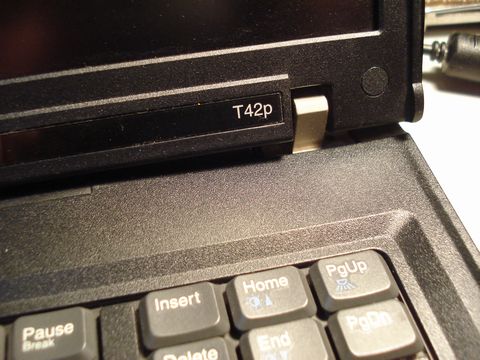
ついに最高峰!あこがれのT42pを手に入れた
あこがれだったけど、超高嶺(値?)の花T42p(2373-Q1J)を手に入れた。なぜ今更T42pかと言えば、当時、このシリーズ最高峰のモデルを、それなりの値段で購入できるようになってきたためだ。http://www.inversenet.co.jp/pclist/product/IBM-note/2373%252DQ1J.html ネットで調べてみると、T42pは、cpuがPentiumM/765(2.1GHz)、memoryが1GB、hddが60GB、DVDマルチドライブ、無線LAN、Bluetoothなどを搭載。でも一番の魅力は15inch FlexView Display、なんとUXGA(1600×1200)の高解像度なのだ。 落札した、T42pはキーボードが歯っ欠けだったり、hddやDVDマルチドライブがなかったりの状態だったが、まあこれらはジャンク箱からのパーツ取りでなんとかなりそうなので、本体と液晶さえ健在ならOKだ。 到着したT42p、早速電源を入れてみる。BIOS表示はOK。Knoppixからの起動で、UXGAの表示も確認できた。※問題なくBIOSが起動するT42p。が、キー抜けが見られ、メモリーも心もとない。※ついに念願のUXGA。KnoppixでUXGA(1600x1200)表示も確認できた。 それではと、余っていた80GBのIDE-HDDとメモリ1GBを挿して、Win7を起動させてみる。こちらも問題なくUXGA表示が確認できた。UXGA表示はSXGA+よりさらに高解像度で、SXGA+の背景を表示してみると、さらに1まわり大きいことがわかる。※Win7のhddを挿して動作確認をしてみる。※UXGA画面。SXGA+の背景画像より一回り解像度が細かい。 今手元にあるT42コレクションは、14.1inchSXGA+液晶、PentiumM/1.8G搭載のT42(2373-M1J)だが、このT42pにメンテナンスを施して、コレクションの更新をしていきたいけど…。※14.1inchSXGA+液晶搭載のT42(2373-M1J)。こちらはかなり美品だが…。 でも、外観やキーボードの状態、液晶の状態も良く、「美品」なので、処分するのも躊躇するなあ…。【代引可】 PC専門店★【新品】ノートパソコン キーボード新品 IBM ThinkPad T41 T42 T43 R50 R51 R52 15インチ用日語キーボード★保護フィルム付【代引可】 PC専門店★【中古品】ノートパソコン 液晶パネル美品 IBM Thinkpad T42P/T43P 用 液晶パネル【代引可】 PC専門店★【新品】ノートパソコン 液晶パネルIBM Thinkpad T42P/T43P 用 液晶パネル 1600×1200●使いやすい大きさの14インチワイドノートPC【中古】Lenovo(レノボ)【Win7】ThinkPad T420 4180-AU6【あす楽】【中古】 レノボ 4180-PU4(ThinkPadT420:Win7)【お試購入OK!些細な事もお問い合わせお待ちしています!】Lenovo/ThinkPad T420(4180-EL6)【Windows7_64bit/Corei5(2520M)-2.5GHz/2048MB/250GB/14.1インチTFT(1600×900)/DVDスーパーマルチ/無線LAN/Buluetooth】【中古】【中古パソコン】【ノートパソコン】【A4ノート】
Aug 12, 2014
閲覧総数 345
-
19
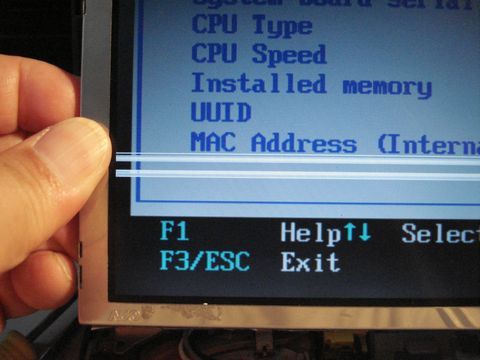
液晶ライン抜けを解消できるとうれしいんだけど…
液晶に見られるラン抜けをなんとか解消したいと思っていた。これを解消できなければ、この液晶ユニットは廃棄しなければならないので、実にもったいない話だ。 このライン抜け。液晶ユニットの側面を押さえると治まることがある。この部分には、TABと呼ばれるフィルム状の基板が接続されている。ライン抜けはどうやらこの部分の接触不良のようである。 ■MPC2000&MPC2000XL 液晶について http://ghostinmpc.com/blog/2014/02/05/mpc2000mpc2000xl-%E6%B6%B2%E6%99%B6%E3%81%AB%E3%81%A4%E3%81%84%E3%81%A6/ ------------------------------------------------------------ 「液晶のライン抜けの原因は、液晶ガラス面端子と液晶を表示させる基板を繋ぐケーブルの接触不良にある。これが厄介で、導電性のテープを熱圧着する事によりケーブルと端子を繋いでいるのですが、このテープ部分が経年劣化により接触不良を起こす訳です。恐らく使用状況による温度変化、湿度なんかが関わってくるんでしょう。」 ------------------------------------------------------------ ■LCDモジュール組立>パルスヒート接合の特長 http://www.avio.co.jp/products/assem/application/fpc/lcd/index.html ------------------------------------------------------------ 「LCD(ITOパターン)とTABの接続は、導電微粒子の入ったACF(Anisotropic Conductive Film)というテープ材を介して、パルスヒート方式により、接続を行います。高い加圧力と均一な圧力分布・温度分布がパルスヒート方式によって実現されます。」 ------------------------------------------------------------ 調べてみると、この接続には「熱圧着」と呼ばれる技術が使われているようで、圧力をかけながら110度~130度の熱を加えて、接続するようだ。 この接続不良の解消には、「押さえながら熱を加える」必要があるが、調べてみると、アルミホイルと半田ごてを使って復旧させる強者もいるみたいだ。 ■続・初代ゲームボーイの液晶ライン抜け修理のこと http://www.tee-suzuki.com/gameboy_display_repair_v2.html ゲームボーイの液晶とフレキの熱圧着部分をアルミホイルと半田ごてを使って、再圧着に挑戦した実践例を紹介。実際に液晶を点灯させながら再圧着する様子を動画でも紹介している。 要は、「押さえながら温める」ということなので、クリップで接続部分をはさんで、半田ごてを当ててクリップ自体を温めればいいのではないかと考え、早速実行。(どうせ失敗しても気にすることはない。廃棄される運命なのだから…。) ※接続部分をクリップではさんで、触れなくなるほど温めてみる。 結果は、ライン抜けと言えないくらい状態が悪化…。 これは、半田ごての熱によって、さらに接触不良が拡大したということか、つまり、もっとしっかり圧迫しないと、フィルムが浮いてしまうだけになるってこと。(しっかりと圧迫して温めることができれば、直せる可能性はあるってことでしょうか?) 続いて、アルミホイルを使って、直接半田ごてで温める方法も試してみたが、こちらはもっとリスキー。動作させながら効果を見ていくので、けっこう危ないんだけど…。 やっぱりうまくはできなかった。なにせ、圧迫できないので…、 ※液晶ユニットとTABをつなぐ部分。これをしっかり熱圧着できれば…。 まあ、この液晶。処分ですね…。
Aug 25, 2017
閲覧総数 15137
-
20
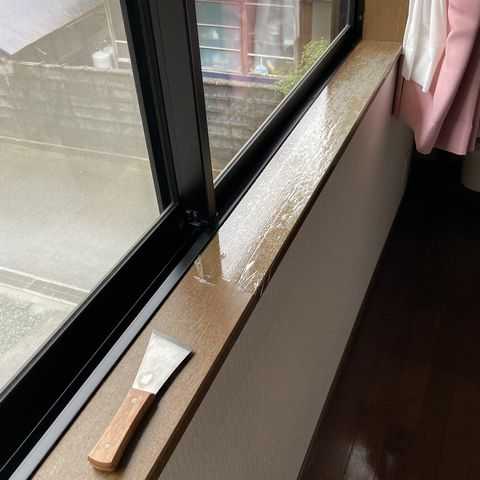
ボロボロになった窓枠表面の修復
四半世紀も経つと新築だった我が家もいうことだらけになってきている。日々、紫外線や結露にさらされ続けた窓枠は、年とともに表面がボロボロになってしまっている。※東側の窓枠。ボロボロになって剥がれてきた窓枠は、透明な梱包テープで補修している。 今回作業するのは、東側の部屋の窓枠。窓枠の化粧板表面がボロボロと剥がれてきてしまっているので、とりあえず透明な梱包テープで補修してある。この化粧板表面の木目シールを剥がして、新しいものを貼り直すのだ。 以前、他の窓枠を修復したときは、木目シールが上手く剥がせずに苦労したが、今回、ヒートガンで窓枠を温めながらスクレーパーを使うと、けっこう簡単に剥がせることを発見。 この方法なら、あまり周りを汚すことなく作業が進むぞ…。(以前、サンダーで削ったり、パテを盛ったりして、半日がかりだったのが嘘のようだ。)※簡単に剥がせる上、ごみも細かくないので片付けが簡単そうだ。※木目シールを剥がし終わった窓枠。けっこうきれいに剥がせている。 木目シールが剥がし終わったら、細かい汚れや塗料・接着剤をエチルアルコールを使って拭き取って、いよいよ、新しい木目シールを貼る。 使用する木目シールは、リホーム補修用として販売されているもので、92cm×200cmの大型のものを切り取って使用した。(こんな窓枠が何カ所もあって、将来また必要になることを考えた結果、こんな大きなものに…。) 結果、けっこう上出来。(お次はクローゼットの窓枠だ…。)SR6扉のリフォームに!フッ素加工付の丈夫なリメイクシートの木目シール92cm×2m【3/30限定 5%OFFクーポン】ヒートガン 送料無料 ホットガン 1800W 超強力 熱処理 2段階強弱調節機能 4種類アタッチメント付き ステッカー剥がし[ヒーティングガン ホットエアガン 熱風機] 送料無料【あす楽】 白光 工業用ドライヤー 最高温度 500℃ 高風速タイプ 883-13 【 送料無料 パテ 乾燥 収縮チューブ 熱収縮 シールはがし ビニールクロス 溶着 床施工 作業 塩ビ 曲げ加工 樹脂 熱硬化 金属 加熱 HAKKO 】ステンスクレーパー SWS-7 SK11【清掃用品】ナルビー スクレーパー「S-PRO」【525】
Mar 30, 2024
閲覧総数 2765
-
21
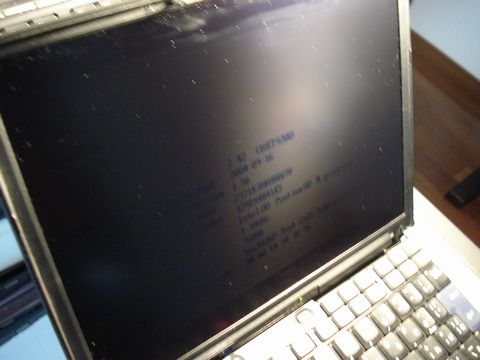
X40バックライト消灯の原因はなんと…
正常動作する液晶を取り付けたのに、バックライトが点灯しないジャンク状態のX40(2371-KJ8)、その原因はなに?※うっすらと表示されているがバックライトが点灯しないX40。液晶に問題なかったのだが…。※この液晶、別のX40で正常にバックライトが点灯することが確認できている。 液晶が正常なのだから、その原因はX40本体にあると考えていたが、ネットで調べてみると、バックライト切れやインバータの劣化の報告はいくつもあるが、本体側の障害の話は見当たらなかった。 そこでまさかとは思ったが、もしかしてインバータに何らかの障害が出始めているのではと思い、一応確認の意味でインバータを取り出してみることにした。ただ、すべて分解するのはたいへんなので、X40上半身の液晶フレームカバーを取り外して、インバータを抜き取る方法にした。※液晶フレームカバーを取り外すと、下部にインバータを配置されている。※取り出した、インバータは「FRU:91P7377」これが原因だとちょっと面倒だ。 しかし、取り外す際、インバータのバックライト側のコネクタの差込が甘いことに気がついた。 もしかして、それが障害の原因? 試しに、もう一度インバータのコネクタ(LCDケーブル側とバックライト側の両方)を挿し直して、電源を入れてみると、しっかりバックライトが点灯してしまったではないか…。※バックライト側のコネクタを挿し直すとしっかり復活してしまったX40。「なあんだ!こんなことか!」 これは、液晶ユニットを移植してトップカバーに収める際、インバータを動かしたことでバックライトコネクタが抜けかかってしまったのが原因ではないかと推測される。 まあとにかく、これで無事2台中1台を復活させることができたことになる。 動作確認は、hdd不足なので、cdからKnoppixを起動させて確認した。※有線LANを使ってYAHOOにアクセスしたところ。動作には問題ないみたいだ。 今回の教訓。「ぜったいに違うと思っても、一度確かめてみることが大切」ということだろうか…。
Jan 12, 2014
閲覧総数 965
-
22
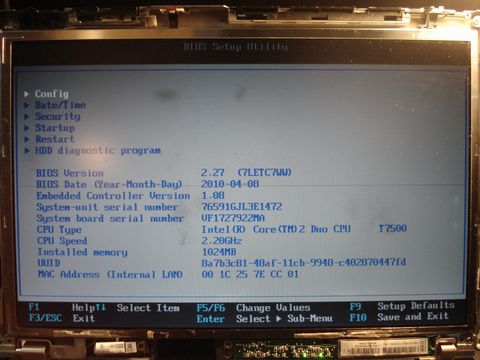
T61の液晶の斑やライン抜けを解消したいが…
以前手に入れたものの、斑やライン抜けがあることから取り外したままだった14.1inchWXGA+液晶LG.Philips製「LP141WP1」(FRU P/N:42T0427)。 取り外したままではなんの進展も見られないので、なんとか斑やライン抜けを解消できないものかと思い、実際に取り組んでみた。※中央上部にはっきりとした斑が、横にライン抜けが見られる。14inchWXGA+液晶 斑の原因は、液晶内部にはったカビのようなものだと考えられるが、これを解消するためには、液晶本体を分解して清掃する必要がある。まあ、どうせこのままでは使うこともないので、ダメもとで液晶を分解。※液晶ガラス面の内側に見られる汚れ。メタノールで落とそうと思ったが…。 分解してみると、内側の液晶基板面に汚れを発見。これを落とそうと、メタノールで拭いてみるがまったく効果なし。しかも問題の斑はこの汚れが原因ではないようだ。さらに、2枚の偏光フィルターを取り外してみる。すると偏光フィルターのアクリル板側(バックライト側)に汚れを発見。これはメタノールで拭き取ることができた。※液晶ユニット内部。左がアクリル板。右が偏光フィルター。フィルター上に汚れがあった。 仮組みしてBIOS画面で確認してみると、なんと劇的な効果。中央部の見苦しい斑がなくなっている。これだったのだ…。※偏光フィルターを拭いた効果?中央部の斑がほとんど分からなくなっている。 ついでに横のライン抜けも解消されている…。とってもラッキー。(でもまた再発してしまいましたが…)「レビューを書いて配送無料」新品 サムソン IBM Thinkpad R60e R61 T61 T60用 LTN141P4-L02 LCD 液晶パネル 03P01Mar15
Mar 22, 2015
閲覧総数 1288
-
23
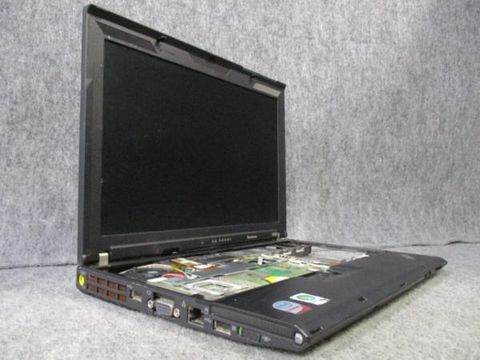
ないものだらけのX200の復活はお得なのか?
動作確認がとれたX200(7454-A33)の復活に取り組んだ。 このX200はjunk_garage1996さんから1000円(送料別)という安さで手に入れた代物。いろいろパーツを買い足さなければならなかったので、お得だったのか、割高だったのか…。※キーボードがないX200。X200sのものを使って動作確認できたが…。※hddもhddカバーも、メモリーもメモリーカバーも、バッテリーもない…。http://www.inversenet.co.jp/pclist/product/Lenovo/7454A33.htmlCore2DuoP8400/2.26G 1G 160G 無線LAN 12.1TFT WXGA Vista Home Premium X200sのパーツを使って、一応動作することを確認はできたが…。■パーツを買い足して復活するのはお得と言えるのか? 手元に余剰パーツがない状態で、パーツを買い足して復活を図るのはお得と言えるのか、その復活までの収支を確かめてみた。※umrtnhs41さんに無償で譲っていただいたX200のベースカバー。 メモリーカバーは、先にumrtnhs41さんに譲っていただいたベースカバーにメモリーカバーもついていたので、そこから調達。(ゴム足もここから)※pc_selさんから購入したX200のhddカバーとマウンタ。(画像も使わせていただきました) hddカバーとマウンタは、いつもお世話になっているpc_selさんから購入。※X200キーボード(42T3696)はトラックポイントキャップが欠品のものを購入…。 キーボードはとりあえず動けばいいので、boeing747_400_dさんからジャンクなX200日本語キーボード(FRU P/N:42T3696)を購入。(てかりは見られるが文字欠けはわずか、トラックポイントキャップがないがその分安い…。) hddやメモリはテストで使用したものをそのまま利用することにしよう。※無事復活。しかしhddやメモリも買い足したとしたら…。 結果、復活にかかった費用は、以下の通り。 ・X200(7454-A33)本体 1000円(送料別) ・X200ベースカバー 無償(送料250円) ・X200/X201日本語キーボード(42T3696) 500円(送料250円) ・X200/X201用hddカバー&マウンタ 680円(送料120円) 合計金額は2180円(送料620円)でまあまあな金額だが、この中には流用したhddやメモリは含まれていない。hddやメモリを含めると、さらに復活費用は高騰してしまう。 やはり、パーツを買い足しての復活はお得とは言いがたいだろう。【教訓】 手元にパーツ在庫がない限り、しっかりとそろったものを手に入れた方が、結果的にはお得。ということです。(分解や復活そのものを楽しむ人は別ですが…。)Lenovo Thinkpad★純正X200 X200s X201 X201s X201I 用HDDスロットカバー44C9553【中古】10P05Dec15Lenovo/ドッキングステーションThinkPad X200 Ultra bace/(44C0554)【代引可】 PC専門店★【中古品】ノートパソコン キーボードほぼ新品 IBM ThinkPad X200 X200S X201 X201S X201i 日本語キーボード★保護フィルム付「しっかり品質保証」「国内発送あす楽対応」「お取り寄せok」「自社工場点検保証」「部品交換作業低価代行」【中古】【PCパーツ】IBM Thinkpad X200 X200s シリーズ用42T3663 42T3696 8A70FN MP94 キーボード 05P05Dec15★レビューで特別価格★ 交換バッテリー IBM PC用IBM X200 X200s 42T4542対応バッテリー(9-cells 11.1V 7800mAh)【メール便不可】Lenovo レノボ Thinkpad X200 X200S X200T X201s X201t X201日本語 キーボード 42T3762
Dec 6, 2015
閲覧総数 599
-
24
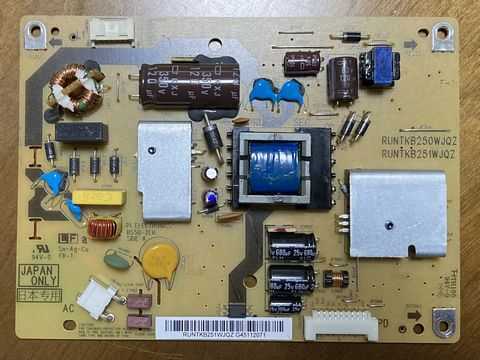
電源ユニットを交換したけどAQUOSは直らない
赤点滅を繰り返すだけで、何も映らない「AQUOS CL-24K20」。 電源ユニット「RUNTKB251WJQZ」が原因と踏んで、動作確認済みの液晶ユニットを購入(なんと4K円)。 早速交換してみることにした…。 これで復活できる予定だったが…。 相変わらずの赤点滅…。 つまり…。 この障害の問題はメイン基板側にあることになる…。 ※AQUOSのメイン基板。このどこかに原因があるはずなのだが…。 もうこれ以上、散財、パーツを購入するわけにはいかない。 なんとか、原因を突き止めて、動くようにしたいものだ…。 (潔くあきらめるってのもありかな?) ■AQUOSのLC-40J9の赤ランプ点滅で電源入らずを修理 <バンドマンに役立つ豆知識 https://tsurara-sokuho.com/aquos-lc-40j9-repair ------------------------------------------------------ 今回の症状は電源がいきなり切れて再度電源を投入しようとしたところ電源が入らずに赤いランプが点滅するという症状でした。 ちなみにシャープの故障診断ではコンセントを外してしばらく待ってから再度電源を入れてくださいとあったので試しました。 すると電源がつきました。 「なんだ壊れてないじゃん」と安心したのもつかの間 プツン! 2分くらいでまた電源が切れてしまいました。 またコンセントから電源ケーブルを抜いて待つとまた電源がつくというオフタイマー2分固定のテレビになりました。 原因 今回の原因は電解コンデンサでした。ディスプレイの電源が入らないなどもほとんどが電解コンデンサの不良の場合が多く例に漏れず私のテレビも同様でした。 ------------------------------------------------------ ■SHARP LC-26BD1 テレビの修理 (液晶AQUOS) 液晶割れ無し、画面映らずのアクオス LC-26BD1 液晶テレビの修理記録 http://ct5002.blog40.fc2.com/blog-entry-93.html ------------------------------------------------------ 仕事が終ってからの3時間×4日間で辿り着いたお茶目な犯人(赤円内)。 原因はアリンコでも担いで運べそうな1個のコンデンサが劣化により抵抗化。 OPアンプのパスコンが20Ωの抵抗に変身し、それが過負荷となってレギュレターの保護回路を働かせ、複数の液晶駆動電圧が全部止まっていました。 ------------------------------------------------------ どうやらチプコンに問題がある可能性が…。 なんとか原因を特定したいが…。
Jan 2, 2021
閲覧総数 19159
-
25
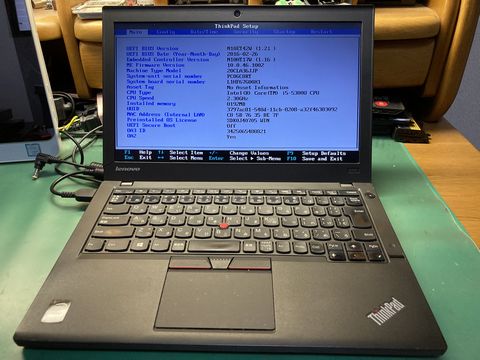
X250にwin11をインストールしたい
ThinkPad X250は、ゼロベースから設計された先代「ThinkPad X240」の後継機種。cpuに第5世代Core iプロセッサー(Broadwell)を搭載。従来機よりも処理速度とバッテリーライフの改善を図っているということだ。また、タッチパッドの物理ボタンが復活したのもうれしいことだ。 (X240だけでなく、L540、E540、T540、T440などにもクリックボタン一体型のタッチパッドが使われていて、その使い勝手の悪さはけっこう問題になったらしい。)■改良を重ね、王道を行くビジネスモバイル「ThinkPad X250」 https://ascii.jp/elem/000/000/987/987226/ 今回手に入れたのはこのX250。第5世代のCore i5-5300Uを搭載している。 hddは未搭載だったので、500GBのhddを取り付け、win11用にメモリを4GBから8GBのものに交換しておいた。※第5世代Core iを搭載したX250。※hdd搭載のために底面を外したX250。hddは写真左上。 【注】hddやメモリ、バッテリなどの取り外しに際しては、内部バッテリを無効化して作業を行うように、Lenovoは推奨しています。 ThinkPad 内蔵バッテリー無効化の方法 X260、X1Carbon、T460s、X1Yoga共通 さらに、win11インストールのためには、biosの[Security] [Secure Boot]を、[Enabled]に設定しておく必要がある。 それでは、お決まりのUSBからwin11のインストールをスタートさせる。 win10と同じようにインストールが進むと、後半、「ネットワークに接続しましょう」というメッセージが表示される。このネット接続をスキップして次に進むことができないので、ここは「□自動的に接続」のチェックを外して、自宅のネットワークに接続させた。(「自動的に接続」しなければ、再起動後も、ここで動作を中断させることができるので、インストール時にはチェックしないようにしておく。) アカウントの設定画面で、「職場または学校用に設定する」を選択する。 さらに「サインインオプション」を開き、「代わりにドメインに参加する」を選ぶ。 最後に、このパソコンに名前をつけるが、これがこのパソコンの「ローカルアカウント」になる。 後は、メッセージ通り進めていけば、win11の導入が完了する。※インストール・更新中のX250。これには30分程度かかった。※win11のデジタル認証もクリアできている。 win11のデジタル認証もクリアできているので、このまま使い続けることができそうだ。【新春初売り★ポイント5倍】Lenovo ThinkPad X260 高性能 第6世代 Core i5-6200U 新品SSD 256GB メモリ 8GB Webカメラ 12.5インチ ビジネス モバイル WIFI 無線LAN Bluetooth Office付 中古 パソコン 中古PC ノートパソコン Windows 11 搭載【中古】レノボLenovo ThinkPad X250 第五世代Core-i5 新品 SSD 正規版Office 2019付 無線WIFI、USB3.0 中古ノートパソコン Windows10 Pro 64bit 中古パソコン Win10 モバイルパソコン レノボ
Oct 27, 2024
閲覧総数 1331
-
26
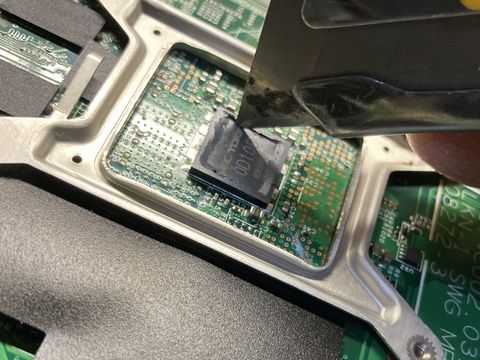
T510からプロードライザの撤去・代替
電源が入らないT510(4313-PW3)。その原因は、cpuソケット裏の「NEC/TOKIN 0D108」というプロードライザ(Proadlizer)ではないかと予想、代替えのコンデンサに交換することにした。 プロードライザの取り外しや取り付けはけっこう難しいので、「剥ぎ取る」方法を選択した。 少しずつ剥ぎ取っていって、最期は半田吸い取り線を使って「整地」けっこう根気のいる作業だった。https://jpn.nec.com/techrep/journal/g06/n05/pdf/t060514.pdf 代替えとして用意したのは、「dynabook 修理用 プロードライザ代替 高耐圧タイプ チップ・タンタル・コンデンサ 6.3V330μF 4個セット」。Amazonで購入した。 しかし、ちょっとランドに比べてチップが大きいのではんだ付けに躊躇…。(工夫しないと実装できない) 別に用意したのは「チップ積層セラミックコンデンサー 100μF6.3V F 3216」秋月電子で購入。 これならかなり細かいので、大きさ的には問題ない。その代わり、はんだ付けは大変だった。※かなりでこぼこになってしまいました。 後は動作テストをするだけだが、はっきり言ってこれは「怖い話」だ。(この前は、液晶のユニットの動作確認中に制御基板のトランジスタが焼け焦げるという事態になってしまった。) まあ、やってみないと分からないので、とりあえず、cpuやメモリを取り付けた最小構成でテスト。 バックアップ電池も外してあるので、この状態でACを挿せば、cpuファンが回るはずだ。 これは無事クリアしたので、次に上半身を付けて動作確認をしてみた。※上半身をつけてのテスト。バックアップ電池を外してあるので、ACを挿すと起動し、エラーメッセージの後、biosに入る。 問題なく復活できたみたいだ。 これは使えるぞ…。 バラバラになっていたパーツを組み合わせて、win10の入ったssdで動作確認をしてみる。※win10が入ったssdを使って動作確認をしてみる。 かくしてT510の復活は成功した。 デジタル認証もクリアできているので、さらにwin11をインストールして、長時間の動作確認をしてみようと思う。(実はもう一台、電源が入らないT510がバラバラな状態で放置されているが、こちらは復活させることができなかった…。)
Aug 10, 2025
閲覧総数 582
-
27

T420sはどんなThinkPadなのだろうか…
ファンエラーを克服したT420s(4170-CTO)。スリムな「ThinkPad T400s」シリーズの第3世代にあたる「ThinkPad T420s」は、いったいどんなThinkPadなのだろうか…。 ※T400s/T410sの後継機でありながら、HD+液晶を搭載したT420s。 ■Sandy世代のThinkPad T420sに見る「ThinkPadらしさ」 https://ascii.jp/elem/000/000/605/605384/ ■レノボ ThinkPad T420sの実機レビュー https://thehikaku.net/pc/lenovo/ThinkPad-T420s.html ------------------------------------------------------------ ThinkPad T420sは、14.0型、解像度1600x900の液晶を搭載したやや大きめのモバイルパソコンです。7列キーボードを採用し、キー自体も打ちやすく、さらにトラックポイントも搭載しており、本機の操作性は非常に高いです。 ------------------------------------------------------------ ■軽量薄型パワフルノート「ThinkPad T420s」でワクワクする? https://www.itmedia.co.jp/pcuser/articles/1105/06/news015.html ------------------------------------------------------------ みんなが待っていた“Sandy Bridge”搭載モデル レノボ・ジャパンが「最高のキーボード」と訴求して投入した「ThinkPad T400s」シリーズが第3世代となった。その「ThinkPad T420s」は、従来モデルで導入された、「Delete」「Esc」キーが大きいキーボードと“印伝”にヒントを得たというドットプリントを施したタッチパッドなどを継承するなど、その外観は大きく変えていない。 しかし、その内部には、“Sandy Bridge”世代の「第2世代Coreプロセッサ・ファミリー」を搭載し、プラットフォームもSandy Bridgeに対応した新しい“Huron River”を採用するなど、大きく変わった。 本体の重さは約1.8キロと従来のThinkPad T410sとほぼ同じだ。しかし、本体サイズは343.0(幅)×230.1(奥行き)×21.2~26.0(厚さ)ミリと、ThinkPad T410sの337.0(幅)×241.5(奥行き)×21.1~25.9(厚さ)ミリと比べて、明らかに横長になった。これは、搭載する液晶ディスプレイは、14型ワイドで解像度が1600×900ドットとこれまでの1440×900ドットから横縦比が16:9と横長に変更されたのが影響している。横方向の解像度が拡張されたことで、表示できる情報量も多くなったが、縦方向は変わらないのと、画面サイズは同じ、むしろ縦方向には狭くなっているので、目に見えて使いやすくなったという感じはない。 レノボがThinkPad T400のときから「使いやすくなった」と訴求するキーボードレイアウトは、縦長のEscキーとDeleteキーをはじめとしてThinkPad T420sでも継承している。キーピッチも従来のままで、キーピッチはほぼ全体で均等で、実測で約19(横)×19(縦)ミリ。長くなった本体の幅はスピーカーなどを収める“余白”に割り当てている。個人的にはESCキーはよく使うものの、DeleteキーよりBackSpaceキーを多用するので、そちらを大きくしてもらいたいが、これは少数派なのだろうか。キーボード上端に用意されたLED内蔵の電源ボタンとマイクミュート、スピーカーミュートもThinkPad T410sと同じデザインだ。 ------------------------------------------------------------ T420sはT410/T420同様に伝統の7列クラシカルキーボードを搭載している。キーボードは次のモデルT430/T430sから6列アイソレーションキーボードに変更になってしまっているので、実質T420sが、7列キーボード最後のThinkPadということになる。Lenovo ThinkPad T T400s T410 T410i T410s T410si T420 日本語キーボードLenovo ThinkPad T T420i T420s T420si T510 T510i T520 T520i 日本語キーボードレノボ Lenovo ThinkPad T400s T410 T410i T410s T420 T420i T420s T510 T510i T520 T520i W510 W520 X220 X220i X220 Tablet X220i Tablet US英語キーボード 45N2141 (CHICONY)
Apr 13, 2019
閲覧総数 955


-
-

- 新生活にむけてほしい家電は?
- 車内清掃に便利な 「サイクロン式ハ…
- (2026-06-28 23:19:07)
-
-
-

- 携帯電話のこと
- 楽天モバイルのつながる未来を支える…
- (2026-07-25 08:00:06)
-
-
-
- iPad
- 【ミニマリズム】iPhoneを「通信専用…
- (2026-06-25 19:00:46)
-


