



全1999件 (1999件中 1-50件目)
-
E490のNVMe-ssdカード発熱の問題を解決したい
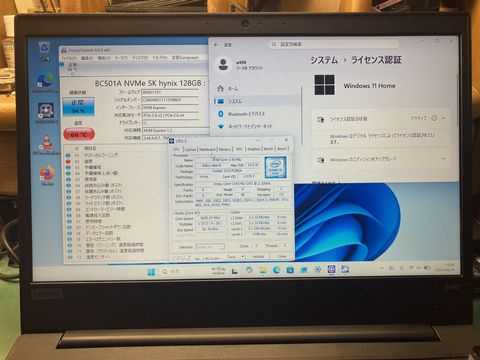
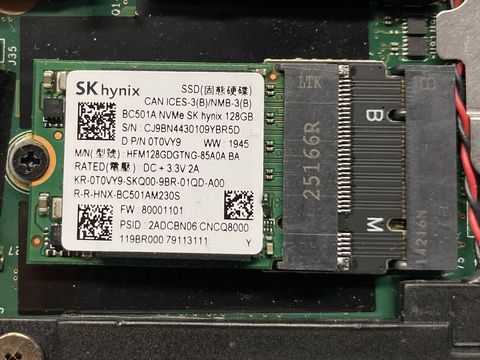
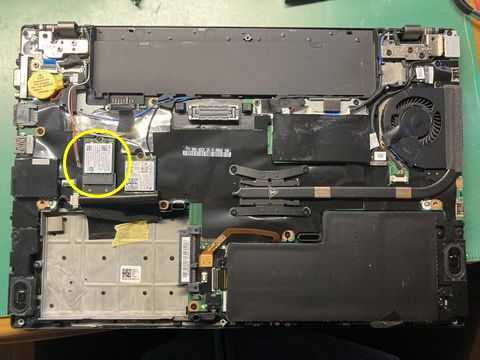
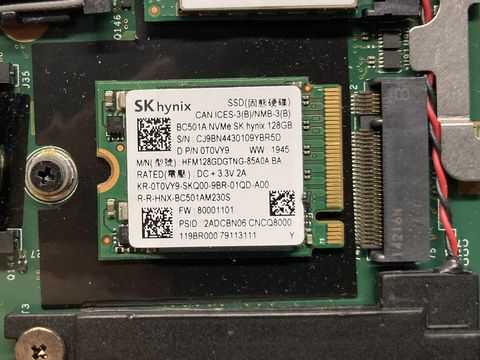
ThinkPad E490(20N8-CTO1WW)のM.2スロットに挿したNVMe-ssdカード「BC501A NVMe SK hynex 128GB」。動作はスムーズで快適なのだが、カードの発熱がけっこうあることが判明…。 「CrystalDiskInfo」というアプリでNVMeカードの健康状態を確認してみたら、驚くことに、「66℃」の表示。※「CrystalDiskInfo」では「66℃」と表示された。 NVMeカードはアクセス速度が速い分、発熱が大きいとは聞いていたが、これは熱すぎないか?※E490のWWANスロットに挿したNVMeカード そこで、NVMeカードと発熱の問題について調べ、対策をとることにした。■SSD の冷却:M.2 NVMe SSD にはヒートシンクが必要か? https://www.kingston.com/jp/blog/pc-performance/ssd-cooling-m2-nvme-heatsink----------------------------------------SSD に追加の冷却装置が必要な場合とサーマルスロットリングの動作方法について ほとんどの場合、NVMe SSD は一定の温度範囲内 (通常は最大 70°C) で安全に動作するよう設計されているため、追加の冷却装置は必要ありません。ただし、SSD が加熱すると、サーマルスロットリングと呼ばれる保護プロセスが作動します。これにより、ドライブは自動的にデータ転送速度を低下させてオーバーヒートを防ぎます。 サーマルスロットリングはコンポーネントを熱損傷から防ぎます。このため、ドライブは損傷しませんが、長時間または大きなワークロード中にパフォーマンスが大幅に低下します。SSD が安全な温度まで冷却されると、通常の処理速度に戻ります。 一方、SATA SSD は、はるかに低温で動作する傾向があります。SATA SSD は低速で動作し、多くの場合 PC ケースの背面に取り付けられており、ほとんどの設定で専用の冷却装置が不要で、ヒートシンクやファンがなくても問題なく動作します。NVMe のサーマルスロットリングを防ぐ方法 多くの SSD は冷却装置を追加しなくても仕様の温度範囲内で確実に動作しますが、ドライブの温度を低く保つことで、一貫したパフォーマンスを維持し、サーマルスロットリングのリスクを低減することができます。----------------------------------------■結構多い「M.2 NVMe SSD」の発熱によるブルー画面!(SHO) https://shr-room365.jugem.jp/?eid=1500---------------------------------------- 夏の暑い時期になると結構多いのが、クーリングの問題でケースファンやCPUファンの不具合で、PCがフリーズしたり、ブルー画面になったりで、修理に持ち込まれるケースが多くなっています。 意外に多いのが「M.2 NVMe SSD」の発熱が原因で、PCがブルー画面やフリーズする事も多くなります。 M.2 NVMe SSDは、従来のSATA接続のSSDに比べて非常に高速なため、その分発熱量も大きくなります。 特に、高負荷な作業(ゲーム、動画編集、大容量データの転送など)が長時間続くと、温度が急激に上昇することがあります。SSDの温度が高くなりすぎると、以下のいずれかの現象が起こり、結果としてブルースクリーンやPCの不安定な動作につながることが考えられます。サーマルスロットリング➡SSDには、過熱を防ぐための安全機能として「サーマルスロットリング」が搭載されています。これは、一定の温度を超えると、SSDの性能(読み書き速度)を意図的に落として発熱を抑える機能です。これが頻繁に発生すると、システム全体の動作が不安定になったり、フリーズしたりする可能性があります。システムの強制シャットダウン➡SSDが許容温度を大きく超えると、システムが安全のために強制的にシャットダウンすることがあります。これにより、ブルースクリーンが発生することもあります。ハードウェアの不具合➡ 高温状態が続くと、SSDの内部部品(コントローラーやメモリセル)に負担がかかり、データの破損やシステムの不具合を引き起こす可能性があります。---------------------------------------- どうやらNVMeカードは、発熱が多いのだが、高熱になると「サーマルスロットリング」という機能が働いて、自ら性能を制限していくようだ。 つまり、NVMeカードをいつもベストな状態で機能させるためには、発熱対策が必要ということだ。 そこで、早速、Amazonでサーマルパッドを検索。すると、お手軽な値段の3種類の厚さの「熱伝導性シリコンパッド」があることが判明。速攻で購入した。※Amazonで手に入れた熱伝導性シリコンパッド。(サーマルパッドはcpuやgpuの熱対策に使われることが多く、かつてはけっこう高価な代物だったが、今や3種9枚セットで約600円と、けっこう安くなっている。まあ性能もそれなりなんですが…。) 厚さの違うサーマルパッドの内、1.5mmと一番厚いものを選んで、シスボ上にシルク印刷されたガイドに合わせて切断、基板に貼り付けた。 後は、組み上げて、このサーマルパッドの効果を調べるだけだ…。 もう一度、「CrystalDiskInfo」で調べてみると、今度は「38℃」。これなら安心。でも、負荷をかけたらどうかを調べようと、動画を再生してみた。 1時間ほど動画を再生してみて、温度の変化を見てみた。結果は、「58℃」まで上昇したが、「60℃」を越えることはなかった。このサーマルパッド、まあまあ効果があるということだろうか? かつて(2019年)、gpuの放熱対策用に購入したドイツ製「Thermal Grizzly minusPad8」は、一枚のお値段が、1390円。熱伝導率は8.0W/m・k。 今回購入したサーマルパッドは、0.5mm、1.0mm、1.5mmの3種類3セットで、599円。熱伝導率は6.0W/m・k。Thermal Grizzly Minus Pad 8 120x 20x 2mm (TG-MP8-120-20-20-1R) パッド / PC / PCパーツ / クーラー/冷却 / CPUクーラー / アクセサリー / 高性能熱伝導パッド / 電気絶縁性 / Minus Pad / 熱伝導/サーマルグリズリー / パッド / マイナスパッドThermal Grizzly Minus Pad 8 120x 20x 1mm (TG-MP8-120-20-10-1R) パッド / PC / PCパーツ / クーラー/冷却 / CPUクーラー / アクセサリー / 高性能熱伝導パッド / 電気絶縁性 / Minus Pad / 熱伝導/サーマルグリズリー / パッド / マイナスパッド【正規品 親和産業】 ドイツ Thermal Grizzly minusPad8 オーバークロッカー向け高性能サーマルパッド TG-MP8-100-100-05-1RADWITS 9パック3種類の厚さ0.5mm、1.0mm 、1.5 mm熱伝導性シリコンパッド、6.0 W/mk熱伝導率、SSD CPU GPU LEDICチップセット冷却に適用-ブルーM.2 NVMe SSD 冷却用サーマルパッド、10パック2種類の厚さ0.5mm、1.0mm 熱伝導性シリコンパッド、2.0 W/mk熱伝導率
Apr 25, 2026
コメント(0)
-
T520のWWANスロットに128GのSSDを挿してみる
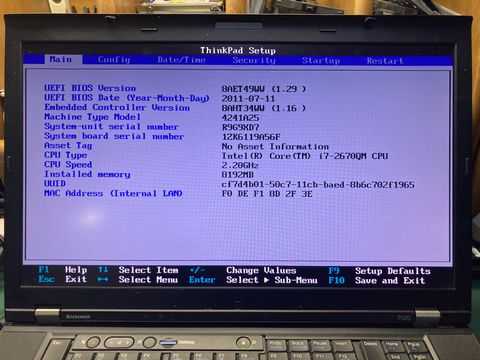
かつてメインで使っていたクアトロi7に換装したT520(4241-A25)。フルHD液晶にGPU「Nvidia NVS 4200M」を搭載したハイスペックThinkPadだが、さらに、cpuをクアッドコアのCore i7-2670QM(2.20GHz)に換装した代物。現在は現役を引退して、棚の中で余生を送っているが、hddに無理やりwin11をインストールしてある。※かつてのメイン機。クアトロi7&GPU、FHD搭載のT520。※無理やりwin11をインストールしたT520。 今回はこのT520のWWANスロットに、ssdを取り付けて動作を確かめてみる。T520のWWANスロットは、現在主流となっているM.2規格のご先祖、mSATA規格のssdが必要だ。 取り付けてみるのは、Toshiba製の128GB-SSD「THNSNJ128GMCU」。mSATA→SATAアダプタを使って、X250に使っていた。※Toshiba製128G-SSD[THNSNJ128GMCU]。X250にて使用※T520のWWAN用の空きスロットにssdを挿してみる。※biosでもしっかりと認識されている。これは使えるぞ。 biosでもしっかりと認識されることが確認できたので、このままwin11をインストールして動作確認をすることにする。 やはり、ssdの効果は絶大。圧倒的にアクセスが速くなっている。 T520は、すでにwin11のシステム要件を満たしていない過去のパソコンだが、ストレージをssdに交換すれば、まだまだ使うことができそうだ。 なにせ、クラシカルキーボードを搭載した最後のモデルがT520ということから、お別れするにはとても惜しい気がするのだ…。mSATA SSD SATA 変換アダプタ、mSATA SSDを2.5インチSATAインターフェースへ変換 5.7cm x 4.6cm 小型軽量 簡単接続変換ボード バルク品mSATA to ハーフスリム SATA SSD 変換アダプタ【バルク品】WINTEN SSD mSATA 512GB【5年保証 送料無料】WTMSATA-SSD-512GB mSATA SATA 3D NANDフラッシュ搭載 日本語パッケージ 説明書 保証書付き エラー訂正機能 省電力 衝撃に強い 内蔵型SSD 6127WINTEN SSD mSATA 128GB【5年保証 送料無料】WTMSATA-SSD-128GB mSATA SATA 3D NANDフラッシュ搭載 日本語パッケージ 説明書 保証書付き エラー訂正機能 省電力 衝撃に強い 内蔵型SSD 6125【トランセンド Transcend】トランセンド TS64GMSA230S SSD 64GB mSATA SATA3 3D TLCmSATA 内蔵SSD SATA600 128GB / 256GB Modular Technologies CS110 3D NAND TLC SSD 耐久性 新品バルク品
Apr 19, 2026
コメント(0)
-
E490にwin11をインストールし直したら…
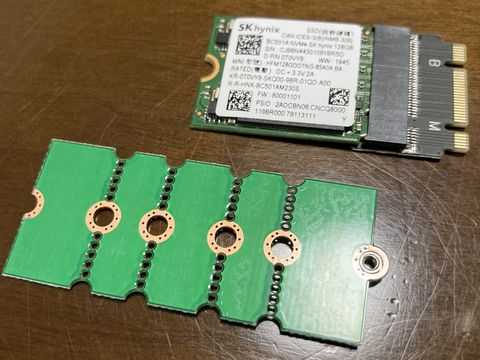
ThinkPad E490(20N8-CTO1WW)のトラックポイント・タッチパッドが機能しない。 考えられる原因を追究してきたが、結局、解決には至らなかった。 ところで、冷静に考えてみると、このE490にwin11をインストールする際に、「この障害は発生しなかったのだろうか」「いったいいつからトラックポイントは動かなくなったのだろうか」という疑問が浮かんだ。 よくよく考えたら、このSK hynex製「BC501A NVMe SK hynex 128GB」。「下駄」をつけてYoga260でwin11をインストールしたものを、そのままE490に取り付けていたことを思い出した。(つまりこのE490でインストールしたものではなかった…。) まさかとは思うが、それがトラックポイントが動作しない原因なのか?※Yoga260でwin11をインストールしたNVMe-128GB。 これは試してみるしかない。 ということで、USBからwin11をインストールし直すと、何事もなかったようにトラックポイントが使えて、インストールが進行していく。(やはりssdの使い回しが原因だったようだ。) 結局、何の問題もなく、win11のインストールが終了した。(やはり横着してはいけませんね。) NVMe-ssdの効果は絶大で、ストレスなく動かすことができるみたいだ。R087-PCIe 128GB M.2 SATA / NVMe SSD 1点 SAMSUNG/Big Innovation 3.3V 2.91A/2A/1.7A/1.8A 型番:MZ-VLW1280/MZ-NLN128C/MZ-NLN1280/B128GSBP11-21C1 増設SSD ノートパソコン用SSD 【中古動作品】Western Digital PC SN520 NVME SSD M.2 2280 SDAPNUW-128G 128GB 増設SSD★送料無料【中古】シリコンパワー SSD 内蔵SSD 128GB ストレージ NVME PCIe Gen3 m.2 ssd 2280 ゲーム 内蔵型 超高速 ゲーミングSSD パソコン ゲーミング PC 3D NAND PCIe3.0×4 メーカー パソコンパー 超高速 ゲーミングSSD 内蔵 120GB超え ssd 120GB SP128GBP34A60M28WINTEN SSD M.2 128GB【5年保証 送料無料】NVMe PCIe Gen3x4 M.2 2280 3D NANDフラッシュ搭載 最大転送速度2000MB/s 片面実装 M Key 日本語パッケージ エラー訂正機能 省電力 衝撃に強い m2 内蔵型SSD WTPCIe-SSD-128GB 6174送料無料 ★SOLID STATE DRIVE M.2 SSD 2242 NVMe Toshiba KBG30ZMT128G 128GB【中古】初期保証付送料無料 ★Toshiba PCIe NVMe M.2 2230 KBG40ZNS128G 128GB SSD【中古】初期保証付
Apr 8, 2026
コメント(0)
-
E490のトラックポイントが機能しない原因は…
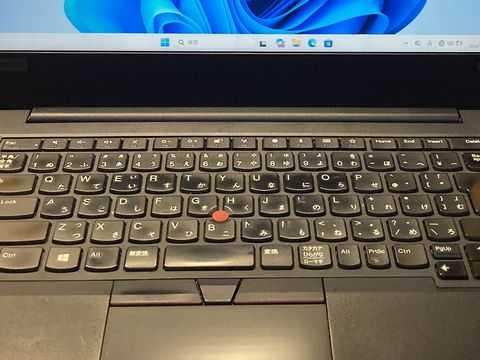
ThinkPad E490(20N8-CTO1WW)のトラックポイント・タッチパッドが機能しない。 その原因はいったい何なのか? 考えられる原因としては…、 ①トラックポイント・タッチパッドがBIOSで[Disable]になっている。 ②トラックポイント・タッチパッドが、Windowsの設定で[off]になっている。 ③トラックポイント・タッチパッドのケーブル接続が十分でなく、接続不良をおこしている。 ④シスボ(システムボード)に障害がある。 しかし、BIOSやDiagrasticsで確認してみると、トラックポイントもタッチパッドも認識されていて、testでも問題なく動作していることが確認できた。 つまり、この障害はWindowsの設定にあることになるのだが…。 デバイスマネージャーで「マウスとその他のポインティングデバイス」のプロパティを確認してみるが、特に問題はなさそうだ。 ということはどういうことなのか?■Windows11 24H2の不具合!!キーボード・トラックポイントが効かなくなる https://mimi-blog.com/windows11-24h2/----------------------------------------ほしがた様」からの情報----------------------------------------ネットで調べたところ、Redditで以下の投稿を見つけました。※ Windows11の高速スタートアップ機能を無効化することで本現象が回避できるとのことでした。 ■Windows11 24H2 Keyboard not workingなお高速スタートアップを無効化する手順は、ターミナル(管理者)を開いて以下のコマンド(powercfg /h off)を実行します。※高速スタートアップの無効化手順は以下のサイトに掲載されいてる「方法2」を採用しました。 ■Windows11で高速スタートアップを有効/無効にする方法今のところ私のPC環境では現象が収束できたように見えてます(現在も様子見中ですが)。少しでもご参考になりましたら幸いです。---------------------------------------- この「高速スタートアップ」をオフにする方法、なんだか解決に向かいそうな気がしたので早速実行してみた。 この方法、「スタート」メニューを右クリックして、「Windowsターミナル(管理者)を選択。以下のコマンドを入力して、高速スタートアップをオフにします。※Windowsターミナルで[powercfg /h off]と入力。 ところが…。 これでも事態は解決しなかった。
Apr 5, 2026
コメント(0)
-

手に入れたE490のトラックポイントが動作しない
ThinkPad E490(20N8-CTO1WW)を手に入れた。2019年発売のE490は、cpuに第8世代の「Core i3-8145U(2.1GHz)を載せた6万円台から購入可能なThinkPadだった。■「the比較」レノボThinkPad E490の実機レビュー https://thehikaku.net/pc/lenovo/19ThinkPad-E490.html------------------------------------ThinkPad E490の特徴------------------------------------Core i3で6万円台と高いコストパフォーマンスThinkPad E490は、6万円台から購入できる価格の安いノートパソコンです。6万円台で購入できるノートパソコンは、結構ありますが、品質がそれなりであったりすることが多いです。ThinkPad E490は、他の低価格PCとは違い、品質もそれなりに良く、買って後悔することは少ないかなと思います。Core i3-8145Uでも結構快適下表には、1世代前の第7世代Coreプロセッサー(Uシリーズ)と、Core i3-8145Uのベンチマークスコアを掲載しています。Core i3-8145Uは、第7世代のCore i7-7500Uとほぼ同じスコアが出ています。Core i7-7500UやCore i5-7200UのCPUが搭載されたノートPCを使ったことがある方なら分かると思いますが、Web閲覧、動画鑑賞、資料作成程度の作業なら、快適に行えます。打ちやすいキーボード14型クラスのノートPCは、ThinkPad E490以外にも安い製品が多いですが、本製品はキーボードが打ちやすい点が他とは違うところです。キートップが湾曲しており指がフィットし、キーストロークも比較的深く、タイピングしやすいです。仕事で文書を作成することが多いなら、おすすめの製品です。(上記サイト「the比較」より一部抜粋しています)------------------------------------ 手に入れたE490は、第8世代のCore i3-8145U搭載。メモリは4GB。hddやメモリの交換・増設には、他のThinkPad同様、底面のパネルを外すことでアクセス可能だ。 E490の底面パネルを外すと目につくのは、大きな内蔵バッテリ。本体の4分の1を占めている。 メモリスロットは2つ。ストレージはSATA接続のhdd/ssd。M.2スロットの空きは一つ。Mkey規格のスロットが用意されている。(…と言うことは、以前手に入れたSKhynexの「BC501A NVMe SK hynex 128GB」を「下駄」なしで実装することができるのでは?)※Mkey規格のNVMe SSDをアダプタなしで直接挿せる?※長さが足りない分は「下駄」使って固定する。 「BC501A NVMe SK hynex 128GB」は、Type2230のため固定するには長さが足りない。ここは、Amazonで手に入れた下駄を使って固定する。 後は、ThinkPad側でしっかりと認識できるかどうかを確かめるだけだ。※BIOSの「Boot Priority Oeder」に表示されている。※「Diagnostics UEFI」でもしっかりと認識されている。 BIOSでもしっかりと認識されているので、win11の動作にはもんだいなさそうだ…。 ところが…。 なんと「赤いぼっち」トラックポイントが動作しない。そればかりか、タッチパッドも動作しない。クリックボタンも同様で、まったく反応しない。キーボードは反応するので、[tab]と矢印キーでなんとか選択はできるのだが、これでは使い物にならない。 いったい、原因は何なのか?中古パソコン 中古 ノートパソコン Office付き バッテリー良好 Win11正式対応 大画面 コスパ抜群 ビジネス 仕事 資料作成 ネット閲覧 Windows11 Pro Lenovo ThinkPad E490 20N9S37100 Core i3 8GB 14インチ 中古 パソコン ノートパソコン【最大5千円OFF!】 中古パソコン 中古 ノートパソコン Office付き バッテリー良好 Win11正式対応 大画面 コスパ抜群 ビジネス 仕事 資料作成 ネット閲覧 Windows11 Pro Lenovo ThinkPad E490 20N9S37100 Core i3 8GB 14インチ 中古 パソコン ノートパソコン中古パソコン 中古 ノートパソコン Office付き バッテリー良好 Win11正式対応 大画面 コスパ抜群 ビジネス 仕事 資料作成 ネット閲覧 Windows11 Pro Lenovo ThinkPad E490 20N9S37100 Core i3 8GB 14インチ 中古 パソコン ノートパソコン
Apr 4, 2026
コメント(0)
-
T520のディスクキャッシュ効果はどのくらい?
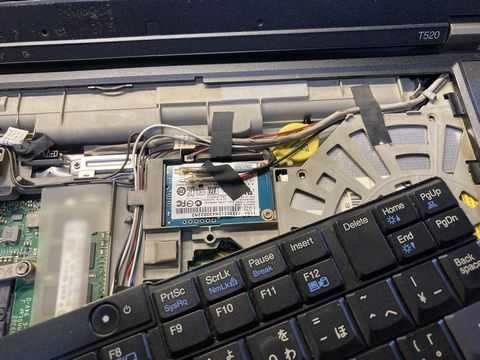
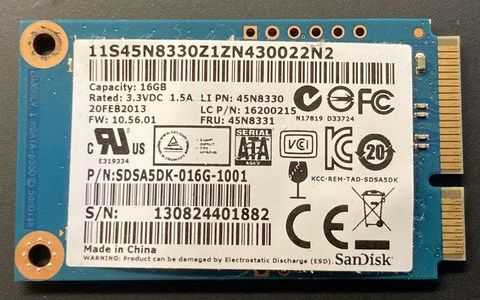
手に入れたT520(4242NV6)にwin11を無理やりインストールし、ディスクキャッシュ用にSandDiskの16GB-SSD(FRU:45N8331) を取り付けた。※T520のWWANスロットに取り付けた16GBのssd。 無事、動くようになったので、ディスクキャッシュの効果を確かめてみることにした。 使用したベンチは「CrystalMark」。ストレージ以外の環境に変化はないので、hdd/ssdのベンチ結果のみを比較してみる。 当然といったら当然なのだが、よく使うアプリやデータがディスクキャッシュ上に保存されるので、読み込みが速くなる。[Read](読み込み)の結果は、使うほどにhddの2倍以上の成績になっている。一方、[Write](書き込み)は、遅延書き込みを行うので、劇的には効果が表れないが、それでも、hdd単体よりもかなり速くなっているみたいだ。
Mar 20, 2026
コメント(0)
-
T520のHDD&SSDにwin11を無理やりインストール
手に入れたT520(4242NV6)にwin11を無理やりインストールする。但し、hddの運用は動作が重いので、ディスクキャッシュを使って高速化を図ることにする。 用意したssdは、T530のWWANスロットに搭載されていたSandDiskの16GB-SSD(FRU:45N8331)これなら「Lenovo純正」だろうから、ホワイトリストではねられることもないだろう。※45N8331:SSD mSATA Cache use only 16GB SanDisk※T520のWWANスロットに挿した16GB-SSD。※SSDによっては、「2101:Detection error」になってしまう。 結果はbiosチェックを無事クリア。biosの[Boot Priority Order]でもしっかり[SanDisk SSD U100 16GB]と認識されている。※[Boot Priority Order]に[SanDisk SSD U100 16GB] T520は、win11のシステム要件を満たしていない。従ってwin11をインストールしようとしても、先に進むことができない。但し、レジストリをいじることでチェックを回避することができることが知られているので、この方法で無理やりインストール。※T520はwin11のシステム要件を満たしていないため…。※レジストリエディタを操作することで回避できる。※win11をインストールする場所。16GB-SSDも見える。※ベンチテスト。16GB-SSDディスクキャッシュの効果は? 無事、win11のインストールが終わったので、16GB-SSDの効果が出ているのか試してみることにする。 果たして…。送料無料★SANDISK SDSA6DM-016G-1006 MSATA SSD 16GB 増設SSD【中古】
Mar 14, 2026
コメント(0)
-
よせばいいのにT520を落札
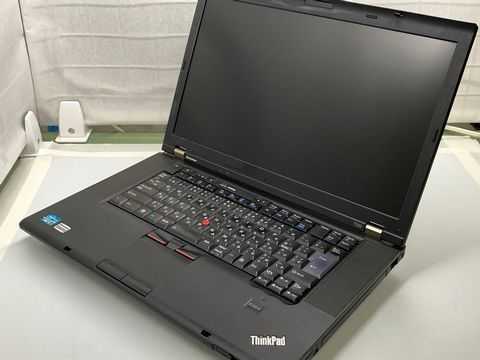
今更、よせばいいのにT520/530を落札してしまった。とりわけ、T520などかつて愛用していたマシンだが、すでにwin11のシステム要件を満たしておらず、裏技を使わなければインストールすることすらできない状態なのだ。※手に入れたT520はCore i7&gpu搭載マシン。 手に入れたT520(4242NV6)は、cpuにCore i7-2620Mを、gpuに「NVIDIA Quadro NVS 4200M」を搭載している ので、T520の中では高スペックな機種だ。※win11がインストールされたSSDで動作確認をするが…。 とりあえず、win11がインストールされているSSDを取り付けて動作確認をしてみる。 一応動作に問題ないように思えたが、ネットワークにつなげることができない。 これは…? wlanのスイッチのon/offを確かめたり、ファンクションキーでon/offの操作をしてみたが効果なし。もしかしてbiosで使用不可になっているかと確認したがそれもなかった。 キーボードをとめるネジを外してT520の内部を確認してみた。なんと無線LANカードが装着されていなかったのだ。(もちろん、T520にはLANポートが標準で装備されているので、有線でつなげればとりあえずいいのだが、すっかり無線LAN化してしまっている我が家の環境では、LANケーブルをほじくりだすのも面倒なのだ。)※ネットワークに接続できない理由は…。 LANポートに、手持ちの無線LANカードを挿せば使えそうなのだが、その前にあまりに汚れているT520内部をクリーニングしないといけないと思った。※塵や埃にまみれたT520内部。この汚れはタバコ?※あまりに汚れたcpufan。冷却効果に問題を感じる。 汚れはテープや刷毛、綿棒・エチルアルコールなどを駆使して、「手作業」で取り除いていく。羽根にもびっしりと汚れがこびりついているcpufanは、取り外して分解清掃することにする。※cpufan分解直後。羽根の汚れが酷すぎる。※クリーニング終了。軸にはタミヤの「モリブデングリス」を。※gpu・cpuにはシリコングリス「GD900」を塗り直す。※動作確認。ファンの音もまったく気にならない。 それではやっと、やっと無線LANカードを装着。ホワイトリストではねられてしまうかと心配したが、このカードはT520に対応していたようだ。(対応していない場合は、別のカードを調達するか、BIOS自体の改変「MOD-BIOS」導入が必要になる。)※Intel Centrino Ultimate-N6300(633ANHMW)※無事ネット接続が確認できたT520。 それでは、このT520にwin11をインストールすることに…。タミヤ TAMIYA モリブデングリスタミヤ 87022 モリブデングリスCPUグリス GD900 シリコングリス 3g 5本セット 熱伝導率4.8W/m・K【 GD 900 】CPU グリス 1g GD 900 高性能 シリコン ヒート シンク x 3 本 高性能CPUグリス シリコングリス 1g
Mar 14, 2026
コメント(0)
-
T510/520もキャッシュをつけたい
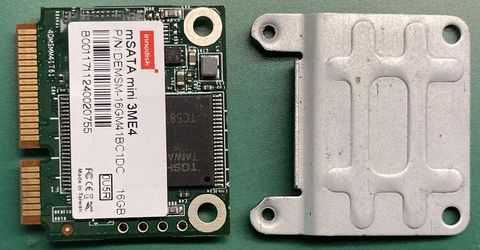
W530に取り付けた16GB-SSD「mSATA mini 3ME4」のディスクキャッシュの効果があったみたいなので、win11を無理やりインストールしたT510・T520も同様に起動時間を短く ・速くしたいと考えた。※W530に取り付けた16GB-SSDは効果が見られた。 T510・T520は、W530同様に、内部にWWANスロットを備えている。ここに、16GB-SSDを取り付けて、ディスクキャッシュとして使えれば、hddアクセスのボトルネックが緩和されて、起動時間が短く・速くなるはずだ。※T510に備えられているWWANスロット。mSATA規格。 実際に試してみた。 結果、BIOSでは認識されないのか、[boot menu]にそれらしき表示がない。 windowsのディスク管理を見てもこの16GB-SSD「mSATA mini 3ME4」を見ることはできない。 残念ながら、T510では、この「mSATA mini 3ME4」は認識されず、使用することができないようだ。 また、T520でも同様に認識されず、使用することができないかった。※T520エラー[2101:Detection error on HDD2(mini SATA)] ただT520では起動時に「2101エラー」が表示されたことから、mSATAカードによっては使えるものがあるのかもしれない。
Mar 2, 2026
コメント(0)
-
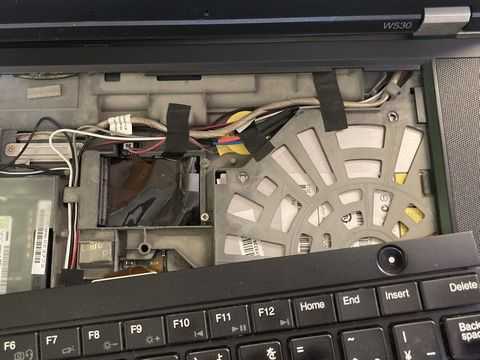
W530に16Gキャッシュをつけたい
W530(2441-A29)を手に入れて、1TBのhddを搭載、win11マシンにしたまではよかったが、動作が重いことが結構ストレスになる。 もちろんhddをssdに換えればストレスは大幅に軽減されるのだが、それでは1TBのhddが「もったいない」 これを解決するためには、ディスクキャッシュを搭載させるのが一番お手軽だ。 すでにT440pやT550では16GB-SSDを使って、起動時間を大幅に短縮することに成功しているので、このW530でも試してみたいと思った。 ただ、W530までのThinkPadには、M.2規格のスロットではなく、mSATA規格なので、今、手持ちのssdをそのまま使うことができない。※W530のWWAN用スロット。mSATA規格。 そこでヤフオクで捜してみると、mSATAハーフサイズの16G-SSDが2枚680円(送料無料)で売られていた。これは早速ゲット。 でも、このサイズではスロットにねじ止めできず、ssdが浮いてしまうので、フルサイズに変換できる下駄をAmazonで4枚488円(送料無料)でゲット。 これで16GB-SSDを、W530のスロットにしっかり固定できるだろう。※無事W530のWWANスロットに装着した16GB-SSD。※[Boot Menu]に表示された「mSATA mini 3ME4」※[Lenovo Diagnosteice][System Infomation] 後は、[ExpressCache]を導入するだけだ。 W530に取り付けた「mSATA mini 3ME4」で、ディスクキャッシュの効果がどれほどあるのかはっきりとは分からないが、起動時間が大幅に短縮されているのは事実だ。送料無料★SANDISK SDSA6DM-016G-1006 MSATA SSD 16GB 増設SSD【中古】【日時指定できず】 中古 2.5インチ内蔵 SATA SanDisk SSD16GB SDSA6GM-032G-1016 良品 安心保証付 代引き可 外付けUSBケース追加可能送料無料 ★ SanDisk SSD U110 m.2 2242 16GB SDSA6MM-016G-1006 【中古】
Mar 1, 2026
コメント(0)
-
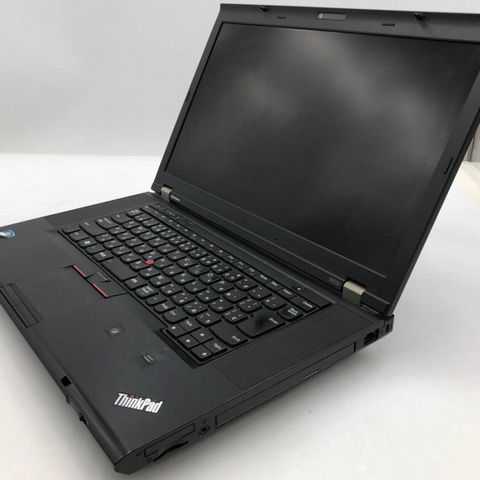
W530を手に入れることができた
とうとう、W530(2441-A29)を手に入れることができた。ThinkPad Wシリーズは、「モバイルワークステーション」と呼ばれる最高スペックのthinkPadだ。■レノボ、15.6型「ThinkPad W530」 - Ivy世代の新モバイルワークステーション https://news.mynavi.jp/article/20120605-a059/-----------------------------------------ThinkPadブランドのモバイルワークステーション、ThinkPad Wシリーズの新世代製品として、15.6型の「ThinkPad W530」を発表した。Ivy Bridge世代のIntel Coreへプラットフォームを刷新し、キーボードを含むボディデザインの改良なども施されているほか、NVIDIA Quadro K2000Mも搭載している。-----------------------------------------■レノボ ThinkPad W530の実機レビュー https://thehikaku.net/pc/lenovo/ThinkPad-W530.html-----------------------------------------CG制作者や写真好きな方へThinkPad W530は、広色域の15.6型フルHD液晶ディスプレイに、NVIDIA Quadro K2000Mのグラフィックスを選択可能なモバイルワークステーションです。液晶の色域はノートパソコンの中ではかなり広く、しかもキャリブレーション用センサーも搭載可能であるため、鮮やかで正確な色を表示することが可能です。デザイナーや、撮影写真をノートパソコンで綺麗に見たい方などに向いています。また、NVIDIA Quadro K1000M または K2000Mを搭載可能で、CADなどの3D制作者向けのモバイルノートとしても活用できます。クアッドコア・エクストリームエディションのCPUに、最大32GBのメモリなど処理性能も高いです。※カラーセンサーが搭載され、キャブレーションが可能。----------------------------------------- 手に入れたW530は、cpuにクアトロi7「Core i7-3720QM」(2.60GHz)を搭載。メモリは4つのスロットに4GBずつ。計16GB。GPUに「NVIDIA GK107GLM [Quadro K2000M]」を搭載している。 電源を入れると、早速、ACアダプタが対応していないとのエラーメッセージ。 これは、W520で経験済み。高スペックのW520/W530などの機種では、より高出力のACアダプタが要求され、容量が足りない状態では、ACを挿してもバッテリでの起動となり、充電しながら動作させることはできない。※高出力のW520/W530用の電源アダプタ。形状が異なる。 この高出力170WのACアダプタは、ショップなどで捜すと約5K円。自分は幸いにして半値ぐらいでフリマサイトで手に入れることができた。 hddは手持ちの1TBのものを使用。win11をローカルアカウントでインストールしてみると、しっかりとライセンス認証もクリアできた。 これでしばらくは使えそうだ。(ACアダプタが専用なので、使い勝手が悪いが…。)純正新品 Lenovo ThinkPad W520 W530 W710 W700 用 170W ACアダプター45N0117 20V8.5A純正新品 Lenovo ThinkPad W520 W530 W710 W700 用 170W ACアダプター45N0117 20V8.5A
Feb 7, 2026
コメント(1)
-
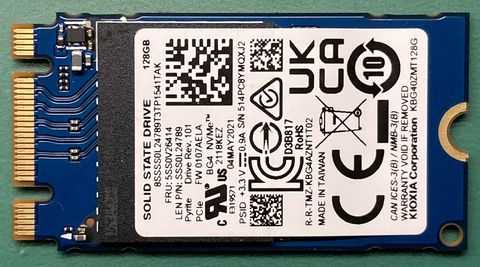
Yoga260のSSDをNVMeに換装②
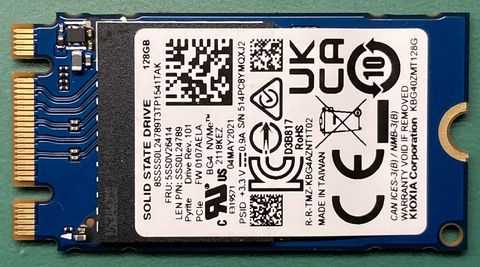
Yoga 260に「SKhynix HFM128GDGTNG-85A0A M2 2230 SSD 128GB」を取り付けて、動作することを確認したが、劇的なスピードアップはできなかった。 そこで手持ちのもう一つのNVMe、「Kioxia KBG402MT128G 2242 Toshiba」で試してみることにした。こちらのssdは、B&Mkeyなので、そのままM.2スロットに挿すことができる。※2242サイズのssdなので、下駄をはかせて…。 うまく動作したので、ベンチをとって、SKhynixのNVMeカードと比較してみる。 ベンチの結果を見てみると、[HDD]の成績があがっているのがわかる。これが必然なのか偶然なのかは分からないが、送料無料 ★SOLID STATE DRIVE M.2 SSD 2242 NVMe Toshiba KBG30ZMT128G 128GB【中古】初期保証付
Jan 10, 2026
コメント(0)
-
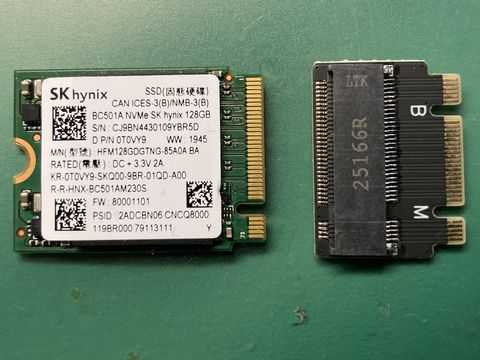
Yoga260のSSDをNVMeに換装
Yoga 260は、ストレージにM.2スロットが採用されていて、現在128GBのssdを搭載・動作させている。 このssdを、「SKhynix HFM128GDGTNG-85A0A M2 2230 SSD 128GB」というNVMeで換装しようと考えた。但し、このNVMe、2230サイズのため、実装しようとすると、2280にカードを延長させる「下駄」が必要になる。※NVMeと、M-keyからB&M‐keyに変換するアダプタ。 ということで、Amazonで物色すると、「M.2 NGFF NVME 拡張転送アダプタ 2230 2242 2260 2280 SSD M2 Plus 長さ延長プレート折りたたみバージョン」というものを発見。これに取り付けると、2280サイズに対応できるようだ。※NVMe-128Gと、サイズ延長用の「下駄」※Yoga260に取り付けたNVMe-128G 早速、Yoga260に取り付けて、起動させてみる。biosの「Boot Order」を見てみると、しっかりと、「NVMe0 BC501A NVMe SK hynix 128GB」と表示されている。※biosでもしっかりとNVMeが認識されている。 無事、win11を動作させることができたので、ベンチをとって換装の効果を確かめてみる。 結果、ssdよりも幾分、[HDD]の成績が上がっているように思える。(到底、劇的とは言えない。理論的には最大転送速度は「40Gbps」なのだが、それは、PCIe3.0x4接続の場合で、今回の「SKhynixNVMe」は2レーン接続が精いっぱいのようだ。uxcell M2+ M.2 NGFF/NVME 長さ延長アダプタ 2230、2242、2260、2280 多目的 S SD カード プレート PCB ボード PC コンピュータケース用 緑uxcell M2+ M.2 NGFF/NVME 長さ延長アダプタ 2230、2242、2260、2280 多目的 S SD カード プレート PCB ボード PC コンピュータ ケース用 (レッド)送料無料 ★Toshiba PCIe NVMe M.2 2230 KBG40ZNS128G 128GB SSD【中古】初期保証付
Dec 29, 2025
コメント(0)
-
L580にNVMeを取り付けたら
X270のWWANスロットにNVMeのssdを実装すると、BIOSでは認識されないものの、その効果は絶大であることが分かった。(ちょっと毎回再起動させないと正常動作できないという、障害への対応が面倒なので、X270では勧められない。また姉妹機L570では、WWANスロットに挿したNVMeを認識することができなかった。) では、L580やX280などの「次世代の機種」ではどうなのだろうか。 今回は、L580のWWANスロットにNVMe SSDを挿して動作を確かめてみた。 L580は、「L570の後継機」、電源がUSB Type-Cに対応し、DVDドライブと取り外し可能なバッテリが廃された機種。※右上のWWANスロットに、NVMe-128Gを挿してみる。※biosのboot orderにしっかりと認識されている。 BIOSで確認してみると、[Boot Priority Order]に、[NVMe1 KBG402MT128G TOSHIBA MEMORY]と、しっかりとリストアップされている。(つまり、WWANスロットでのNVMeの使用がサポートされているということだ。) 今までのようなエラーに悩まされることなく、win11のインストールはスムーズに進行した。 気になるスペックアップ効果だが、当然と言えば当然、hdd/ssdへのアクセスはかなり速くなっている。※L580に挿したNVMeの効果を調べてみる。※[HDD]の成績だけがかなり向上している。 CrystalMarkによるベンチの結果を比較してみると、他の項目に比べて[HDD]の成績はかなり向上している。しかし、L580にそれまで実装してたssdと比較して、何倍も速くなっているというわけではない。■SATA M.2 SSDをNVMe M.2 SSDにクローン https://partition.aomei.jp/articles/clone-sata-to-nvme.html----------------------------------------- M.2 SSDのメリットとして、インターフェイス次第でデータ転送速度を向上させられる点も挙げられます。特に、PCIe(NVMe)接続を採用したM.2 SSDは、その最大転送速度が「理論上40Gbps」となります。 それに対して、以前から存在する規格である「SATA3」(Serial ATA 3.0)の最大転送速度は6Gbps(理論値)とされているので、M.2を採用すれば、約7倍も最大転送速度が向上することになります。 M.2 SSDは、接続方式(インターフェース規格)からSATA接続とPCIe(NVMe)接続の2種類に大きく分けることができます。SATAを採用しているM.2 SSDの場合、データ転送速度は従来のSSDと同じです。つまり、M.2を採用したからといって必ず高速化するわけではありません。データの転送速度を速くしたい場合は、PCIe(NVMe)接続を採用している製品を選ぶ必要があります。 また、PCIe(NVMe)接続のM.2 SSDを採用する際は、PCIeのレーン数や世代も確認しておきましょう。基本的には、記載してある世代やレーン数が大きいほど転送速度も速いです。-----------------------------------------送料無料 ★SOLID STATE DRIVE M.2 SSD 2242 NVMe Toshiba KBG30ZMT128G 128GB【中古】初期保証付Western Digital PC SN520 NVME SSD M.2 2280 SDAPNUW-128G 128GB 増設SSD★送料無料【中古】
Dec 26, 2025
コメント(0)
-
X270にNVMeを取り付けたらいろいろと問題が…
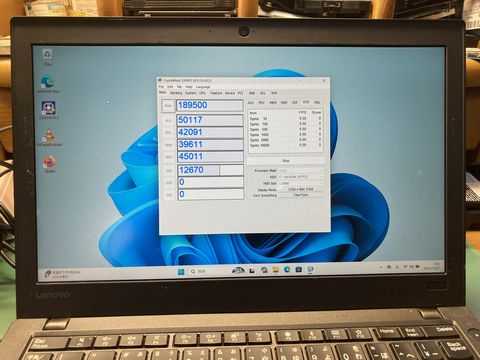
X270のWWANスロットにNVMeのssdを実装。その効果は絶大…。※CrystalMarkのベンチ結果。[HDD]項目に絶大な効果。 WWANスロットはたいがい「空き」状態なので、大きなスペックアップにつながるはずだ…。 と思いながら、しばらく使ってみて、大きな問題に気が付いた。 電源投入で起動した時、win11上で、トラックポイントやキーボードが反応しなくなってしまうのだ。(手前のタッチパッドは動作していたため、気付くのが遅れてしまった。) この障害、「再起動」すると発生しなくなることから、BIOSでNVMeが認識されないことが影響しているのではないかと思われる。([ThinkPad Setup]の[Boot]メニューにNVMeの型番が出てこないのだ。そのため、トラックポイントやキーボードとの「競合?」が起きてしまうのではないか?)※UEFIファームウェアの更新では解決されず。※デバイスマネージャーを見てみたがよくわからない。 wlanカードのホワイトリストのように、BIOSにWWANポートに挿したNVMeを認識させる方法はあるのだろうか? また、デバイス・リソースの競合が疑われることから、起動前にリソースを割り当てて、競合を回避する方法があるのだろうか?
Dec 26, 2025
コメント(0)
-
タブレットにも変形可能なThinkPad Yoga260
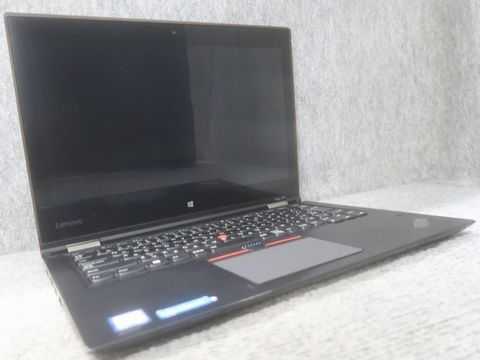
タッチパネルを搭載したThinkPad Yoga 260(20FE-A00LJP)を手に入れた。■レノボ ThinkPad Yoga 260の実機レビュー https://thehikaku.net/pc/lenovo/16ThinkPad-Yoga-260.html-----------------------------------------軽量化したThinkPad YogaThinkPad Yoga 260は、液晶が360度回転し、タブレットにもなる2 in 1 ノートパソコンです。Lift'n' Lock(リフトンロック)キーボードを採用しており、タブレットモード時にキーのフレームが浮き上がり、キーもロックされる仕組みになっています。これによりキーの破損や、持った時の違和感を軽減してくれます。従来のThinkPad Yoga 12よりも軽くなり、ThinkPad X260と同等程度の重量になっています。-----------------------------------------■徹底レビュー:口うるさいベテランも驚く2-in-1「ThinkPad Yoga 260」の心地よさ https://techtarget.itmedia.co.jp/tt/news/1603/13/news01.html----------------------------------------- ThinkPad Yoga 260の本体サイズは309.9(幅)×220(奥行き)×17.8(高さ)ミリとThinkPad X1 Carbonより小型になり、重さも1.36キロと軽くなった。ThinkPad Yoga 260の筐体は、つや消しを施した黒のカーボンファイバー製だ。これは人工衛星で採用するグレードと同等で、アルミ合金よりも衝撃の吸収性が高いだけでなく、同じ厚さのアルミと比べて30%も軽量だ。-----------------------------------------■レノボ、16mmも薄型化した360度回転の12.5型Yoga 260 https://pc.watch.impress.co.jp/docs/news/732135.html----------------------------------------- 前モデルから約16mmの薄型化と約15%の軽量化に成功。タッチ操作対応で360度回転するディスプレイのヒンジはそのままに、通常のラップトップモードから、ディスプレイ部の背面と本体背面をくっつけた状態のタブレットモード、くの字型で立てた状態のテントモード、キーボード部分を接地させるスタンドモードといった4つの使い方を楽しめるのが特徴。2,048段階筆圧に対応したデジタイザペン「ThinkPad Tablet Pen Pro-2」も付属する。-----------------------------------------■360度回転ヒンジ搭載! レノボが12型ノート「ThinkPad YOGA 260」を発表 https://ascii.jp/elem/000/001/045/1045498/----------------------------------------- ThinkPad YOGA 260は、360度回転ヒンジを搭載する12.5型ノートPC。CPUはインテル第6世代Core(開発コードネーム:Skylake)で、Core i7-6600UやCore i3-6100Uなど5種類から選択可能。メモリーは最大16GB(DDR4)、ストレージは最大512GB SSDまで搭載できる。ディスプレー解像度は1920×1080ドットと1366×768ドットのモデルをラインアップする。バッテリー駆動時間は約10時間。OSはWindows 10またはWindows 7。またオプションでLTEのモバイル通信や指紋認証センサーの搭載が可能だ。-----------------------------------------■ThinkPad Yoga 260 実機を触ったら買いたくなったその理由は・・・ https://korya-sugoi.com/yoga_260/hosii/-----------------------------------------M.2スロットPCIe3.0×4(32Gb/s) のNVMe SSDが搭載可能爆速具合にびっくりした ThinkPad X1 Carbon 2015の規格 PCIe2.0×4(20Gb/s)よりもさらに速い規格のSSDを搭載でき、動画編集とかどうなっちゃうんだろう・・・と試してみたいことが多いPCです。----------------------------------------- Yoga260は、底蓋を外すと、メモリやストレージ、バッテリにアクセスすることができる。 ストレージには、M.2スロットが用意されているので、手持ちの128GBのSSDを実装してみた。 結果は上々。無事、win11を起動させることができた。ただ残念だったのは、液晶がHD解像度だったことと、液晶左上にダメージがあったことだ。※液晶の左上に、ダメージ(圧迫斑)があることが判明。【中古】12.5型 Lenovo ThinkPad Yoga 260 20FD-CTO1WW タッチパネル Core i7-6500U 8GB 新品M.2 SSD256GB FHD1920x1080 無線LAN内蔵 Bluetooth カメラ HDMI【レビュー記入で保証期間を3ヶ月に延長します。必ず商品到着後1ヶ月保証の期間中にレビューをお願いします】【中古】Lenovo◆ThinkPad Yoga260 20FDCTO1WW エントリーパッケージ/8GB/SSD256GB/2016【パソコン】
Dec 20, 2025
コメント(0)
-
X270のWWANスロットにNVMeのSSD
「下駄」をはかせることで、X270のWWANスロットに「SKhynix HFM128GDGTNG-85A0A M2 2230 SSD 128GB」というSSDをやっと実装することができた。 あとはwin11をインストールするだけだが…。 話はそんなに簡単ではなかった…。 起動するたびに表示される「2102: Detection error on Storage Device (M.2 SATA SSD)」 エラーの呪縛に遭遇。 起動時に[F10]で入れる「Lenovo diagnostics」で「Storage test」を実行すれば、このエラーの呪縛を解くことができる らしいのだが…。 これでOKのはずだった。 ところが、電源をおとすと、再び「2102: Detection error on Storage Device (M.2 SATA SSD)」 が表示され、この方法では呪縛を解くことができないことが判明した。 win11の起動はとても速いのだが、電源投入時なんと、必ずブートメニュー画面になってしまい、「Windows Boot Manager」を選択しなければならないので、スムーズにスタートすることができないのだ。※なぜか[Boot Menu]画面になってしまうX270。 この問題、解決する方法はないものか?
Dec 7, 2025
コメント(0)
-
T450sにNVMeのSSDを取り付けられるか?
「SKhynix HFM128GDGTNG-85A0A M2 2230 SSD 128GB」というSSDは2230サイズでしかもM-keyのため、下駄を使って2242サイズのB&M‐keyスロットに挿せるようにした。 今回は、このSSDをT450sに実装することができないか試してみた。 T450sのWWAN用の空きM.2スロットへの装着は問題なくクリア。 しかく、電源を入れてみると、M.2のエラーに遭遇した。 この「2100: Detection error on Storage Device (M.2)」は、BIOSがこのSSDを正しく認識していないために起こるエラーらしい。ネットで検索してみると、SSDの診断を実行すればクリアできるようだ。■ThinkPadが「2100: Detection error on Storage Device (M.2)」により起動せず。エラーの状況と復旧した対応方法 https://winandinet.jp/entry/detction-error-on-storage-device-m-2/ F10キーで起動する「Lenovo diagnostics」で「Storage test」を実行すればよいみたいだが、なんと、メニュー画面に「Storage test」が表示されない。※T450sの「Lenovo diagnostics」。「Storage test」が表示されない。 BIOSでも認識できないようで、win11をインストールしようとしたが、目的のSSDを見つけることはできなかった。 同様に、X260でもこのSSDを認識することができず、win11をインストールすることはできなかった。※X260でも認識されない。(インストール用のUSBだけ認識されている。) いろいろと調べてみると、WWANスロットにNVMeというSSDを挿して認識できるのは、X270以降のようだ。------------------------------------------ThinkPad x270 の SSD アップグレードについて - どのくらいの速度が出せる?------------------------------------------el_charlie X270は、2.5インチのHDDまたはSSD(SATAフォームファクター)を搭載できます。または、HDD/SSD用のスペースを、NVME(PCIe)またはSATA SSD用のM.2スロットを備えたキャディに置き換えることで、M.2フォームファクターを使用することも可能です。SATAはフォームファクターとプロトコルの両方であり、SATA SSDは M.2フォーム または SATAポート フォームで提供されます。NVME SSDはM.2フォームファクターでのみ提供されますが、SATA M.2とほぼ同じように見えます。混乱するかもしれませんが、わかります。180GBのIntel SSDを交換したときに、何を持っているか確認する必要があります。 もう一つの選択肢は、WWANスロットにSATA M.2 SSDを取り付けることですが、2242サイズのドライブが必要です。(2242は幅22mm、高さ42mm)で、 のような ものです。速度については簡単です。SATAポートまたはM.2スロットのSATA SSDは、どちらも約560MB/sで上限に達し、NVME SSDは世代とレーンによって異なります。X270の場合、ラップトップはGen 3(PCIe 3.0)x2(2レーン)をサポートしており、最大約1900MB/sを達成します。Gen 3 x4(最大約3500MB/s)またはGen 4 x4(最大約7000MB/s)をインストールできますが、Gen 3 x2の速度にダウングレードされます。ただし、実際の使用では、速度はあまり重要ではありません。NVMEドライブは高速ですが、大きなファイルを保存またはコピーして1900MB/sの速度が必要な場合を除き、違いはわからないでしょう。小さなファイルの場合、速度はほぼ同じです。(Reddit・r/thinkpadより)------------------------------------------ThinkPad X280など、WWAN スロットに PCIe SSDを増設できそうな ThinkPadのモデル名 https://winandinet.jp/entry/thikpad-wwan-slot-ssd/------------------------------------------ WWANポートに2242サイズのM.2 PCIe SSDを増設できるThinkPadは、上の画像・以下のモデルです。実際に私が試したものではなく、あくまでWebでの適合情報によるものです。また、以下の文字において、画像の細字は注釈もあり、記載していません。T470S、T570、T480、T480S、T470P、T580、L570、P52S、T570、L470、L480、L580、X280(2018モデル)、E480、E485、R480、P51、P51S、P52、P52S、X390------------------------------------------
Dec 6, 2025
コメント(0)
-
X270にNVMeのSSDを取り付けたい②
「SKhynix HFM128GDGTNG-85A0A M2 2230 SSD 128GB」というSSDを手に入れた がそのままX270に実装することができなかった。※X270の空きスロットにSKhynixのSSDが挿せない。 この「2230」サイズのSSDをX270に実装するためには、M-keyからB&M‐keyに変換し、長さを「2242」サイズにしてくれる「下駄」 が必要だ。 ネットでさがしてみると…、ありました。 AliExpressで安く手に入れることができそうだが、到着まで時間がかかるのが問題だ。)Amazonでも、同じようなものがあったので、今回は、時間を優先してゲットすることにした。(こちらは998円とお高い。) これで、X270の空きスロットに挿すことができるはずだ。M.2 SSDで見かける「NVMe」とは? SSD選びに役立つ用語の基礎知識 https://www.pro.logitec.co.jp/column/a20191129.html------------------------------------------NVMe(エヌブイエムイー)は「Non-Volatile Memory Express」の略で、SSDをはじめ、不揮発性メモリを使用したフラッシュストレージのために最適化された通信プロトコル(異なるデバイスが通信する際の手順やルール)を指します。(中略)PCIe(NVMe)接続のM.2 SSDは比較的新しい規格なので、古いパソコンだと使用できない可能性があります。パソコンの内蔵ストレージの換装を考えている方は、通信速度や対応規格に加えて、マザーボードにM.2 SSD用のコネクターがあるかどうかも確認しておくと安心です。------------------------------------------JMT M.2 NVME M-Key B+M 2230 - 2242 SATA-Bus SSD 拡張アダプターカード ThinkPad X270 X280 T470 T480 L480 T580 Serials 対応JMT M.2 NVME M-Key B+M 2230 - 2242 SATA-Bus SSD 拡張アダプターカード ThinkPad X270 X280 T470 T480 L480 T580 Serials 対応chenyang M.2 2230 - 2242 延長アダプター NGFF B+M Key NVME M-Key 2230 - 2242 延長アダプター Legion Go ThinkPad対応
Nov 30, 2025
コメント(0)
-
X270にNVMeのSSDを取り付けたい
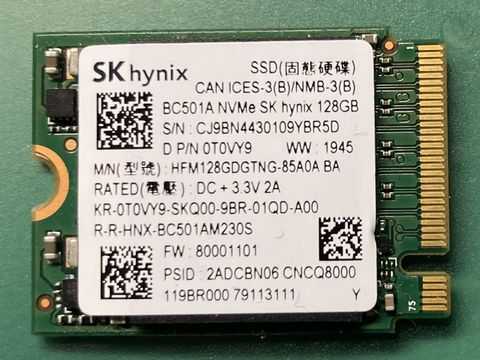
「SKhynix HFM128GDGTNG-85A0A M2 2230 SSD 128GB」というSSDを手に入れた。 X250などの空きスロットに挿して、スペックアップを図ろうという目論みだ。 ところが、実際に取り付けてみようとしたところ、問題点に気づく。 なんと、サイズが合わないのだ。 おまけにピンレイアウトも違っていて、そのまま装着することができない。(つまりこのままでは使うことができない…。) 「M.2(エムドットツー)」は、mSATAの後継コネクタで、「SATA Expressの小型版」、「SATA Expressの上位互換」だそうだ。 問題は、コネクタの切り欠きとサイズ。------------------------------------ M.2 SSDの接続コネクタは、大きくM-keyとB-key、B&M‐keyの3種類に分けられ、種類によって切り欠きの位置が異なります。マザーボードのスロットとM.2 SSDのコネクタ形状が異なると動作しないため、使用しているパソコンのマザーボードがどのコネクタに対応しているのか確認が必要です。 https://partition.aomei.jp/articles/clone-sata-to-nvme.html------------------------------------ カードの大きさは数字で表現されているようだ。よく目にする「2280」は、幅22mm、長さ80mmのカード。wlanカードは「2230」が実装されている。今回手に入れたSSDは、「2230」だが、X270のスロットは「2242」サイズ対応のようだ。 つまり、この「2230」サイズのSSDをそのまま使おうと思ったら、M-keyからB&M‐keyに変換し、長さを「2242」サイズにしてくれる「下駄」が必要になるってことだ。SK hynix BC711 128GB PCIe NVMe M.2 2230 Gen 3 x 4 SSD 0X3K2X HFM128GD3GX送料無料 ★Toshiba PCIe NVMe M.2 2230 KBG40ZNS128G 128GB SSD【中古】初期保証付
Nov 24, 2025
コメント(0)
-
【続】X1 Carbonの電源ボタンが機能しない…
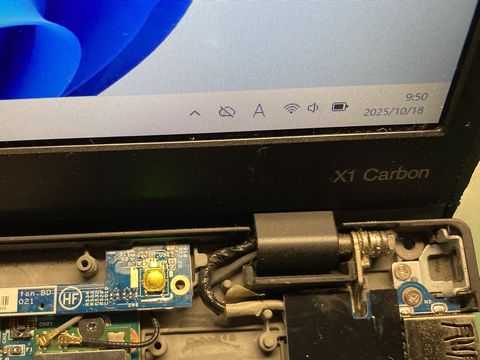
タクトスイッチを交換修理して、win11が稼働するようにした初代「X1 Carbon」だが、やっぱりなんだか調子が悪く、電源ボタンを押しても反応しないことが多い。 直接タクトスイッチを操作すると電源を入れることができるので、電源ボタン裏の突起部分が、うまくタクトスイッチに当たらないのが原因のようだ。※直接タクトスイッチを押すことはできるのだが…。※新品のタクトスイッチに換装したのだが…。 よくよく基板を見ると、タクトスイッチが、上よりについてしまっているのが分かる。(まさかこれが原因なの?) タクトスイッチのピンが長く、ランドからはみ出てしまうため、他のランドとブリッジしてしまわないことだけ頭にあったので、このずれは、あまり意識していなかった。 そこで、もう一度、仕切り直し。 今回は、新しいタクトスイッチを用意して、ピンを1mmほどカットして使うことにした。※タクトスイッチのピンを1mmほどカットして…。 また、他のランドとブリッジしてしまうわないように、ランドを整地、余分な半田を吸い取り線で取り除いてこれでOK?※シルク印刷より少し下側になってしまったが果たして…。 できるだけ少ない半田でタクトスイッチを取り付けて、テスタで検査。 はだかの状態でのタクトスイッチの動作確認は問題なかった。(一番の問題は電源ボタンの突起と位置がずれていないかということ) あとは、組み立てて調べてみるしかない。 で…。結果は? スムーズに起動できるようになりました。位置ずれは許容範囲だったようです。
Oct 18, 2025
コメント(0)
-
X1 Carbonの電源ボタンが機能しない…
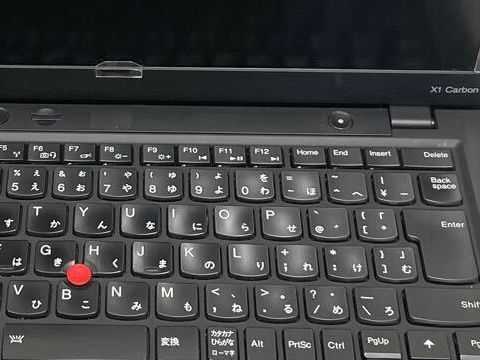
なんとかwin10が稼働するようになった初代「X1 Carbon」だが、電源ボタンの調子が悪いことに気づいた。電源ボタンを押しても起動しないことがあるのだ。※電源ボタンで起動しないが、ACを挿すと自動的に起動? 動作するものの電源ボタンを押しても起動できないということはすごく都合が悪いのだが、別に普段使うパソコンでもないので、そのまま放置してしまっていた。 そのまま5ヶ月が経過…。 意を決して、この問題に取り組むことにした。 スイッチ部分を分解して確かめてみると、スイッチユニット基板上の「タクトスイッチ」の動作が怪しいことが判明。ボタンを押しても、通電しないことがあるようだ。 そこで、交換用にAmazonで購入したのが、「LIANHATA 押しボタンスイッチ 250個セット 10種類 タクトスイッチ 収納ケース付き 触覚ボタン モーメンタリ触覚タクトプッシュボタン DIY 玩具 電子部品」送料込みで725円。 いろいろなサイズ・形状のタクトスイッチが、計250個も入っている。(とりあえず使うのは、たった一つですが…。)※白羽の矢が立ったのは、4x4x0.8のタクトスイッチ。※まずは問題のタクトスイッチを取り外し整地します。※交換が完了したタクトスイッチ。 タクトスイッチの交換は微妙にサイズが異なるのでわりとたいへんで、かなりの時間を費やすことになった。とりわけ、スイッチ取り付け後、テスタを使っての通電確認にかなり時間がかかった。(どこか短絡しているようで、スイッチが切れているはずなのにテスタの針が振れてしまうのだ。)※win11をインストール中の「初代X1 Carbon」 なんとか、うまく「復活」できたようなので、OSをwin10からwin11に換えることにした。(win10のサポート期限が来てしまったので…)LIANHATA 押しボタンスイッチ 250個セット 10種類 タクトスイッチ 収納ケース付き 触覚ボタン モーメンタリ触覚タクトプッシュボタン DIY 玩具 電子部品LIANHATA 押しボタンスイッチ 250個セット 10種類 タクトスイッチ 収納ケース付き 触覚ボタン モーメンタリ触覚タクトプッシュボタン DIY 玩具 電子部品
Oct 13, 2025
コメント(0)
-
手に入れたT520にはいろいろ問題が
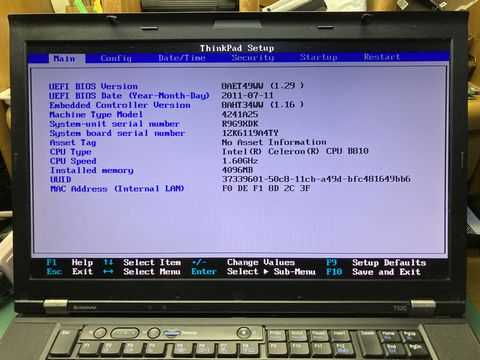
ジャンクなT520(4241-A25)を手に入れた。型番からすると、フルHD液晶搭載のCore i5マシンのはずだが、cpuはCeleron B810に換装されているようなので、液晶もオリジナルなままではないかもしれない。※Celeron B810に換装されたジャンクなT520。 一応、win10で動作確認がとれているとのことだったが、マウスが勝手に左上に移動してしまう障害があるらしい。 この障害の原因、キーボードユニットを外したら解明することができた。なんと、タッチパッドのシステムボード(シスボ)側のコネクタが破損していたのだ。 コネクタは完全に剥がれてしまっていて、復旧させるのは難しそうな状態だ。 このコネクタが宙に浮いている状態が、マウスの誤動作につながっていたようだ。(ということでこのコネクタは撤去する。もちろん、タッチパッドは「お飾り」状態に…。) ところでキーボードにも問題を発見。[Tab]キーが外れてしまうのだ。キートップを外してみると、パンタグラフの軸が一つ欠損していることが判明。※ジャンク箱から見つけた[Tab]のキートップとパンタグラフ。 幸いにして、ジャンク箱に同じ形状のキーボードがあったので、そこからパンタグラフを拝借してこの問題は解決することができた。 cpuは、手元に「Core i5-2520M(2.50GHz)が余っていたので、こちらに換装。 一応、win11を稼働させることができた。(手前のタッチパッドはお亡くなりになっていますが…。)パソコン キーボード 英語 ThinkpadT410 T420 T400S T510 T520 W520X220 対応 LENOVO ノートとの互換性あり ノート修理交換用英語キーボードThinkPad E E530 E530c E535 E545 ThinkPad T T510 T510i T520 T520i T530 T530i ThinkPad W W500 W510 液晶パネル
Oct 12, 2025
コメント(0)
-
W540のフルHD液晶を3K液晶にアップしたい
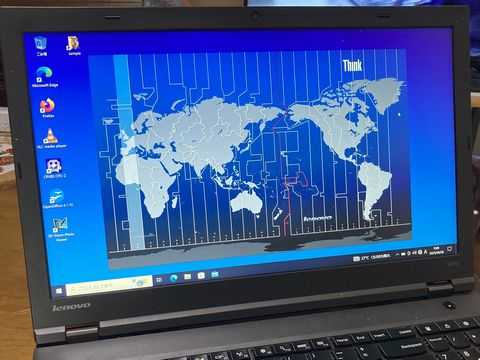
W540の液晶は、フルHD液晶(1920x1080)が搭載されている。これでも十分なのだが、同じシリーズのT540pの最高スペック機は3K液晶(2880x1620)が搭載されているので、上位機種がこれではちょっと残念に思う。※フルHD液晶搭載のW540ですが…。3Kだったら…。 T540pに内蔵されている液晶ユニットは、どこのメーカー製かよく分からないが、「Lenovo FRU:04X4064」と型番で検索するとヒットする。 https://www.laptopscreen.com/English/laptop-part-number/Lenovo/FRU~04X4064/ 問題は、この3K液晶ユニットのコネクタ形状が「eDP 40pin」で、よく見かける30pinではないことだ。(つまり、そのまま液晶ユニットだけ取り出して交換することができない。) ということで、W540のフルHD液晶と、T540pの3K液晶を、上半身丸ごと交換することにする。 これがけっこう面倒で、キーボードやキーボードベゼル(パームレスト)、wlanケーブル、LCDケーブルなどを外さないと分離できないのだ。※やっと分離することができたW540(左)とT540p(右) 無事、上半身と下半身を分離できたので、3K液晶を含む上半身を、W540に取り付けて組み立てる。もちろん、「W540」の型番がついた、液晶フレームカバーも交換しておく。※3K液晶に換装したW540。win10認証もクリアしている。 あとは、win10のサポート期限が迫っているので、win11にアップグレードしたいところだ。Lenovo ThinkPad W540 W541 T540p 液晶パネル 3K(2880x1620) VVX16T020G00
Sep 7, 2025
コメント(0)
-
X250の電源が入らない原因は何だったのか?
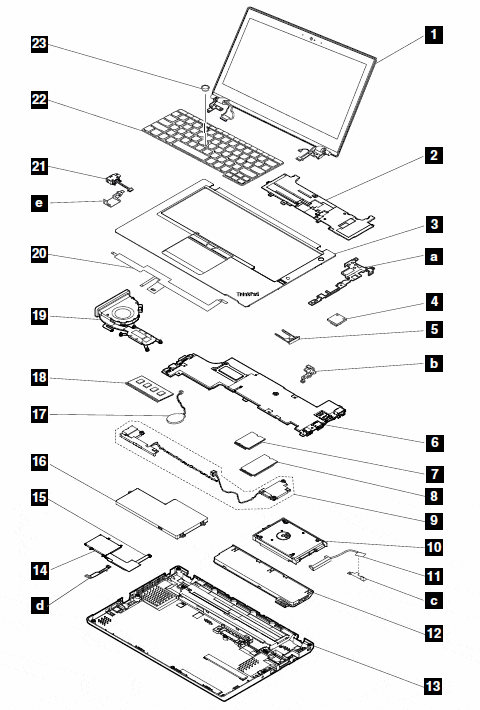
ジャンクなX250は、通電も電源ボタンを押しても起動する気配もない代物 だった。とりあえず、シスボ(システムボード)をX240に移植すると動作させることができたので、復活させることはできたのだが、「残骸」はそのまま放置されることになってしまっている。 (このジャンクな残骸、内部にX240のシスボを移植してある。) ACをつなげて試しに電源ボタンを押しても、通電も起動もする気配がないのだが、電源が入らない原因は、残されたパーツのどれかにちがいない。※X250のパーツリスト(保守マニュアルより) 怪しいのは、「4:電源ボタンカード」と「21:DC入力ケーブル・アセンブリ」なのだが、この二つのパーツを順に交換していって、通電も起動もできない原因を追究しようとした。 …ところがである。 二つのパーツのどちらを交換しても通電も起動もできないのだ。 ということは、残された原因の可能性は? シスボとカメラをつなぐケーブルということになる。※通電も起動もしない原因として疑われるカメラ・ケーブル。 このカメラケーブルをよく観察すると、シスボのコネクタからケーブルは二つに分岐していて、一方がカメラ、もう一方が電源ボタンカードにつながっている。このケーブルのどこかに不具合があるということなのだろう。(ノートパソコンの場合、ふたを開け閉めする頻度が高いので、一番ストレスがかかる場所とは言えるが…。) そこで、手持ちのジャンクなX260のカメラケーブルに取り替えて、起動できるかどうかを試してみた。※映るけどジャンクな14インチ液晶をつなげてみると…。 結果…。スイッチボタンが機能し、電源が入るようになりました。
Sep 6, 2025
コメント(0)
-
W540の電源が入らない原因は何なのか?
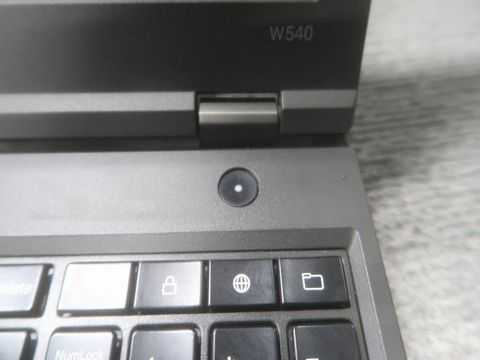
C-MOSバックアップ電池を外し、生きたバッテリを使うことで、強制的に起動、BIOSに入ることが確認できたW540。ただ、電源ボタンを押しても起動しないことから、電源が入らない なんらかの障害があるようだ。※電源ボタンを押しても、電源が入らないW540。なぜ?※直接電源ボタンを押すと問題なく機能する。 パームレスト(キーボードベゼル)を取り外して、直接電源ボタンを押してみると問題なく起動する。 このことから、この障害の原因は、パームレストに取り付けられた電源ボタンそのものにあることになる。※電源ボタンのサスペンション部分が左右とも折れている。 問題のパームレスト(キーボードベゼル)・電源ボタン部分の裏を見てみると、 電源ボタンを上下に動作させスイッチを押すサスペンション部分が左右とも折れてしまっていて、確実に電源パーツのスイッチを押すことができなくなってしまっていることが判明。 とりあえず折れた部分を接着剤で固定して、電源が入るようにすることで、この問題は解決。(かなあ?) ついでに、W540の「パコパコパッド」も、交換することにする。(W540のタッチパッドは、T540pやT440p同様、使いにくいクリックボタンと一体化したもの、通称「パコパコパッド」が使われている。)※交換用のタッチパッド(右)。Amazonにて購入。※タッチパッドとついでにキーボードも交換。 これで一層、W540は使いやすく、操作時のストレスも軽減された。(やはり、「パコパコパッド」はわたしには無理だ…。)YOCAHU ノートパソコンの トラック タッチパッド 適用 する レノボ Thinkpad T440 T440S T440P T450 T450S T450P T540P W540 W541 W550S T550 T460 T560 T460PIBM レノボ Lenovo Thinkpad T540 T540p W540 W540p E531 E540 L540 用日本語キーボード 0C44944 04Y2379Laptopdiyparts (修理交換用) Lenovoに適応 Thinkpad T540 T540p W540 W540p E531 E540 L540 シリーズ用日本語キーボード (LTN) 04Y2720
Aug 30, 2025
コメント(0)
-
問題はバッテリロックの欠損だけではなかった…
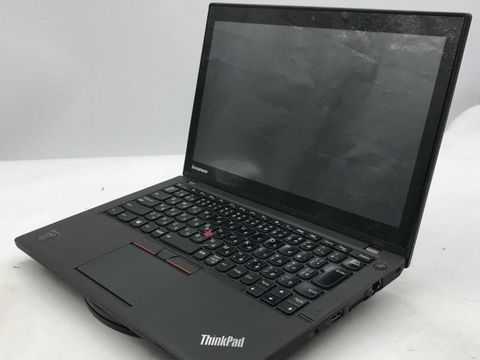
第5世代Core i7搭載のジャンクなX250を手に入れた。外見から判断すると、タッチパネル・フルHD液晶搭載のモデルではないかと勝手に判断。※見た目、タッチパネル・フルHD液晶搭載モデル? 問題は、バッテリロックのレバーが欠損していることと、フレーム・ヒンジ部分に浮きが見られることだ。 このX250は、バッテリロックのレバーが欠損しているため、バッテリの取り外しが容易ではない。バネの部分にマイナスドライバを挿し込んで、なんとかバッテリを分離できた。 ところで我が家には、ジャンクなX240~X260のパーツが幾つかあるので、それを使って修理することにした。※X250ベースカバーとドナーとなるX240ベースカバー。※X240から取り外したバッテリロックのパーツ。※復旧したX250のバッテリロックのレバー。 このバッテリロックのレバーは、代替えのパーツさえあれば比較的簡単に修理できる。 もう一つの問題は、ヒンジ・フレーム部分の浮き。最悪これは、ヒンジの破損が考えられるので、そう簡単ではないだろう。 さらに、もう一つ…。 win11をローカルインストールした後に気付いた最大の問題は、タッチパネルが機能しないことだ。 指で画面をなぞっても、矢印が反応しない。win11のシステムで確認しても、「タッチ入力は利用できません」と表示されるのだ。 これって?どういうこと? まさか、ヒンジ・フレーム部分の浮きと何らかの関係があるのだろうか…。【中古】 Lenovo ThinkPad X250 TP00048A Core i7-5600U 8G SSD256G 12.5型HD1366x768 無線LAN内蔵 Bluetooth VGA MiniDisplayPort Webカメラ【レビュー記入で保証期間を3ヶ月に延長します。必ず商品到着後1ヶ月保証の期間中にレビューをお願いします】【中古】メモリ 8GB, SSD 240GB, 中古ノートパソコン, MSオフイス 2021【ThinkPad X250】12.5型, Windows 11, Core i7, 内蔵カメラ, WIFI, USB
Aug 30, 2025
コメント(0)
-
今度はジャンクなW540を手に入れた
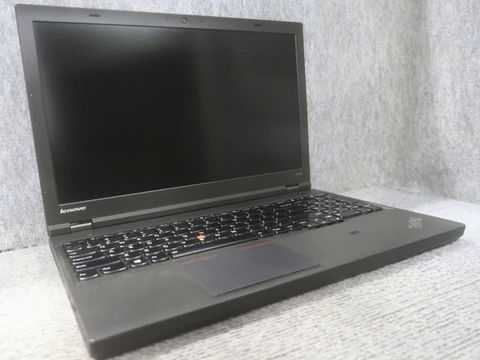
W520の復活成功に気をよくして、こんどはジャンクなW540を手に入れた。このW540は、現在メインで使っているT540pの上位機種、クアトロi7搭載のモバイルワークステーションだが、ジャンクなので状況は不明。電源が入らない障害があるようだ。■ThinkPad W540の実機レビュー https://thehikaku.net/pc/lenovo/ThinkPad-W540.html さて問題のW540だが、ジャンクボックスからDDR3Lのメモリを掘り出して、ACを挿して電源ボタンを押してみると、ほんの少しだけ電源が入るが、すぐに電源が落ちてしまう症状が見られた。 これって、やはりACの電力が足りず、バッテリが放電してしまっているからではないかと考え、まずはバッテリの充電を試みる。 しばらく充電してから、電源を入れてみるがまったく症状は変わらない。もしかしたら、バッテリがお亡くなりなのかもしれない。(T540pに挿して確かめてみるとバッテリは予想通りお亡くなりで、まったく充電できない状態だった。) ということで、別の生きているバッテリをT540pから調達して、動作確認をしてみると… 起動しました。 ただし、電源ボタンは機能していないみたいですし、ACのパワーも足りないようです。(起動は、C-MOSバックアップ電池も外して行った。) なんとかBIOSにたどり着きましたが、完全復活までには、いろいろと直さなければならないことがありました。 ・電源ボタンが機能しない。 ・キーボードに入力できないキーがあった。 ・左の液晶ヒンジが破損している。 ・バッテリがお亡くなり。 ・DDR3L規格のメモリが足りない。【プロ向け】 【高スペック】 Lenovo ThinkPad W540 Mobile Workstation モバイルワークステーション 第4世代 Core i7 4700MQ 4GB HDD250GB スーパーマルチ Windows10 64bit WPSOffice 15.6 フルHD テンキー 無線LAN 中古パソコン ノートパソコン PC Notebook 【中古】純正新品 レノボ ACアダプター Lenovo Y70-70 Y50-70 ThinkPad T440P T470P T540p T450p W540 W541 ideapad Y700 Y50 70 40 t540p T440 純正電源 ADL135NLC3A ADL135NDC3A ADL135NCC3A 4X20E50561 にも同等 20V 6.75A 135W 電源ケーブル付属Lenovo ThinkPad W W540 W541 液晶パネル AH-IPS 1920×1080 タッチパネルなしタイプ用【プロ向け】 【高スペック】 Lenovo ThinkPad W540 Mobile Workstation モバイルワークステーション 第4世代 Core i7 4700MQ 8GB 新品SSD4TB スーパーマルチ Windows10 64bit WPSOffice 15.6 フルHD テンキー 無線LAN 中古パソコン ノートパソコン PC Notebook 【中古】Lenovo ThinkPad W540 W541 T540p 液晶パネル 3K(2880x1620) VVX16T020G00
Aug 23, 2025
コメント(0)
-
T510からプロードライザの撤去・代替
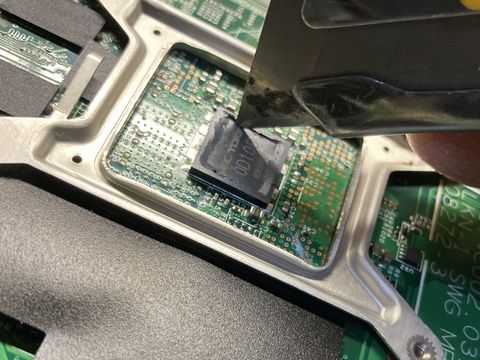
電源が入らないT510(4313-PW3)。その原因は、cpuソケット裏の「NEC/TOKIN 0D108」というプロードライザ(Proadlizer)ではないかと予想、代替えのコンデンサに交換することにした。 プロードライザの取り外しや取り付けはけっこう難しいので、「剥ぎ取る」方法を選択した。 少しずつ剥ぎ取っていって、最期は半田吸い取り線を使って「整地」けっこう根気のいる作業だった。https://jpn.nec.com/techrep/journal/g06/n05/pdf/t060514.pdf 代替えとして用意したのは、「dynabook 修理用 プロードライザ代替 高耐圧タイプ チップ・タンタル・コンデンサ 6.3V330μF 4個セット」。Amazonで購入した。 しかし、ちょっとランドに比べてチップが大きいのではんだ付けに躊躇…。(工夫しないと実装できない) 別に用意したのは「チップ積層セラミックコンデンサー 100μF6.3V F 3216」秋月電子で購入。 これならかなり細かいので、大きさ的には問題ない。その代わり、はんだ付けは大変だった。※かなりでこぼこになってしまいました。 後は動作テストをするだけだが、はっきり言ってこれは「怖い話」だ。(この前は、液晶のユニットの動作確認中に制御基板のトランジスタが焼け焦げるという事態になってしまった。) まあ、やってみないと分からないので、とりあえず、cpuやメモリを取り付けた最小構成でテスト。 バックアップ電池も外してあるので、この状態でACを挿せば、cpuファンが回るはずだ。 これは無事クリアしたので、次に上半身を付けて動作確認をしてみた。※上半身をつけてのテスト。バックアップ電池を外してあるので、ACを挿すと起動し、エラーメッセージの後、biosに入る。 問題なく復活できたみたいだ。 これは使えるぞ…。 バラバラになっていたパーツを組み合わせて、win10の入ったssdで動作確認をしてみる。※win10が入ったssdを使って動作確認をしてみる。 かくしてT510の復活は成功した。 デジタル認証もクリアできているので、さらにwin11をインストールして、長時間の動作確認をしてみようと思う。(実はもう一台、電源が入らないT510がバラバラな状態で放置されているが、こちらは復活させることができなかった…。)
Aug 10, 2025
コメント(0)
-
老い先短いW520にもwin11をインストール
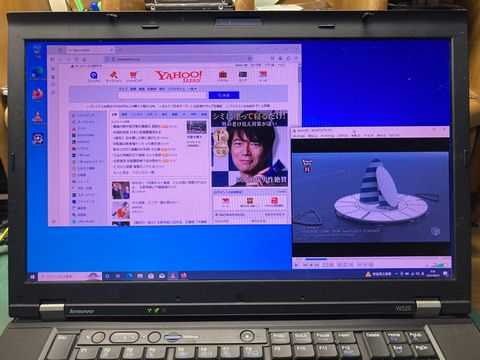
復活を果たしたW520は、win10のライセンス認証もクリアしているが、T520同様、「老い先が短い」状態だ。(win10のサポート期限が今年10月 に迫っているのだ。)※win10が問題なく動作するW520だが、「老い先が短い」 W520はT520同様、win11のシステム要件を満たしていないため、win11をインストールしようとしても、インストールを進めることができない。※win11をインストールしようとするが先に進めない。 しかし、システム要件チェックを回避する方法が存在していた。今回もこの方法でW520にwin11をインストールしてみる。 レジストリエディタを起動させ「BypassTPMCheck」と「BypassSecureBootCheck」という2つの新しいエントリーを作成 すると、Windows11の必須要件を回避することができるので、インストールを先にすすめることができる。※要件を回避してwin11をインストール中のW520。※ライセンス認証もクリアしたW520。まだまだ…。 これで、W520の延命措置も図れたことになる。(しかしシステム要件をクリアできていない古いパソコンは、最新版「24H2」アップデート対応ができないという話も聞いている…。) ■win11非対応の古いパソコンに最新版「24H2」アップデートを適応する方法
Aug 2, 2025
コメント(0)
-
X240のパコパコパッドを交換したい
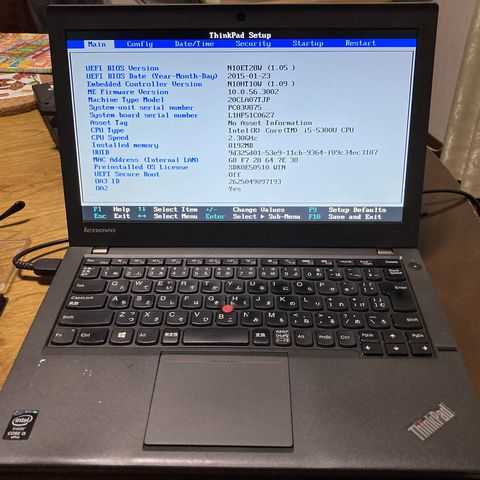
復活を果たしたX240の殻を被ったX250。BIOSを見ると第5世代Core i5-5300Uと、内部は確かにX250なのだが、見た目はX240。型番シール以上に「パコパコパッド」が、「X240ですよ」って、己を主張しているように思えてならない。 つまり、この「パコパコパッド」を交換しない限り、「X250が復活した」とは言い難いのではないだろうか。※中身はX250なのに価値を下げる「パコパコパッド」。 ということでX240のパコパコパッドを、X250/X260のものに交換しようと考えた。 X240のパコパコパッド交換で難儀するのは、タッチパッドがパームレスト部分にねじ止めされていないということだ。(つまり両面テープ止め?)※タッチパッドの可動部分を無理やり剥がすと。※フレキケーブルを取り外して可動部分を分離。※基板部分をヒートガンで温める。(温め過ぎるとやばい!)※手前からスクレーパーを基板部分に差し込むと簡単に。 この両面テープ。かなり強力なので、剥がすのに難儀するが、ヒートガンで温めてやることで、剥がしやすくなる。※取り外した「パコパコパッド」とX250のタッチパッド。 X250のタッチパッドはパームレストに裏からねじ止めされているが、このX240のパームレストにはネジ穴がないことから、両面テープで貼り付けて対応する。※タッチパッド交換で完全復活を遂げた2台のX250。YOCAHU ノートパソコンの トラック タッチパッド 適用 する レノボ Thinkpad X230S S1 Yoga 12 X240 X240S X250 X260 X270 00UR975 00UR976 00UR977
Jul 27, 2025
コメント(0)
-
同僚機を使ってX250を復活させたい②
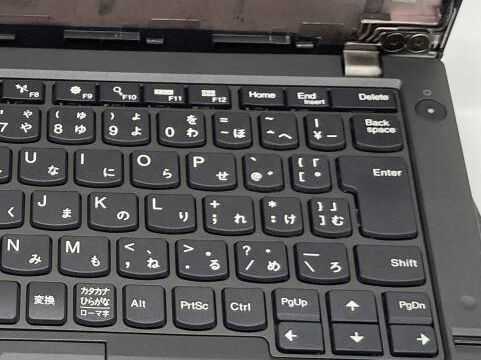
部品取り用ジャンクなX250を2台手に入れた。同僚機を使ってあわよくば復活させたいと考えたのだ。■電源ボタンを押しても起動しないX250 ジャンクなX250の2台目は、通電も電源ボタンを押しても起動する気配もない代物。これもまた分解して原因を特定するしかない。※電源ボタンを押してもなんの反応も示さないX250。 電源が入らないという障害は、シスボ(システムボード)に起因する可能性がある。これはかなり深刻な障害かもしれない。 とりあえず、X240に取り付けて、通電・起動確認をしてみる。すると…、通電もするし、起動させるとメモリ不装着のエラー音がなった。つまりこの原因は、電源ボタンパーツか電源ケーブルのどちらかにあることになる。 そこで今回は、ジャンクなX260のシスボ交換によって復活させようと考えた。 …ところがである。 X260は、X240/X250とコネクタ・ポートが異なっているため、キーボードベゼル、ベースカバーが流用できないことが判明。液晶を含む上半身のみ、X260のものを流用することにした。※上半身のみX260のものを流用する。※復活を果たしたX250だったが…。 結局X240の下半身とX260の上半身を拝借してX250を復活させることができた。しかし、BIOSに入る[F1]キーが反応しないことが判明。再度分解して、キーボードを他のものに交換した。 (X250のキーボード交換はけっこう面倒だ。なにせシスボまで摘出しないと交換できないのだから…。)※キーボード交換で、BIOSを拝むことができたX250。レノボ Lenovo ThinkPad X240S X240I X240 X250 X260 X270 日本語キーボード 04Y0969純正新品 Lenovo ThinkPad X230S X240 X240S X240T X240I X250 に対応日本語キーボード0C44742 04Y0969 04Y0931ブラック 保護フィルム付 日本語 JP JA
Jul 27, 2025
コメント(0)
-
同僚機を使ってX250を復活させたい①
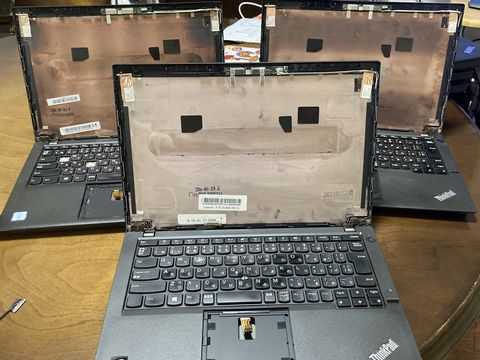
部品取り用ジャンクなX250を2台手に入れた。同僚機を使ってあわよくば復活させたいと考えたのだ。 手に入れたX250は2台とも、液晶やメモリなどがない状態。(1台はベースカバーすらなかった。) ところで、我が家には不動のX260と動作確認がとれているX240が2台ある。X240は動作品ながら、パコパコパッドと揶揄されるコンパクトノートで、タッチパッドとても使い辛い。これらを利用して、X250を復活させることはできるんじゃないか。※ジャンクなX240~X260。利用できるパーツあり?■電源ボタンが押せないジャンクなX250 ジャンクなX250の1台目は、電源ボタンが固まってしまっていて押せない代物。これは分解してみるしかない。※電源ボタンが固まってしまっているX250。 試しに、内蔵バッテリとC-MOSバックアップ電池を取り外して起動させてみた。すると…。電源ボタンのLEDが点灯して、メモリ未装着のエラー音。これはつまり、ボタンが押せないだけでシスボ(システムボード)には問題がないという可能性が…。 電源ボタンの状態を確認するには、シスボを含めてかなり分解しなければならないが、ここは辛抱して分解を敢行。すると…。 電源ボタン周りが、接着剤で固められているのが分かった。これでは電源ボタンを押せないはずだ。※接着剤の塗りすぎが電源ボタンを押せない原因。※正常なX240の電源ボタン周り。※電源ボタンのパーツ。接着剤でまったく動かない。 そもそもなんでこんなことをしたのだろうか。もう一度よく観察してみると電源ボタン下に亀裂がある。この亀裂を修復するために接着剤を使ったのだろうか。塗りすぎて電源ボタンまで接着してしまったのだろう。 いずれにしても、このキーボードベゼルを使い続けることができないようなので、システムボード以外は、X240のパーツを使うことにする。※X250シスボとドナーとなるw10が動作するX240。※分解が進むX240(上)とX250シスボ(下) これは、どちらかというと、ほぼX240の骨格の中にX250のシスボだけ移植するようなものだ。※win10が動作するX240の殻を被ったX250。 結果、X240の殻をまとったX250が復活した。
Jul 27, 2025
コメント(0)
-
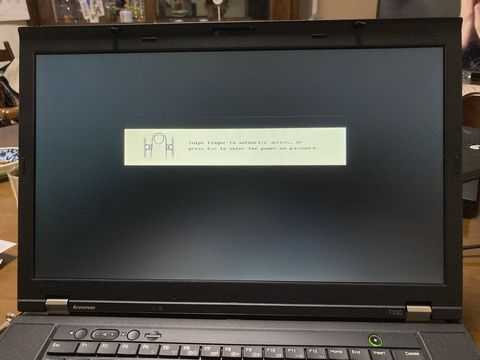
T530の指紋認証をクリアしたい
手に入れたT530は、起動させると指紋認証を求めるメッセージが出る代物。 指紋認証なので、本人でない限りまったく太刀打ちできない。しかし。この画面で[ESC]すると、パスワード入力画面になることから、なんとか対応できそうな感じだ。 そこで、指紋認証を無効にするために、パームレスト側のコネクタを外し、さらにPOP(パワー・オン・パスワード)をクリアするために、C-MOSバックアップ電池のコネクタも外して、バッテリなしで起動させた。※パームレスト側とバックアップ電池のコネクタを外す。 結果、パスワード入力画面は回避できなかったが、[Enter]を押すことで、BIOS画面に入ることはできるようになった。(つまりPOPは解除成功。SVP(スーパー・バイザー・パスワード)が残っているため、BIOSロックがかかった状態) このままでも使うことはできるが、BIOS設定を変更することはできない。win10で運用するならたいして問題ではない (BIOSロックのため日付・時刻設定がBIOS上でできないが、OSから変更することが可能。)が、win11を導入しようと思うと、不具合がありそうだ。 win11導入のためのシステム要件である「SecureBoot」と「TPM」を有効にできないのだ。※win10をインストールしたhddを使うことができるが…。 やはりここは、「BIOSロックを解除したい」ということで、eepromの5-6pinをショートさせるという古典的な方法で、SVPを解除することにした。 T530のeepromはシスボの裏面、hddコネクタ付近にある[U22]というチップ。この5pin、6pinにスイッチをはんだ付けして、POST時にON/OFFをタイミングよく切り替える。※eepromの5-6pinのはんだ付け。ピンが細かすぎて難儀。 うまくすると、パスワード入力を回避して、BIOSに入ることができる。(なんと今回は1回目で成功)※新たなSVPを上書き保存して、未知のSVPをクリアする。 この方法で、SVPを解除することができたので、晴れてwin11をインストールすることができる。(もちろん、指紋認証のデータもBIOS上でクリアできるようになる。)※win11のインストール結果は…。ライセンス認証できなかった。 ということで、win11をインストールすることはできたのだが、残念ながらライセンス認証をクリアすることはできなかった。【中古】 Lenovo ThinkPad T510 T510i T520 T520i T530 T530i互換対応用液晶パネル HD+ 1600X900【中古-非常に良い】 Lenovo ThinkPad T510 T510i T520 T520i T530 T530i互換対応用液晶パネル HD+ 1600X900パソコン キーボード 英語 ThinkPad T430 T430I X230 L430 L530 W530 T530 対応 LENOVO ノートとの互換性あり ノート修理交換用英語キーボード
Jul 20, 2025
コメント(0)
-
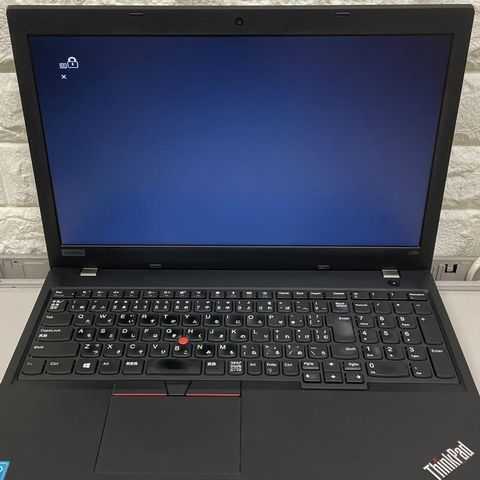
パスワードロックがかかったL580をゲットした
パスワードロックがかかったL580を手に入れた。ロックがかかっているため、詳しいスペックは確認できないが、我が家では初めてUSB Type-C規格の電源コネクタを搭載したThinkPadだ。■ThinkPad L580の特徴「The比較」 https://thehikaku.net/pc/lenovo/18ThinkPad-L580.html ■詳細にレビュー! ThinkPad L580 20LW002MJP https://hoge-gadget.com/article/laptops/ThinkPad%20L580%2020LW002MJP 電源を入れるとパスワード入力画面になることから、POP(パワー・オン・パスワード)、SVP(スーパー・ヴァイザー・パスワード)が設定されていることが予想される。 POPだけなら、電池系を全て取り外して起動させればクリアできるので、まずは、電源となるバッテリやC-MOSバックアップ電池を取り外してみる。 L580は、DVDドライブが廃され、バッテリが内蔵されるようになったため、バッテリの取り外しを行うためには、底蓋を外す必要がある。(分解手順は「L580保守マニュアル」に記載されている。)※バッテリやメモリ、hddアクセスには、底蓋を外す必要がある。※内蔵バッテリの取り外し(保守マニュアルより)※内蔵バッテリを取り外したL580の内部。 内蔵バッテリとC-MOSバックアップ電池のコネクタを外したら、底蓋をはめて、L580を起動させてみる。 エラーメッセージの後、無事、BIOSに入ることができた。(つまりパスワードはPOPだった。) あとは、C-MOSバックアップ電池や内蔵バッテリを接続し直して、日付・時刻を設定し直せば完了。※cpu型番不明というアナウンスだったが、残念なことにcpuは、Celeron-3965Uだった。Lenovo ThinkPad L580 15.6インチ 第8世代 Core i5 メモリ8GB SSD 256GB Office付き Webカメラ 10キー Type-C WiFi Windows11 中古ノートパソコン 中古パソコン当日出荷 【中古】Lenovo(レノボ) ThinkPad L580 Windows11 Core i5 8250U 1.60GHz メモリ8GB SSD256GB / SSD512GB HDD500GBドライブレス Bluetooth 無線LAN 初期設定済 90日保証 中古ノートパソコン中古ノートパソコンLenovo ThinkPad L580 20LXS0B700 【中古】 Lenovo ThinkPad L580 中古ノートパソコンCore i5 Win11 Pro 64bit Lenovo ThinkPad L580 中古ノートパソコンCore i5 Win11 Pro 64bit
Jul 5, 2025
コメント(0)
-
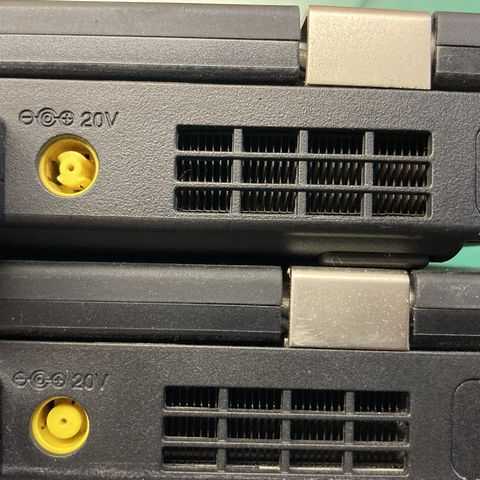
W520用のACアダプタを手に入れたい
W520(4270-CTO)最後の問題は、AC動作できないこと。ワット数が足りないため、充電はできるが、AC単独で動かすことができないのだ。 調べてみると、W520を正常動作させるためには、よりワット数が高いACアダプタを使わなければならないようだ。ACコネクタの形状も通常使っているThinkPadのものと少し異なる。(少ししか異ならないので、従来のものが そのまま使えてしまう…。)※W520(上)のACジャックと、T520(下)のACジャック。 使える純正のACアダプタは、135W、170Wとかなり高出力で、ショッピングサイトに出ている代物は、金額も笑えない値段だ。(あまりにも高すぎて、購入を躊躇せざるを得ない…。) 但し、起動する度に、エラーメッセージが表示され、その度その度、[ESC]を押さなければならないのがどうしても面倒だ。※起動すると必ず表示されるエラーメッセージ。 結局、フリマで中古品を新品の半額ぐらいでゲットしてしまった。 まあこれで、W520も普通に使えるようになった。後は、win11をインストールして、「延命措置」を図ることだ。※win10が動作するW520。win11への延命措置を図りたい…。純正新品 Lenovo ThinkPad W520 W530 W710 W700 用 170W ACアダプター45N0117 20V8.5A純正新品 Lenovo ThinkPad W520 W530 W710 W700 用 170W ACアダプター45N0117 20V8.5A【中古】純正品 Lenovo 45N0113 AC ADAPTER 20V~8.5A 170W 7.9*5.5mm ThinkPad W530/W520対応Thinkpad T410si W510 W520PC用の交換用ラップトップキー
Jun 8, 2025
コメント(0)
-
T520の延命措置(inst. win11)
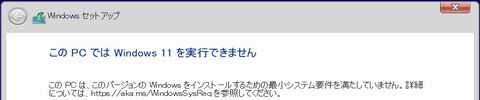
手持ちのT520には、win10がインストールされている。ライセンス認証もパスしているのだが、win10のサポート期限が今年(2025年)の10月という「余命宣告」を受けている。 T520は、win11のシステム要件を満たしていないため、win11をインストールしようとしても、次のようなメッセージが表示され、インストールを進めることができない。 ところが、どうやらこのシステム要件を満たしていなくても強引にwin11をインストールする方法があるらしい。 そこで、今回はこれらの方法を参考にして、T520の延命措置を図ることにした。■win11を古いPCにクリーンインストールしてみた https://www.computercare-ehime.com/blog/win11cleaninstall-incompatiblepc01/■古い(非対応)PCにwin11をインストールする方法 https://partition.aomei.jp/windows-11/how-to-install-windows-11-on-an-old-pc.html----------------------------------------- T520へのwin11インストールは、上のページの記事に従って進めた。 まずは、win11のインストール用のUSBを使ってT520を起動。Windowsセットアップを進める。 しばらくすると、「このPCではWindows11を実行できません」とのメッセージが表示され先に進めることができなくなる。これは、T520が、TPM2.0と、SecureBootに対応していないためだ。(今回の方法は、このシステム要件のチェックをバイパスする手順のようだ。) この画面で、Shift+F10で、「コマントプロンプト」を開き、「regedit」と入力し、レジストリエディターを起動させる。 レジストリエディターが起動したら、HKEY_LOCAL_MACHINE\SYSTEM\Setupに移動。 「Setup」フォルダを右クリックして、「新規」⇒「キー」の順にクリックして、新しいキー「LabConfig」を作成。さらに、「LabConfig」フォルダを右クリックして、「新規」→「DWORD(32ビット)値」の順にクリックして、「Labconfig」の下に「BypassTPMCheck」と「BypassSecureBootCheck」という2つの新しいエントリーを作成する。 作成したDWORD(32ビット)値「BypassTPMCheck」と「BypassSecureBootCheck」を右クリックして、「修正」をクリックして、それぞれ「値のデータ」を「1」に変更。 これでWindows11の必須要件を回避することができるので、レジストリエディタとコマンドラインを閉じて、インストールを先にすすめることができる。※要件を回避してwin11をインストール中のT520。 結果、デジタル認証をクリアした状態でwin11をインストールすることができた。(しかし、クリックボタンがなんだか不調な気がするが…。)※ライセンス認証もクリアしたT520。まだ使える?
Jun 1, 2025
コメント(0)
-
W520のメンテナンス・クリーニング
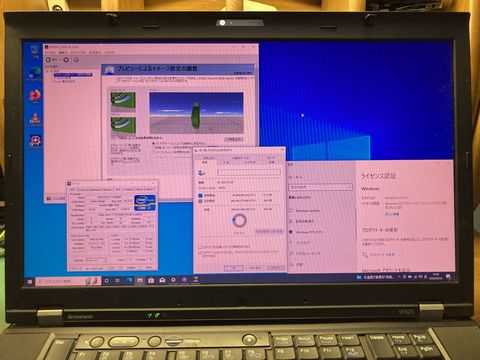
W520(4270-CTO)にwin10をインストール、動作することが確認できたので、メンテナンス・クリーニングに取り組むことにした。※win10が稼働するW520。ライセンス認証もパスしている。※キーが二つ欠けたW520。換えがジャンク箱にあるか? キーボードユニットを取り外して確認してみると、この日本語キーボードはNMB製(FRU P/N:45N2242)。ジャンク箱の中に同じ型番の電源が入らないキーボードユニットを見つけた。 その中から、欠けていたキートップとパンタグラフを拝借して、復活を図ることにした。 キーの歯抜けは無事復活。お次は、内部のクリーニング。キーボードを外して分かったが、内部にはかなりほこりが堆積していて、使い込まれていたことが想像される。 この汚れは刷毛と掃除機を使いながらきれいにしていった。また、汚れがひどいCPUファンは取り外して分解清掃することにした。※取り外したCPUファン。クアトロi7とGPUが確認できる。※分解したCPUファン。かなり汚れがこびりついている。※分解清掃後のCPUファンと使用したグリス。 まあこれで、メンテナンスとクリーニングも十分だろう。パソコン キーボード 英語 ThinkpadT410 T420 T400S T510 T520 W520X220 対応 LENOVO ノートとの互換性あり ノート修理交換用英語キーボードThinkpad T410si W510 W520PC用の交換用ラップトップキー
May 31, 2025
コメント(0)
-
とうとう憧れのW520を手に入れた
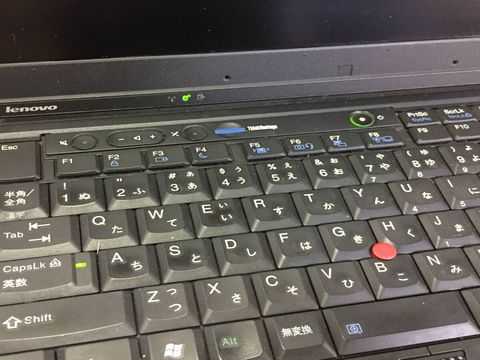
とうとう憧れのW520(4270-CTO)を手に入れることができた。ただし、電源ボタンを押すと一瞬だけLEDが点灯するが起動する気配がないジャンク品だった。※電源を入れると一瞬だけLEDが点灯するが…。 そもそもW520は、第2世代Core i搭載のT520シリーズの上位機種。モバイルワークステーションとして位置づけられたThinkPad Wシリーズで、最強スペックは、CPUにクアトロi7、GPUに「Nvidia Quadro 1000M」、液晶は15.6inch Full-HD液晶を搭載しているというのた。■ThinkPad最強シリーズの新モデル「ThinkPad W520」 https://www.itmedia.co.jp/pcuser/articles/1103/29/news027.html■ThinkPad W520のレビュー https://thehikaku.net/pc/lenovo/ThinkPad-W520.html 今回手に入れたW520は、動作未確認の代物なので、この最強スペックかどうかは不明だが、なんとか動かすことができれば嬉しいに違いない。※ジャンクW520を果たして復活させることができるのか? ACアダプタを接続して電源を入れてみると、確かに、すぐに電源が落ちてしまう。バッテリの充電を知らせるLEDのオレンジの点滅は確認できる。(これはもしかして、バッテリが放電してしまっていて、起動に必要な電力が得られないから?高スペックなThinkPadの場合、ACアダプタの電力が足りず、起動時の電力をバッテリに頼るケースが過去に見られた。) そこで、まずはACを挿したまま、一晩放置して…。 充電が十分にできたと思われる次の日に、電源ボタンを押してみると…、なんと起動しました。 そして、次のようなメッセージが…。 これは、「ACアダプタの電力が足りない」とのメッセージ。現在使用している90Wタイプの電源アダプタではACだけでは起動できないようだ。(もしかして、ジャンクの原因は、適合するACがなかったことと、バッテリが放電してしまっていたため? だとすると、このW520本体には問題がないかもしれない…。) とりあえず、[ESC]できるようなので、この問題は後回しにして、win10をインストールしてみることにした。※win10のインストールが完了したW520。使えそうだ。 再起動するたびに[ESC]を押さなければならない面倒はあったが、無事にインストールすることができた。
May 30, 2025
コメント(0)
-
L570の液晶をフルHDに換装したい
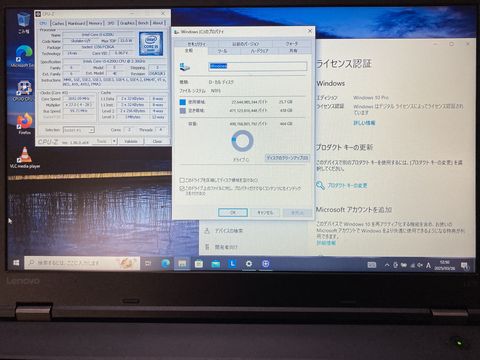
L570の液晶(HD解像度)ユニットをフルHD液晶に換装しようと考えた。※手に入れたL570の液晶はHD解像度だった。 手元にジャンクL560から取り外したフルHD解像度の液晶ユニット「N156HCE-EAA Rev.C1」(FRU P/N:01EN332)があったので、これに換装することを計画したのだ。 ※InnoLux製「N156HCE-EAA Rev.C1」(FRU P/N:01EN332)」 液晶ユニットの換装は、液晶全面ベゼル(液晶フレームカバー)を取り外すことから始める。 このベゼルの外し方は、他のこの時期のThinkPadと同様。私は自分の爪をベゼル内側と外側に挿し込みながら、見えない内側のラッチ(爪)を外していくようにしている。)※「L570保守マニュアル・液晶全面ベゼルの取り外し」参照。※取り外しが完了した液晶全面ベゼル。※液晶ユニットを手前に倒して、コネクタを外す。 後は、液晶ユニットを手前に倒して、コネクタを外せば交換可能になる。 さて、フルHDに換装して起動させると…。※フルHDに換装直後のL570の画面、HDの大きさに…。 案の定、正しく表示されない。これはbiosやosが、液晶をHDと認識しているためだ。 そこで、biosを起動させ、セットアップディフォルトを実行することにする。(これで、biosはもう一度デバイス情報を集め直すので、フルHD液晶も正しく認識されるはずだ) 結果、無事、L570のフルHD化に成功した。Yoothi 互換品 液晶 15.6インチ Lenovo ThinkPad L570 20J8 20J9 20JQ 20JR 対応 60Hz 45% NTSC FullHD 1920x1080 IPS LED LCD 液晶ディスプレイ 修理交換用液晶パネル【中古】Lenovo ThinkPad L570 20JQ000LJP ブラック【i3-6006U 8G 256G(SSD) DVDマルチ WiFi5 15LCD(1366x768) Win10P】【川越クレアモール】保証期間1ヶ月【ランクC】
Mar 29, 2025
コメント(0)
-
win10リカバリできるL570を手に入れた
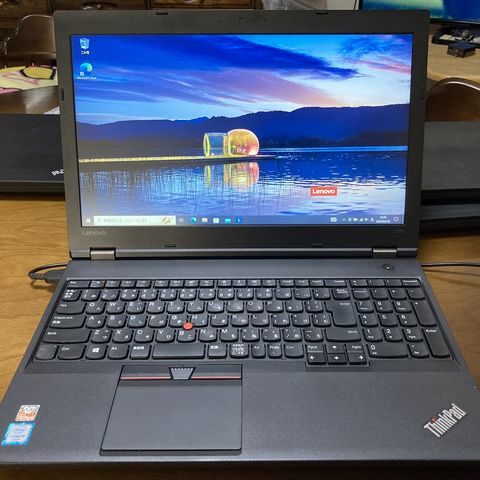
ThinkPad L570を手に入れた。hdd内蔵でセットアップの最終段階までインストールが進んでいる代物だった。つまり、アカウント設定などを行えば即使えるお得な状態だった。※win10がリカバリされた状態のL570。■レノボ、第7世代Coreプロセッサー搭載の企業向け「ThinkPad L570」 https://weekly.ascii.jp/elem/000/001/431/1431019/■レノボThinkPad L570レビュー https://www.get-pc.net/maker_lenovo/Thinkpad-L570/index.htm■ThinkPad L570の性能を徹底評価 https://www.laplascale.com/laptop/page-review/1708-1444295912155975/ L570は、L560の後継マシンで、見た目もまったく同じように見える。きっと流用可能なパーツがたくさん存在するのだろう。※見た目、まったく違いが分からないL570(左)とL560(右)※左右のコネクタレイアウトも同じ、下がL570。 ところで、調べていて思ったことは、L570は第7世代のCore i搭載のはずなんだけど、なんと第6世代のCore iが搭載されたモデルもあったってこと。そう考えると、「ちょっと損した気分」になってしまうのだが…。※なんと第6世代のCore i5-6200Uを搭載したL570だった。 L570はcpuが直付けされていて換装することができないので、このまま使い続けるしかないだろう。【週末5%OFF!】高性能第7世代 ビジネスモデル Lenovo ThinkPad L570 Core i5-7200U 新品SSD 512GB メモリ 8GB 15.6インチ DVDマルチ WIFI 無線LAN Office付 Bluetooth VGA miniDP 中古 パソコン PC 中古ノートパソコン Windows11 Windows10Lenovo ThinkPad L570 15.6インチ 第6世代 Core i5 メモリ8GB SSD 256GB Office付き WiFi 10キー USB3.0 Windows11 ノートパソコン 中古パソコンWebカメラ内蔵 指紋認証 ノートパソコン Lenovo ThinkPad L570 15.6型大画面 テンキー Core i5-6200U 新品SSD256GB メモリ16GB DVDスーパーマルチ Office Windows10 送料無料 中古パソコン【テンキーWEBカメラ搭載】ノートPC ノートパソコン 中古 パソコン 新品 SSD512GB メモリー 16GB 第七世代Corei5 Windows11 OFFICE搭載 LENOVO THINKPAD L570 大画面15.6型 テンキー搭載 カメラ DVD-RW WIFI BT HDMI USB3.0
Mar 26, 2025
コメント(0)
-
ジャンクX240に設定されたパスワードはSVP?POP?
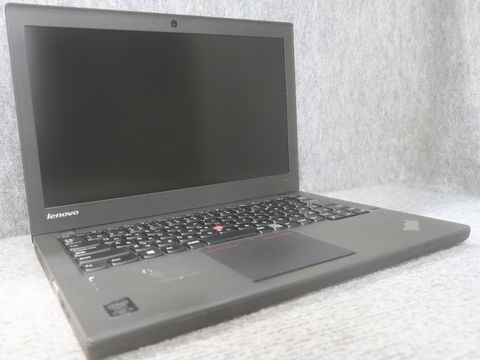
X240(20AL-00F9JP)は、第四世代のCore i5-4300U(1.9GHz)を搭載しているが、始動時にパスワード入力画面になり、パスワードが分からない場合は先に進むことができない代物。 このパスワードをクリアできれば、かなり嬉しい。 ところで、パスワードと言えば、SVP(スーパーバイザーパスワード)が有名。SVPは、BIOS設定を固定化し変更できなくする強力なものだ。また、POP(パワーオンパスワード)は、起動時に必ず現れ、パソコンを勝手に操作できなくする。但し、ThinkPadのPOPは、C-MOSバックアップ電池を取り外して起動させればクリアできることが知られている。難関はSVPとPOPが両方設定されている場合だ。 このX240は電源を入れるとパスワード入力画面になることから、POPかPOP+SVPが設定されていると推測できる。 まあ、悩んだところで何も解決できないので、思い切ってC-MOSバックアップ電池のコネクタを外して起動すると…。 日付・時刻エラーの後、[F1]でbiosに入ることができた。おまけに、設定がロックされていない状態であることが分かった。(つまり、SVPは設定されていなかったということだ。) ちなみに、X240のパスワードは24RF08といったEEPROMではなく、biosチップに保存されている。 シスボ(システムボード)上中央部、スピーカーコネクタ近くの「Winbond 25Q128FVSQ」がそれ。 https://datasheet4u.com/pdf-down/2/5/Q/25Q128FV-Winbond.pdf そのため、チップの足をショートさせてパスワード入力を回避するという従来の「荒業」が使えず、SVPの解除にはROMライタなどを使用しなければならないようです。【★最大100%ポイント】Lenovo ThinkPad X240 高性能 第4世代 Core i5 新品SSD 256GB メモリ 8GB Windows 11 搭載 ノートパソコン 12.5インチ ビジネス モバイル WIFI 無線LAN Bluetooth Office付 パソコン 中古PC 中古ノートパソコン Windows10テレワーク最適 ノート Windows11 Lenovo X240 ノートパソコン モバイル 12.5型 Celeron 2980Uプロセッサー 4GB 320GB 無線LAN Bluetooth WPS-Office 在宅勤務対応 カメラ 中古ノートパソコン
Mar 20, 2025
コメント(0)
-
ジャンクX260が起動しない原因は?
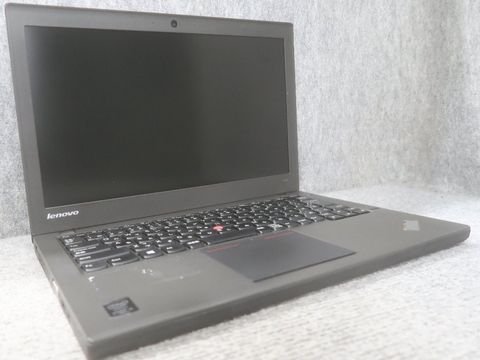
起動しないとアナウンスのX260(20F5-A0EYJP)ジャンクを手に入れた。cpuが第6世代「Core i5-6300U(2.4GHz)」の動けば実に嬉しい代物だ。(但しそんなに「ジャンク」は甘くないのだが…。)※電源入る画面に何も映らないとアナウンスなX260。 電源を入れてみると、「3、3、3、1」のbeep音。確かこれは、メモリが挿さっていない状態の時だ。 X260の底蓋を開けて確認してみると、やはりメモリスロットは空だった。つまり、メモリを挿せば、起動させることができるかもしれない。 ところが、X260は、X240やX250のようなDDR3規格のメモリが使えないことが判明。メモリの規格は「DDR4」になっていたのだ。 「DDR4」とは「Double Data Rate 4 SDRAM」のこと。データの転送速度がDDR3の二倍、DDR2の4倍になっているらしいが、DDR3との互換性はまったくないようだ。■DDR4 SDRAM 【PC4】(IT用語辞典e-word) https://e-words.jp/w/DDR4_SDRAM.html■見れば全部わかるDDR4メモリ完全ガイド https://akiba-pc.watch.impress.co.jp/docs/sp/1231939.html■ThinkPad X260 メモリ交換・増設方法 こちら→ とりあえず動作を確認するために、上位機種のX270から、メモリを拝借して動作確認することにした。 しかし、電源ボタンを押しても起動しない。C-MOSバックアップ電池を外しても起動しない。ただ、電源が入っていることを知らせるLEDが点灯しているだけだ。 これって、メモリ以外に起動しない原因があるってことだろうか…。【★最大100%ポイント】【激安!数量限定】Lenovo ThinkPad X260 高性能 第6世代 Core i5-6200U 新品SSD 256GB メモリ 8GB ノートパソコン 12.5インチ HDMI WIFI 無線LAN Bluetooth Office SDカード Windows11 中古 パソコン 中古PC Windows10【在庫限り】ノートパソコン Webカメラ内蔵 Lenovo ThinkPad X260 12.5型 Core i7-6600U メモリ8GB SSD256GB 指紋認証 HDMI Office Windows10 送料無料 中古パソコンLenovo ThinkPad X260 12.5インチ 第6世代 Corei5 メモリ8GB 新品SSD 512GB Office付き Webカメラ WiFi Windows11 ノートパソコン 中古パソコン
Mar 20, 2025
コメント(0)
-
X270の液晶をフルHDに換装
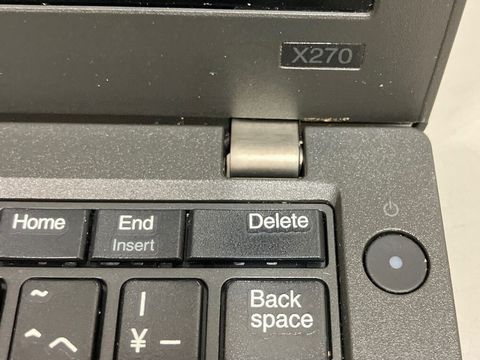
新しいX270を手に入れたので、メンテナンスに取り組むとともに、さらにパワーアップを図ることにした。 作業を進めるにあたって、電源アダプタやバッテリを取り外すが、内蔵バッテリも「無効化」しておく必要がある。(この設定をしなくても、分解はできるが、内蔵バッテリの電流が流れることで、「不測の事態」を引き起こすこともあるので、安全のため、「無効化」することをおススメしたい。L560の液晶交換では、チップヒューズの溶断を招いてしまった経験がある。) 内蔵バッテリの「無効化」は、bios設定から行うことができる。この設定を行うと、自動的に電源が切れて、次に電源を入れるときには、「無効化」が解除されてようだ。※作業の安全のために、内蔵バッテリの「無効化」を。 電源やバッテリ類を外して、液晶ユニットの換装にかかる。(換装の仕方は「保守マニュアル」を参照すると取り組みやすい。) さて、X270(X240~X270)は、LCDベゼルがラッチ(爪)のみで固定されているので、ベゼルとトップカバーの隙間にスクレーパーを差し込み、内側に広げるように剥がしていく。(私の場合は、自分の爪を差し込んで開けています。) X270の液晶ユニットは、ネジ固定されていないので、そのまま手前に倒すことができる。こうしておいて、LCDケーブルをコネクタから取り外せば、液晶ユニットの分離が完了する。 さて、換装しようとしているフルHD液晶は、LG製「LP125WF2」(FRU P/N:00HM745)。X250に搭載されていたものだ。 https://www.laptopscreen.com/English/screen-part-number/LP125WF2(SP)(B2)/ これを新品で購入しようとすると、Amazonでも1万円以上、Aliexpressで6175円(送料2138円)かかるらしい。 結果は上々。これでX270のフルHD化は無事完了した。(ついでに、お亡くなりになっていた内蔵バッテリも、X250の生きているバッテリに交換しておいた。)※内蔵バッテリもX240~X270で流用可能のようだ。Lenovo ThinkPad X230S X240 X240S X250 K2450 X260 X270 X280 20F6 20HM 20K6 20HN 20KF (タッチ非搭載)用 IPS FullHD 1920x1080 LP125WF2 B125HAN LED LCD 液晶ディスプレイ 修理交換Upgrade用液晶パネル 12.5インチYoothi 互換品 液晶 12.5インチ Lenovo ThinkPad X230S X240 x240S X250 X260 X270 X280 タッチ非搭載 交換用 FullHD 1920x1080 IPS LED LCD 液晶ディスプレイ 修理交換Upgrade用液晶パネル 右コネクター (中心コネクターに適用されません)
Feb 1, 2025
コメント(0)
-
初代X1 Carbonは通常のSSDが使えない!?
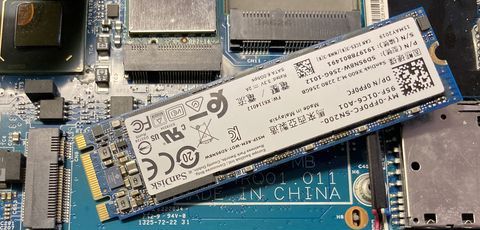
晴れてPOP(パワーオンパスワード)、SVP(スーパーバイザーパスワード)の解除に成功した、初代X1 Carbon用に、M.2 SSDを用意した。 ところが…。※なんとM.2 SSDのピンとX1のコネクタ形状が合わない。 なんとコネクタ形状が合いません。これはどういうことなのでしょうか。 調べてみると…。■ちょうべいのThinkPad「X1 Carbon 1stのSSD換装記録」 https://tp.chobei.net/2022/07/06/transcend-420s-x1c1/----------------------------------------X1 Carbon 1stのM.2ソケットは、現在主流のB KeyでもB&M Keyでもなく、20+6pinと特殊で、この規格のSSDを売っているのを見かけたことがありません。時々、オクなどで中古品を見かけますが、規格名称は記載されておらず、「X1 Carbon 1st専用」となっています。そこで登場するのが、いわゆる「下駄」で、この特殊なKeyを通常のB Keyに変換することができます。ただし、取り付けできるSSDは、2242タイプ(下駄によっては2260タイプも可)となり、対応するSSDの選択肢はあまりありません。---------------------------------------- この記事を参考に、「M.2 NGFF 2242 SSD to X1 Carbon SSD Adapter」を検索・注文することに…。 調べてみたところ、AliExpressでは、490円(送料別312円)、Amazonでは1280円(送料無料)で、変換アダプタをゲットできる。( 海外からの発送なので、数週間待つことができれば、AliExpressの方がお得なのだが、今回はすぐに欲しかったので、Amazonを選択しました。) またSSDも2242タイプのものをヤフオクでゲットした。これで、初代X1 Carbonを動作させることができるはずだ。※急遽手に入れた「下駄」と2242タイプの64G-SSD。※X1のスロットに挿した「下駄」と64G-SSD。 結果、無事にSSDの準備できたので、ここにwin10をインストールしてみた。※win10が動作する「X1 Carbon 1st」。 やっと動作するようになった「X1 Carbon 1st」のスペックを記しておく。model:X1 Carbon 1stcpu:Core i7-3337U 第3世代、2.00GHzmemory:8GB オンボードssd:64GB M.2 SSD Phison SSMP064GTB3C0-S11 64GB SATA6G 2242os:win10pro デジタル認証OKlcd:HD+ 1600x900※win10のデジタル認証もクリア。当分使えそうだ。【相性保証付き】M.2 NGFF 2242 SSD to Lenovo X1 Carbon Gen.1 26pin SSDに変換アダプタKINGDATA M.2 2242 SSD 128GB 内蔵型 SOLID STATE DRIVE M.2 2242 SSD 6 GB/S ハイパフォーマンスM.2 2242 ミニ ハードディスクノート/パソコン/適用 ソリッドステートドライブトランセンドジャパン Transcend 3D TLC NAND採用 SSD 120GB M.2 2242 SATA-III 6Gb/s TS120GMTS420SSHARK 内蔵SSD M.2 2242 128ギガバイトNGFF SATA3.0ハードディスクドライブのPC M2 SSD(128ギガバイト) 128ギガバイト
Jan 29, 2025
コメント(0)
-
X1 Carbonのパスワードを解除したい(SVP編)
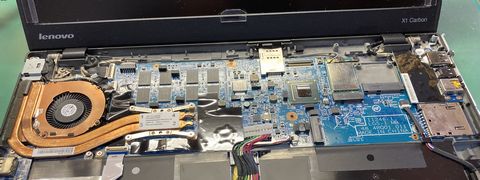
パスワードが設定されたX1 Carbon。無事、POP(パワーオンパスワード) の解除はできたので、OSを起動することも可能なのだが、bios設定の変更ができない状態で続けなければならない。できれば、SVP(スーパーバイザーパスワード) を解除したいところだ。 これには、パスワードが保存されているeepromから内容を読み出してパスワードを解析するか、あるいはeepromの交換といった力技が必要になる。一番簡単な方法は、eepromのピンをショートさせて、一時的にパスワードが設定されていない状態を作り出したまま、起動させる方法だが、当然リスクも伴う。(最悪、まったく起動しなくなる。) いずれにしろeepromの所在が問題なので、X1 Carbonのeepromは一体どこに配置されているのか、シスボ(システムボード)調べてみることにした。※シスボ表面にはそれらしきチップは発見できなかった。※シスボ裏面は、黒い絶縁シールを剥がして調べた。 結果、シスボ裏面。ちょうどWLANカードスロットの裏あたりにそれらしきチップ[L08]を発見した。※WLANカードスロットの裏に実装された[L08]。 はたしてこれが、めざすeepromなのかは分からない。まあ、試してみるしかないだろう。 ということで、eepromの5-6pinをショートさせる方法でSVP解除を試みるため、このピンの間にスイッチをはんだ付けする。※5-6pin間のスイッチ。(はんだ付けが下手で恥ずかしい…。) 後は、電源投入後のPOST画面で、スイッチをオンにするタイミングを変えながら何度も試すしかない。 ※最初スイッチをオン・オフしても何も変化がなかった。テスタで調べてみるとずっとオン状態になっていることが判明。ピンへのはんだ付けをやり直すことに…。 何度もやり直してみてもパスワード入力画面になってしまうので、いい加減あきらめかけたその時、パスワードなくbios画面に入ることができた。※SVPを回避したbios画面。全ての変更が可能に。※SVPも設定されていないことになっている。 無事、biosをだますことができたので、ここで新しくSVPを設定して、未知のSVPを上書きする。(上書き時にスイッチをオフ)その上で再起動すれば、今度出てくるパスワード入力画面では、新しいパスワードに変更されている。(後は、新しいパスワードを消去してしまえば解除完了。)※全てのパスワード消去に成功。 X1 Carbon復活には、あとSSDを用意して、win10かwin11をインストールするだけなのだが…。(そんなに甘くはなかった…。)
Jan 25, 2025
コメント(0)
-
X1 Carbonのキーボードを交換したい
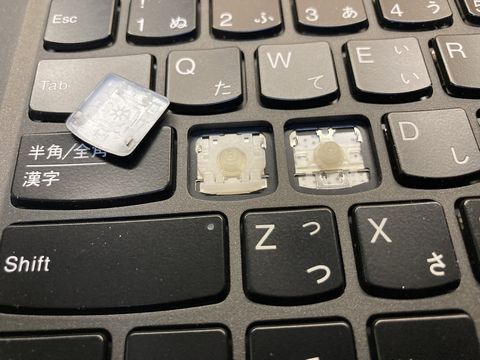
キー欠けが見られる第2世代の「X1 Carbon」を何とかしたいのだが、 欠けてしまっているのは[S]キートップとパンタグラフ。つまり、これ(キートップとパンタグラフ)だけ手に入れることができれば、わざわざキーボードユニットを手に入れる必要はないのだ。※X1 Carbonのキートップとパンタグラフの形状。※X250のキートップとパンタグラフの形状。 ということで、手持ちの中で、見た目同じように見えたのが、X250のキートップとパンタグラフ。こちらもキー欠けがあるため、なんとか同じものがないものかと考えていたものだ。これでぴったり合えば、少なくともどちらか片方でも歯ッ欠け状態を解消できるのだが…。 結果、パンタグラフとキートップを移植して動作を試してみたが、キーの感触が硬くピッタリとは言い難い状況だった。 そうなると、やはりキーボードユニット丸ごとの交換が必要になる。 ということで、パームレストを含むキーボードを手に入れました。 しかし、問題はここからだった。 なんと、このキーボードユニットを交換するには、数十ものネジを外さなければならなかったのです。※底蓋、CPUファンを外したX1。キーボードを交換するには、さらにシスボとバッテリーパックを取り外す必要がある。※やっと現れたキーボードユニット。取り外すには、何十ものネジを外す必要がある。■「IFIXIT」メンテナンス方法に詳しいサイト https://jp.ifixit.com/Device/Lenovo_ThinkPad_X1_Carbon_%282nd_Gen%29※やっと全てのネジを外してキーボードユニットを分離。※交換実装するキーボード(手前)。 後は、逆の手順で交換するキーボードを取り付けて、組み上げていくだけだ。※キー抜けから復活したX1(win11をインストールしてある) はっきり言って、ものすごく面倒でした。パームレストを含む丸ごとの交換がいいですね。レノボ Lenovo Thinkpad New X1 Carbon 2014 X1 Carbon 2nd Gen 2014 日本語キーボード新品 IBM Lenovo Thinkpad NEW X1 Carbon 2014、X1 Carbon 2nd Gen 2014 日本語キーボード 0C45100 保護フィルム付
Jan 13, 2025
コメント(0)
-

L560の液晶が映らない原因は?
液晶表示に問題があるL560を手に入れた。液晶ユニットを正常動作品に交換して、L560を起動させてみたが、なんと映らない。バックライトが点灯していないようだ。この障害の原因は本体側(L560)にあるようだ。※うっすらとbiosの文字が確認できる液晶ユニット。バックライトが点灯していない。 一連の作業を冷静になって考えると、最初は液晶は乱れていたものの、バックライトが点灯していたが、このテスト中に、バックライトが点灯しなくなってしまったということだ。 このことから一番考えられるこの障害の原因は、「シスボ上のチップヒューズの溶断」ではないか。この予想を確かめるためには、L560をもっと分解しなければならない。 ということで、L560のキーボードベゼル・パームレストを外してシスボ(システムボード)を露出。チップヒューズの通電をテスタで確認することにした。 今までのバックライトが点かなくなった経験からするとそのチップヒューズは、LCDコネクタの近くにあったことから、今回もそこからチェック。[F1]というチップヒューズの溶断を発見した。(一応念のため、他のチップフーズもチェックしておきます。)※[F1]をシルク印刷されたチップヒューズ。テスタを当てても通電できないので、「溶断」が疑われる。 このチップヒューズを新しいものに交換すればおそらく、バックライトが点灯するようになると思われるが、今までと同様に、ここを被覆線を使ってバイパスしてしまうことにする。(この方法は、安全装置を一つ潰してしまうことになるので、さらに深刻な障害が他で発生する可能性があります。)※[F1]を被覆線を使ってバイパス。上手く半田できなかったが…。 後は組み上げて、テストするのみ。 結果は、上々。しっかりと映るようになりました。 あとは、キートップ欠けをなんとかすれば、このL560は完全復活できたことになるのだが…。※欠落した[Back space]キーをなんとかできれば…。レノボ Lenovo Thinkpad T540 T540P E540 L540 W540 E531 W541 T550 W550 L560 L570 修理交換用 用日本語キーボードThinkpad L L560 L570 L580 L590 液晶パネル AH-IPS 1920×1080Lenovo ThinkPad Edge E550 E550c E555 E560 E560p E565 E570 E575 L560 L570 液晶パネル1366×768Lenovo ThinkPad Edge E550 E550c E555 E560 E560p E565 E570 E575 L560 L570 液晶パネル1920×1080 AH-IPSLenovo ThinkPad L560 15.6インチ 第6世代 Core i5 メモリ8GB SSD 256GB Office付き WiFi 10キー USB3.0 Windows11 ノートパソコン 中古パソコン
Dec 27, 2024
コメント(0)
-
割れたX250の液晶ベゼルを交換
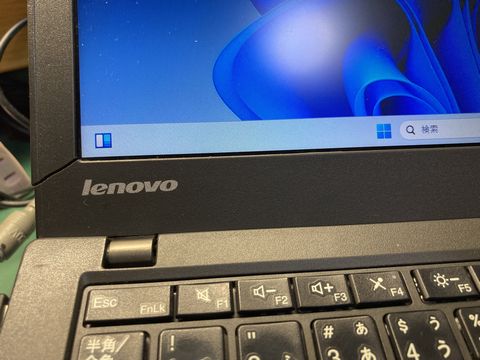
win11をインストール、内蔵バッテリを交換して永久に使い続けることが可能になったX250。残る問題は、割れた液晶ベゼル(フレームカバー)を交換することだ。 これまでの経験から、X240からX270まで、流用可能なパーツがたくさんあることが分かっている。液晶ベゼルもきっと流用可能ということで、先日手に入れたジャンクなX240から液晶ベゼルを調達することにした。(液晶ベゼルの取り外し方は「保守マニュアル」を参照した)※液晶ベゼルの取り外し手順(「X250保守マニュアル」より)※交換用のX240の液晶ベゼル。まったく同じ?※無事に液晶ベゼルの交換を終えたX250。 どうやら、X240~X270の上半身は同じパーツが使われているようで、パーツの流用により柔軟な対応ができそうだ。【25日10%OFF!】Lenovo ThinkPad X250 新品SSD:256GB搭載 第5世代 Core i3 メモリ:8GB ノートパソコン Webカメラ 12.5インチ ビジネス モバイル WIFI 無線LAN Bluetooth Office付 VGA 中古 パソコン 中古PC 中古ノートパソコン Windows11LENOVO ThinkPad X250 20CM 006NJP Core i5 5300U 2.3GHz 4GB 128GB SSD 12.5型HD Windows10 Pro 正規版Office ZOOM対応 在宅 リモート 中古ノートパソコン 送料無料
Dec 8, 2024
コメント(0)
-
ジャンクなL560を復活させたい
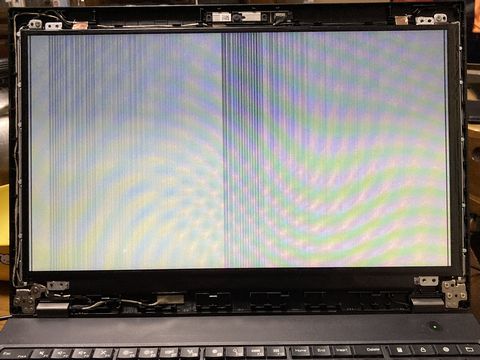
液晶表示に問題があるL560を手に入れた。液晶だけが問題なら、液晶ユニットを交換するだけで復活させることができるかもしれない。※表示が乱れるL560の液晶。その原因は? 液晶表示が乱れる原因は、簡単なところでは、lcdケーブルの接続不良が疑われる。これなら、単にケーブルを挿し直して、また不具合がないように固定すれば済む。 原因特定が難しいのは、液晶ユニット本体に原因がある場合だ。液晶ユニットのコントロール基板に問題がある時、その原因追及は難しいものになる。この場合、あきらめて他の液晶ユニットに交換する方が得策だと思う。 ということで、他の液晶ユニットで正しく表示されるか確認してみることにした。 ちょうど手元にあった14インチのライン抜け多数の液晶ユニットで確認してみると、しっかりとbiosが起動することが分かった。 (ここでは、もしものことを考えて、正常な液晶ユニットを使わない。)※ライン抜け多数の液晶ユニットでbiosを確認。 つまり、液晶ユニットだけ正常なものに交換すれば、この障害は克服できることになる。 ということで、動作確認がとれている液晶ユニットAU Optronics製「B156XTN04」(FRU P/N:04X4849)を用意。これで万事OKのはずだったが…。 なんと、映らない。でもよく見ると、うっすらとbios画面を確認することができる。これって…? 正常だと思っていた液晶ユニットに問題があるのか、それとも、L560側なのか…。 確かめるためには、液晶ユニットの動作確認を改めて行う必要がある。※Flex310のHDMI外部出力を使って、動作確認をしてみる。 そこで、Flex310のHDMI外部出力と、コントロール基板「VSDISPLAY HDMI DVI VGA 映像 液晶制御基板 対応 10.1インチ 14インチ 15.6インチ 解像度1366x768 40ピン LVDS液晶」を使って、液晶ユニットの動作確認をしてみると、正常に表示された。 ということは、この障害の原因は、L560本体側にあることになるぞ…。VSDISPLAY HDMI DVI VGA 映像 液晶制御基板 対応 10.1インチ 14インチ 15.6インチ 解像度1366x768 40ピン LVDS液晶 LP101WH1 N101BGE CLAA101WA01A HSD140PHW1 N1
Nov 23, 2024
コメント(0)
全1999件 (1999件中 1-50件目)


-
-

- デジタル一眼レフカメラ
- 風邪治らん
- (2026-05-21 09:32:44)
-
-
-

- パソコンサポーターがすすめるパソコ…
- 【東芝】[Windows XP Office 2003…
- (2026-05-18 20:23:17)
-
-
-
- ジャンクパーツ
- 秋原他でのお買い物250111ハーフその…
- (2025-02-15 18:03:22)
-


