



2026
2025
2024
2023
2022
2021
2020
2019
2018
2017
2016
2015
2014
2013
2004年11月の記事
全30件 (30件中 1-30件目)
1
-

Internet Explorer "ランタイム エラーが発生しました。デバッグしますか?" の対処方法
いろいろネットを渡り歩いていると、 "ランタイム エラーが発生しました。デバッグしますか?" とメッセージが表示されませんか。 『なんで俺が・・』 思われるかもしれません(一部の方のみ ^^; )。これは、そのWebページを表示するプログラムに障害(バグといいます)がある時に表示されます。それを作成した人であれば、「はい」 で障害対応できますが、それ以外の方には単に 「ウザイ」 だけです。では、どうしようもないのかというと、そのメッセージが表示されないように Internet Explorer の設定を行うことで対処します。[ツール]-[インターネット オプション]-[詳細設定]タブ- [スクリプト エラーごとに通知を表示する] のチェックを外して、[スクリプトのデバッグを使用しない] のチェックを入れて下さい。以上でメッセージが表示されなくなります。あくまでも作成者用のメッセージですので、通常はこの設定を行っておいたほうがいいですね。
2004.11.30
コメント(2)
-
Internet Explorer 『お気に入り』 のかわいいアイコンを GET!
Internet Explorer で「お気に入り」に登録すると、そのサイト用の小さいアイコン(faviconファイルといいます。楽天市場の場合ですと、赤い○の中に楽の文字が入ってます)が表示されます。しかし、インターネット一時ファイルを削除すると、そのアイコンは、Internet Explorer のつまらないアイコン( e のやつ)になってしまいます。そこで今日は、そのfaviconファイルを保存し、インターネット一時ファイルを削除しても消えないように設定する方法を紹介します。faviconファイルはインターネット一時ファイル(通常 C:\Documents and Settings\ユーザー名\Local Settings\Temporary Internet Files 私は D:\Temporary Internet Files に変更してますけど)にありますので、その場所を確認します。[ツール]-[インターネットオプション]-[全般]タブ-[設定]ボタン で [現在の場所] を確認faviconファイルをコピーします。インターネット一時ファイルを開き、faviconファイル(お気に入りに登録してあるアイコンと同じものがあります)をコピーし、マイドキュメント へ貼り付けします。そのfaviconを登録したい「お気に入り」で右クリック-[プロパティ]-[Webドキュメント]タブ-[アイコンの変更]ボタン-[参照]ボタン からマイドキュメントへ貼り付けした faviconファイル を指定します。以上で、インターネット一時ファイルを削除しても小さいアイコンは消えません。この方法で約30個ぐらいは集めましたが、得したことはありません ^^; 。でも、Vectorなんかはかわいいのですが・・・。
2004.11.29
コメント(4)
-
中学3年生の憂鬱! でも興味津々 (>_<)
今は、受験生にとって進路を決める大事な時期です。私の長男も、他に漏れず、いくつかの高校を見学し、ほぼ進路は決めたとのこと。成績がよければ迷う必要はないのですが、なにせジェットコースターのような成績 (>_
2004.11.28
コメント(6)
-
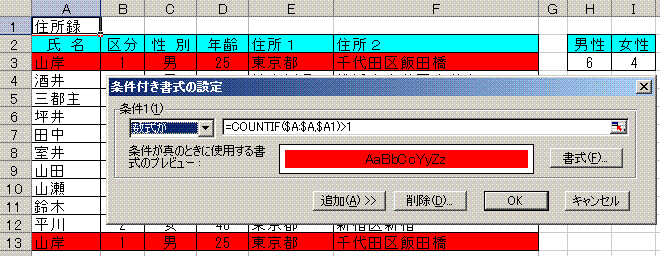
Excel COUNTIF関数 重複チェック 条件付き書式ですけど ^^;
「作業セル無しの重複チェック」 ですが、関数は関数でも 「条件付き書式」 を使用する方法です。氏名の重複データがある場合、該当データに行単位で色を付けてみます(下の図を参照)。範囲を選択(A列からF列までドラッグ)メニューバーから、[書式]-[条件付き書式] を選択条件1(1)で、[数式が] を選択し、右側に =COUNTIF($A:$A,$A1)>1 と入力。[書式]ボタン から [パターン]タブ で 赤色 を選択して [OK]以上を設定すると、重複該当する行が赤色になります。作業セルを設定せず、入力した時点ですぐ分かるので、重複データのチェックには大抵この方法を利用しています。 Excel 基礎編Excel 関数編WordWindowsInternet ExplorerOutlook Express
2004.11.27
コメント(1)
-
IME 郵便番号辞書更新 ( 2004 年 11 月版 )
前回の流れでいくと、今日は、 「作業セル無しの重複チェック」 を紹介する予定でしたが、急遽変更 ^^;IMEの郵便番号辞書が公開されましたので、該当する方は、利用してみてはいかがでしょうか。下記以外にも公開されていますが、混乱をさけるために下記のみとしました。市区町村の合併が流行っていますので、これらを適用することで、既存の住所録等へ簡単に反映できると思います。Microsoft IME 2003 郵便番号辞書更新 (2004 年 11 月版)対象OS : Windows 2000, Windows Server 2003, Windows XP対象Office : Microsoft IME 2003 (IMEの郵便番号辞書の更新)Office 更新プログラム: 郵便番号辞書 (2004 年 11 月版)対象OS : Windows 2000, Windows 95, Windows 98, Windows ME, Windows NT, Windows XP対象Office : Office 2003/XP/2000 (Excelの郵便番号変換ウィザードで使用)
2004.11.26
コメント(0)
-
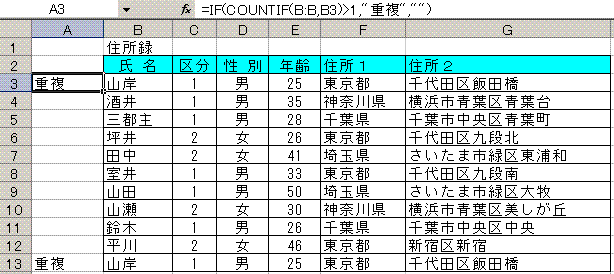
Excel COUNTIF関数 重複チェックも出来ます! IF関数も使うけど ^^;
下記の図で、同じ氏名が入力されたら 「重複」 と表示する方法を COUNTIF関数 を使用して行ってみます。COUNTIF関数とIF関数の合わせ技です。=IF ( 条件式 , [値1:真の場合] , [値2:偽の場合] ) 条件式が満たされる場合は値1を、満たされない場合は値2を返します。“山岸”さんがB列に何件あるか COUNTIF関数 を使用して求めます。 =COUNTIF(B:B,B3) 求めた件数が2件以上ある場合は “重複” 、そうでない場合は空白を返すように IF関数 で判定します。 =IF(COUNTIF(B:B,B3)>1,"重複","")A3の関数をA4以降にコピーします。氏名だけでなく、住所等も重複チェック対象とする場合は、作業セルに =B3&F3&G3 とデータをつなげておき、その作業セル(列)での重複チェックを行えばよろしいかと思います。 Excel 基礎編Excel 関数編WordWindowsInternet ExplorerOutlook Express
2004.11.25
コメント(3)
-

Excel COUNTIF関数 ○○以上○○未満を求める!
下記の図で、30代の方が何人いるか COUNTIF関数 を使用して求めてみましょう。○○以上○○未満 という統計の取り方はよくあるケースかと思います。条件としては2つ指定しますので、COUNTIF関数 では無理そうですが、1つの COUNTIF関数 に2つの条件指定が出来ないだけで、COUNTIF関数 を繋げることはできますので、結果として2つの条件指定と同じような感じです。これは、30代以上(6人)の人から40代以上(3人)の人を引けば、30代の人の数を求めることができますので、下記のように COUNTIF関数 を使用します。=COUNTIF(D3:D12,">=30")-COUNTIF(D3:D12,">=40")なお、SUMIF関数と同じように、比較演算子・ワイルドカードも使用できますので、条件に応じて使い分け出来ます。 Excel 基礎編Excel 関数編WordWindowsInternet ExplorerOutlook Express
2004.11.24
コメント(0)
-

Excel COUNTIF関数 検索条件に一致したセルの個数を求める!
さて、いよいよ本丸登場です ^^; 下記の図で、男のみの件数を求める場合、COUNTIF関数 を使用すると簡単に求めることができます。=COUNTIF(C3:C12,"男")=COUNTIF ( 検索範囲 , 検索条件 ) 検索範囲に含まれるセルのうち、検索条件に一致するセルの個数を返します。基本的には、以前説明したSUMIF関数と同じ要領で使用します。同じ検索範囲で別の検索条件を適用する場合に、参照先がずれないように、検索範囲を絶対参照( =COUNTIF($C$3:$C$12,"男") )にした方がいいと思います。また、検索範囲がC列と固定される場合は、=COUNTIF(C:C,"男") とすることで、列全体の指定が出来ますので、データの件数が変動するケースには最適です。SUMIF関数と同じような説明になりましたが、COUNTIF関数 を押さえておくと、いろいろな場面で多種多様な使い方ができます。しっかり覚えたい関数のひとつですので、明日以降も説明します。 Excel 基礎編Excel 関数編WordWindowsInternet ExplorerOutlook Express
2004.11.23
コメント(0)
-

Excel COUNTBLANK関数 空白セルの個数を求める!
さて、COUNTBLANK関数 の紹介です。先週説明した COUNT関数・COUNTA関数 とほぼ同じ使用方法ですが、指定できる引数は一つだけです。あくまでも空白だけを数えますので、データの未入力を調べる時には重宝すると思います。COUNTBLANK関数 : 空白のセルの個数を求めるCOUNTBLANK ( 範囲 ) 今日も図なしです。楽天内では最大100枚までの画像しか登録できませんので、簡単と思われる時はパスします ^^;Excel 基礎編Excel 関数編WordWindowsInternet ExplorerOutlook Express
2004.11.22
コメント(0)
-
「おじいちゃん帰ったよ!」で (^_^) の妻
さて、先週から遊びに来ている父が帰るというので、大宮まで送ってきました。滞在中は、これといったトラブルという程の事はなく安心です。昼寝が出来なかった事と、いつも見ているテレビ番組が時々見れなかった事ぐらいです ^^; 。父が帰ってから当然の如くいつもの生活に戻りました。リビングに炬燵をセットしていますので、そこで早速昼寝です。その昼寝ですが、顔がちょっと・・・間抜け顔といいますか、人には絶対見られないようにしないといけません。イプサムを購入してから、成田空港の近くにある成田航空科学博物館へ行った時の事です。途中、渋滞にあい、中々車が進みませんでした。運転しているとやたら視線を感じましたので、『俺のイプサムってカッコイイですから、ふむふむ・・』 と思っていましたが、中には私の車を覗き込むように、乗っている車の窓に貼り付いている方もいました。妻にその事を話そうと視線を向けたところ、『お前かよ!』。大きな口を開けて寝ていました。そうです、妻の寝顔を見ていたのです。その時は、二度と逢うことはないと思い、そのままにしましたけど・・・^^;ということで、寝ている時は、よく大きな口を開けています。おまけに薄目! 寝ている時に、口を開けるのは、電車でも時々見かけますので、それほど驚かないのですが、薄目には当初驚きました。起きているのか寝ているのかはっきりしません。ただ、口を開け、薄目で寝ているということは、それだけリラックスできているのでしょうか。一週間ではありますが、頑張っていただきましたので 『ごくろうさま』 です。高イビキも我慢しよう(爆)。
2004.11.21
コメント(6)
-
Excel COUNTA関数 「空白」以外のセルの個数を求める!
昨日は、COUNT関数の紹介しましたが、今日、紹介するのは COUNTA関数 です。似ているようで少し違います。使用方法は、全く同じです。ただ、COUNT関数は「数値」だけを数えましたが、COUNTA関数 は空白以外全て数えます。COUNTA関数 : 空白以外のセルの個数を求めるCOUNTA( 値1 , 値2 ,・・・・・, 値30まで ) 今日は図なしです。でもって説明も短っ! でもって本文も昨日のものをコピー! 手抜きってわけではないのですが、それ以上の説明がないのです。で、次に説明する COUNTBLANK関数 も同じような説明になるかもしれません ^^; 『だったら、一緒に説明したら (-。-)y-゜゜゜』 とは言わないで下さい。Excel 基礎編Excel 関数編WordWindowsInternet ExplorerOutlook Express
2004.11.20
コメント(0)
-

Excel COUNT関数 「数値」の入ったセルの個数を求める!
昨日までSUMIF関数を紹介しましたので、今日からは、それと微妙な関係の COUNTIF関数 を紹介していきます。ただ、その前に COUNT関数 の知識が少し必要ですので、まずはそれから。少しといっても、関数の中でも頻繁に使用される関数です(やはり、しっかり覚えた方がいいかも ^^; )。COUNT関数 : 数値の入ったセルの個数を求めるCOUNT( 値1 , 値2 ,・・・・・, 値30まで ) 下記の図でいうと、区分に数値が入っているセルの個数を求めることができるわけです。空白及び文字の入ったセルは数えません。カンマで区切ることで離れたセルでも個数を求めることができます。ただし、30個まで。 Excel 基礎編Excel 関数編WordWindowsInternet ExplorerOutlook Express
2004.11.19
コメント(1)
-

Excel SUMIF関数 ワイルドカードも使ってみよう!
さらに、しつこくSUMIF関数です ^^; 。SUMIF関数で指定できる条件は一つだけですが、ワイルドカードを使用することで、複数条件に近い指定ができます。あくまでも近いというだけです ^^;ワイルドカード : 任意の文字を意味する特殊文字( * : 任意の文字、? : 任意の一文字 )下記の図でいうと、"*費" と指定すると、交通費・教材費が検索条件に一致することになります。 =SUMIF(B3:B9,"*費",D3:D9) なお、今回のケースに限り、比較演算子の場合は =SUMIF(B3:B9,"昼食代",D3:D9) でOKです。 Excel 基礎編Excel 関数編WordWindowsInternet ExplorerOutlook Express
2004.11.18
コメント(4)
-

Excel SUMIF関数 比較演算子のちょっとした工夫!
しつこくSUMIF関数です ^^; 。比較演算子の使用方法は 昨日 説明しましたが、比較の数値を固定することになりますので、その数値を変更したい場合は、その都度、式を修正する必要があります。そこで、式を修正することなく数値部分のみ変更する方法です。変更できる数値のセルを G3 にすると、=SUMIF(A3:A9,"
2004.11.17
コメント(0)
-

Excel SUMIF関数 使える関数!
以前にもSUMIF関数は紹介しましたが、おさらいの意味でも再度紹介してみます。使い勝手がいいので、様々な場面で使用できると思います。SUMIF関数 : 指定した条件に一致する数値を合計するSUMIF( 検索範囲 , 検索条件 , [合計範囲] ) 基本的な使用方法は 11/3 に紹介した通りです。今日は、検索条件で比較演算子を使用する方法です。比較演算子 : = , > , < , >= ,
2004.11.16
コメント(1)
-
Excel SUM関数 使用頻度ダントツ1位!
今まで、いくつかの関数の紹介をしてきましたが、やはり使用頻度の高い関数から紹介しようと思います。SUM関数 : 数値を合計する=SUM(数値1、[数値2]・・)使用方法ですが、使用頻度がもっとも高い関数なので、ツールバーに用意された 「 Σ 」(オートSUMといいます。シグマとはいいませんよ ^^; ) ボタンを使用するのが定石です。合計したいセルで、 「 Σ 」 ボタンを押すと、自動的に合計範囲が表示されますので、よければそのままENTER。違う場合は、合計範囲をドラッグするだけです。また、カンマ(,)を押すことで、離れたセル等の選択もできます。 =SUM(A1:A10) =SUM(A1:A10,B1) =SUM(A1,B1:B10) =SUM(A1:A10,B1:B10) =SUM(A1,A10,B1,B10)Excel 基礎編Excel 関数編WordWindowsInternet ExplorerOutlook Express
2004.11.15
コメント(6)
-
「おじいちゃん来るよ!」で ( ̄□ ̄;)!! の妻 と 長男の英検二次試験
仙台から私の父が来るというので、大宮まで迎えに行ってきました。もちろん、イプサム発進である。何度も行っているので道順は知っているが、折角なのでナビで 「 大宮駅屋上駐車場 」 を設定し案内開始。ちょっと冷たい感じのする機械的な女性の声でナビゲーションしてくれます。ナビゲーションの音声ですが、芸能人等のお好みの声に変更できるようにすれば、爆発的に売れるだろうと思います。私の場合、矢田亜希子の声が好みです。やさしい声でカラダ全体を包んでくれそうな気がします。ついでにアソコも(爆)。容姿もまあまあです。ただオッパイはおそらくAカップかと(>_
2004.11.14
コメント(9)
-
Internet Explorer 「お気に入り」 の整理方法 Powered by Explorer
バックアップを説明した翌日で申し訳ないのですが、「お気に入り」 の整理方法を紹介します。一般的には、「お気に入りの整理」 ダイアログボックスを表示させて、フォルダの作成・フォルダへ移動・名前の変更・削除等を行うと思います。ただ、この方法ですと、600ぐらいある myお気に入り を整理するだけで一日要してしまいます。そこで、いつもの操作で慣れているエクスプローラ上で 「お気に入り」 を整理するのが 「早っ!」 です。「お気に入り」 の中にあるフォルダ(何でもいいです)で 右クリック-エクスプローラ を選択して下さい。エクスプローラ画面が表示されますので、通常のドラッグ操作で移動等ができます。さて、「お気に入り」 ですが、ジャンル毎に分類するのが分かり易いと思います。私の場合、Word/Excel/OE/IE等と日記のカテゴリとほぼ同じような構成です。家族に見られると恥ずかしいサイトも少しだけあります。本当の意味で「お気に入り」かもしれません。[PC関連]-[メーカー]-[サポート]-[エラー種別] という感じでカムフラージュしているのは言うまでもありません ^^;
2004.11.13
コメント(4)
-
Internet Explorer / Outlook Express のバックアップ方法 まとめて全部編!
月曜日から木曜日まで、IE/OEのバックアップ方法を紹介してきましたが、それらを一度に行ってしまうフリーソフトの紹介です。下記のフリーソフトがそうなのですが、メール・アドレス・アカウント・お気に入りはもちろんのこと、メールのルールまでバックアップ・リストア出来ます。◆ Exmaエグマ ◆ダウンロードして解凍したら、「必ずお読み下さい」というテキストファイルがありますので、それを読んでからインストールします。インストールしたら、Exma4.exeのプログラムを起動します。[設定]-[保存先の変更] でバックアップ先を指定します。また、[設定] でアドレス帳・お気に入りの保存をするかどうかの指定もできます。Backup にチェックをしてユーザー選択後、[OK] をクリックで完了です。リストアする場合は、Restore にチェックするだけです。上記の操作で簡単にバックアップ・リストアできますので、試してみてはいかがでしょうか。『って、最初からそれ教えてよ!』 とパソの前で言われる方もいるかと思いますが、基本を理解した上でフリーソフトを使われた方が、パソの楽しみが増えますから(各バックアップ方法を知らなくても、このExmaを使用すれば、誰でも出来てしまうのも確かです ^^;; )。
2004.11.12
コメント(0)
-
Internet Explorer 「お気に入り」 のバックアップ
ネットサーフィンを行っていると、自分にとって有用なホームページは「お気に入り」に登録していると思います。会社でも仕事に必要なものは登録していますが、それを自宅でも見れるように、「お気に入り」のバックアップ/リストアを紹介します。[ファイル]-[インポートおよびエクスポート] でインポート/エクスポートウィザードを表示 [お気に入りのエクスポート] をクリックし、[次へ] をクリック お気に入りのエクスポート元のフォルダで、[Favorites] を選び 次へ お気に入りのエクスポート先の画面では、自動的に [Bookmark.htm] とファイル名が付きますので、バックアップするフォルダを確認して次へで保存されます以上でバックアップ完了です。続いてバックアップした「お気に入り」のリストア(復元)です。[ファイル]-[インポートおよびエクスポート] でインポート/エクスポートウィザードを表示 [お気に入りのインポート] をクリックし、[次へ] をクリック お気に入りのインポート元で、[参照]ボタン からバックアップした [Bookmark.htm] を選び 次へ完了本来の「お気に入り」は C:\Documents and Settings\○○○\Favorites にありますので、そのままコピーしてもOKです。ただ、上記方法でバックアックした Bookmark.htm をダブルクリックするだけで内容が確認できますので、その方がお得です。
2004.11.11
コメント(0)
-
Outlook Express バックアップ アカウント編
さて、今日はアカウントです。アカウントは、一度設定したらプロバイダを変更しない限りは、変わらないと思いますので、やはり、パソコンを買い換えた時、もしくは、OSの再インストールをした時のために覚えておきましょう。[ツール]-[アカウント] でインターネットアカウントを表示 [メール]タブ-バックアップするアカウントをクリックし、[エクスポート]ボタン をクリック [インターネットアカウントのエクスポート] 画面が表示されますので、ファイル名に選択したアカウント名がそのまま表示されますので、[ファイルの種類] で [インターネットアカウントファイル (*.iaf)] の確認をして [保存] で完了 以上でバックアップ完了です。続いてバックアップしたアドレス帳のリストア(復元)です。インターネットアカウントを表示し、[メール]タブ-[インポート] バックアップしたアカウントの保存先を指定して、[開く] で完了昨日のアドレス帳と同じで、バックアップした時点のアカウントと重複しても、二重になることはありません。多分 ^^;
2004.11.10
コメント(0)
-
Outlook Express バックアップ アドレス帳編
さて、今日はアドレス帳です。アドレス帳は、よほど社交的な方でない限り、頻繁に更新することはないと思いますので、パソコンを買い換えた時のために覚えておきましょう ^^; 。[ツール]-[アドレス帳] でアドレス帳を表示 [メイン ユーザーの連絡先] をクリックし、[ファイル]-[エクスポート]-[アドレス帳] を選択 [エクスポートするアドレス帳ファイルの選択] 画面が表示されますので、ファイル名に分かりやすいファイル名を入力し、[ファイルの種類] で [アドレス帳ファイル (*.wab)] にして [保存] "アドレス帳が次の場所にエクスポートされました" というメッセージが表示されますので [OK] 以上でバックアップ完了です。続いてバックアップしたアドレス帳のリストア(復元)です。 アドレス帳を表示し、[ファイル]-[インポート]-[アドレス帳] バックアップしたアドレス帳の保存先を指定して、[開く] "インポートは完了しました" というメッセージが表示されるので、[OK]/FONT>昨日のメールデータと違い、バックアップした時点のアドレス帳と重複しても、アドレス帳が二重になることはありませんのでご安心を ^^;
2004.11.09
コメント(0)
-
Outlook Express バックアップ メールデータ編
OEの使用方法については、何度か紹介しましたが、肝心のバックアップについては触れていませんでしたので、今週は勝手にバックアップ週間とします ^^;で、今日はメールデータについて紹介します。手順としては以下の通りです。 メールデータを保存するフォルダを、予め、マイドキュメント等に作成 [ツール]-[オプション]-[メンテナンス]タブ-[保存フォルダ]ボタン-ボックス内のフォルダをドラッグして [右クリック]-[コピー] デスクトップ画面に戻り、[スタート]-[ファイル名を指定して実行]-[名前] に先程コピーしたフォルダを [右クリック]-[貼り付け] しOK メールデータの保存場所にメールデータが表示されます(****.dbx等)ので、全てを選択しコピー 最初にマイドキュメント等に作成したフォルダを開き、[編集]-[貼り付け] 以上でバックアップ完了です。続いてバックアップしたメールデータのリストア(復元)です。 OEの [ファイル]-[インポート]-[メッセージ] プログラムの選択で [ Microsoft Outlook Express 6 ] を選択し次へ [ Outlook Express 6 ストア ディレクトリからメールをインポートする ] にチェックをしてOK メッセージの場所は、バックアップしたフォルダを [参照]ボタン から指定し次へ インポートするフォルダを選択して次へで完了注意する点として、インポートする時にはバックアップした時点の全てのデータが対象となりますので、現行データとバックアップデータに重複がないようにしないといけません。2千件のデータが二重になると、かなり凹みます ^^;
2004.11.08
コメント(0)
-
電車のシートは、どの位置が一番お徳か?
毎朝JR南浦和駅で京浜東北線に乗り換えるのですが、7時~9時の間は約10分間隔で始発電車がでています。以前は、その始発電車に乗ることはなく、大宮方面からの電車に乗って秋葉原まで立って通勤していました(総武線に乗り換えです)。きっかけは何だったのかは覚えていませんが、一度始発電車に乗ったら、非常に楽(座れるから)なので、現在は始発電車にしか乗りません。5分待てばほぼ座れ、10分待てば好きな位置に座ることが出来ます。ただ、ドアが開いた瞬間イス取り競争状態なので、瞬発力が遅い人は無理です。座る位置ですが、シートの端は、かなり人気が高いようです。最初に埋まるのが端のシート、それも日のささない西側、連結部分の端は特に競争率が高い。端に座った時の欠点として、ドア付近に立っている人ですが、シートに寄りかかる姿勢が少し斜めに傾くと、その人の背中が頭にぶつかってしまうことです。だから、連結部分の端は、寄りかかるスペースがないため、人気が高いのでしょう。以前、ドア付近のシート端に座っていた時、ウトウト居眠りをしていたら、急に頭が重く(頭痛ではなく重量)なり、目が覚めたところ、なんと髪が増えているではありませんか。それも結構な量です。あまりに多いので、武田鉄矢風に手ぐしをかけられるほどです。 『 普段の手入れがいいので、居眠りしている間に効果がでたのか!?まあいい、これでいろんなヘアースタイルにチャレンジだ!てっぺんが尖っているベッカムヘアなんかはいいかも 』 と0.5秒で思考回路が働きました。でも、自分の髪質と違うことに気づきました。って、ドアのところに立っているお姉さんのロングヘアーが、私の頭にのっているではありませんか。いくら私の髪の毛が、少ないとはいえ、お姉さんの髪でカバーしてくれるとは、なんてやさしいのだろう ^^; 。秋葉原で降りる時にお礼を言おうと思ったのですが、その手前の駅で降りてしまいました。私の頭に、いつもと違うシャンプーの移り香だけを残し・・・(爆)。
2004.11.07
コメント(3)
-
Excel 列幅の違う表を上下に並べる! じゃあ、列幅はどうする?
表を作成する場合、当たり前ですが、行の高さと列幅に合わせて作成されます。その列幅ですが、全体に適用されてしまいますので、二つの表を上下に作成するとなると、予め列幅を小さくして、セル結合を繰り返す必要があります(って、かなり面倒)。そこで、 『 リンク貼り付け 』 機能を使用することで簡単に作成することが出来ます。早速操作してみましょう。Sheet1にA表、Sheet2にB表 を列幅を変えて作成します。 Sheet2のB表 をコピーします。 Sheet1に戻り貼り付けしたい場所(左上)セルをクリックし、Shiftキーを押しながら、メニューバーの [編集] をクリックし、表示されるサブメニューから [図のリンク貼り付け] をクリックします。以上の操作で表が上下に並ぶと思います( 「Shiftキーを押しながら」 が重要です)。また、リンク貼り付けなので、B表を修正すれば Sheet1 の方も自動修正されます。表計算/ワープロといえば、 Word/Excel がデファクトスタンダードにほぼ決定です。その中でもExcelの比重がかなり高く、私自身のドキュメント類も8割ぐらいは Excel です。ビジネス文書を作成するのに Excel はうってつけで、長文・文字間の調整がない場合は Excel だけで済むかもしれません。一太郎もいいソフトですが、バンドルされてるのがほとんど Office ですから、残念!Excel 基礎編Excel 関数編WordWindowsInternet ExplorerOutlook Express
2004.11.06
コメント(3)
-

Excel 条件に合うデータを合計、2つの条件です! by 一発で!
さて昨日の続きです。下記の図で、鈴木さんの交通費だけ加算する方法で、作業セルを使用しない方法を勝手に紹介します ^^; 。=SUMPRODUCT((A3:A12="鈴木")*(B3:B12="交通費"),C3:C12)10/21に紹介した SUMPRODUCT関数(配列と配列の同じ要素同士をかけて合計)を使用します。式の意味ですが “*” は論理記号で 「かつ」 を表します。A3:A12="鈴木" は、A3セルからA12までで 「鈴木」 に一致すると1を返します。 B3:B12="交通費" も同じように 「交通費」 に一致すると1を返します。 “*”で 「かつ」 の条件になりますので、両方とも1の時、C3:C12の配列の要素となり、その条件の合計が求められます。上記を踏まえると、条件が2つ以上の加算の時は「使える関数」となります。昨日の続きなので、栗です。食べる栗です ^^; 。実を言うと、昨日2袋購入してきましたので、今日の分もあるのです。家族と一緒に食べたのですが、みんな無言で一生懸命食べていました。妻の場合はさしずめ、共食いかな ^^;;【新栗入荷!】東京下町の人気店!イシイの甘栗(ご自宅用・簡易包装)約900gExcel 基礎編Excel 関数編WordWindowsInternet ExplorerOutlook Express
2004.11.05
コメント(1)
-
Excel 条件に合うデータを合計、2つの条件です!
今日は2つの条件に合うものだけを加算する方法です。下記の図で、鈴木さんの交通費を加算する方法ですが、いくつか方法がありますが、作業セルを使用して昨日のSUMIF関数で行ってみましょう。準備として、D3に=A3&B3と入力すると、佐藤交通費と表示されますので、下まで複写します。=SUMIF(D:D,"鈴木交通費",C:C) 昨日の要領でSUMIF関数を上記のように設定すると、鈴木さんの交通費だけが加算されます。作業セルを使用しない方法もありますが、明日説明します ^^; 。今日、仕事で吉祥寺まで行ったのですが、家族に 『イシイの甘栗を買ってきてほしい』 と言われていたのを思い出し、ちょっとだけ足をのばして買ってきました。その栗といったら美味しいのなんのって、ほっぺが落ちそうです。くるみに 『くるみ割り人形』 があるように、栗にも 『くりわり君』 というのがあり、それで少し割れ目をいれるだけで、皮と渋々がきれいに取れるのです(特許もとっている)。まさに 『くりむいちゃいました』 状態。私の場合、食べれない栗も好きです・・・って、切腹 ^^;; (今風に変更)【新栗入荷!】東京下町の人気店!イシイの甘栗(ご自宅用・簡易包装)約900gExcel 基礎編Excel 関数編WordWindowsInternet ExplorerOutlook Express
2004.11.04
コメント(4)
-

Excel 条件に合うデータを合計、でも一つの条件だけ!
下記の図に表示されている一覧から、交通費だけ加算する方法として、通常は =C3+C7+C10 とすると思います。しかし、その加算する項目が増えると、間違いも多くなり、後から修正するのも大変です。そこで、SUMIF関数の出番です。=SUMIF(B3:B12,"交通費",C3:C12)=SUMIF(検索範囲 , 検索条件 , 合計範囲) 指定した検索範囲の中で、検索条件を満たすセルを探し、一致したセルに対応する合計範囲のセルの数値を合計します。続けて、切手代・コピー代等も合計する場合には、参照先がずれないように、検索範囲と合計範囲を絶対参照( =SUMIF($B$3:$B$12,"交通費",$C$3:$C$12 )にした方がいいでしょう。また、検索範囲と合計範囲がB列、C列と固定される場合は、=SUMIF(B:B,"交通費",C:C) とすることで、列全体の指定が出来ますので、それぞれの範囲が変動するケースには最適です。Excel 基礎編Excel 関数編WordWindowsInternet ExplorerOutlook Express
2004.11.03
コメント(0)
-
Excel 漢数字を表示!
Excelで見積書・請求書等を作成していると合計金額を漢数字で表示するケースはありませんか(無いと話が進みません。あると言って下さい ^^; )。この漢数字ですが、一般の方はあまり使用しないかもしれません。しかし、手形・小切手を扱う方は必須です。その金額部分、アラビア数字byチェックライター がほとんどだと思いますが、手書きの場合は、必ず漢数字を使用する必要があります。でないと、銀行へ行って支払いを拒否され、地団駄を踏んで靴底が減ることになります。また、職安(今はハローワークとオシャレに言います)の離職証明書の訂正も漢数字を使用しています。 『 弐字削除弐字加入 』 みたいな感じです。最初、よく分からなかったので職員の方に伺ったところ、 『 昔からそうだから 』 とナイスな答えです ^^; 。さて、表示方法ですが、[セルの書式設定]-[表示形式]タブ-[分類] を [ユーザー定義]、[種類] の部分を直接下記のように入力します。例として、321を漢数字に表示してみましょう。 [DBNum1]G/標準 → 三百二十一 [DBNum2]G/標準 → 参百弐拾壱 [DBNum3]G/標準 → 3百2十1(Excel2002以降であれば、分類でその他にすれば [DBNum1]G/標準、[DBNum2]G/標準 の選択があります)Excel 基礎編Excel 関数編WordWindowsInternet ExplorerOutlook Express
2004.11.02
コメント(1)
-
食事の仕方でわかる○○の“性”格!
今日は、昨日書こうと思っていたことを・・・少しアダルトです ^^; 。私は本(雑誌含む)が好きなので、町の至る所に書店(本屋)がある都会は居心地がいい。予め分かっている本であれば、ネットから注文することがありますが、書店で手にとってパラパラとするのが結構お気に入り。そういった中で、面白い本がありましたので、サワリだけ紹介します。『誰もが気になる〈性格〉の不思議 [著]森川洋昭』 という本です。その中でも一番興味を引いたのが、食事の仕方でわかる夜の“性”格 という部分です。では、早速。 〈食べ物に注意をはらいながら、ゆっくり食べるタイプ〉 性格的には問題なし。セックスの感度も抜群。 〈ゆっくりと食べるが、食事内容に無関心なタイプ〉 ペニスが勃起しにくかったり、勃起しても長続きしない人が多い。 〈食事を楽しみながら、早く食べるタイプ〉 いわゆるグルメ。しかし、セックスは早漏ぎみで、悩みが多い。仕事での緊張やストレスが多く、セックスの最中でもリラックスできない人が多い。 〈早食いで、料理にも無関心なタイプ〉 人との深いつきあいが苦手で、セックスの経験も少なかったり、そもそも性欲が弱かったりするタイプ。性欲を食欲で代償しているケースも多い。こんな感じです。私がどのタイプかは秘密ですが、早食いで料理にも無関心な方々が多くなっているように思います。皆さんはどのタイプでしょうか。やっぱり 『ゆっくり』 だな。
2004.11.01
コメント(9)
全30件 (30件中 1-30件目)
1


-
-

- 大好き!デジカメ!
- 【憧れの1台】コンパクトなのに圧倒…
- (2026-07-04 07:30:05)
-
-
-
- iPad
- 【ミニマリズム】iPhoneを「通信専用…
- (2026-06-25 19:00:46)
-
-
-
- モバイルよもやま
- ・ お得な情報 |[楽天市場]
- (2026-10-12 18:58:42)
-


