



2026
2025
2024
2023
2022
2021
2020
2019
2018
2017
2016
2015
2014
2013
2004年12月の記事
全31件 (31件中 1-31件目)
1
-

Excel 便利な入力方法 隣のセルをコピー
昨日オートコンプリート機能の説明をしましたが、隣のセルをコピーするだけなら簡単なショートカットがあります。 Ctrlキー+Dキー : すぐ上のセルをコピー Ctrlキー+Rキー : すぐ左のセルをコピーショートカットキーの一つです。ショートカットキーはたくさんありますが、使えそうなものだけ覚えるようにするだけでいいと思います。さて、今年も今日で最後です。9月から楽天広場(ブログ)を始めて4ヶ月、html(タグ)の使用は苦労しました。奥が深く、積極的に取り組まないと使いこなせません ^^; 。楽天広場では様々な方と接することができ楽しかったですよ。皆さん、話の持ちネタのバリエーションが多く、いつも感心しています。来年も楽しみです。では、よいお年を! って、明日ですけど ^^;それと年賀状、たった今終了しました (>_
2004.12.31
コメント(7)
-

Excel 便利な入力方法 オートコンプリート機能
オートコンプリートは Excel の入力支援機能のひとつで、Internet Explorer のオートコンプリート機能と同じような働きをします。Internet Explorer のアドレス欄にキーボードから入力すると、以前に入力した先頭一致のアドレスがリスト形式で表示されますが、それとほぼ同じです。オートコンプリート機能を使用するためには、[ツール]-[オプション]-[編集]タブ-[オートコンプリートを使用する] にチェックを入れます。下図で、A8に 「や」 と入力するだけで 「矢田亜希子」 と表示されますので、それだけで Enter すれば 「矢田亜希子」 が入力されます。 さらに、Altキー+↓キー を押すことで、同じ列の直前のセルまでの文字列がリストとして表示されますので、↓キーで該当データまで移動し Enter で確定させる方法もあります。 表作成の場合には、同じデータを何度も入力するケースが多々ありますので、これらの入力方法を利用すると、作成時間が短くなり、上司の評価 UP 間違いありません ^^;Excel 基礎編Excel 関数編WordWindowsInternet ExplorerOutlook Express
2004.12.30
コメント(4)
-
Excel 基本的な入力方法
今日は Excel の基本的な入力方法を説明します。セルに入力している時、途中で入力ミスに気付き、左に戻ろうとして左方向キー(←)を押して、一つ左のセルに行ってしまうということはないでしょうか。セルの入力には 「入力モード」 と 「編集モード」 の2通りあり、「入力モード」 の状態では、方向キーの動作が優先されてしまうためです。 「編集モード」 であれば、方向キーを押しても隣のセルへ移動することはありません。では、どのように 「編集モード」 に切り替えるのでしょうか。F2キー を押すことで 「編集モード」 に切り替えます。Excel 画面のステータスバー (一番下のコマンドと表示されている部分) に、F2キー を押すことで “編集” “入力” の表示が切り替わりますので確認できるかと思います。もちろん、ダブルクリックでも 「編集モード」 になりますが、入力するたびにダブルクリックしていては、人差し指に負荷がかかり Excel が嫌いになりますので、 「編集モード」 は F2キー がいいですね。Excel 基礎編Excel 関数編WordWindowsInternet ExplorerOutlook Express
2004.12.29
コメント(6)
-
Excel セルの幅と高さの変更方法
セルに文字等を入力すると、セルの幅からはみ出たりする時がありますので、セルの幅を広げたりすると思います。そこで今日は、セルの幅と高さを変える場合のいくつかの方法を説明します(列のケースで説明しますが、行の場合も同様です)。列番号の境目をドラッグ列番号の境目をダブルクリック ( 入力されている文字幅に自動調整されます )列番号をクリックし、[ 書式 ] - [ 列 ] - [ 幅 ] で直接数値を入力列番号で右クリック - [ 列の幅 ] で直接数値を入力なお、複数の列を選択してから上記の操作を行うことで、複数の列全部が変更出来ます。Excel 基礎編Excel 関数編WordWindowsInternet ExplorerOutlook Express
2004.12.28
コメント(2)
-
Excel セルの幅と高さの単位
セルの幅や高さを調整するのに、列番号や行番号の境目をドラッグしていると思いますが、その時に現在の幅や高さを示す数値がポップアップされると思います。 幅(列)の単位 : 8.38 (72ピクセル) 標準フォントの半角数字の文字数です。新規作成でシートを開いた時には、8.38文字分の幅に設定されています。 高さ(行)の単位 : 13.50 (18ピクセル) フォントに関係なくポイント数です。 1ポイント = 1/72インチ = 約0.35mm何故異なる単位を採用したのかは不明ですが、もともと Excel は表計算を行うために開発されましたので、画面上及び印刷に関しては、なおざりにされたのではないでしょうか。汚名返上というわけではないと思いますが、Excel2000 からは、ピクセルの単位も併記されるようになりましたので、幅と高さを調整する時にかなり合わせやすくなったと思います。でも、ピクセルを合わせて正方形を作成したとしても、多少の誤差は出ますので、あくまでも目安としたほうがいいでしょう。Excel 基礎編Excel 関数編WordWindowsInternet ExplorerOutlook Express
2004.12.27
コメント(3)
-
鉄は熱いうちに打て! まだまだ勉強不足か?!
昨日は、子供達のパンツ(ズボン)を購入しに近くの Casual PRO SHOP 『BLACK』 東浦和店 へ行ってきました。年末年始に海外旅行等に出かけるとかではないのですが、ここ何ヶ月か子供達の休日ファッションがワンパターンになっているので、少しはオシャレをしないと、バレンタインデーにチョコすら貰えないということになりかねませんので。まず、お兄ちゃん(中3)が商品を選択し試着室へ行き、すぐ決まりました。パンツの長さもピッタリでそのままです(足が長い・・ちょっと羨ましい)。少ししてから弟(中1)が試着室へ行き、これまたすぐ決まりました。しかし、パンツが少し長いので股下修理のため10分ぐらいの待ち。その間、ワゴンセールの商品をみていたらEDWIN(エドウィン)のジーンズが半額だったので試着をしてみました。少し迷いましたがピッタリだったのでこれまた購入。股下修理です ^^; 。会計をしようとしましたが、妻の顔をチラッとみたところ、口には出しませんが、明らかに購入意欲マンマンの雰囲気。すかさずディスプレイと同じものが置いてあるところに誘導し、 「これなんかどお?20代のお姉さん達がよくはいているけど・・」 などといい試着室へ。試着してからは 「パッと見お姉さんだね」 とか言ったので本人もかなりその気になり即購入:SOMETHING(サムシング)です。帰宅してからズボンを購入したことは気にしていませんでしたが、1人だけお店での気持ちを引きずっていました。そう、妻です。 「お姉さん、お姉さん」 と言いながら、購入したパンツをはいて2階から降りてきました。かなりイッチャッテます ^^; 。で、今朝、少し寝坊をしてしまい妻に起こしてもらったのですが、「いつまで寝てんの(" ̄д ̄) ちっ! 起こしに来たからね!」(→遅刻しても責任は負いませんの意思表示:今日は仕事でした)。んーーーーー昨日の気持ちは持続しないわけね(鉄は熱いうちに打て!)。
2004.12.26
コメント(10)
-

Excel IF関数 基本的な論理関数 OR関数とペアで使用
IF関数 を使用する場合に条件が2つの場合もよくありますので、今日は、OR関数 と一緒に使用する方法を説明します。OR関数 は複数のうち一つの条件が成り立つ時に TRUE を返します(昨日の AND関数 の説明を有効活用・・・ってゆうか、ほとんどパクリです ^^; クリスマスなので寛大な目で見て下さい)。----- 英語と数学のどちらかが 80点以上の場合は“合格”、そうでない場合は“不合格”と判定欄に表示 -----D2 をクリックしてから、[関数の挿入](fx)ボタンをクリック[関数の分類] で [論理] を選択し、[関数名] から IF をクリック(→関数の引数ダイアログボックスが表示)論理式のところで 関数ボックス(fxの左側の方にある▼)-[その他の関数]-[論理]で OR をクリック論理式1に B2 をクリックし続けて >=80 、論理式2に C2 をクリックし続けて >=80 と入力します (→B2>=80 C2>=80 )関数ボックスの右の 計算ボックス に表示されている関数式の IF をクリック (ここが重要!)真の場合に“合格”、偽の場合に“不合格”と入力し OK します以上の操作で、どちらか 80点以上の時に“合格”が表示されます。 Excel 基礎編Excel 関数編WordWindowsInternet ExplorerOutlook Express
2004.12.25
コメント(1)
-

Excel IF関数 基本的な論理関数 AND関数とペアで使用
IF関数 を使用する場合に条件が2つの場合もよくありますので、今日は、AND関数 と一緒に使用する方法を説明します。AND関数 は条件が成り立つ時に TRUE を返します。----- 英語と数学が共に 80点以上の場合は“合格”、そうでない場合は“不合格”と判定欄に表示 -----D2 をクリックしてから、[関数の挿入](fx)ボタンをクリック[関数の分類] で [論理] を選択し、[関数名] から IF をクリック(→関数の引数ダイアログボックスが表示)論理式のところで 関数ボックス(fxの左側の方にある▼)-[その他の関数]-[論理]で AND をクリック論理式1に B2 をクリックし続けて >=80 、論理式2に C2 をクリックし続けて >=80 と入力します (→B2>=80 C2>=80 )関数ボックスの右の 計算ボックス に表示されている関数式の IF をクリック (ここが重要!)真の場合に“合格”、偽の場合に“不合格”と入力し OK します以上の操作で、共に80点以上の時に“合格”が表示されます。 Excel 基礎編Excel 関数編WordWindowsInternet ExplorerOutlook Express
2004.12.24
コメント(4)
-

Excel IF関数 基本的な論理関数 少しだけ工夫
昨日、IF関数 の使用方法を説明しましたが、点数欄が空白の場合ですと、“不合格”と表示され、判定としては間違って表示されてしまいます。点数が入力された場合のみ判定欄に“合格”“不合格”の表示をするように設定する必要があります。12/16 に説明したネスト(関数の挿入でさらに関数の挿入)機能を使用します。----- 80点以上の場合は“合格”、そうでない場合は“不合格”と判定欄に表示 -----C2 をクリックしてから、[関数の挿入](fx)ボタンをクリック[関数の分類] で [論理] を選択し、[関数名] から IF をクリック(→関数の引数ダイアログボックスが表示)論理式のところで B2 をクリックし、続けて ="" と入力 (→ B2="" となります)真の場合に "" ( " を二つ)偽の場合のところで関数ボックス(fxの左側の方にある▼)をクリックし、IF を選択(→関数の引数ダイアログボックスが全て空欄で表示されます。前に入力したのが消えたわけではありません)(以下は昨日と同様です)論理式のところで B2 をクリックし、続けて >=80 と入力(→ B2>=80 となります)真の場合に“合格”、偽の場合に“不合格”と入力し OK します(合格・不合格は“”無しで入力しても自動的に付与されます)以上で、B2 に何も入力されない時 C2 は空白のままになると思います。IF関数 を使用する場合は、セルに入力されない場合を考慮するのが一般的ですので、このような使用方法を覚えておいた方がいいでしょう。 Excel 基礎編Excel 関数編WordWindowsInternet ExplorerOutlook Express
2004.12.23
コメント(2)
-
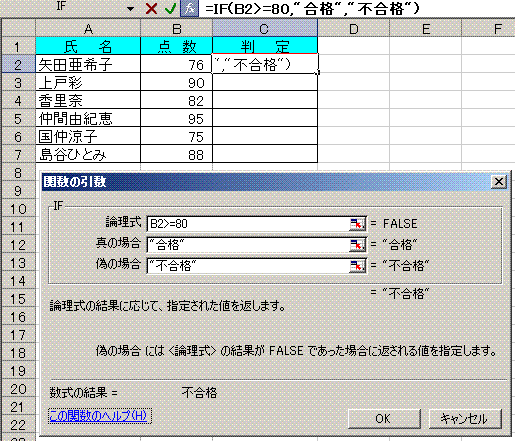
Excel IF関数 基本的な論理関数
今日は、[関数の挿入] ダイアログボックス を使用して、IF関数 の説明を行います。IF関数は、条件の判定結果によって処理を分岐させることができます。 =IF ( 論理式 , [真の場合] , [偽の場合] )下記の図で、点数が80点以上の場合は“合格”、そうでない場合は“不合格”と判定欄に表示してみます。C2 をクリックしてから、[関数の挿入](fx)ボタンをクリック[関数の分類] で [論理] を選択し、[関数名] から IF をクリック (→関数の引数ダイアログボックスが表示)論理式のところで B2 をクリックし、続けて >=80 と入力 (→ B2>=80 となります)真の場合に“合格”、偽の場合に“不合格”と入力し OK します(合格・不合格は “ ” 無しで入力しても自動的に付与されます)以上で、C3 には判定表示がされたと思います。C4以降については、C3をクリックした状態で、その右下へカーソルを移動すると +マーク に変わりますので、その時点でダブルクリックしてみて下さい。C7まで同じ式がコピーされると思います。なお、+マーク をC7までドラッグしても同じですが、マウス操作に慣れないと行き過ぎたりしますので、表になっている場合は、ダブルクリックしたほうが確実です。これを知らない方は以外に多いので、今日読んだ方はお得 ^^; Excel 基礎編Excel 関数編WordWindowsInternet ExplorerOutlook Express
2004.12.22
コメント(2)
-
Excel 目的別!カンタン関数ウィザード
関数の説明をする前に(って、数日続いてますが ^^; )、Excel2003では、関数の知識がなくても、ある程度の関数が簡単に使えるような機能を準備しています。目的別!カンタン関数ウィザードタイトルそのまんまですが、ウィザード方式で四捨五入や時間の切り上げなど、計算の目的と方法を選択するだけで、計算式が作成できます。なお、この機能を使用するにはアドインとして組み込む必要があります。[ツール]-[アドイン] (→アドインの一覧が表示されます)[目的別!カンタン関数ウィザード] のチェックボックスをクリックして [OK]( [目的別!カンタン関数ウィザード] ツールバーが表示されない場合 ) [表示]-[ツールバー]-[Home Style] をチェック上記方法にて、そのツールバーが表示されますので、それをクリックすることでウィザードが起動され、目的の方法を選択するだけで見事な関数式が作成されます。便利な事は理解出来たと思いますが、Excel2003 を持っていない人はどうするか? ・・・購入するしかありません ^^; ・・・もしくは、関数を覚える ^^;;;;;★ Excel2003 動作環境:Windows2000/XPだけです ^^; ★Excel 基礎編Excel 関数編WordWindowsInternet ExplorerOutlook Express
2004.12.21
コメント(4)
-
Excel 入力後のアクティブセルの移動方向を変更
(少しだけ関数の前に)アクティブセルとは、現在選択されているセルのことをいいます。標準設定では、入力してから Enter キーを押すと、アクティブセルは下へ移動すると思います。右に移動させたい場合は、Tabキー を押せばいいのですが、作業内容によっては Enterキー にて右へ移動させたい場合もあります。[ツール]-[オプション]-[編集]タブ-[入力後にセルを移動する] で 方向を [右] に設定以上で Enterキー でアクティブセルが右へ移動します。(でも効率がいいと思われる入力方法)例えば、A1・B1・C1と入力したら、A2・B3・C4、次にA3・B3・C3 といった入力する場合、アクティブセルの移動は標準のままにしておき、 A1入力後、Tabキー B1入力後、Tabキー C1入力後、Enterキー(→A2にアクティブセルが移動します) A2入力後、Tabキー B2入力後、Tabキー C2入力後、Enterキー(→A3にアクティブセルが移動します) A3入力後、Tabキー B3入力後、Tabキー C3入力後、Enterキー こんな感じでの入力が Better かと思います。Excel 基礎編Excel 関数編WordWindowsInternet ExplorerOutlook Express
2004.12.20
コメント(2)
-
おもしろ前世診断・・・・・前世でも風見鶏っていうか人が良すぎ?!
今日は、ちょっと面白そうなサイトがありましたので紹介します。おもしろ前世診断 ですが、サイト名の通り、前世がなんだったのか生年月日を入力することによって占ってくれます。(私のケース)「統べる者」です。「統べる者」とは、人々をまとめ治める者のことです。あなたの前世は王様・領主・社長・村長など、人の上に立つような人物だったようです。「統べる者」には以下のような特徴があります。善き「統べる者」の特徴 貴方の前世は、人々に慕われ、愛された真面目な存在だったと思われます。人々を守り、国を守り、他者を思いやる王様、あるいは領主、村長であった訳です。性格的には、勤勉で正直。曲がったことの嫌いな堅物でもありましたが、チャレンジ精神、推進力、決断力のある人物です。自分の国や住む人々の発展、安心をめざし努力する、そんな統べる者だったのでしょう。悪しき「統べる者」の特徴 貴方の前世は、自己中心的で人に冷たく、かなり強引な存在だったと思われます。人も国も我がもの顔に使い、反発・反感をもたれていた王様、あるいは領主・村長であった訳です。性格的には、頑固で意地っ張り、神経質で気難しく、突進力は豊かでしたが、無謀で忍耐力のない人物です。自分の国や住む人々を利益の為に束縛していた、そんな統べる者だったのでしょう。下の方に 「スピリチュアル クエスション」 もありますので、そちらも。善人度90%、悪人度10%、・・・人から愛され、慕われる良き「統べる者」、それがあんたの前世のようだね。 まぁ、リーダーってモンは、時には非常の選択を迫られる場面も出てくるからね、あまりに善人過ぎるって事はその分苦労も多かったんだろうよ。あたしゃ面倒臭くてイヤだがね。今世のあんたはどうだい? くっくっくっくっ・・・。 -------------------------------------------->あまりに善人過ぎるって事はその分苦労も多かったんだろうよ。 この言葉が心臓に突き刺さるのは気のせいだろうか・・・。
2004.12.19
コメント(15)
-
二男の誕生日
今日は二男の誕生日なので、仕事を定時で切り上げて早々に帰宅しました。実は本日、MS社の Japan Community Open Day というミーティングがあり、「 次期 Office System に入れて欲しい仕様について 」 等の要望を聞いてもらえる日でもありました。楽しみにしていたのですが、スケジュールを聞いて残念、じゃなくて断念。会社の業務も多忙で、まして二男の誕生日以外のことを優先にする訳にはいきませんでした(→この辺が甘い ^^; )。さて、帰宅して近くの回転寿司( おたる寿し東浦和店 )へ行きました。ここは、全て100円であり、お腹いっぱい食べれるので、食べ盛り2人の息子達がいる我家には非常にありがたい。近辺には 「がってん寿司」 という少し高級な回転寿司がありますが、二男には、何でも取り放題の 「おたる寿し」 の方がお気に入りです。中に入り席に着くとネタが増えている事に気が付きました。 「冬のおすすめ第二弾」 というのをやっていて、「あん肝」 などいつもは無いネタがあります。第一弾を知らない内に第二弾なので、少し残念。一皿に二貫のっていますので、いつも妻と一貫づつ食します。別に 「一杯のカケソバ」 という訳ではなく、多種類を食べたいだけですよ。でも、二人で15皿食べましたが、その内5皿は、「いくら」 です。今日の 「いくら」 ですが、とても新鮮でほんのり甘く、口の中でプチプチと勢いよく弾けるので、ついそればっかり食べてしまいました。妻の肌も弾けるか夜確認してみようかとちょっとだけ考えたりもしました(爆)。帰宅してから手作りのケーキも食べ、二男は満足の様子です。いつもより口数が多いので、すぐ分かりますね。プレゼント云々の事は言わないと思ったのですが、最後に 「明日まで考えておくから!」 だそうです。「誕生日当日の深夜0時で期限切れ」 と言いたかった ^^;
2004.12.18
コメント(12)
-
Excel 関数式で使用する計算演算子
関数を使用する時に欠かせないのが+-×÷等の各演算子です。今日は、各演算子の種類を説明します。入力時は全て 半角 です。算術演算子 * : 乗算(アスタリスク) / : 除算(スラッシュ) + : 加算 - : 減算 % : パーセント ^ : べき乗(キャレット)比較演算子 = : 等号 > : ~より大きい < : ~より小さい >= : ~以上
2004.12.17
コメント(5)
-
Excel 関数の入力方法 [関数の挿入] で [関数の挿入]
昨日 [関数の挿入] ダイアログボックスの使用方法を説明しましたが、実際使用する時には、関数の中で関数を使用する(ネストといいます。正確には7階層までネストできます)ケースが多々あります。そこで今日は、[関数の挿入] ダイアログボックスを使用してのネストの方法を説明します。[関数の挿入] ボタン(fxと表示された部分)をクリックし、IF を選択すると、IF関数の引数のダイアログボックスが表示されます。関数ボックス(fxの左側の方にある▼)をクリックし、[その他の関数] をクリックすると、[関数の挿入] ダイアログボックス が再度表示され、関数(ここではWEEKDAY)を選択します。すると、WEEKDAY関数の引数のダイアログボックスが表示されます。WEEKDAY関数の引数を入力したら、数式バー(fxの右側)に表示された IF の部分をクリック します。すると、IF関数の引数のダイアログボックスに戻りますので、「真の場合」 「偽の場合」 を入力し、最後に [OK] ボタンをクリックします。よく間違うのが、ネストで引数のダイアログボックスを入力して [OK] をクリックしてしまうことです。ネストの場合は、全て関数式を完成した最後にのみ [OK] をクリックします。Excel 基礎編Excel 関数編WordWindowsInternet ExplorerOutlook Express
2004.12.16
コメント(2)
-
Excel 関数の入力方法 遅すぎ?
関数を入力する方法は、直接セルに関数式を入力する方法と、[関数の挿入] ダイアログボックスを利用する方法です。引数(ひきすう)の指定方法がよく解らない場合やどの関数を使用するのか解らない場合は、[関数の挿入] ダイアログボックスを利用された方がよろしいかと思います。今日は、[関数の挿入] ダイアログボックスの使用方法を説明します。関数を入力したいセルをクリック[関数の挿入] ボタン(fxと表示された部分)をクリック(→関数の挿入ダイアログボックスが表示されます。)どの関数を使用するのか解らない場合は、[関数の検索] 欄 に質問分を入力し [検索開始] をクリック、引数だけ解らない場合は、該当の関数を [関数の分類] [関数名] からクリック[関数の引数] ダイアログボックスが表示されるので、それぞれセル範囲/定数等を入力しOKをクリック遷移図がないと解りにくいかもしれません m(_ _)m初心者であれば、[関数の挿入] ダイアログボックスを使用する方が、引数同士を区切るカンマや文字列を囲むダブルクォーテーションを自動的に入力してくれますので便利だと思います。Excel 基礎編Excel 関数編WordWindowsInternet ExplorerOutlook Express
2004.12.15
コメント(11)
-
Excel 関数の基本 いまさらですが ^^;
今まで、いくつかの関数の使用方法を説明してきましたが、はっきり言って反応がイマイチからイマサンぐらいです ^^; そこで、今日は、初めての方でも 「関数って?」 が解るように 「関数の構造」 から説明してみたいと思います。関数とは、複雑な計算などを引数(ひきすう)を指定するだけで簡単に求めることができます。(例) =SUM(A1:A9,A21:A29,B11)関数は全て半角文字で入力します。関数は等号「=」で始まり、関数名、左かっこ、引数、右かっこ で構成されます。上記の例ですと、A1からA9、A21からA29、B11 のセルの合計を求めています。コロン「:」でセル範囲を指定することができます。(引数の種類)セル参照(セル番地、セル範囲、セル範囲に付けられた名前) 定数(文字列、数値、理論値、エラー値、配列) 関数(他の関数:ネストといいます) 論理式(比較演算子:< > = 等を使用した式) 数式(算術演算子:+ - * / 等を使用した数式)ますます解らなくなってしまったでしょうか ^^; ここでは、構造だけ覚えておけば十分でしょう。引数については、その機会があるときに覚えるようにすればよろしいかと思います。Excel 基礎編Excel 関数編WordWindowsInternet ExplorerOutlook Express
2004.12.14
コメント(4)
-
Excel PHONETIC関数 漢字のフリガナを表示
今週は、EXCELの基本的な関数(だと思っている)の説明を行います。そこで今日は、セルに入力した漢字の “フリガナ情報” を関数で取り出してみましょう。 =PHONETIC(範囲)このように使用方法は、いたって簡単ですので、注意点をいくつか説明します。セルに入力した情報を取り出しますので、漢字を一文字づつ入力した場合は、そのまま入力した情報が表示されることになります。修正は、 [書式]-[ふりなが]-[編集] で行います。WEB上からコピーしたデータは、EXCEL上では “フリガナ情報” を持っていませんので、あとからフリガナを追加する必要があります。初期状態では、全角のカタカナで変換されますが、 [書式]-[ふりがな]-[設定] にて文字種(ひらがな・全角カタカナ・半角カタカナ)を変更することで、それにあったフリガナ情報に変換されます。----- Excel ふりがな関連 -----ふりながの表示方法ふりがなの編集方法ショートカットキーによる編集とふりがな候補一覧表示ふりがなリストから選択ふりがなの設定方法 配置・フォント等の設定誰でもできるマクロによるふりがな表示 No.1誰でもできるマクロによるふりがな表示 No.2誰でもできるマクロによるふりがな表示 No.3PHONETIC関数でふりがな情報を取り出すPHONETIC関数で住所と郵便番号を同時に表示Excel 基礎編Excel 関数編WordWindowsInternet ExplorerOutlook Express
2004.12.13
コメント(2)
-
女性の買物は時間がかかる!?
先日妻と一緒に、川口市にある ダイヤモンドシティ・キャラ というショッピングモールへ行ってきました。埼玉県内でも大きな部類で、我が家でも、お気に入りの場所です ^^; 。パンツ(ズボンです)一つ購入するのに、あるだけの店へ行っては試着、行っては試着で、時間もかかり、大変疲れてしまいます。最初に訪れた店で、気に入ったパンツがあっても購入はせず、とりあえず他の店へも行く。全部の店を回った挙句、最初の店まで戻って購入 (-_-;) 以前、仙台市に居た時は、中央通りから藤崎(百貨店)を右折し、一番町の三越周辺まで行き、マラソンの折り返し地点のように戻ってきたことが何度もあります(注.仙台市の商店街は中央通りと一番町がL字型に配置されています)。本当は、ラオックスで新型パソコンをいじっているか、本の須原屋で立ち読みしている間に、妻だけが買物を済ませてくれるといいのですが、妻は 「付き合って!」 と。一緒に行かないと凄く不機嫌になり、夕飯のおかずが一品減ることにもなりかねません(夫婦生活も無しとか・・爆)。気に入ったものを手にとり試着室へ行き、サイズが小さいのか(太ったとは言わない)中から私を呼ぶ声が。 「もう1サイズ大きいの持ってきて!」 と。私はその商品情報を頭の中に INPUT し探しに行きますが、マネキンが付けているものだけしかない時もあり、店員さんを呼んで取って頂いたりします。足早に妻がいる試着室へ行きドアをノック。中からドアが開くと、パンツ(下着)一枚で待っている妻の姿が・・・(ーー;;)・・・かつ、「遅いじゃん!」 のダメ押し。それに対して、近年の私の作戦としては、最初に行った店で率先して商品を探し、早々に試着室へ行き、試着したらとにかく褒める作戦です。 「20代にみえるかもしれない」 「上品にみえる」 「PTAではNO.1だよ」 とか、とにかく手持ちのボキャブラリーの大売出しです(笑)。だから買物時間は以前と比較するとかなり短くなりました。でも、「洋服選ぶのうまいから、また行こう!」 って、回数が増えてますから・・・。
2004.12.12
コメント(8)
-

Word で年賀状を作成 実践編 NO.4 文面の作成(いつもの方法)
では、早速メニューバーから [ファイル]-[ページ設定] をクリック[用紙]タブ の用紙サイズで [はがき] を選択[余白]タブ の各余白の数値を 0 に設定し、印刷の向きを任意で選択します。すると、「余白が印刷できない・・・修正ボタンを・・・」と注意されますので、[修正]ボタン をクリック、[文字数と行数]タブ、[その他]タブもそれぞれ適度に設定しますイラストの貼り付け[挿入]-[図]-[ファイル] で 写真 by デジカメ の画像等を指定します。貼り付けたら、画像等を選択して右クリック-[図の書式設定]-折り返しを [背面] に指定した方が、あとで文字の編集がしやすくなりますあとは通常のWord編集で、あいさつ文・差出人住所等を入力します。場合によってはテキストボックスを使用して、その中に差出人住所等を入力する方法もいいかもしれません。テキストボックスを移動するだけでレイアウトバランスをとれます。以上で印刷準備OKです。画面遷移図があればよかったのですが・・・。はがきの文面に関しては、Word より年賀状ソフトが百歩リードしている感じです。イラスト等も豊富ですし、初心者でも簡単に操作できます。「はがきスタジオ」の機能を丸ごと Word で取り込んでしまえばいいのですが、都合が良過ぎでしょうか・・・ ^^;
2004.12.11
コメント(0)
-
Word で年賀状を作成 実践編 NO.3 文面の作成
さて今日は、文面の作成を説明してみます。メニューバーから [ツール]-[はがきと差し込み印刷]-[はがき印刷] をクリック[文面の作成]ボタン をクリックすると [はがき文面印刷ウィザード] が表示されますので、[次へ] をクリックどの文面を作成しますか?[年賀状] をクリックし、[次へ] をクリックどのレイアウトを使用しますか?お好みでどれか選択して、[次へ] をクリック題字を選択して下さいこれもお好みで選択して、[次へ] をクリックイラストを選択して下さいまたお好みで選択して、[次へ] をクリックあいさつ文を選んで下さいしつこくお好みで選択して、[次へ] をクリック差出人情報を入力して下さい文面に住所を印刷させたい時に入力して、[次へ] をクリックで [完了]以上で印刷準備OKです。操作も含め、作成される文面も大変シンプルです。友人に送るのには少し味気ないかもしれません(各々判断か!?)。なお、上記の説明は、Word2002/2003 の場合です。Word2000 の場合はMS社のサイトからダウンロードする必要がありますので、 こちらのサイト を参考にしてみて下さい。明日は通常のWordでの作成方法を説明してみます。これまた少し勉強が必要ですが、楽しみはぐんぐん増えます( って私だけ ^^; )。
2004.12.10
コメント(1)
-
Word で年賀状を作成 実践編 NO.2
昨日でほぼ完成しましたが、連名が表示されない等がありますので、印刷位置の調整を行ってみましょう。メニューバーから [ツール]-[はがきと差し込み印刷]-[差し込み印刷ツールバーの表示] をクリック[はがき印刷ツールバー] の [差し込んだデータの表示]ボタンを押して、フィールド表示画面にします不必要な部分のフィールドを削除します(個人宛の場合、会社名・部署名・役職名は必要ありませんので、ドラッグして削除)<<名>> の前で Enter で改行してから <<名>> を削除し、カーソルの位置はそのままで、[差し込み印刷ツールバー] の [差し込み印刷フィールドの挿入]ボタン をクリック[連名] を選択して [挿入] し、再度、[差し込んだデータの表示]ボタン を押してデータを表示し、スペース等を入れてバランスをとります以上で印刷準備OKです。なお、印刷する時は、[差し込み印刷ツールバー] の [プリンタに差し込み]ボタン で行います。Wordの [ファイル]-[印刷] からはできません。以上が大体の説明になります。年賀状ソフトは大変よく出来ていますが、Word と Excel でも同じくらいの印刷が可能です。ただし、少しだけ勉強が必要ですけど ^^;
2004.12.09
コメント(1)
-
Word で年賀状を作成 実践編 NO.1
一昨日、昨日とで年賀状作成の為の準備が整いましたので、早速作成してみたいと思います。メニューバーから [ツール]-[はがきと差し込み印刷]-[はがき印刷] をクリック[宛名面の作成]ボタン をクリックすると [はがき宛名印刷ウィザード] の画面が表示されますので、[次へ] をクリックどのはがきを使用しますか当然 [年賀/暑中見舞い] をクリック、[背景にはがきを表示する] に一応チェックを入れて [次へ] をクリック縦書き/横書きのどちらの様式にしますか[縦書き] をクリックして [次へ] をクリック (今回、差出人住所は印刷しません・・・いつもそうしてます ^^; )宛名/差出人のフォントを指定して下さいお好みのフォントを選択します(ここではがきソフトを購入していると選択肢が増えますよ ^^; )。縦書き時の番地の書式を指定して下さいここでは、両方の [漢数字に変換する] にチェックを入れて [次へ] をクリック (住所データを作成した時に、半角で入れた理由がこれです)差出人情報を入力して下さい[差出人を印刷する] のチェックを外し、[次へ] をクリック宛名の印刷に差し込み印刷機能を使用しますか[他の住所録ファイルを差し込む] にチェックをし、[参照]ボタン から一昨日作成した住所データを指定します。また、宛名の敬称を [ 様 ] に設定し、[次へ] をクリックし、[完了] 以上で差し込みは終りましたので、明日、印刷位置の調整を行います。
2004.12.08
コメント(0)
-
Word で年賀状を作成! 準備はOK?
Word を起動し、メニューバーの [ツール] をクリックすると [はがきと差し込み印刷] を選択する訳ですが、それが表示されないケースがあります。別にまがい品を掴まされたのではなく、Office製品版を購入して標準インストールした場合にそのようになります。追加インストールすれば大丈夫ですので、手順を説明します。[スタート] - [コントロールパネル] - [プログラムの追加と削除] [Microsoft Office] をクリックし、[変更] をクリック [機能の追加/削除] をクリックし [次へ] をクリック [アプリケーションごとにオプションを指定してインストール] にチェックを入れて [次へ] をクリック [Microsoft Office Word] の左側にある [ + ] をクリックして [ウィザードとテンプレート] の左側にある [ + ] をクリック [はがき宛名印刷ウィザード] の [ ▼ ] をクリックし、[マイコンピュータからすべて実行] をクリックし、[更新] クリックし、[ OK ] 以上で、[はがきと差し込み印刷] が表示されると思います。続きは明日です ^^;
2004.12.07
コメント(2)
-

Word で年賀状を作成! データの準備編
そろそろ年賀状作成の季節ですので、今週は Word で年賀状を作成してみます。一日では説明が長くなりますので、何日かに分けて少しづつ。なお、Office2003 で説明しますが、基本的なことは、他のバージョンも同じです。我が家では例年、年末にしか年賀状を作成しません。ひどい時は元旦か2日に作成しています。年も明けていないのに 『 あけまして・・・・ 』 とは書けないのです(嘘がつけない正直者なんで ^^; )。今でこそパソコンで1枚だけ作成とかできますが、数年前までは 「プリントごっこ」 でしたので、1枚印刷がとても面倒でした(→まずやらない。既製年賀状で済ませました)。『パソってますか?のホームページでは、年賀状ソフトの紹介やってんのに何でよ!』 と思うかもしれませんが、まあ、気にしないで下さい(汗)。いいフォントが付いていますから(汗)。では、最初に住所データの準備から。Excelでデータを作成します。下記の注意点を参考にしてサンプルのようにデータを作成しましょう。明日に続きます。(注意点)一行目には見出し(氏名・連名等)を設定住所の番地等の数字は半角で入力郵便番号は Excelの 「郵便番号変換ウィザード」 で抽出
2004.12.06
コメント(9)
-
中学3年生の憂鬱! でも興味津々 (>_<) 先週の続き
先週の日記 の続きです。押入れの上の棚にあるシューズボックス。 『靴が入っている訳でもないのにどうしてそんなところに・・』 と思いながら、それを取り出すと 『重っ! 何が入ってるんだ?』。 開けてみると、カラー写真のスクラップの山です。雑誌の写真(もちろん裸!)をほぼ一杯になるぐらい入れています。もちろん雑誌そのものもありますが、ほとんどが雑誌から切り取った部分のみです。雑誌に換算すると、結構な数になるのではないでしょうか。予想の範囲内でしたが、一冊だけは問題視せざるを得ません。なにせ最初から最後まで 『あ~んな事やこ~んな事』 のオンパレードの成人誌です。さすがに処分させていただきました。多分拾ったものだと思うのですが、私でもコンビニ・書店の店員さんが 「お姉さん」 だったら、恥ずかしくて購入を躊躇してしまいます (スポーツ新聞の風俗欄でさえ、隣に人がいたら電車の中では読めません。読んでる時に隣にきたらすぐ次ページをめくります。次のページが風俗欄だったら、指で器用に2枚めくります → 手先は子供の頃から器用です) 。夫婦共々じっくり内容を吟味してから処分したのは言うまでもありません ^^; 。この頃の気温の低下で、子供達から 「寒い」 と言われたので、昨日毛布を購入しに出かけました。と言っても今まで毛布を買えないぐらい貧乏だったわけではありません。少しアレルギー体質なので、ほこりが出にくい綿毛布(薄いヤツ)を使っていました。ネットで注文しようかとも考えましたが、実際肌触りを確認したいので、近くのスーパーへ。ふかふかして暖かそうなものを購入しましたが、 妻 : 『 新しいのをママとパパが使って、古いのを子供達でもいいかな 』 私 : 『 恥ずかしいシミが付いてるから・・・ 』 妻 : 『 漏らすなよ! 』 私 : 『 ・・ ^^; ・・ 』
2004.12.05
コメント(4)
-
Internet Explorer 急にアダルトサイトが表示(汗) の対処方法
ネットを検索していると、急にアダルトサイトが表示されてしまうことはありませんか?原因は旦那さん、もしくは子供(男の子。女の子ってことはないと思いますがケースによってはあるかも)です。夜中、もしくは家族の留守中にアダルトサイトを閲覧して スパイウェア をひろってしまったためです。スパイウェアの説明は スパイウェアとは? を参照して下さい(このサイトは、スパイウェアに関して詳細に解説しています。難解な部分もありますが大変勉強になりますよ)。要は、Internet Explorer の初期起動ページを変更したり、ポップアップ広告を表示させたりするプログラムを勝手にインストールされてしまいますので、そのプログラムを除去しないと永遠にアダルトサイトが表示され続けることになります(そのほうがいい人は除外 ^^; )。もちろん、PCリカバリーを行えば元に戻りますが、そのたびにリカバリーしていたのでは時間の無駄となってしまします。そこで、スパイウェアを除去する方法ですが、PC上級者であっても完全に除去するのは大変な作業ですので、下記のフリーソフトを使用するのがよろしいかと思います。Spybot1.3によるスパイウェアの除去方法Ad-Aware SEによるスパイウェアの除去方法当方では、Spybot1.3 のみで対処出来ていますが、Ad-Aware を併用することでより完璧に除去出来ると思います。
2004.12.04
コメント(2)
-
Internet Explorer 一度入力した文字が先頭を入力しただけでドロップダウン表示される オートコンプリート機能
Google等の検索欄に先頭の何文字か入力すると、以前の入力した文字がその下にドロップダウン表示されることはありませんか?これは Internet Explorer の オートコンプリート機能 が働いているためです。アドレス欄・フォーム(検索欄)・ユーザーID・パスワード欄等を対象にし、新たに情報が入力されると、以前の入力情報と比較して、先頭から一致する情報をドロップダウン表示します。便利な機能ですが、会員制のサイト(アダルトって訳ではありません)の場合、ユーザーIDの先頭をAからZを適当に入力することで、本来のユーザーIDが表示されかねませんので、履歴を残さない設定をケースによっては行った方がいいでしょう。一部だけ削除する場合入力部分でダブルクリック(もしくは↓キーでも可)すると履歴がドロップダウン表示されますので、↓キーで該当部分を反転させて Deleteキー を押して下さい。全部削除する場合[ツール]-[インターネット オプション]-[コンテンツ]タブ- [オートコンプリート] ボタン-ケースによって [フォームのクリア]ボタン、 [パスワードのクリア]ボタン を押して下さい。また、オートコンプリートの使用目的のチェックを外すことで、保存しないように設定もできますので、金融サイト関連を使用している場合にはお薦めです。当方では家族共有のPCがあるのですが、ネットを検索していたら、急にアダルトサイトが表示され 『 ? 』 。家族の誰かがアダルトサイトを閲覧し、スパイウェアでも拾ってしまったのだろうと早々に対処。で、原因をオートコンプリート機能でドロップダウン表示させたところ、ありました。 『 アソコ 』(爆汗) とかで検索していたようです by 二男(中1)。叱りませんでしたが、 『 検索したのは全て分かりますから! 』 といっておきました。でも血筋かな・・ ^^; 。
2004.12.03
コメント(4)
-
Internet Explorer Webページを印刷すると右端が切れる! の対処方法
Webページを印刷して、右端の方が切れてしまうことはありませんか? 大抵はプレビュー画面で確認し、そこで切れていれば印刷をやめて Internet Explorer もしくはプリンタのプロパティの設定を変更すれば回避できます(←なかなかそれをしない方が多いのですが・・・プレビュー)。[ファイル]-[印刷プレビュー] で プレビュー画面 を表示しますプレビュー画面の [印刷]ボタン でプリンタの [プロパティ] を表示しますページ設定タブにて、[用紙サイズ] を B4(通常はA4だと思います)、[出力用紙サイズ] をA4 に設定します。すると自動的に [印刷の種類が] フィットページ印刷 に設定されると思います。今回は私が所有している CANON PIXUS 550i で説明しましたが、EPSON製品でもほぼ同様の操作で大丈夫かと思います。フィットページ印刷(縮小印刷)機能がないプリンタの場合は、用紙の向きを横にすることで対処するようにして下さい。また、CANON インクジェットプリンタの場合、下記のツールを使用することで、上記の操作なしで印刷可能です。Canon Easy-WebPrint Version 2.5.1
2004.12.02
コメント(2)
-
Internet Explorer Webページの背景が印刷できない! の対処方法
気に入ったWebページを印刷して、実際の画面通り印刷されない方はいませんか? テキスト部分は印刷されても、背景&色がちょっと違うっていうか、背景無し&色無しの状態で印刷されると思います。これは、使用されているプリンタにその機能がない訳ではなく、Internet Explorer の設定を変更することで対処出来ます。[ツール]-[インターネットオプション]-[詳細設定]タブ-[背景の色とイメージを印刷する] にチェックして [OK] 確か標準では、そのチェックが外れていたと思いました( ←よく覚えてません ^^; )。で、印刷すると右側の部分が切れて印刷されるケースが多々あるかと思いますが、それも Internet Explorer の設定である程度回避できます。それは、また明日!今日、東京駅から東海道線に乗ったのですが、また食事をされている方を見かけました。今回は “おにぎり女” です。3人掛けシートの真中で、サイドはビジネスマン。その女性(おそらく25才前後)、品川駅で降りたのですが、さすがに山手線に乗って “おにぎり” は恥ずかしいのか、ならば東海道線だ、みたいな感じだったのでしょう。でも、カラダも “おにぎり” でしたから、残念!
2004.12.01
コメント(2)
全31件 (31件中 1-31件目)
1


-
-

- パソコンサポーターがすすめるパソコ…
- 【東芝】[Windows XP Office 2003…
- (2026-05-18 20:23:17)
-
-
-

- 【楽天市場】☆☆楽天おかいどくお買い…
- SALE![55%オフクーポン] 高反発ラグ…
- (2026-11-05 17:21:12)
-
-
-
- Amazonマケプレ
- PR ブラウン 電動歯ブラシ オーラル…
- (2026-10-19 23:27:12)
-


