



2026
2025
2024
2023
2022
2021
2020
2019
2018
2017
2016
2015
2014
2013
2011年08月の記事
全5件 (5件中 1-5件目)
1
-
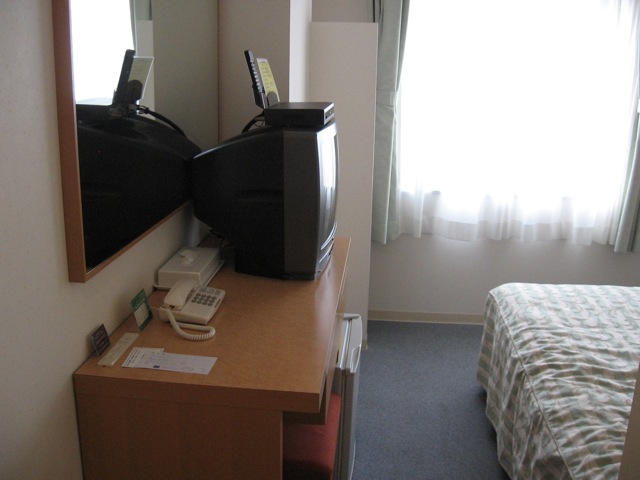
札幌の超格安ビジネスホテル
スワンキーホテル・オートモ8月初旬の出張にて利用。すすきの駅から徒歩6分程度と、比較的便利な場所で、この時期でも3600円からとかなりの格安設定。想像される通り、部屋は狭かったですが、奇麗にしてあり、バス/トイレ含めて、清潔感にもほぼ満足。小さいながら冷蔵庫も付属。インターネットは、有線LANが、無料で使い放題。朝食は、トーストなどとオレンジジュース、コーヒーなどが、無料で提供されます。一応、1階のロビー脇で、いつでもお湯がもらえたのですが、欲を言えば、部屋に湯沸かしが欲しかった所ですね。
2011年08月15日
コメント(1)
-
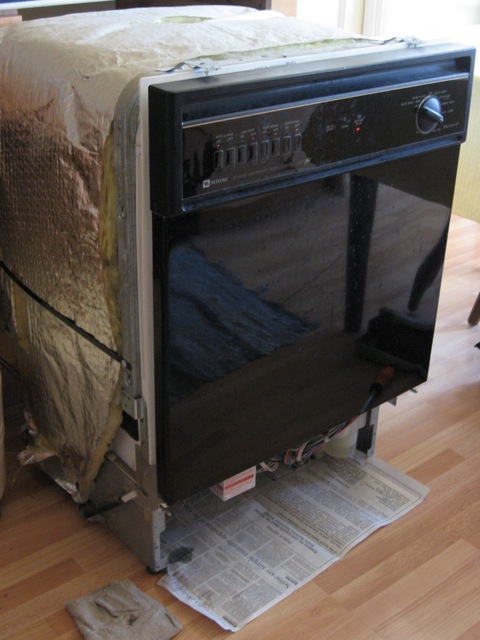
食器洗浄機が、お漏らし!?(1)
昨年12月に購入した新居。備え付けの食器洗浄機に漏れがあるということであった。それほど使う必要も無かった機械だったが、将来のために買換えをするかどうか、決断に迫られた。問題は・・・漏れは、修理できるのか!?ということで、引出してみるが、とりあえず、奥の床面がくさっているようなことは無い。その状態で、配管して、様子を見ながら動かしてみることに。底に、新聞紙を敷いて、漏れが特定しやすいようにする。しばらく動かしていると、ポタポタと始まった!!!ネットで情報を調べてみると、これはFlowting Switchという水位を調節するためのもので、浮きが底のテコを通して水道バルブのスイッチをON/OFFするしかけだ。浮きがテコをおすように底面を通っている棒の周りからジワジワと水が漏れ出している。分解して調べてみるが、特に、パッキンがある訳でもなく、本来の構造からすると、水位が十分に低ければ、漏れないはず。水位の調節が出来るような自由度も無く、そもそも漏れる構造!? (本当かな・・・)それでも、スイッチの場所を微妙に調節して、再稼働して水の溜り具合を見るが、漏れることが理解できないぐらい低い水位。さらに運転してみるが実際に、漏れは無い。不思議・・・???ま、仮に時々漏れるというケースでも、下にちょっとした皿でも置いておけば、床がぬれるほどにはならないだろう。他に、多少の漏れが見られたのは、ドアの両脇の底部。ドアと本体の間のパッキンが若干へたっている様子で、ネットで見ても、これが一番多く見られる原因のようだ。部品購入のサイトでは、パッキン一式50ドル程度。アメリカでは、家電修理用パーツの通信販売が充実している。使った事のある所では、Sears parts direct: http://www.searspartsdirect.com/A-1 Appliance parts: http://www.a-1appliance.com/急ぎならば、町にもローカルストアーがあるが、やはりちょっと高め。ま、急いでいないし,でかける手間も省けるので、通販は助かる。そこで、税・送料込み55ドルほどで注文。と、これで終わったと思ったのだが、実は、水道の配管が「困ったチャン」な事に・・・
2011年08月15日
コメント(0)
-

HTC myTouch (1): 新しいオモチャの到着!まずは、日本語化
またまた、新しいオモチャが到着!息子が日本に留学することになり、使っていたスマートフォンが回って来たのだ。HTC製 myTouch 3G(T-mobile用)Android 2.2搭載1年前の物で、3Gだが、十分にいじり甲斐のある製品である。そもそも、基本的にはWifiしか使わんし・・・。で、とりあえず、G TabletのAndroid 2.2で試していたテクニックを使って、日本語化することにした。G Marketが使えるので、アプリのインストールは、G Tabletの時よりも遥かに簡単である。1) ロケール(言語)追加More locale 2をマーケットからインストール。走らせて、日本語を選択。2) 日本語入力機能の追加これもマーケットから。Simejiをインストール。3) Simejiをアクチベートアプリアイコンの中から、設定(Setting)を選んで、Language and keybordsに入り、Simejiを選択可能にする。(横のチェックマークをチェック)4)入力方法としてSimejiを選択文字を入力するボックスが出ている時に、その上でホールド(1秒程度押し続ける)すると、Input method(入力方法)を選択するポップアップがでるので、タップして、さらに、Simejiを選択すると、以降、標準で日本語入力が出来るようになる。
2011年08月11日
コメント(0)
-
Viewsonic G Tablet (5): Adnroid 2.3へアップグレード(その3)
初回のROMアップグレードに失敗したので、以下の手順に従って、ROMを購入時の状態に戻してから、再度、ROMのアップグレードを行った。以下は、その手順。~ROMインストールに失敗して正常に起動しない (起動ループ、鳥の画面で止まる等) 状態から~1)NVフラッシュにより元の状態(又は元の状態+CWM)に戻す(i) 正しいブートローダーのバージョン(1.1か1.2)に従って、http://viewsonic-gtablet-for-dummies.webs.com/nvflash.htmのテーブルから、正しい初期状態ROMをダウンロードし、適当な場所に解凍しておく。[以下、PCを使う場合](ii) 下のリンクからUSB接続用ドライバー用ZIPファイルをダウンロードし、解凍して、Flash USB Driverフォルダーを、わかる所においておく。http://livingenzyme.opendrive.com/files/31072882_xIyPD_7521/SystemUSB.zip(iii) G TabletをVolumeの下げ(-)ボタンと電源ボタンを押し続けて起動する。このとき、G Tabletは3羽の鳥の画面を一旦表示した後に、真っ暗になる。これでマシンは、APXモードに入っている。(iv) 購入時の付属ケーブルを使って、G TabletのミニUSBポートと、PCのUSBポートを接続する。(ii)で置いたフォルダーを指定して、PC上のドライバーのインストールを行う。ドライバーが正常にインストールされない場合は、デバイスマネージャ(My Computerのプロパティから入れる)のAPXを選択して、ドライバーの更新を行う。(v) 上の(i)でダウンロードしたzipファイルを解凍して出来るフォルダーの中の、バッチプログラムnvflash_gtablet.batをダブルクリックすると、フラッシュが始まる。作業が終了するまで、待つ。(vi) フラッシュ作業が終了すると、自動的に再起動する。これで、購入時に走っていたシステムで起動する。ここで、一旦電源を落とす。2)CWMを起動して、設定初期化(i) ボリューム+ボタンとパワースイッチを押し続けて起動し、CWMメニューに入る。(ii) メニューから、Wipe data/factory resetを選択実行(データは、全て消去される)(iii) システムの再起動。ROMの初回の起動なので、 時間が余分にかかる。3)CWDを利用して、新しいROMをインストール(i) PCを使用して、 http://viewsonic-gtablet-for-dummies.webs.com/ のリストから、正しいBranch (1.1か1.2)の中の希望のROMファイル(ZIP形式)をダウンロードする。必要なら、GAPPS.ZIPも併せてダウンロードする。必要なzipファイルは、圧縮ファイルのリストにboot.imgが含まれているもの。(ii) G TabletをCWMモードにて起動する。(Volume + とPower SWを同時に、数秒間押し続ける)(iii) CWMメニューから、”mount and storage”を選択・実行し、さらに”mount USB storage”を選択・実行(iv) G TabletをPCにUSBケーブルにて接続する。(v) PCにremovable driveとして認識されるG TabletのSDカードに、”ROM”というフォルダーを作成する。(vi) ROMフォルダーの中に、(i)でダウンロードした“boot.img”が含まれているzipファイルと、必要ならGAPPS.ZIPファイルも、コピーする。(vii) PCとG TabletのUSB接続を解除する。(viii) (バックアップ希望者のみ)CWMのメインメニューに戻り、”Backup and restore”を選択(ix) (バックアップ希望者のみ)さらに”Backup”を実行すると、現在のファイルが実行される。(x) CWMのメインメニューに戻り、”wipe data/factory reset”を実行(xi) 続けて、”wipe cache partition”を実行(xii) メインメニューに戻り、“advanced”を選択(xiii) “Wipe Dalvik Cache”を実行(ixx) メインメニューに戻り、“install zip from sdcard”を実行(xx) “Rom”フォルダーに移動し、(v)でコピーしたRomファイルを指定する。インストール状況が順次表示される(xxi) 必要なら、 上の(ixx) と(xx)を繰返して、 GAAP.zipファイルをインストールする。(xxii) メインメニューにもどり、”reboot system now”を選択実行する。
2011年08月01日
コメント(0)
-

Viewsonic G Tablet (4): Adnroid 2.3へアップグレード(その2)
さて、Dummiesでもわかるはずのマニュアルに沿って、ROMのインストールをしたが、なんたる失態! 一カ所間違えた操作をしたようで、Clockwork Modの設定メニューにしか入れなくなってしまった・・・・・(汗)ということで、Dummiesの最初の状態で言うと、コードレッドの状態。マニュアルにしたがって、以下の操作を行う。1)NVFlashを行い、最初のROM(但し、CWM付き)に戻す2)再起動してCWMに入り、データ消去、工場出荷時に戻す3)再起動すると、出荷されてきたときのTap'n'Tapバージョンに戻っている4)再度、希望のROMを転送して、CWMからROMのアップグレードを実行無事に、Android 2.3 (Cyanogenmod 7)が起動した!!!これでAndroidマーケットにもログインすることが出来るし、日本語も含めた各種設定も自由自在。マシンが高性能のせいか、操作もとてもスムーズ、動画再生などにもストレスを感じない。使い勝手が、大幅に向上した。
2011年08月01日
コメント(0)
全5件 (5件中 1-5件目)
1


-
-

- 大好き!デジカメ!
- 新しいコンパクトデジカメ買いました
- (2026-03-20 07:03:08)
-
-
-
- しんくぱっど
- E490のNVMe-ssdカード発熱の問題を解…
- (2026-05-01 07:03:11)
-
-
-

- ブログ更新しました♪
- 5月23日 記事更新致しました。
- (2026-05-23 19:41:01)
-


