


2020年01月03日

カテゴリ: カテゴリ未分類
別に大きなトラブルがあった訳では無いのですが、10年近く使ったbrotherの複合Faxモノクロレーザープリンターにお別れする日がやってきました。
結局、カラー印刷を自宅でするのはやめ、年賀状はすべてweb印刷にお任せしてしまえ、という判断をして、確か当時3万前後で買ったんですね。買った当初は、結構文書をプリントアウトする事も多く、またFaxも時々受信していたので、かなり重宝していました。
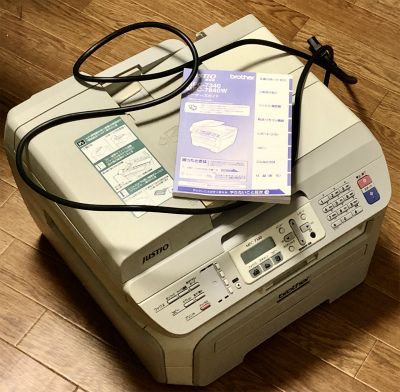
加えて、会社を辞めてから確定申告をする際、最初はe-Taxにしていなかったので、プリントアウトやスキャニングでも重宝したもんでした。
おまけに、トナーは何と1回も替えないまま、今日に至ったのですね。買った時の判断はやはり正しかったと
ところが、ちょっと前にプリントアウトする際、普通紙がスリップを繰り返してしまいまして。ローラーなど交換したら大丈夫だったかも知れないのですが、この複合機にはいくつか問題が生じていました。無線LAN機能が無かったんです。
ノーパソのWindowsとプリンターは隣り合わせなので、USBケーブルで繋いで使っていたのですが、iMacまでの距離があってコードを引っこ抜いて接続を切り替えるというのが事実上不可能。当然ながら、スマホの印刷は直接できません。
そんな中、先日ヨドバシ梅田店へ行って、webでチェックしていた複合機を実地で確かめていたのですが、専門のショッパーと話しをしていて「そういえば昨年は結局1回もFax使っていなかったなぁ..」と頭に浮かびました。
目の前にある複合Faxモノクロレーザーのbrotherはやはり3万近く。対する単なるbrotherのモノクロレーザーはたった13,000円ほど。もし、今後改めて自宅でFaxが必要になったり、スキャニングをプリンターでしなければ大変になるような事態が発生するのであれば、その時にまた買ってしまえ! という結論に至りました。
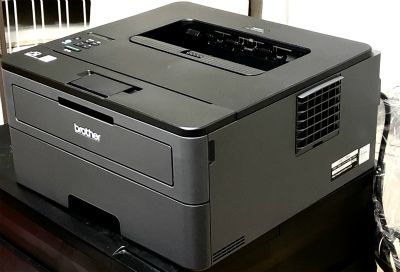
店員には念押しして、Wi-FiネットワークでMacもWindowsもシームレスで使える、という回答を得ましたので、早速手順通りにソフトをインストール。プリンター側の無線LAN設定を見れば、家で使っているWi-MAXのモデル名がちゃんと表示されていました。
問題は、そこからSSIDのパスワードを入力するのに、キーボードが無いのでボタン2つだけでローマ字や数字を何桁も入力するのが面倒だった事ですね。コスパを優先順位の最上位にした今回のセレクトですから、これぐらいはしゃーない、と
それほど時間もかからず、セットアップは終了。無事印刷できました。加えて、iPhoneからプリントアウトしようとしたら、これがもうめちゃ簡単で嬉しくなりました。メモ機能の内容などを打ち出す時には本当に助かります、これ。
前の複合機は、配達時に処分で引き取ってもらいました。売るにしても配送や移動時間がもったいないので。
というわけで、我が家から約30年ぶりにFaxというデバイスがついに消滅したのでありました。
結局、カラー印刷を自宅でするのはやめ、年賀状はすべてweb印刷にお任せしてしまえ、という判断をして、確か当時3万前後で買ったんですね。買った当初は、結構文書をプリントアウトする事も多く、またFaxも時々受信していたので、かなり重宝していました。
加えて、会社を辞めてから確定申告をする際、最初はe-Taxにしていなかったので、プリントアウトやスキャニングでも重宝したもんでした。
おまけに、トナーは何と1回も替えないまま、今日に至ったのですね。買った時の判断はやはり正しかったと
ところが、ちょっと前にプリントアウトする際、普通紙がスリップを繰り返してしまいまして。ローラーなど交換したら大丈夫だったかも知れないのですが、この複合機にはいくつか問題が生じていました。無線LAN機能が無かったんです。
ノーパソのWindowsとプリンターは隣り合わせなので、USBケーブルで繋いで使っていたのですが、iMacまでの距離があってコードを引っこ抜いて接続を切り替えるというのが事実上不可能。当然ながら、スマホの印刷は直接できません。
そんな中、先日ヨドバシ梅田店へ行って、webでチェックしていた複合機を実地で確かめていたのですが、専門のショッパーと話しをしていて「そういえば昨年は結局1回もFax使っていなかったなぁ..」と頭に浮かびました。
目の前にある複合Faxモノクロレーザーのbrotherはやはり3万近く。対する単なるbrotherのモノクロレーザーはたった13,000円ほど。もし、今後改めて自宅でFaxが必要になったり、スキャニングをプリンターでしなければ大変になるような事態が発生するのであれば、その時にまた買ってしまえ! という結論に至りました。
店員には念押しして、Wi-FiネットワークでMacもWindowsもシームレスで使える、という回答を得ましたので、早速手順通りにソフトをインストール。プリンター側の無線LAN設定を見れば、家で使っているWi-MAXのモデル名がちゃんと表示されていました。
問題は、そこからSSIDのパスワードを入力するのに、キーボードが無いのでボタン2つだけでローマ字や数字を何桁も入力するのが面倒だった事ですね。コスパを優先順位の最上位にした今回のセレクトですから、これぐらいはしゃーない、と
それほど時間もかからず、セットアップは終了。無事印刷できました。加えて、iPhoneからプリントアウトしようとしたら、これがもうめちゃ簡単で嬉しくなりました。メモ機能の内容などを打ち出す時には本当に助かります、これ。
前の複合機は、配達時に処分で引き取ってもらいました。売るにしても配送や移動時間がもったいないので。
というわけで、我が家から約30年ぶりにFaxというデバイスがついに消滅したのでありました。
お気に入りの記事を「いいね!」で応援しよう

Last updated
2020年01月03日 23時51分14秒


【毎日開催】
15記事にいいね!で1ポイント


© Rakuten Group, Inc.
