



全て
| カテゴリ未分類
| 送料無料ショップ
| 絶対買わなきゃ損
| レアもの
| ショッピング技
| 美容・健康
| 当ブログオリジナル
| 楽天ブログ・アフィリエイト関連
| 元気が出る話
| 楽天プロフィール関連
| なんちゃってレビュー
| 生活向上チャレンジ
| テキトーな映画レビュー
| 業務連絡
2015.09.06

カテゴリ: 楽天ブログ・アフィリエイト関連
前回は手持ちの Android デバイスから Google Play ストア環境のアプリをバックアップするところまでご紹介しましたが、今回はこれらのアプリを実際に Amazon Kindle Fire にインストールしてみましょう。
リンクをクリックすると、ご覧になりたいセクション/記事に移動します。
Kindle Fire にはファイル管理ツールが入っていないため、別途インストールする必要があります。
前回の記事でも申し上げたとおり、ES ファイルエクスプローラは使いません(とても残念ですが)。
代わりに、ここでは inKa FileManager をインストールしてみます。
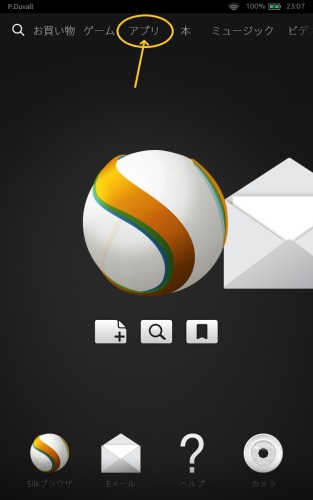
1. 画面上の「アプリ」をタップします。
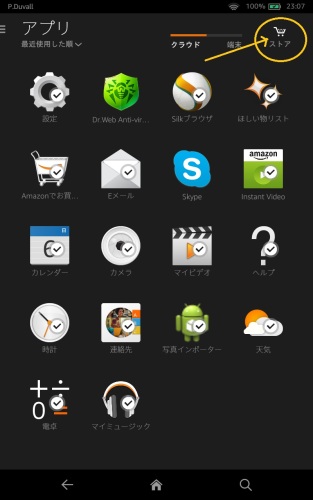
2. インストール済みのアプリケーションが表示されます。画面右上の「ストア」をタップします。
3. Amazon Android ストアより、inKa FileManager を検索します。

4. 検索結果より、inKa FileManager をタップします。


1. Kindle Fire を USB で PC につなぎ、コピー先のフォルダを決め、そこにファイルをコピーします。
ここでは、PC のフォルダから、Kindle Fire の Internal Storage/Download の中にファイルをコピーしているところです。

2. 不明ソースからのアプリインストール許可をオンにします。
Kindle Fire の設定画面から、以下の順に選んでいきます。
アプリケーションをタップします。

初期状態では「不明ソースからのアプリ」オプションはオフになっています。これをスライドします。

警告メッセージが表示されます。
ここから先は自己責任となります。それでもよければ「OK」をタップします。

「不明ソースからのアプリ」オプションがオンになります。

3. inKa FileManager を起動します。


ここまで確認できたら、USB ケーブルを抜きます。
1. Google サービスフレームワーク(Google Service Framework.apk)をインストールします。
ファイルをタップします。

インストール確認画面が出てくるので、「インストール」をタップします。

インストールに成功すれば OK です。
○Googleアカウントマネージャー(GoogleLoginService.apk)
◎Google Play 開発者サービス(Google Play ServicesXXXX.apk)
Googleの連絡先の同期(GoogleContacts.apk )
◎GooglePlayストア (Google Play StoreXXXX.apk)
Google パートナーのセットアップ(GooglePartnerSetup.apk)
Google ブックマーク同期(GoogleBookmarks.apk)
Google Backup Transport はインストールに失敗する可能性があります。
その場合は無視してください。
3. ここでいったん Kindle Fire の電源を切り、再び電源を入れます。
これで Google Play ストア環境の準備ができました。
これでも Google Play ストアが起動するわけではありませんが、これでたいていの Android アプリは動くようになると思います。
それではログインが必要なアプリとして、Gmail を入れてみましょう。
このアプリの起動に成功すれば、他のアプリもかなりの割合で動作するでしょう。
1.前回の記事の操作を参考に、Android デバイスで Extractor Studio を使って Gmail アプリの apk をバックアップします。

2. PC にこの apk ファイルをコピーし、さらに Kindle Fire の Download フォルダにコピーする操作も同様です。
inKa FileManager を起動し、Gmail.apk をタップします。

3. そのまままインストールします。

4. Gmail を起動します。

5.「Google Account を追加」画面が出てくれば、ひとまずは成功です。

手持ちの Google アカウントでログインしてみましょう。

ログインに成功すると、バックアップオプションが出てきますので、外しておきます。
(実際にバックアップができるかどうかは試していないためです。すみません。)

6. メールボックスが表示されたら Gmail を使えます。
お疲れさまでした。

同様の方法で、YouTube や Google+ などもインストールできます。

次回はその他のアプリのインストールを試してみることにしましょう^^。
 ←こちらからこっそりコメントでけます
この記事には最新版があります。
Google Play ストアを動作させる方法をご紹介しておりますので、先にこちらをご覧になることをおすすめします。
【更新情報】 Amazon Fire タブレットで Google Play ストアが動作するようになりました
Google Play ストアを動作させる方法をご紹介しておりますので、先にこちらをご覧になることをおすすめします。
【更新情報】 Amazon Fire タブレットで Google Play ストアが動作するようになりました
リンクをクリックすると、ご覧になりたいセクション/記事に移動します。
Kindle Fire HD に Android アプリをムリやり入れて使う方法 (1) ― 下準備
Kindle Fire HD に Android アプリをムリやり入れて使う方法 (2) ― Google アプリ編
下準備:Kindle Fire にファイル管理ツールをインストール
Google Play 環境アプリを Kindle Fire にコピー
Google Play 環境をインストール
Android アプリを入れよう
Kindle Fire HD に Android アプリをムリやり入れて使う方法 (3) ― 楽天ブログアプリ編
Kindle Fire HD に Android アプリをムリやり入れて使う方法 (4) ― 楽天koboアプリ編
Kindle Fire HD に Android アプリをムリやり入れて使う方法 (5) ― モンスト編
Kindle Fire HD に Android アプリをムリやり入れて使う方法 (6) ― Abema TV編
【更新情報】 Amazon Fire タブレットで Google Play ストアが動作するようになりました
Kindle Fire HD に Android アプリをムリやり入れて使う方法 (2) ― Google アプリ編
下準備:Kindle Fire にファイル管理ツールをインストール
Google Play 環境アプリを Kindle Fire にコピー
Google Play 環境をインストール
Android アプリを入れよう
Kindle Fire HD に Android アプリをムリやり入れて使う方法 (3) ― 楽天ブログアプリ編
Kindle Fire HD に Android アプリをムリやり入れて使う方法 (4) ― 楽天koboアプリ編
Kindle Fire HD に Android アプリをムリやり入れて使う方法 (5) ― モンスト編
Kindle Fire HD に Android アプリをムリやり入れて使う方法 (6) ― Abema TV編
【更新情報】 Amazon Fire タブレットで Google Play ストアが動作するようになりました
下準備:Kindle Fire にファイル管理ツールをインストール
Kindle Fire にはファイル管理ツールが入っていないため、別途インストールする必要があります。
前回の記事でも申し上げたとおり、ES ファイルエクスプローラは使いません(とても残念ですが)。
代わりに、ここでは inKa FileManager をインストールしてみます。
1. 画面上の「アプリ」をタップします。
2. インストール済みのアプリケーションが表示されます。画面右上の「ストア」をタップします。
3. Amazon Android ストアより、inKa FileManager を検索します。
4. 検索結果より、inKa FileManager をタップします。
Google Play 環境アプリを Kindle Fire にコピー
1. Kindle Fire を USB で PC につなぎ、コピー先のフォルダを決め、そこにファイルをコピーします。
ここでは、PC のフォルダから、Kindle Fire の Internal Storage/Download の中にファイルをコピーしているところです。
2. 不明ソースからのアプリインストール許可をオンにします。
Kindle Fire の設定画面から、以下の順に選んでいきます。
アプリケーションをタップします。
初期状態では「不明ソースからのアプリ」オプションはオフになっています。これをスライドします。
警告メッセージが表示されます。
ここから先は自己責任となります。それでもよければ「OK」をタップします。
「不明ソースからのアプリ」オプションがオンになります。
3. inKa FileManager を起動します。
ここまで確認できたら、USB ケーブルを抜きます。
Google Play 環境をインストール
さて、いよいよ Google Play 環境のインストールになりますが、これらのファイルをインストールしても、Google Play ストア自体は起動できない可能性があります。
これは、Google Play ストア本体を起動して動作させるために必要な権限が不足しているためです。
Google Play ストア本体を起動して使えるようにするには、Root 化が必要になりますが、前回の記事で申し上げたとおり、Amazon が公式にサポートしていない方法ですので、本記事ではそのやりかたはご紹介しません。
ただし、それでもGoogle Play ストア環境に依存するアプリを動作させるためには Google Play ストア関連ファイルがインストールされている必要がありますので、その前準備としてこの操作が必要になることをはご理解ください。
これは、Google Play ストア本体を起動して動作させるために必要な権限が不足しているためです。
Google Play ストア本体を起動して使えるようにするには、Root 化が必要になりますが、前回の記事で申し上げたとおり、Amazon が公式にサポートしていない方法ですので、本記事ではそのやりかたはご紹介しません。
ただし、それでもGoogle Play ストア環境に依存するアプリを動作させるためには Google Play ストア関連ファイルがインストールされている必要がありますので、その前準備としてこの操作が必要になることをはご理解ください。
1. Google サービスフレームワーク(Google Service Framework.apk)をインストールします。
ファイルをタップします。
インストール確認画面が出てくるので、「インストール」をタップします。
インストールに成功すれば OK です。
○Googleアカウントマネージャー(GoogleLoginService.apk)
◎Google Play 開発者サービス(Google Play ServicesXXXX.apk)
Googleの連絡先の同期(GoogleContacts.apk )
◎GooglePlayストア (Google Play StoreXXXX.apk)
Google パートナーのセットアップ(GooglePartnerSetup.apk)
Google ブックマーク同期(GoogleBookmarks.apk)
Google Backup Transport はインストールに失敗する可能性があります。
その場合は無視してください。
3. ここでいったん Kindle Fire の電源を切り、再び電源を入れます。
これで Google Play ストア環境の準備ができました。
これでも Google Play ストアが起動するわけではありませんが、これでたいていの Android アプリは動くようになると思います。
Android アプリを入れよう
それではログインが必要なアプリとして、Gmail を入れてみましょう。
このアプリの起動に成功すれば、他のアプリもかなりの割合で動作するでしょう。
1.前回の記事の操作を参考に、Android デバイスで Extractor Studio を使って Gmail アプリの apk をバックアップします。
2. PC にこの apk ファイルをコピーし、さらに Kindle Fire の Download フォルダにコピーする操作も同様です。
inKa FileManager を起動し、Gmail.apk をタップします。
3. そのまままインストールします。
4. Gmail を起動します。
5.「Google Account を追加」画面が出てくれば、ひとまずは成功です。
手持ちの Google アカウントでログインしてみましょう。
ログインに成功すると、バックアップオプションが出てきますので、外しておきます。
(実際にバックアップができるかどうかは試していないためです。すみません。)
6. メールボックスが表示されたら Gmail を使えます。
お疲れさまでした。
同様の方法で、YouTube や Google+ などもインストールできます。
次回はその他のアプリのインストールを試してみることにしましょう^^。
お気に入りの記事を「いいね!」で応援しよう

最終更新日
2016.07.16 16:29:15
[楽天ブログ・アフィリエイト関連] カテゴリの最新記事
-
[楽天ブログユーザ向け] 特定記事編集呼び… 2016.08.12
-
【更新情報】 Amazon Fire タブレットで G… 2016.07.16
-
Kindle Fire HD に Android アプリをムリ… 2016.06.02
【毎日開催】
15記事にいいね!で1ポイント


PR


キーワードサーチ
▼キーワード検索
© Rakuten Group, Inc.
