




それでは、いよいよ、シールのカッティング作業に入ります。
カットラインレイヤーをいったん非表示にしてから、
シールデザインをプリンターで印刷します。
もちろん、クラフトロボ用のトンボも一緒に印刷します。
印刷したラベル用紙は、
クラフトロボカッティング台紙の粘着面に接着させ、
クラフトロボにセッティングします。
クラフトロボの電源をONにしてから、
ILLUSTRATORのファイルメニューから、Craft ROBO→カット・プロットを選択。

プラグインソフト Cutting Master
が立ち上がります。
ドライバオプションを有効にすると、色や線の種類別など、
細かなカッティング設定ができます。
シールのアウトラインをカットするだけなので、
レイヤー別
の方を選択します。

すると、カットラインレイヤーのデータのみを表示できます。
このカットプロットのプレビューに表示されたデータ通りに
クラフトロボがカッティングをします。
カッティングデータをよく確認してから、
右下の 送信
をクリック!

すると、 Craft ROBOコントローラー
が立ち上がります。
用紙選択リストを開いているので分かりにくいですが、
ガイドを見ながら用紙設定やカッター刃の選択を確認できたり、
カッター刃の位置を調整したり、視覚的に分かりやすい画面になっています。
初めてカッティングする用紙の場合は、
カッター刃を用紙の端に移動させて、テストカットを繰り返して、
紙厚、品質(カットスピード)を試します。
ちょうどよい設定が決まったら、用紙名をワープロ入力して保存します。
一度保存すれば、用紙選択リストに表示されるようになるので、
次回からは、リストから選べばいいわけです。
複雑なカットデータ(ex.切手風シール)の場合や、カッター刃の摩耗により、
カット圧や品質を微調整することもありますが、
微調整した場合、そのつど設定は上書きされていきます。
新品のカッター刃に変えた時、思いのほか切れ味が違い、
あわててカット圧を変更したこともあります。
ちなみに、今までに登録した用紙は全部で11種類?
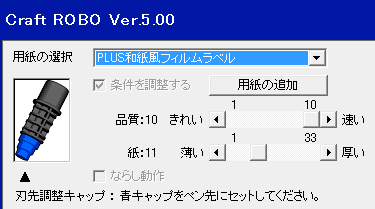
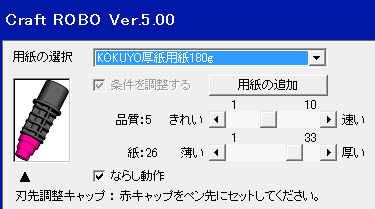
こんな感じで、品質(カットスピード)と紙厚の設定をしています。
あくまでも、現在の私のクラフトロボ君のコンディションですが…。
カットの設定を確認したら、いよいよ カット開始
!
クラフトロボにセットした用紙が、前後に送られ、
まず、3か所のトンボを赤外線センサー?で読み取ります。
トンボ読み取りがうまく行ったら(ホログラム用紙などは読み取りが難しいです)
すぐにカッティングが始まります。

カット終了~。

シールを使いやすくするため、私は余白をはがし取ります。

自分が作った図形どおりにカットされていると、なんだかワクワクしちゃいます。(人´∀`).☆.。.:*・

ILLUSTRATORでシールデザイン覚書は終了。
長らくのお付き合いありがとうございました~


-
海苔の残りが分かるシール 2026年01月06日 コメント(3)
-
ドールカレンダー2026年1月-2月 2025年12月29日 コメント(2)
-
久しぶりにCAMEO4でシール作り 2024年02月08日 コメント(3)


PR
そら豆
illustratorとCAMEOでシール作ってます。 写真やドールも大好き。 編み物、羊毛フェルト、刺繍、UVレジンetc 手芸やクラフトなど作ることが大好きです。
サイド自由欄


カテゴリ
私のツボ
(146)プリント倶楽部
(1269)専業主婦生活
(3911)別荘生活
(825)おいしいもの
(1403)COSTCO
(291)海外旅行
(275)靴下編み
(32)UVレジン
(63)羊毛フェルト
(37)夫のおもちゃ
(83)シャボン玉石鹸
(13)IKEA
(17)Mart
(2)papabubble
(3)ブライス
(183)ベッツィー
(221)ペコちゃん
(15)ワンダ
(8)Liv Doll
(12)MOXIE TEENZ
(5)DOLLイベント
(51)デジイチ君と行く。
(105)消しゴムはんこ
(26)トイカメラ
(25)momoko
(7)リカちゃん
(16)モンチッチ
(38)たまごっち
(1)カレンダー
キーワードサーチ
コメント新着
曰く付き New! リンゴジャム62さん
煙山ひまわりパーク…
 New!
ちゃげきさん
New!
ちゃげきさん和食さとで:塩入キ…
New!
エム坊さん倒したらいい感じア…
さくらもち市長さん糖尿病 経過 バジリコバジルさん
7/19(日) メンテナン… 楽天ブログスタッフさん
うたかたの日記 (… ショウ1701さん
a little happiness … dp*さん
◇◆単独行房◇我が道を… yumestudioさん
