



PR
Keyword Search
Calendar

もんくん
Monkungのページ第4弾!このページはThinkpadで試したことの「備忘録」のようなページです。HPへのリンクあります。
Category
カテゴリ未分類
(701)ThinkPad
(19)TP 240 240X 240Z i1124
(17)TP 380XD
(1)TP 535 535E 535X
(11)TP 560 560E 560X 560Z
(11)TP 570 570E
(4)TP 600 600E 600X
(48)X20 X21 X22
(6)T20 T21 T22 T23
(18)A20 A21 A22
(30)A30 A31 A32
(2)R30 R31 R32
(109)T30
(21)X30 X31 X32
(12)R40 R40e
(40)R50 R51 R52
(53)S30
(11)T40 T41 T42 T43
(64)G40 G41
(18)TV DVD
(21)computer
(30)X40 X41 X41t
(42)T60/60p T61/61p
(162)R60/60e R61/61e
(77)X60 X61
(2)Z60 Z61
(14)SL400 SL500
(37)R400 R500
(23)T400 T500
(57)X200
(8)SL510 SL410
(8)T410 T510
(58)ipad/iphone
(10)L412
(9)LED
(3)L420 L520
(12)T420 T520
(43)E420 E520
(10)我が家のメンテナンス
(22)X220 X230
(9)L430 L530
(4)T430 T530
(26)L440 L540
(7)mouse computer
(12)E440 E540
(6)T440 T540
(18)Twist
(2)E450 E550
(7)Helix
(7)ideapad
(4)x1
(8)L450 L550
(3)YOGA
(1)X240 X250 X260 X270
(14)L460 L560
(2)L470 L570
(2)X280/L580
(1)Comments

T520は、 win11のシステム要件
を満たしていないため、win11をインストールしようとしても、次のようなメッセージが表示され、インストールを進めることができない。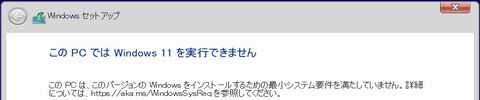
ところが、どうやらこのシステム要件を満たしていなくても強引にwin11をインストールする方法があるらしい。
そこで、今回はこれらの方法を参考にして、T520の延命措置を図ることにした。
■win11を古いPCにクリーンインストールしてみた
https://www.computercare-ehime.com/blog/win11cleaninstall-incompatiblepc01/
■古い(非対応)PCにwin11をインストールする方法
https://partition.aomei.jp/windows-11/how-to-install-windows-11-on-an-old-pc.html
T520へのwin11インストールは、上のページの記事に従って進めた。
まずは、win11のインストール用のUSBを使ってT520を起動。Windowsセットアップを進める。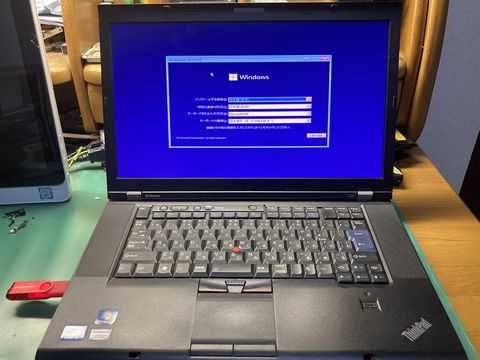
しばらくすると、「このPCではWindows11を実行できません」とのメッセージが表示され先に進めることができなくなる。これは、T520が、TPM2.0と、SecureBootに対応していないためだ。
(今回の方法は、このシステム要件のチェックをバイパスする手順のようだ。)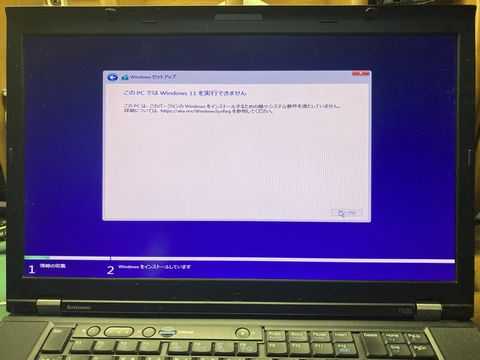
この画面で、Shift+F10で、「コマントプロンプト」を開き、「regedit」と入力し、レジストリエディターを起動させる。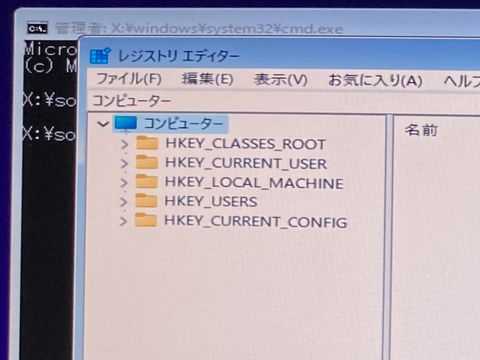
レジストリエディターが起動したら、HKEY_LOCAL_MACHINE\SYSTEM\Setupに移動。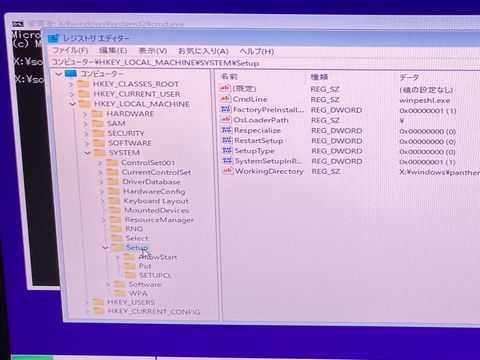
「Setup」フォルダを右クリックして、「新規」⇒「キー」の順にクリックして、新しいキー「LabConfig」を作成。さらに、「LabConfig」フォルダを右クリックして、「新規」→「DWORD(32ビット)値」の順にクリックして、「Labconfig」の下に「BypassTPMCheck」と「BypassSecureBootCheck」という2つの新しいエントリーを作成する。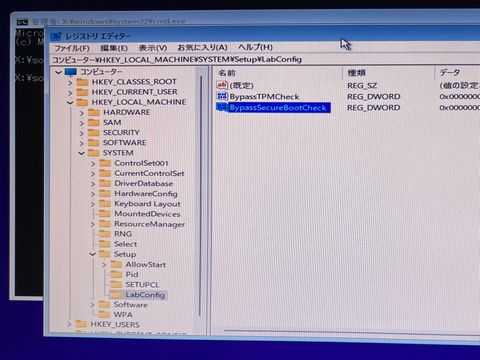
作成したDWORD(32ビット)値「BypassTPMCheck」と「BypassSecureBootCheck」を右クリックして、「修正」をクリックして、それぞれ「値のデータ」を「1」に変更。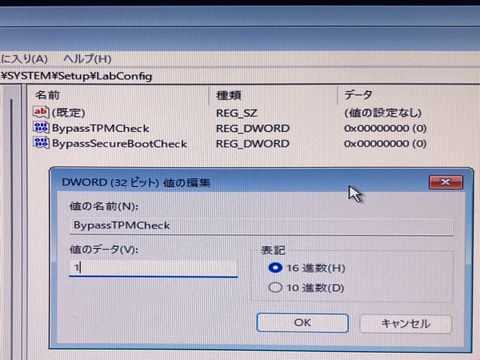
これでWindows11の必須要件を回避することができるので、レジストリエディタとコマンドラインを閉じて、インストールを先にすすめることができる。
※要件を回避してwin11をインストール中のT520。
結果、デジタル認証をクリアした状態でwin11をインストールすることができた。(しかし、クリックボタンがなんだか不調な気がするが…。)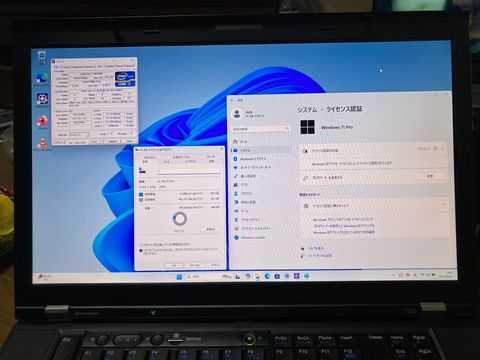
※ライセンス認証もクリアしたT520。まだ使える?

-
老い先短いW520にもwin11をインストール Aug 2, 2025
-
W520用のACアダプタを手に入れたい Jun 8, 2025
-
W520のメンテナンス・クリーニング May 31, 2025


