



全1977件 (1977件中 1-50件目)
-
【続】X1 Carbonの電源ボタンが機能しない…
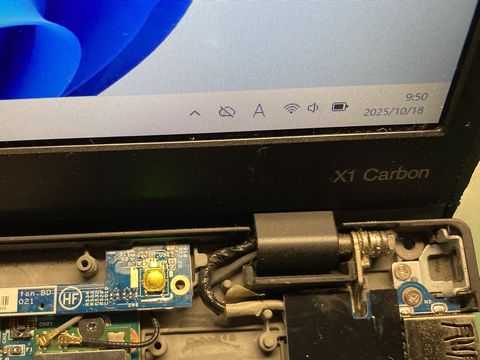
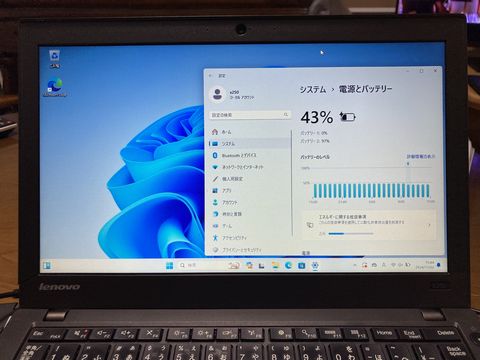
タクトスイッチを交換修理して、win11が稼働するようにした初代「X1 Carbon」だが、やっぱりなんだか調子が悪く、電源ボタンを押しても反応しないことが多い。 直接タクトスイッチを操作すると電源を入れることができるので、電源ボタン裏の突起部分が、うまくタクトスイッチに当たらないのが原因のようだ。※直接タクトスイッチを押すことはできるのだが…。※新品のタクトスイッチに換装したのだが…。 よくよく基板を見ると、タクトスイッチが、上よりについてしまっているのが分かる。(まさかこれが原因なの?) タクトスイッチのピンが長く、ランドからはみ出てしまうため、他のランドとブリッジしてしまわないことだけ頭にあったので、このずれは、あまり意識していなかった。 そこで、もう一度、仕切り直し。 今回は、新しいタクトスイッチを用意して、ピンを1mmほどカットして使うことにした。※タクトスイッチのピンを1mmほどカットして…。 また、他のランドとブリッジしてしまうわないように、ランドを整地、余分な半田を吸い取り線で取り除いてこれでOK?※シルク印刷より少し下側になってしまったが果たして…。 できるだけ少ない半田でタクトスイッチを取り付けて、テスタで検査。 はだかの状態でのタクトスイッチの動作確認は問題なかった。(一番の問題は電源ボタンの突起と位置がずれていないかということ) あとは、組み立てて調べてみるしかない。 で…。結果は? スムーズに起動できるようになりました。位置ずれは許容範囲だったようです。
Oct 18, 2025
コメント(0)
-
X1 Carbonの電源ボタンが機能しない…
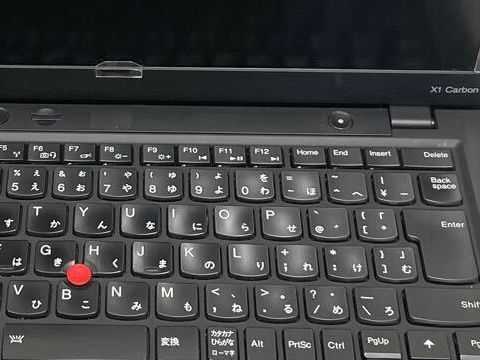
なんとかwin10が稼働するようになった初代「X1 Carbon」だが、電源ボタンの調子が悪いことに気づいた。電源ボタンを押しても起動しないことがあるのだ。※電源ボタンで起動しないが、ACを挿すと自動的に起動? 動作するものの電源ボタンを押しても起動できないということはすごく都合が悪いのだが、別に普段使うパソコンでもないので、そのまま放置してしまっていた。 そのまま5ヶ月が経過…。 意を決して、この問題に取り組むことにした。 スイッチ部分を分解して確かめてみると、スイッチユニット基板上の「タクトスイッチ」の動作が怪しいことが判明。ボタンを押しても、通電しないことがあるようだ。 そこで、交換用にAmazonで購入したのが、「LIANHATA 押しボタンスイッチ 250個セット 10種類 タクトスイッチ 収納ケース付き 触覚ボタン モーメンタリ触覚タクトプッシュボタン DIY 玩具 電子部品」送料込みで725円。 いろいろなサイズ・形状のタクトスイッチが、計250個も入っている。(とりあえず使うのは、たった一つですが…。)※白羽の矢が立ったのは、4x4x0.8のタクトスイッチ。※まずは問題のタクトスイッチを取り外し整地します。※交換が完了したタクトスイッチ。 タクトスイッチの交換は微妙にサイズが異なるのでわりとたいへんで、かなりの時間を費やすことになった。とりわけ、スイッチ取り付け後、テスタを使っての通電確認にかなり時間がかかった。(どこか短絡しているようで、スイッチが切れているはずなのにテスタの針が振れてしまうのだ。)※win11をインストール中の「初代X1 Carbon」 なんとか、うまく「復活」できたようなので、OSをwin10からwin11に換えることにした。(win10のサポート期限が来てしまったので…)LIANHATA 押しボタンスイッチ 250個セット 10種類 タクトスイッチ 収納ケース付き 触覚ボタン モーメンタリ触覚タクトプッシュボタン DIY 玩具 電子部品LIANHATA 押しボタンスイッチ 250個セット 10種類 タクトスイッチ 収納ケース付き 触覚ボタン モーメンタリ触覚タクトプッシュボタン DIY 玩具 電子部品
Oct 13, 2025
コメント(0)
-
W540のフルHD液晶を3K液晶にアップしたい
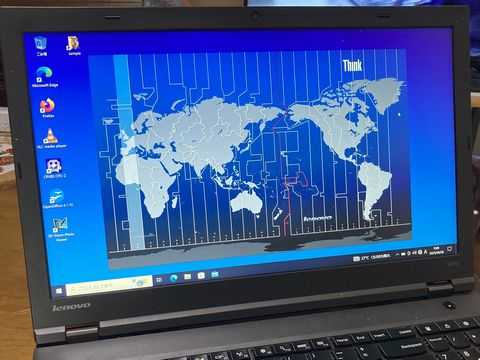
W540の液晶は、フルHD液晶(1920x1080)が搭載されている。これでも十分なのだが、同じシリーズのT540pの最高スペック機は3K液晶(2880x1620)が搭載されているので、上位機種がこれではちょっと残念に思う。※フルHD液晶搭載のW540ですが…。3Kだったら…。 T540pに内蔵されている液晶ユニットは、どこのメーカー製かよく分からないが、「Lenovo FRU:04X4064」と型番で検索するとヒットする。 https://www.laptopscreen.com/English/laptop-part-number/Lenovo/FRU~04X4064/ 問題は、この3K液晶ユニットのコネクタ形状が「eDP 40pin」で、よく見かける30pinではないことだ。(つまり、そのまま液晶ユニットだけ取り出して交換することができない。) ということで、W540のフルHD液晶と、T540pの3K液晶を、上半身丸ごと交換することにする。 これがけっこう面倒で、キーボードやキーボードベゼル(パームレスト)、wlanケーブル、LCDケーブルなどを外さないと分離できないのだ。※やっと分離することができたW540(左)とT540p(右) 無事、上半身と下半身を分離できたので、3K液晶を含む上半身を、W540に取り付けて組み立てる。もちろん、「W540」の型番がついた、液晶フレームカバーも交換しておく。※3K液晶に換装したW540。win10認証もクリアしている。 あとは、win10のサポート期限が迫っているので、win11にアップグレードしたいところだ。Lenovo ThinkPad W540 W541 T540p 液晶パネル 3K(2880x1620) VVX16T020G00
Sep 7, 2025
コメント(0)
-
X250の電源が入らない原因は何だったのか?
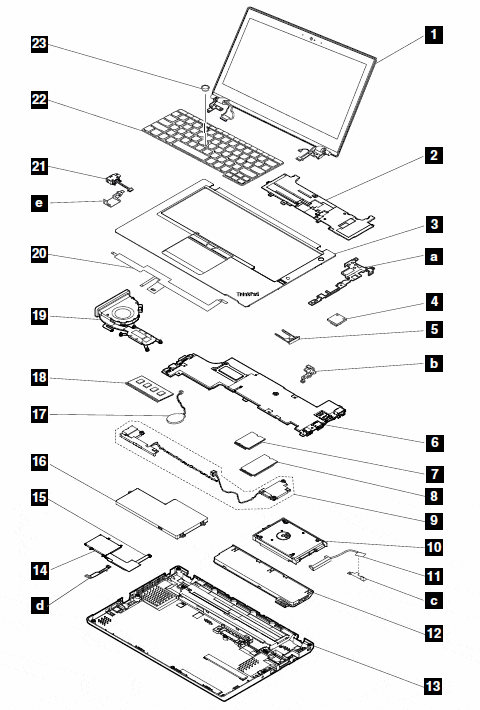
ジャンクなX250は、通電も電源ボタンを押しても起動する気配もない代物 だった。とりあえず、シスボ(システムボード)をX240に移植すると動作させることができたので、復活させることはできたのだが、「残骸」はそのまま放置されることになってしまっている。 (このジャンクな残骸、内部にX240のシスボを移植してある。) ACをつなげて試しに電源ボタンを押しても、通電も起動もする気配がないのだが、電源が入らない原因は、残されたパーツのどれかにちがいない。※X250のパーツリスト(保守マニュアルより) 怪しいのは、「4:電源ボタンカード」と「21:DC入力ケーブル・アセンブリ」なのだが、この二つのパーツを順に交換していって、通電も起動もできない原因を追究しようとした。 …ところがである。 二つのパーツのどちらを交換しても通電も起動もできないのだ。 ということは、残された原因の可能性は? シスボとカメラをつなぐケーブルということになる。※通電も起動もしない原因として疑われるカメラ・ケーブル。 このカメラケーブルをよく観察すると、シスボのコネクタからケーブルは二つに分岐していて、一方がカメラ、もう一方が電源ボタンカードにつながっている。このケーブルのどこかに不具合があるということなのだろう。(ノートパソコンの場合、ふたを開け閉めする頻度が高いので、一番ストレスがかかる場所とは言えるが…。) そこで、手持ちのジャンクなX260のカメラケーブルに取り替えて、起動できるかどうかを試してみた。※映るけどジャンクな14インチ液晶をつなげてみると…。 結果…。スイッチボタンが機能し、電源が入るようになりました。
Sep 6, 2025
コメント(0)
-
W540の電源が入らない原因は何なのか?
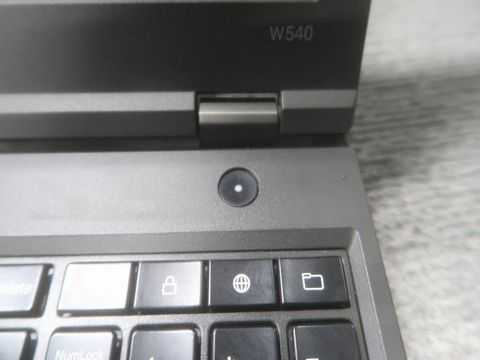
C-MOSバックアップ電池を外し、生きたバッテリを使うことで、強制的に起動、BIOSに入ることが確認できたW540。ただ、電源ボタンを押しても起動しないことから、電源が入らない なんらかの障害があるようだ。※電源ボタンを押しても、電源が入らないW540。なぜ?※直接電源ボタンを押すと問題なく機能する。 パームレスト(キーボードベゼル)を取り外して、直接電源ボタンを押してみると問題なく起動する。 このことから、この障害の原因は、パームレストに取り付けられた電源ボタンそのものにあることになる。※電源ボタンのサスペンション部分が左右とも折れている。 問題のパームレスト(キーボードベゼル)・電源ボタン部分の裏を見てみると、 電源ボタンを上下に動作させスイッチを押すサスペンション部分が左右とも折れてしまっていて、確実に電源パーツのスイッチを押すことができなくなってしまっていることが判明。 とりあえず折れた部分を接着剤で固定して、電源が入るようにすることで、この問題は解決。(かなあ?) ついでに、W540の「パコパコパッド」も、交換することにする。(W540のタッチパッドは、T540pやT440p同様、使いにくいクリックボタンと一体化したもの、通称「パコパコパッド」が使われている。)※交換用のタッチパッド(右)。Amazonにて購入。※タッチパッドとついでにキーボードも交換。 これで一層、W540は使いやすく、操作時のストレスも軽減された。(やはり、「パコパコパッド」はわたしには無理だ…。)YOCAHU ノートパソコンの トラック タッチパッド 適用 する レノボ Thinkpad T440 T440S T440P T450 T450S T450P T540P W540 W541 W550S T550 T460 T560 T460PIBM レノボ Lenovo Thinkpad T540 T540p W540 W540p E531 E540 L540 用日本語キーボード 0C44944 04Y2379Laptopdiyparts (修理交換用) Lenovoに適応 Thinkpad T540 T540p W540 W540p E531 E540 L540 シリーズ用日本語キーボード (LTN) 04Y2720
Aug 30, 2025
コメント(0)
-
問題はバッテリロックの欠損だけではなかった…
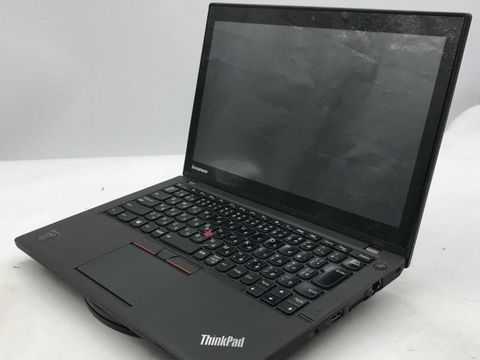
第5世代Core i7搭載のジャンクなX250を手に入れた。外見から判断すると、タッチパネル・フルHD液晶搭載のモデルではないかと勝手に判断。※見た目、タッチパネル・フルHD液晶搭載モデル? 問題は、バッテリロックのレバーが欠損していることと、フレーム・ヒンジ部分に浮きが見られることだ。 このX250は、バッテリロックのレバーが欠損しているため、バッテリの取り外しが容易ではない。バネの部分にマイナスドライバを挿し込んで、なんとかバッテリを分離できた。 ところで我が家には、ジャンクなX240~X260のパーツが幾つかあるので、それを使って修理することにした。※X250ベースカバーとドナーとなるX240ベースカバー。※X240から取り外したバッテリロックのパーツ。※復旧したX250のバッテリロックのレバー。 このバッテリロックのレバーは、代替えのパーツさえあれば比較的簡単に修理できる。 もう一つの問題は、ヒンジ・フレーム部分の浮き。最悪これは、ヒンジの破損が考えられるので、そう簡単ではないだろう。 さらに、もう一つ…。 win11をローカルインストールした後に気付いた最大の問題は、タッチパネルが機能しないことだ。 指で画面をなぞっても、矢印が反応しない。win11のシステムで確認しても、「タッチ入力は利用できません」と表示されるのだ。 これって?どういうこと? まさか、ヒンジ・フレーム部分の浮きと何らかの関係があるのだろうか…。【中古】 Lenovo ThinkPad X250 TP00048A Core i7-5600U 8G SSD256G 12.5型HD1366x768 無線LAN内蔵 Bluetooth VGA MiniDisplayPort Webカメラ【レビュー記入で保証期間を3ヶ月に延長します。必ず商品到着後1ヶ月保証の期間中にレビューをお願いします】【中古】メモリ 8GB, SSD 240GB, 中古ノートパソコン, MSオフイス 2021【ThinkPad X250】12.5型, Windows 11, Core i7, 内蔵カメラ, WIFI, USB
Aug 30, 2025
コメント(0)
-
今度はジャンクなW540を手に入れた
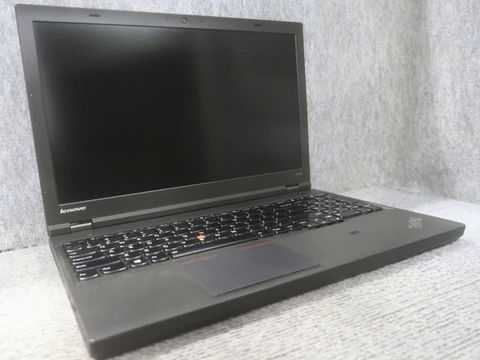
W520の復活成功に気をよくして、こんどはジャンクなW540を手に入れた。このW540は、現在メインで使っているT540pの上位機種、クアトロi7搭載のモバイルワークステーションだが、ジャンクなので状況は不明。電源が入らない障害があるようだ。■ThinkPad W540の実機レビュー https://thehikaku.net/pc/lenovo/ThinkPad-W540.html さて問題のW540だが、ジャンクボックスからDDR3Lのメモリを掘り出して、ACを挿して電源ボタンを押してみると、ほんの少しだけ電源が入るが、すぐに電源が落ちてしまう症状が見られた。 これって、やはりACの電力が足りず、バッテリが放電してしまっているからではないかと考え、まずはバッテリの充電を試みる。 しばらく充電してから、電源を入れてみるがまったく症状は変わらない。もしかしたら、バッテリがお亡くなりなのかもしれない。(T540pに挿して確かめてみるとバッテリは予想通りお亡くなりで、まったく充電できない状態だった。) ということで、別の生きているバッテリをT540pから調達して、動作確認をしてみると… 起動しました。 ただし、電源ボタンは機能していないみたいですし、ACのパワーも足りないようです。(起動は、C-MOSバックアップ電池も外して行った。) なんとかBIOSにたどり着きましたが、完全復活までには、いろいろと直さなければならないことがありました。 ・電源ボタンが機能しない。 ・キーボードに入力できないキーがあった。 ・左の液晶ヒンジが破損している。 ・バッテリがお亡くなり。 ・DDR3L規格のメモリが足りない。【プロ向け】 【高スペック】 Lenovo ThinkPad W540 Mobile Workstation モバイルワークステーション 第4世代 Core i7 4700MQ 4GB HDD250GB スーパーマルチ Windows10 64bit WPSOffice 15.6 フルHD テンキー 無線LAN 中古パソコン ノートパソコン PC Notebook 【中古】純正新品 レノボ ACアダプター Lenovo Y70-70 Y50-70 ThinkPad T440P T470P T540p T450p W540 W541 ideapad Y700 Y50 70 40 t540p T440 純正電源 ADL135NLC3A ADL135NDC3A ADL135NCC3A 4X20E50561 にも同等 20V 6.75A 135W 電源ケーブル付属Lenovo ThinkPad W W540 W541 液晶パネル AH-IPS 1920×1080 タッチパネルなしタイプ用【プロ向け】 【高スペック】 Lenovo ThinkPad W540 Mobile Workstation モバイルワークステーション 第4世代 Core i7 4700MQ 8GB 新品SSD4TB スーパーマルチ Windows10 64bit WPSOffice 15.6 フルHD テンキー 無線LAN 中古パソコン ノートパソコン PC Notebook 【中古】Lenovo ThinkPad W540 W541 T540p 液晶パネル 3K(2880x1620) VVX16T020G00
Aug 23, 2025
コメント(0)
-
T510からプロードライザの撤去・代替
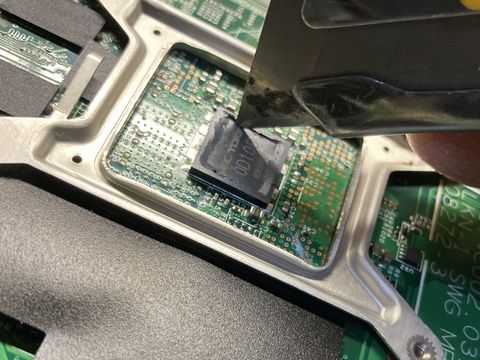
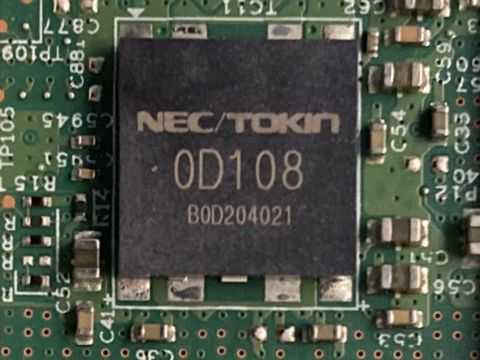
電源が入らないT510(4313-PW3)。その原因は、cpuソケット裏の「NEC/TOKIN 0D108」というプロードライザ(Proadlizer)ではないかと予想、代替えのコンデンサに交換することにした。 プロードライザの取り外しや取り付けはけっこう難しいので、「剥ぎ取る」方法を選択した。 少しずつ剥ぎ取っていって、最期は半田吸い取り線を使って「整地」けっこう根気のいる作業だった。https://jpn.nec.com/techrep/journal/g06/n05/pdf/t060514.pdf 代替えとして用意したのは、「dynabook 修理用 プロードライザ代替 高耐圧タイプ チップ・タンタル・コンデンサ 6.3V330μF 4個セット」。Amazonで購入した。 しかし、ちょっとランドに比べてチップが大きいのではんだ付けに躊躇…。(工夫しないと実装できない) 別に用意したのは「チップ積層セラミックコンデンサー 100μF6.3V F 3216」秋月電子で購入。 これならかなり細かいので、大きさ的には問題ない。その代わり、はんだ付けは大変だった。※かなりでこぼこになってしまいました。 後は動作テストをするだけだが、はっきり言ってこれは「怖い話」だ。(この前は、液晶のユニットの動作確認中に制御基板のトランジスタが焼け焦げるという事態になってしまった。) まあ、やってみないと分からないので、とりあえず、cpuやメモリを取り付けた最小構成でテスト。 バックアップ電池も外してあるので、この状態でACを挿せば、cpuファンが回るはずだ。 これは無事クリアしたので、次に上半身を付けて動作確認をしてみた。※上半身をつけてのテスト。バックアップ電池を外してあるので、ACを挿すと起動し、エラーメッセージの後、biosに入る。 問題なく復活できたみたいだ。 これは使えるぞ…。 バラバラになっていたパーツを組み合わせて、win10の入ったssdで動作確認をしてみる。※win10が入ったssdを使って動作確認をしてみる。 かくしてT510の復活は成功した。 デジタル認証もクリアできているので、さらにwin11をインストールして、長時間の動作確認をしてみようと思う。(実はもう一台、電源が入らないT510がバラバラな状態で放置されているが、こちらは復活させることができなかった…。)
Aug 10, 2025
コメント(0)
-
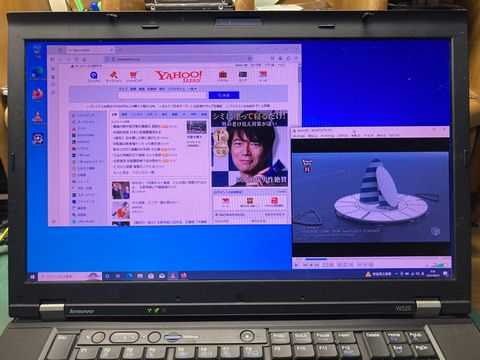
老い先短いW520にもwin11をインストール
復活を果たしたW520は、win10のライセンス認証もクリアしているが、T520同様、「老い先が短い」状態だ。(win10のサポート期限が今年10月 に迫っているのだ。)※win10が問題なく動作するW520だが、「老い先が短い」 W520はT520同様、win11のシステム要件を満たしていないため、win11をインストールしようとしても、インストールを進めることができない。※win11をインストールしようとするが先に進めない。 しかし、システム要件チェックを回避する方法が存在していた。今回もこの方法でW520にwin11をインストールしてみる。 レジストリエディタを起動させ「BypassTPMCheck」と「BypassSecureBootCheck」という2つの新しいエントリーを作成 すると、Windows11の必須要件を回避することができるので、インストールを先にすすめることができる。※要件を回避してwin11をインストール中のW520。※ライセンス認証もクリアしたW520。まだまだ…。 これで、W520の延命措置も図れたことになる。(しかしシステム要件をクリアできていない古いパソコンは、最新版「24H2」アップデート対応ができないという話も聞いている…。) ■win11非対応の古いパソコンに最新版「24H2」アップデートを適応する方法
Aug 2, 2025
コメント(0)
-
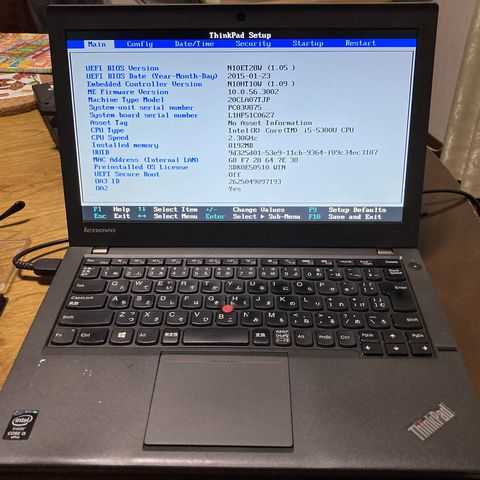
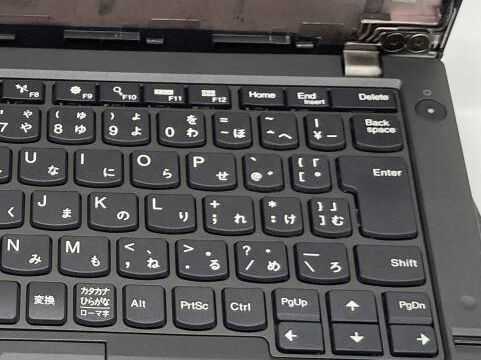
X240のパコパコパッドを交換したい
復活を果たしたX240の殻を被ったX250。BIOSを見ると第5世代Core i5-5300Uと、内部は確かにX250なのだが、見た目はX240。型番シール以上に「パコパコパッド」が、「X240ですよ」って、己を主張しているように思えてならない。 つまり、この「パコパコパッド」を交換しない限り、「X250が復活した」とは言い難いのではないだろうか。※中身はX250なのに価値を下げる「パコパコパッド」。 ということでX240のパコパコパッドを、X250/X260のものに交換しようと考えた。 X240のパコパコパッド交換で難儀するのは、タッチパッドがパームレスト部分にねじ止めされていないということだ。(つまり両面テープ止め?)※タッチパッドの可動部分を無理やり剥がすと。※フレキケーブルを取り外して可動部分を分離。※基板部分をヒートガンで温める。(温め過ぎるとやばい!)※手前からスクレーパーを基板部分に差し込むと簡単に。 この両面テープ。かなり強力なので、剥がすのに難儀するが、ヒートガンで温めてやることで、剥がしやすくなる。※取り外した「パコパコパッド」とX250のタッチパッド。 X250のタッチパッドはパームレストに裏からねじ止めされているが、このX240のパームレストにはネジ穴がないことから、両面テープで貼り付けて対応する。※タッチパッド交換で完全復活を遂げた2台のX250。YOCAHU ノートパソコンの トラック タッチパッド 適用 する レノボ Thinkpad X230S S1 Yoga 12 X240 X240S X250 X260 X270 00UR975 00UR976 00UR977
Jul 27, 2025
コメント(0)
-
同僚機を使ってX250を復活させたい②
部品取り用ジャンクなX250を2台手に入れた。同僚機を使ってあわよくば復活させたいと考えたのだ。■電源ボタンを押しても起動しないX250 ジャンクなX250の2台目は、通電も電源ボタンを押しても起動する気配もない代物。これもまた分解して原因を特定するしかない。※電源ボタンを押してもなんの反応も示さないX250。 電源が入らないという障害は、シスボ(システムボード)に起因する可能性がある。これはかなり深刻な障害かもしれない。 とりあえず、X240に取り付けて、通電・起動確認をしてみる。すると…、通電もするし、起動させるとメモリ不装着のエラー音がなった。つまりこの原因は、電源ボタンパーツか電源ケーブルのどちらかにあることになる。 そこで今回は、ジャンクなX260のシスボ交換によって復活させようと考えた。 …ところがである。 X260は、X240/X250とコネクタ・ポートが異なっているため、キーボードベゼル、ベースカバーが流用できないことが判明。液晶を含む上半身のみ、X260のものを流用することにした。※上半身のみX260のものを流用する。※復活を果たしたX250だったが…。 結局X240の下半身とX260の上半身を拝借してX250を復活させることができた。しかし、BIOSに入る[F1]キーが反応しないことが判明。再度分解して、キーボードを他のものに交換した。 (X250のキーボード交換はけっこう面倒だ。なにせシスボまで摘出しないと交換できないのだから…。)※キーボード交換で、BIOSを拝むことができたX250。レノボ Lenovo ThinkPad X240S X240I X240 X250 X260 X270 日本語キーボード 04Y0969純正新品 Lenovo ThinkPad X230S X240 X240S X240T X240I X250 に対応日本語キーボード0C44742 04Y0969 04Y0931ブラック 保護フィルム付 日本語 JP JA
Jul 27, 2025
コメント(0)
-
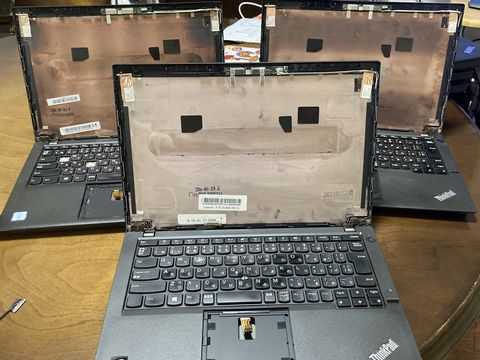
同僚機を使ってX250を復活させたい①
部品取り用ジャンクなX250を2台手に入れた。同僚機を使ってあわよくば復活させたいと考えたのだ。 手に入れたX250は2台とも、液晶やメモリなどがない状態。(1台はベースカバーすらなかった。) ところで、我が家には不動のX260と動作確認がとれているX240が2台ある。X240は動作品ながら、パコパコパッドと揶揄されるコンパクトノートで、タッチパッドとても使い辛い。これらを利用して、X250を復活させることはできるんじゃないか。※ジャンクなX240~X260。利用できるパーツあり?■電源ボタンが押せないジャンクなX250 ジャンクなX250の1台目は、電源ボタンが固まってしまっていて押せない代物。これは分解してみるしかない。※電源ボタンが固まってしまっているX250。 試しに、内蔵バッテリとC-MOSバックアップ電池を取り外して起動させてみた。すると…。電源ボタンのLEDが点灯して、メモリ未装着のエラー音。これはつまり、ボタンが押せないだけでシスボ(システムボード)には問題がないという可能性が…。 電源ボタンの状態を確認するには、シスボを含めてかなり分解しなければならないが、ここは辛抱して分解を敢行。すると…。 電源ボタン周りが、接着剤で固められているのが分かった。これでは電源ボタンを押せないはずだ。※接着剤の塗りすぎが電源ボタンを押せない原因。※正常なX240の電源ボタン周り。※電源ボタンのパーツ。接着剤でまったく動かない。 そもそもなんでこんなことをしたのだろうか。もう一度よく観察してみると電源ボタン下に亀裂がある。この亀裂を修復するために接着剤を使ったのだろうか。塗りすぎて電源ボタンまで接着してしまったのだろう。 いずれにしても、このキーボードベゼルを使い続けることができないようなので、システムボード以外は、X240のパーツを使うことにする。※X250シスボとドナーとなるw10が動作するX240。※分解が進むX240(上)とX250シスボ(下) これは、どちらかというと、ほぼX240の骨格の中にX250のシスボだけ移植するようなものだ。※win10が動作するX240の殻を被ったX250。 結果、X240の殻をまとったX250が復活した。
Jul 27, 2025
コメント(0)
-
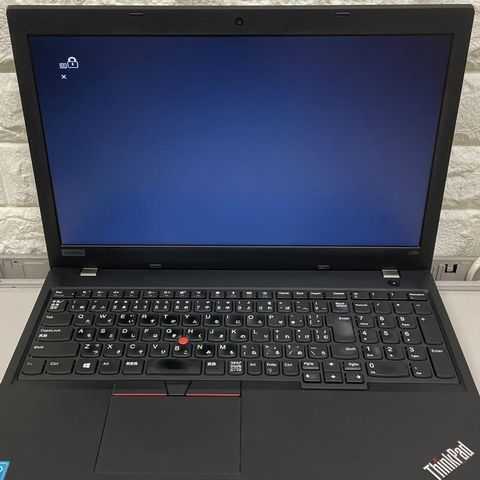
パスワードロックがかかったL580をゲットした
パスワードロックがかかったL580を手に入れた。ロックがかかっているため、詳しいスペックは確認できないが、我が家では初めてUSB Type-C規格の電源コネクタを搭載したThinkPadだ。■ThinkPad L580の特徴「The比較」 https://thehikaku.net/pc/lenovo/18ThinkPad-L580.html ■詳細にレビュー! ThinkPad L580 20LW002MJP https://hoge-gadget.com/article/laptops/ThinkPad%20L580%2020LW002MJP 電源を入れるとパスワード入力画面になることから、POP(パワー・オン・パスワード)、SVP(スーパー・ヴァイザー・パスワード)が設定されていることが予想される。 POPだけなら、電池系を全て取り外して起動させればクリアできるので、まずは、電源となるバッテリやC-MOSバックアップ電池を取り外してみる。 L580は、DVDドライブが廃され、バッテリが内蔵されるようになったため、バッテリの取り外しを行うためには、底蓋を外す必要がある。(分解手順は「L580保守マニュアル」に記載されている。)※バッテリやメモリ、hddアクセスには、底蓋を外す必要がある。※内蔵バッテリの取り外し(保守マニュアルより)※内蔵バッテリを取り外したL580の内部。 内蔵バッテリとC-MOSバックアップ電池のコネクタを外したら、底蓋をはめて、L580を起動させてみる。 エラーメッセージの後、無事、BIOSに入ることができた。(つまりパスワードはPOPだった。) あとは、C-MOSバックアップ電池や内蔵バッテリを接続し直して、日付・時刻を設定し直せば完了。※cpu型番不明というアナウンスだったが、残念なことにcpuは、Celeron-3965Uだった。Lenovo ThinkPad L580 15.6インチ 第8世代 Core i5 メモリ8GB SSD 256GB Office付き Webカメラ 10キー Type-C WiFi Windows11 中古ノートパソコン 中古パソコン当日出荷 【中古】Lenovo(レノボ) ThinkPad L580 Windows11 Core i5 8250U 1.60GHz メモリ8GB SSD256GB / SSD512GB HDD500GBドライブレス Bluetooth 無線LAN 初期設定済 90日保証 中古ノートパソコン中古ノートパソコンLenovo ThinkPad L580 20LXS0B700 【中古】 Lenovo ThinkPad L580 中古ノートパソコンCore i5 Win11 Pro 64bit Lenovo ThinkPad L580 中古ノートパソコンCore i5 Win11 Pro 64bit
Jul 5, 2025
コメント(0)
-
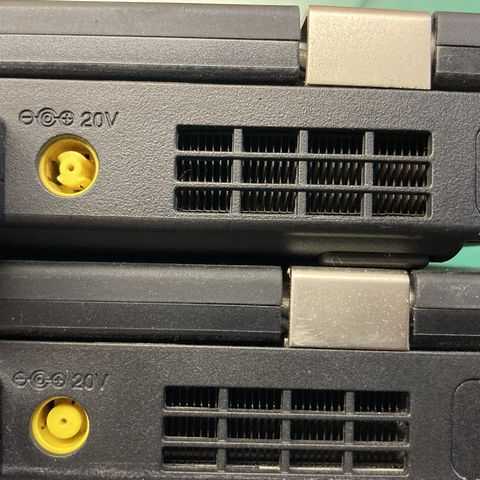
W520用のACアダプタを手に入れたい
W520(4270-CTO)最後の問題は、AC動作できないこと。ワット数が足りないため、充電はできるが、AC単独で動かすことができないのだ。 調べてみると、W520を正常動作させるためには、よりワット数が高いACアダプタを使わなければならないようだ。ACコネクタの形状も通常使っているThinkPadのものと少し異なる。(少ししか異ならないので、従来のものが そのまま使えてしまう…。)※W520(上)のACジャックと、T520(下)のACジャック。 使える純正のACアダプタは、135W、170Wとかなり高出力で、ショッピングサイトに出ている代物は、金額も笑えない値段だ。(あまりにも高すぎて、購入を躊躇せざるを得ない…。) 但し、起動する度に、エラーメッセージが表示され、その度その度、[ESC]を押さなければならないのがどうしても面倒だ。※起動すると必ず表示されるエラーメッセージ。 結局、フリマで中古品を新品の半額ぐらいでゲットしてしまった。 まあこれで、W520も普通に使えるようになった。後は、win11をインストールして、「延命措置」を図ることだ。※win10が動作するW520。win11への延命措置を図りたい…。純正新品 Lenovo ThinkPad W520 W530 W710 W700 用 170W ACアダプター45N0117 20V8.5A純正新品 Lenovo ThinkPad W520 W530 W710 W700 用 170W ACアダプター45N0117 20V8.5A【中古】純正品 Lenovo 45N0113 AC ADAPTER 20V~8.5A 170W 7.9*5.5mm ThinkPad W530/W520対応Thinkpad T410si W510 W520PC用の交換用ラップトップキー
Jun 8, 2025
コメント(0)
-
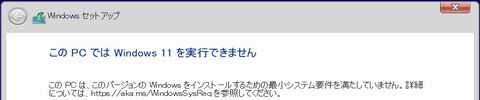
T520の延命措置(inst. win11)
手持ちのT520には、win10がインストールされている。ライセンス認証もパスしているのだが、win10のサポート期限が今年(2025年)の10月という「余命宣告」を受けている。 T520は、win11のシステム要件を満たしていないため、win11をインストールしようとしても、次のようなメッセージが表示され、インストールを進めることができない。 ところが、どうやらこのシステム要件を満たしていなくても強引にwin11をインストールする方法があるらしい。 そこで、今回はこれらの方法を参考にして、T520の延命措置を図ることにした。■win11を古いPCにクリーンインストールしてみた https://www.computercare-ehime.com/blog/win11cleaninstall-incompatiblepc01/■古い(非対応)PCにwin11をインストールする方法 https://partition.aomei.jp/windows-11/how-to-install-windows-11-on-an-old-pc.html----------------------------------------- T520へのwin11インストールは、上のページの記事に従って進めた。 まずは、win11のインストール用のUSBを使ってT520を起動。Windowsセットアップを進める。 しばらくすると、「このPCではWindows11を実行できません」とのメッセージが表示され先に進めることができなくなる。これは、T520が、TPM2.0と、SecureBootに対応していないためだ。(今回の方法は、このシステム要件のチェックをバイパスする手順のようだ。) この画面で、Shift+F10で、「コマントプロンプト」を開き、「regedit」と入力し、レジストリエディターを起動させる。 レジストリエディターが起動したら、HKEY_LOCAL_MACHINE\SYSTEM\Setupに移動。 「Setup」フォルダを右クリックして、「新規」⇒「キー」の順にクリックして、新しいキー「LabConfig」を作成。さらに、「LabConfig」フォルダを右クリックして、「新規」→「DWORD(32ビット)値」の順にクリックして、「Labconfig」の下に「BypassTPMCheck」と「BypassSecureBootCheck」という2つの新しいエントリーを作成する。 作成したDWORD(32ビット)値「BypassTPMCheck」と「BypassSecureBootCheck」を右クリックして、「修正」をクリックして、それぞれ「値のデータ」を「1」に変更。 これでWindows11の必須要件を回避することができるので、レジストリエディタとコマンドラインを閉じて、インストールを先にすすめることができる。※要件を回避してwin11をインストール中のT520。 結果、デジタル認証をクリアした状態でwin11をインストールすることができた。(しかし、クリックボタンがなんだか不調な気がするが…。)※ライセンス認証もクリアしたT520。まだ使える?
Jun 1, 2025
コメント(0)
-
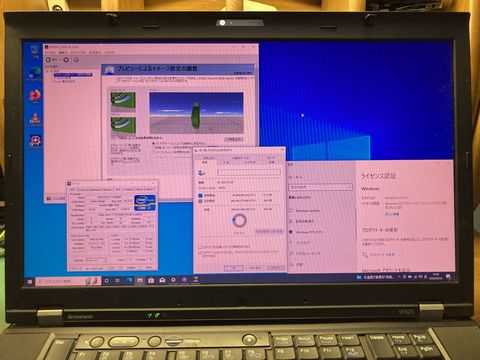
W520のメンテナンス・クリーニング
W520(4270-CTO)にwin10をインストール、動作することが確認できたので、メンテナンス・クリーニングに取り組むことにした。※win10が稼働するW520。ライセンス認証もパスしている。※キーが二つ欠けたW520。換えがジャンク箱にあるか? キーボードユニットを取り外して確認してみると、この日本語キーボードはNMB製(FRU P/N:45N2242)。ジャンク箱の中に同じ型番の電源が入らないキーボードユニットを見つけた。 その中から、欠けていたキートップとパンタグラフを拝借して、復活を図ることにした。 キーの歯抜けは無事復活。お次は、内部のクリーニング。キーボードを外して分かったが、内部にはかなりほこりが堆積していて、使い込まれていたことが想像される。 この汚れは刷毛と掃除機を使いながらきれいにしていった。また、汚れがひどいCPUファンは取り外して分解清掃することにした。※取り外したCPUファン。クアトロi7とGPUが確認できる。※分解したCPUファン。かなり汚れがこびりついている。※分解清掃後のCPUファンと使用したグリス。 まあこれで、メンテナンスとクリーニングも十分だろう。パソコン キーボード 英語 ThinkpadT410 T420 T400S T510 T520 W520X220 対応 LENOVO ノートとの互換性あり ノート修理交換用英語キーボードThinkpad T410si W510 W520PC用の交換用ラップトップキー
May 31, 2025
コメント(0)
-
とうとう憧れのW520を手に入れた
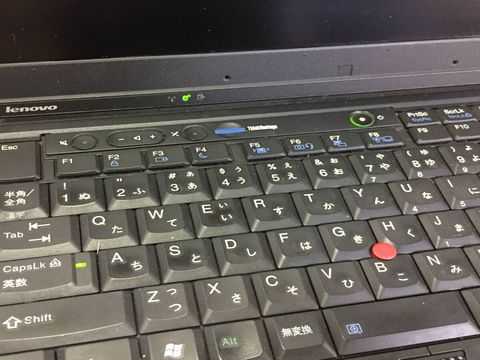
とうとう憧れのW520(4270-CTO)を手に入れることができた。ただし、電源ボタンを押すと一瞬だけLEDが点灯するが起動する気配がないジャンク品だった。※電源を入れると一瞬だけLEDが点灯するが…。 そもそもW520は、第2世代Core i搭載のT520シリーズの上位機種。モバイルワークステーションとして位置づけられたThinkPad Wシリーズで、最強スペックは、CPUにクアトロi7、GPUに「Nvidia Quadro 1000M」、液晶は15.6inch Full-HD液晶を搭載しているというのた。■ThinkPad最強シリーズの新モデル「ThinkPad W520」 https://www.itmedia.co.jp/pcuser/articles/1103/29/news027.html■ThinkPad W520のレビュー https://thehikaku.net/pc/lenovo/ThinkPad-W520.html 今回手に入れたW520は、動作未確認の代物なので、この最強スペックかどうかは不明だが、なんとか動かすことができれば嬉しいに違いない。※ジャンクW520を果たして復活させることができるのか? ACアダプタを接続して電源を入れてみると、確かに、すぐに電源が落ちてしまう。バッテリの充電を知らせるLEDのオレンジの点滅は確認できる。(これはもしかして、バッテリが放電してしまっていて、起動に必要な電力が得られないから?高スペックなThinkPadの場合、ACアダプタの電力が足りず、起動時の電力をバッテリに頼るケースが過去に見られた。) そこで、まずはACを挿したまま、一晩放置して…。 充電が十分にできたと思われる次の日に、電源ボタンを押してみると…、なんと起動しました。 そして、次のようなメッセージが…。 これは、「ACアダプタの電力が足りない」とのメッセージ。現在使用している90Wタイプの電源アダプタではACだけでは起動できないようだ。(もしかして、ジャンクの原因は、適合するACがなかったことと、バッテリが放電してしまっていたため? だとすると、このW520本体には問題がないかもしれない…。) とりあえず、[ESC]できるようなので、この問題は後回しにして、win10をインストールしてみることにした。※win10のインストールが完了したW520。使えそうだ。 再起動するたびに[ESC]を押さなければならない面倒はあったが、無事にインストールすることができた。
May 30, 2025
コメント(0)
-
L570の液晶をフルHDに換装したい
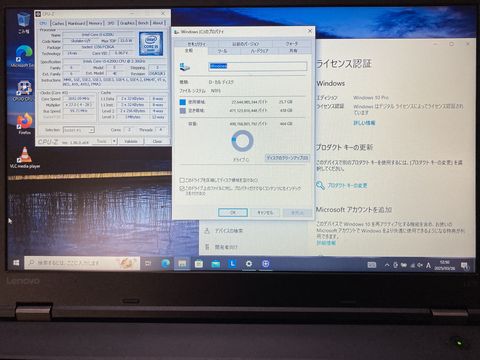
L570の液晶(HD解像度)ユニットをフルHD液晶に換装しようと考えた。※手に入れたL570の液晶はHD解像度だった。 手元にジャンクL560から取り外したフルHD解像度の液晶ユニット「N156HCE-EAA Rev.C1」(FRU P/N:01EN332)があったので、これに換装することを計画したのだ。 ※InnoLux製「N156HCE-EAA Rev.C1」(FRU P/N:01EN332)」 液晶ユニットの換装は、液晶全面ベゼル(液晶フレームカバー)を取り外すことから始める。 このベゼルの外し方は、他のこの時期のThinkPadと同様。私は自分の爪をベゼル内側と外側に挿し込みながら、見えない内側のラッチ(爪)を外していくようにしている。)※「L570保守マニュアル・液晶全面ベゼルの取り外し」参照。※取り外しが完了した液晶全面ベゼル。※液晶ユニットを手前に倒して、コネクタを外す。 後は、液晶ユニットを手前に倒して、コネクタを外せば交換可能になる。 さて、フルHDに換装して起動させると…。※フルHDに換装直後のL570の画面、HDの大きさに…。 案の定、正しく表示されない。これはbiosやosが、液晶をHDと認識しているためだ。 そこで、biosを起動させ、セットアップディフォルトを実行することにする。(これで、biosはもう一度デバイス情報を集め直すので、フルHD液晶も正しく認識されるはずだ) 結果、無事、L570のフルHD化に成功した。Yoothi 互換品 液晶 15.6インチ Lenovo ThinkPad L570 20J8 20J9 20JQ 20JR 対応 60Hz 45% NTSC FullHD 1920x1080 IPS LED LCD 液晶ディスプレイ 修理交換用液晶パネル【中古】Lenovo ThinkPad L570 20JQ000LJP ブラック【i3-6006U 8G 256G(SSD) DVDマルチ WiFi5 15LCD(1366x768) Win10P】【川越クレアモール】保証期間1ヶ月【ランクC】
Mar 29, 2025
コメント(0)
-
win10リカバリできるL570を手に入れた
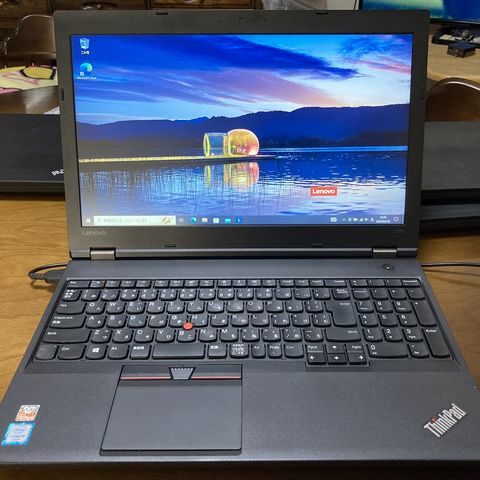
ThinkPad L570を手に入れた。hdd内蔵でセットアップの最終段階までインストールが進んでいる代物だった。つまり、アカウント設定などを行えば即使えるお得な状態だった。※win10がリカバリされた状態のL570。■レノボ、第7世代Coreプロセッサー搭載の企業向け「ThinkPad L570」 https://weekly.ascii.jp/elem/000/001/431/1431019/■レノボThinkPad L570レビュー https://www.get-pc.net/maker_lenovo/Thinkpad-L570/index.htm■ThinkPad L570の性能を徹底評価 https://www.laplascale.com/laptop/page-review/1708-1444295912155975/ L570は、L560の後継マシンで、見た目もまったく同じように見える。きっと流用可能なパーツがたくさん存在するのだろう。※見た目、まったく違いが分からないL570(左)とL560(右)※左右のコネクタレイアウトも同じ、下がL570。 ところで、調べていて思ったことは、L570は第7世代のCore i搭載のはずなんだけど、なんと第6世代のCore iが搭載されたモデルもあったってこと。そう考えると、「ちょっと損した気分」になってしまうのだが…。※なんと第6世代のCore i5-6200Uを搭載したL570だった。 L570はcpuが直付けされていて換装することができないので、このまま使い続けるしかないだろう。【週末5%OFF!】高性能第7世代 ビジネスモデル Lenovo ThinkPad L570 Core i5-7200U 新品SSD 512GB メモリ 8GB 15.6インチ DVDマルチ WIFI 無線LAN Office付 Bluetooth VGA miniDP 中古 パソコン PC 中古ノートパソコン Windows11 Windows10Lenovo ThinkPad L570 15.6インチ 第6世代 Core i5 メモリ8GB SSD 256GB Office付き WiFi 10キー USB3.0 Windows11 ノートパソコン 中古パソコンWebカメラ内蔵 指紋認証 ノートパソコン Lenovo ThinkPad L570 15.6型大画面 テンキー Core i5-6200U 新品SSD256GB メモリ16GB DVDスーパーマルチ Office Windows10 送料無料 中古パソコン【テンキーWEBカメラ搭載】ノートPC ノートパソコン 中古 パソコン 新品 SSD512GB メモリー 16GB 第七世代Corei5 Windows11 OFFICE搭載 LENOVO THINKPAD L570 大画面15.6型 テンキー搭載 カメラ DVD-RW WIFI BT HDMI USB3.0
Mar 26, 2025
コメント(0)
-
ジャンクX240に設定されたパスワードはSVP?POP?
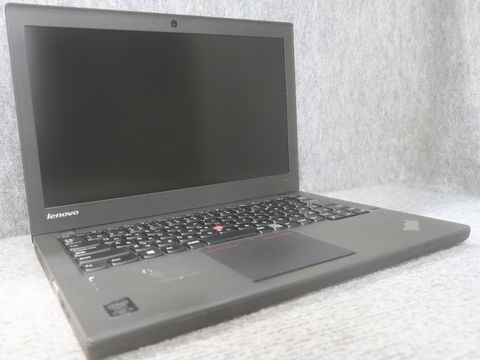
X240(20AL-00F9JP)は、第四世代のCore i5-4300U(1.9GHz)を搭載しているが、始動時にパスワード入力画面になり、パスワードが分からない場合は先に進むことができない代物。 このパスワードをクリアできれば、かなり嬉しい。 ところで、パスワードと言えば、SVP(スーパーバイザーパスワード)が有名。SVPは、BIOS設定を固定化し変更できなくする強力なものだ。また、POP(パワーオンパスワード)は、起動時に必ず現れ、パソコンを勝手に操作できなくする。但し、ThinkPadのPOPは、C-MOSバックアップ電池を取り外して起動させればクリアできることが知られている。難関はSVPとPOPが両方設定されている場合だ。 このX240は電源を入れるとパスワード入力画面になることから、POPかPOP+SVPが設定されていると推測できる。 まあ、悩んだところで何も解決できないので、思い切ってC-MOSバックアップ電池のコネクタを外して起動すると…。 日付・時刻エラーの後、[F1]でbiosに入ることができた。おまけに、設定がロックされていない状態であることが分かった。(つまり、SVPは設定されていなかったということだ。) ちなみに、X240のパスワードは24RF08といったEEPROMではなく、biosチップに保存されている。 シスボ(システムボード)上中央部、スピーカーコネクタ近くの「Winbond 25Q128FVSQ」がそれ。 https://datasheet4u.com/pdf-down/2/5/Q/25Q128FV-Winbond.pdf そのため、チップの足をショートさせてパスワード入力を回避するという従来の「荒業」が使えず、SVPの解除にはROMライタなどを使用しなければならないようです。【★最大100%ポイント】Lenovo ThinkPad X240 高性能 第4世代 Core i5 新品SSD 256GB メモリ 8GB Windows 11 搭載 ノートパソコン 12.5インチ ビジネス モバイル WIFI 無線LAN Bluetooth Office付 パソコン 中古PC 中古ノートパソコン Windows10テレワーク最適 ノート Windows11 Lenovo X240 ノートパソコン モバイル 12.5型 Celeron 2980Uプロセッサー 4GB 320GB 無線LAN Bluetooth WPS-Office 在宅勤務対応 カメラ 中古ノートパソコン
Mar 20, 2025
コメント(0)
-
ジャンクX260が起動しない原因は?
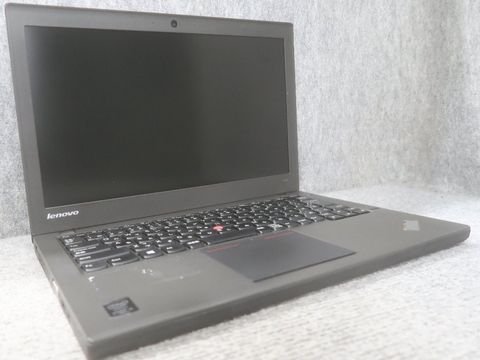
起動しないとアナウンスのX260(20F5-A0EYJP)ジャンクを手に入れた。cpuが第6世代「Core i5-6300U(2.4GHz)」の動けば実に嬉しい代物だ。(但しそんなに「ジャンク」は甘くないのだが…。)※電源入る画面に何も映らないとアナウンスなX260。 電源を入れてみると、「3、3、3、1」のbeep音。確かこれは、メモリが挿さっていない状態の時だ。 X260の底蓋を開けて確認してみると、やはりメモリスロットは空だった。つまり、メモリを挿せば、起動させることができるかもしれない。 ところが、X260は、X240やX250のようなDDR3規格のメモリが使えないことが判明。メモリの規格は「DDR4」になっていたのだ。 「DDR4」とは「Double Data Rate 4 SDRAM」のこと。データの転送速度がDDR3の二倍、DDR2の4倍になっているらしいが、DDR3との互換性はまったくないようだ。■DDR4 SDRAM 【PC4】(IT用語辞典e-word) https://e-words.jp/w/DDR4_SDRAM.html■見れば全部わかるDDR4メモリ完全ガイド https://akiba-pc.watch.impress.co.jp/docs/sp/1231939.html■ThinkPad X260 メモリ交換・増設方法 こちら→ とりあえず動作を確認するために、上位機種のX270から、メモリを拝借して動作確認することにした。 しかし、電源ボタンを押しても起動しない。C-MOSバックアップ電池を外しても起動しない。ただ、電源が入っていることを知らせるLEDが点灯しているだけだ。 これって、メモリ以外に起動しない原因があるってことだろうか…。【★最大100%ポイント】【激安!数量限定】Lenovo ThinkPad X260 高性能 第6世代 Core i5-6200U 新品SSD 256GB メモリ 8GB ノートパソコン 12.5インチ HDMI WIFI 無線LAN Bluetooth Office SDカード Windows11 中古 パソコン 中古PC Windows10【在庫限り】ノートパソコン Webカメラ内蔵 Lenovo ThinkPad X260 12.5型 Core i7-6600U メモリ8GB SSD256GB 指紋認証 HDMI Office Windows10 送料無料 中古パソコンLenovo ThinkPad X260 12.5インチ 第6世代 Corei5 メモリ8GB 新品SSD 512GB Office付き Webカメラ WiFi Windows11 ノートパソコン 中古パソコン
Mar 20, 2025
コメント(0)
-
X270の液晶をフルHDに換装
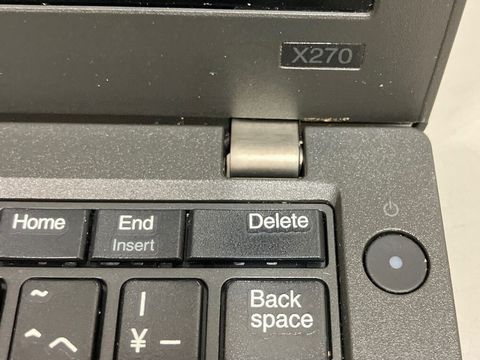
新しいX270を手に入れたので、メンテナンスに取り組むとともに、さらにパワーアップを図ることにした。 作業を進めるにあたって、電源アダプタやバッテリを取り外すが、内蔵バッテリも「無効化」しておく必要がある。(この設定をしなくても、分解はできるが、内蔵バッテリの電流が流れることで、「不測の事態」を引き起こすこともあるので、安全のため、「無効化」することをおススメしたい。L560の液晶交換では、チップヒューズの溶断を招いてしまった経験がある。) 内蔵バッテリの「無効化」は、bios設定から行うことができる。この設定を行うと、自動的に電源が切れて、次に電源を入れるときには、「無効化」が解除されてようだ。※作業の安全のために、内蔵バッテリの「無効化」を。 電源やバッテリ類を外して、液晶ユニットの換装にかかる。(換装の仕方は「保守マニュアル」を参照すると取り組みやすい。) さて、X270(X240~X270)は、LCDベゼルがラッチ(爪)のみで固定されているので、ベゼルとトップカバーの隙間にスクレーパーを差し込み、内側に広げるように剥がしていく。(私の場合は、自分の爪を差し込んで開けています。) X270の液晶ユニットは、ネジ固定されていないので、そのまま手前に倒すことができる。こうしておいて、LCDケーブルをコネクタから取り外せば、液晶ユニットの分離が完了する。 さて、換装しようとしているフルHD液晶は、LG製「LP125WF2」(FRU P/N:00HM745)。X250に搭載されていたものだ。 https://www.laptopscreen.com/English/screen-part-number/LP125WF2(SP)(B2)/ これを新品で購入しようとすると、Amazonでも1万円以上、Aliexpressで6175円(送料2138円)かかるらしい。 結果は上々。これでX270のフルHD化は無事完了した。(ついでに、お亡くなりになっていた内蔵バッテリも、X250の生きているバッテリに交換しておいた。)※内蔵バッテリもX240~X270で流用可能のようだ。Lenovo ThinkPad X230S X240 X240S X250 K2450 X260 X270 X280 20F6 20HM 20K6 20HN 20KF (タッチ非搭載)用 IPS FullHD 1920x1080 LP125WF2 B125HAN LED LCD 液晶ディスプレイ 修理交換Upgrade用液晶パネル 12.5インチYoothi 互換品 液晶 12.5インチ Lenovo ThinkPad X230S X240 x240S X250 X260 X270 X280 タッチ非搭載 交換用 FullHD 1920x1080 IPS LED LCD 液晶ディスプレイ 修理交換Upgrade用液晶パネル 右コネクター (中心コネクターに適用されません)
Feb 1, 2025
コメント(0)
-
初代X1 Carbonは通常のSSDが使えない!?
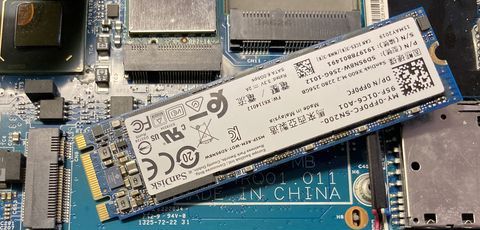
晴れてPOP(パワーオンパスワード)、SVP(スーパーバイザーパスワード)の解除に成功した、初代X1 Carbon用に、M.2 SSDを用意した。 ところが…。※なんとM.2 SSDのピンとX1のコネクタ形状が合わない。 なんとコネクタ形状が合いません。これはどういうことなのでしょうか。 調べてみると…。■ちょうべいのThinkPad「X1 Carbon 1stのSSD換装記録」 https://tp.chobei.net/2022/07/06/transcend-420s-x1c1/----------------------------------------X1 Carbon 1stのM.2ソケットは、現在主流のB KeyでもB&M Keyでもなく、20+6pinと特殊で、この規格のSSDを売っているのを見かけたことがありません。時々、オクなどで中古品を見かけますが、規格名称は記載されておらず、「X1 Carbon 1st専用」となっています。そこで登場するのが、いわゆる「下駄」で、この特殊なKeyを通常のB Keyに変換することができます。ただし、取り付けできるSSDは、2242タイプ(下駄によっては2260タイプも可)となり、対応するSSDの選択肢はあまりありません。---------------------------------------- この記事を参考に、「M.2 NGFF 2242 SSD to X1 Carbon SSD Adapter」を検索・注文することに…。 調べてみたところ、AliExpressでは、490円(送料別312円)、Amazonでは1280円(送料無料)で、変換アダプタをゲットできる。( 海外からの発送なので、数週間待つことができれば、AliExpressの方がお得なのだが、今回はすぐに欲しかったので、Amazonを選択しました。) またSSDも2242タイプのものをヤフオクでゲットした。これで、初代X1 Carbonを動作させることができるはずだ。※急遽手に入れた「下駄」と2242タイプの64G-SSD。※X1のスロットに挿した「下駄」と64G-SSD。 結果、無事にSSDの準備できたので、ここにwin10をインストールしてみた。※win10が動作する「X1 Carbon 1st」。 やっと動作するようになった「X1 Carbon 1st」のスペックを記しておく。model:X1 Carbon 1stcpu:Core i7-3337U 第3世代、2.00GHzmemory:8GB オンボードssd:64GB M.2 SSD Phison SSMP064GTB3C0-S11 64GB SATA6G 2242os:win10pro デジタル認証OKlcd:HD+ 1600x900※win10のデジタル認証もクリア。当分使えそうだ。【相性保証付き】M.2 NGFF 2242 SSD to Lenovo X1 Carbon Gen.1 26pin SSDに変換アダプタKINGDATA M.2 2242 SSD 128GB 内蔵型 SOLID STATE DRIVE M.2 2242 SSD 6 GB/S ハイパフォーマンスM.2 2242 ミニ ハードディスクノート/パソコン/適用 ソリッドステートドライブトランセンドジャパン Transcend 3D TLC NAND採用 SSD 120GB M.2 2242 SATA-III 6Gb/s TS120GMTS420SSHARK 内蔵SSD M.2 2242 128ギガバイトNGFF SATA3.0ハードディスクドライブのPC M2 SSD(128ギガバイト) 128ギガバイト
Jan 29, 2025
コメント(0)
-
X1 Carbonのパスワードを解除したい(SVP編)
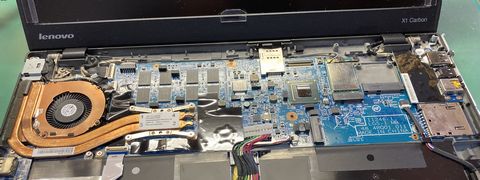
パスワードが設定されたX1 Carbon。無事、POP(パワーオンパスワード) の解除はできたので、OSを起動することも可能なのだが、bios設定の変更ができない状態で続けなければならない。できれば、SVP(スーパーバイザーパスワード) を解除したいところだ。 これには、パスワードが保存されているeepromから内容を読み出してパスワードを解析するか、あるいはeepromの交換といった力技が必要になる。一番簡単な方法は、eepromのピンをショートさせて、一時的にパスワードが設定されていない状態を作り出したまま、起動させる方法だが、当然リスクも伴う。(最悪、まったく起動しなくなる。) いずれにしろeepromの所在が問題なので、X1 Carbonのeepromは一体どこに配置されているのか、シスボ(システムボード)調べてみることにした。※シスボ表面にはそれらしきチップは発見できなかった。※シスボ裏面は、黒い絶縁シールを剥がして調べた。 結果、シスボ裏面。ちょうどWLANカードスロットの裏あたりにそれらしきチップ[L08]を発見した。※WLANカードスロットの裏に実装された[L08]。 はたしてこれが、めざすeepromなのかは分からない。まあ、試してみるしかないだろう。 ということで、eepromの5-6pinをショートさせる方法でSVP解除を試みるため、このピンの間にスイッチをはんだ付けする。※5-6pin間のスイッチ。(はんだ付けが下手で恥ずかしい…。) 後は、電源投入後のPOST画面で、スイッチをオンにするタイミングを変えながら何度も試すしかない。 ※最初スイッチをオン・オフしても何も変化がなかった。テスタで調べてみるとずっとオン状態になっていることが判明。ピンへのはんだ付けをやり直すことに…。 何度もやり直してみてもパスワード入力画面になってしまうので、いい加減あきらめかけたその時、パスワードなくbios画面に入ることができた。※SVPを回避したbios画面。全ての変更が可能に。※SVPも設定されていないことになっている。 無事、biosをだますことができたので、ここで新しくSVPを設定して、未知のSVPを上書きする。(上書き時にスイッチをオフ)その上で再起動すれば、今度出てくるパスワード入力画面では、新しいパスワードに変更されている。(後は、新しいパスワードを消去してしまえば解除完了。)※全てのパスワード消去に成功。 X1 Carbon復活には、あとSSDを用意して、win10かwin11をインストールするだけなのだが…。(そんなに甘くはなかった…。)
Jan 25, 2025
コメント(0)
-
X1 Carbonのキーボードを交換したい
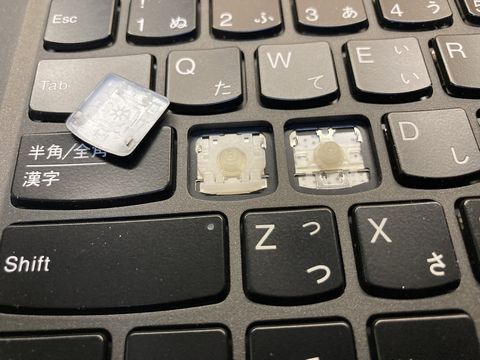
キー欠けが見られる第2世代の「X1 Carbon」を何とかしたいのだが、 欠けてしまっているのは[S]キートップとパンタグラフ。つまり、これ(キートップとパンタグラフ)だけ手に入れることができれば、わざわざキーボードユニットを手に入れる必要はないのだ。※X1 Carbonのキートップとパンタグラフの形状。※X250のキートップとパンタグラフの形状。 ということで、手持ちの中で、見た目同じように見えたのが、X250のキートップとパンタグラフ。こちらもキー欠けがあるため、なんとか同じものがないものかと考えていたものだ。これでぴったり合えば、少なくともどちらか片方でも歯ッ欠け状態を解消できるのだが…。 結果、パンタグラフとキートップを移植して動作を試してみたが、キーの感触が硬くピッタリとは言い難い状況だった。 そうなると、やはりキーボードユニット丸ごとの交換が必要になる。 ということで、パームレストを含むキーボードを手に入れました。 しかし、問題はここからだった。 なんと、このキーボードユニットを交換するには、数十ものネジを外さなければならなかったのです。※底蓋、CPUファンを外したX1。キーボードを交換するには、さらにシスボとバッテリーパックを取り外す必要がある。※やっと現れたキーボードユニット。取り外すには、何十ものネジを外す必要がある。■「IFIXIT」メンテナンス方法に詳しいサイト https://jp.ifixit.com/Device/Lenovo_ThinkPad_X1_Carbon_%282nd_Gen%29※やっと全てのネジを外してキーボードユニットを分離。※交換実装するキーボード(手前)。 後は、逆の手順で交換するキーボードを取り付けて、組み上げていくだけだ。※キー抜けから復活したX1(win11をインストールしてある) はっきり言って、ものすごく面倒でした。パームレストを含む丸ごとの交換がいいですね。レノボ Lenovo Thinkpad New X1 Carbon 2014 X1 Carbon 2nd Gen 2014 日本語キーボード新品 IBM Lenovo Thinkpad NEW X1 Carbon 2014、X1 Carbon 2nd Gen 2014 日本語キーボード 0C45100 保護フィルム付
Jan 13, 2025
コメント(0)
-

L560の液晶が映らない原因は?
液晶表示に問題があるL560を手に入れた。液晶ユニットを正常動作品に交換して、L560を起動させてみたが、なんと映らない。バックライトが点灯していないようだ。この障害の原因は本体側(L560)にあるようだ。※うっすらとbiosの文字が確認できる液晶ユニット。バックライトが点灯していない。 一連の作業を冷静になって考えると、最初は液晶は乱れていたものの、バックライトが点灯していたが、このテスト中に、バックライトが点灯しなくなってしまったということだ。 このことから一番考えられるこの障害の原因は、「シスボ上のチップヒューズの溶断」ではないか。この予想を確かめるためには、L560をもっと分解しなければならない。 ということで、L560のキーボードベゼル・パームレストを外してシスボ(システムボード)を露出。チップヒューズの通電をテスタで確認することにした。 今までのバックライトが点かなくなった経験からするとそのチップヒューズは、LCDコネクタの近くにあったことから、今回もそこからチェック。[F1]というチップヒューズの溶断を発見した。(一応念のため、他のチップフーズもチェックしておきます。)※[F1]をシルク印刷されたチップヒューズ。テスタを当てても通電できないので、「溶断」が疑われる。 このチップヒューズを新しいものに交換すればおそらく、バックライトが点灯するようになると思われるが、今までと同様に、ここを被覆線を使ってバイパスしてしまうことにする。(この方法は、安全装置を一つ潰してしまうことになるので、さらに深刻な障害が他で発生する可能性があります。)※[F1]を被覆線を使ってバイパス。上手く半田できなかったが…。 後は組み上げて、テストするのみ。 結果は、上々。しっかりと映るようになりました。 あとは、キートップ欠けをなんとかすれば、このL560は完全復活できたことになるのだが…。※欠落した[Back space]キーをなんとかできれば…。レノボ Lenovo Thinkpad T540 T540P E540 L540 W540 E531 W541 T550 W550 L560 L570 修理交換用 用日本語キーボードThinkpad L L560 L570 L580 L590 液晶パネル AH-IPS 1920×1080Lenovo ThinkPad Edge E550 E550c E555 E560 E560p E565 E570 E575 L560 L570 液晶パネル1366×768Lenovo ThinkPad Edge E550 E550c E555 E560 E560p E565 E570 E575 L560 L570 液晶パネル1920×1080 AH-IPSLenovo ThinkPad L560 15.6インチ 第6世代 Core i5 メモリ8GB SSD 256GB Office付き WiFi 10キー USB3.0 Windows11 ノートパソコン 中古パソコン
Dec 27, 2024
コメント(0)
-
割れたX250の液晶ベゼルを交換
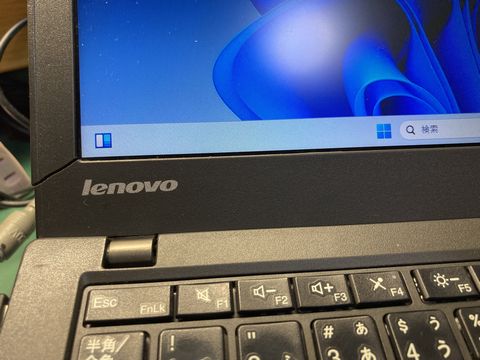
win11をインストール、内蔵バッテリを交換して永久に使い続けることが可能になったX250。残る問題は、割れた液晶ベゼル(フレームカバー)を交換することだ。 これまでの経験から、X240からX270まで、流用可能なパーツがたくさんあることが分かっている。液晶ベゼルもきっと流用可能ということで、先日手に入れたジャンクなX240から液晶ベゼルを調達することにした。(液晶ベゼルの取り外し方は「保守マニュアル」を参照した)※液晶ベゼルの取り外し手順(「X250保守マニュアル」より)※交換用のX240の液晶ベゼル。まったく同じ?※無事に液晶ベゼルの交換を終えたX250。 どうやら、X240~X270の上半身は同じパーツが使われているようで、パーツの流用により柔軟な対応ができそうだ。【25日10%OFF!】Lenovo ThinkPad X250 新品SSD:256GB搭載 第5世代 Core i3 メモリ:8GB ノートパソコン Webカメラ 12.5インチ ビジネス モバイル WIFI 無線LAN Bluetooth Office付 VGA 中古 パソコン 中古PC 中古ノートパソコン Windows11LENOVO ThinkPad X250 20CM 006NJP Core i5 5300U 2.3GHz 4GB 128GB SSD 12.5型HD Windows10 Pro 正規版Office ZOOM対応 在宅 リモート 中古ノートパソコン 送料無料
Dec 8, 2024
コメント(0)
-
ジャンクなL560を復活させたい
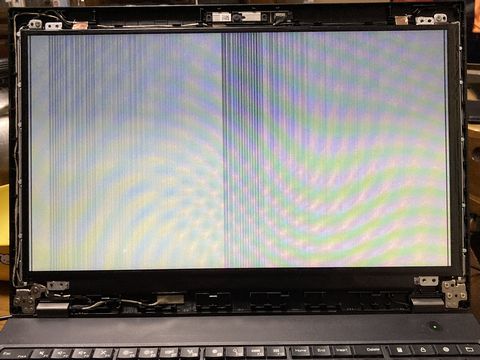
液晶表示に問題があるL560を手に入れた。液晶だけが問題なら、液晶ユニットを交換するだけで復活させることができるかもしれない。※表示が乱れるL560の液晶。その原因は? 液晶表示が乱れる原因は、簡単なところでは、lcdケーブルの接続不良が疑われる。これなら、単にケーブルを挿し直して、また不具合がないように固定すれば済む。 原因特定が難しいのは、液晶ユニット本体に原因がある場合だ。液晶ユニットのコントロール基板に問題がある時、その原因追及は難しいものになる。この場合、あきらめて他の液晶ユニットに交換する方が得策だと思う。 ということで、他の液晶ユニットで正しく表示されるか確認してみることにした。 ちょうど手元にあった14インチのライン抜け多数の液晶ユニットで確認してみると、しっかりとbiosが起動することが分かった。 (ここでは、もしものことを考えて、正常な液晶ユニットを使わない。)※ライン抜け多数の液晶ユニットでbiosを確認。 つまり、液晶ユニットだけ正常なものに交換すれば、この障害は克服できることになる。 ということで、動作確認がとれている液晶ユニットAU Optronics製「B156XTN04」(FRU P/N:04X4849)を用意。これで万事OKのはずだったが…。 なんと、映らない。でもよく見ると、うっすらとbios画面を確認することができる。これって…? 正常だと思っていた液晶ユニットに問題があるのか、それとも、L560側なのか…。 確かめるためには、液晶ユニットの動作確認を改めて行う必要がある。※Flex310のHDMI外部出力を使って、動作確認をしてみる。 そこで、Flex310のHDMI外部出力と、コントロール基板「VSDISPLAY HDMI DVI VGA 映像 液晶制御基板 対応 10.1インチ 14インチ 15.6インチ 解像度1366x768 40ピン LVDS液晶」を使って、液晶ユニットの動作確認をしてみると、正常に表示された。 ということは、この障害の原因は、L560本体側にあることになるぞ…。VSDISPLAY HDMI DVI VGA 映像 液晶制御基板 対応 10.1インチ 14インチ 15.6インチ 解像度1366x768 40ピン LVDS液晶 LP101WH1 N101BGE CLAA101WA01A HSD140PHW1 N1
Nov 23, 2024
コメント(0)
-
X1 Carbonのパスワードを解除したい(POP編)
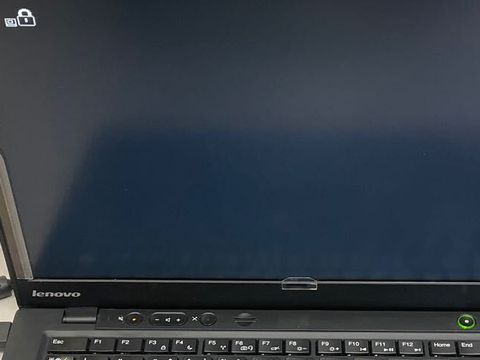
パスワードが設定されているThinkPad X1 Carbon(3443-CTO)を手に入れた。このX1はカーボンファイバーに包まれcpuにCore i7-3667Uを搭載した、「ThinkPad誕生20周年記念モデル」だそう。そうなると、なんとか動作できるようにしたいところだ。■ThinkPad X1 Carbon レビュー https://thinkpad-plus.jugem.jp/?eid=1024※起動させるとパスワード画面になるX1 Carbon。 このX1 Carbonを起動させると、パスワード入力画面となる。このパスワードが、POP(パワーオンパスワード)だけだったら、解除は簡単。合わせてSVP(スーパーバイザーパスワード) も設定されているとしたら、けっこう面倒なことになる。 POPの解除方法は、「保守マニュアル」に記載がある。バッテリーやC-MOSバックアップ電池を外した状態で起動させると、解除することができる。 このX1 Carbonの場合は、底面のネジをすべて外して、キーボードベゼル(パームレスト)を持ち上げると、アクセスすることができる。※キーボードベゼルを持ち上げると、中央部に内蔵バッテリのコネクタとC-MOSバックアップ電池が配置されている。※内蔵バッテリとC-MOSバックアップ電池を外すと…。 起動させると、日付・時刻のエラーが出た後、パスワード入力画面に…。ここで[Enter]を押すと、そのままbios画面に入ることができた。※X1 Carbonのbios画面。 但し、SVPは設定されたままなので、biosの設定を変更することはできない。
Nov 9, 2024
コメント(0)
-
X250のバッテリをなんとかしたい
X250は内部と外付け、二つのバッテリが搭載されていて、交換用のバッテリを用意すれば、電源を落とすことなく理論的には永遠に使い続けることができる。 ところで、win11をインストールした我が家のX250は、二つあるバッテリの内の一つが充電できない状態になってしまっている。(つまり、このままでは、「永遠に使い続けることができない」ことになるぞ。) 調べてみると、どうやら充電できないバッテリは、内蔵バッテリのようだ。※X250に内蔵されているバッテリ。これを交換したい。 ネットで調べてみると、この内蔵バッテリの新品はけっこう高額で、ジャンクなX250にどうしてもそんなにお金をかける気になれない。※MR.SUPPLYでは、新品が9880円(送料無料)※AliExpressでは、互換新品が2757円(送料1036円)※お手軽なmercariでも3000円(送料無料) こう考えると、別途、バッテリを調達するより、ジャンクなX240~X270を手に入れて、部品調達した方が賢明な気がする。 ということで、ジャンクなX240を部品取り用にゲット。(キーボードなどのパーツも欲しかったので…)※ジャンクで手に入れたX240のバッテリは健在。※バッテリ交換前にbiosのバッテリモードを換えることをLenovoは推奨している。※取り外したX240内蔵バッテリとX250。※win11上でバッテリの充電が確認できる。 これで、このX250は永遠に使い続けることができるわけだ。Lenovo レノボ ThinkPad T440s X230s X240 X240s X250 X260 X270 T450 T450s 用内蔵フロント・バッテリー【中古】 LENOVO Thinkpad X240 X250 X260等 内蔵バッテリー 45N1108 送料 無料 14時までの ご注文 即日発送【純正】Thinkpad x250 20cm0050 11.1V 24Wh lenovo ノート PC ノートパソコン 純正 交換バッテリー【純正】Thinkpad x250 20cla069cd 11.1V 24Wh lenovo ノート PC ノートパソコン 純正 交換バッテリー
Nov 9, 2024
コメント(0)
-
X270のキーボードを交換したい
手に入れたジャンクなX270はキー入力をほぼ受け付けないものだった。コネクタにケーブルを挿し直しても、「接点復活剤」を噴霧しても効果がなかったので、キーボードを交換することを決意した。※見た目はけっこうきれいだが、交換が必要なキーボード。 調べてみると、X270のキーボードには、X240からX270のキーボードが使えるみたいだ。もちろん、新品のキーボードが一番いいのだが、あまりお金をかけるのも何なので、ここは中古・ジャンクのものを物色することにする。 キーボードを探していると、ジャンクなX240を発見。一応動作品らしいので、これを分解して、キーボードを調達することにする。※x240のキーボードは流用可能。 X240~X270のキーボード交換は簡単とは言い難い。それは、ほぼ分解というところまで外さないと交換できないためだ。※シスボを外したX270。キーボードはさらにこの先。※やっとキーボードユニットを外すところまで分解。 問題のキーボードは、手前の黒のフレキ(フレキシブルケーブル)に気を付けながら、手前に引き抜くようにして外した。※X240(FRU P/N:04Y0931)、X270(FRU P/N:01EN578)※取り外したX240のキーボード。 実装は、この手順を逆に…。 やっと、キーボードが復活したので、win11をインストールすることにしよう。※win11をインストール中のX270。ローカルアカウントでインストールが進行中。※無事、win11が動作するようになったX270。【感謝祭★最大100%ポイント!】Webカメラ付き Lenovo ThinkPad X270 高性能 第7世代 Core i5-7300U SSD 512GB メモリ 16GB ノートパソコン 12.5インチ USB Type-c HDMI WIFI 無線LAN Bluetooth Office SDカードスロット Windows11中古 パソコン 中古PCノートパソコン Webカメラ内蔵 Lenovo ThinkPad X270 12.5インチ 薄型軽量 7世代Core i5-7200U NVMeSSD256GB メモリ8GB Type-C HDMI 指紋認証 Office Windows10 送料無料 中古パソコンLenovo Thinkpad X270 Corei5 6300U SSD128GB 8GBメモリ 12.5インチ Windows11ノートパソコン 中古パソコン 【中古】【中古】 Lenovo ThinkPad X270 液晶12インチ 中古ノートパソコン 新品SSD256GB メモリ8GB Core i5搭載 WPS Office付き 中古パソコン Windows10 無線LAN 初期設定済み
Nov 9, 2024
コメント(0)
-
正真正銘ジャンクなX270をゲット
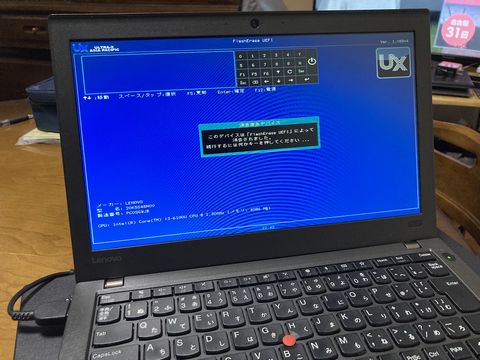
ジャンクなX270を手に入れた。このX270はcpuに第6世代のCore i3-6100Uを搭載。(本来、X270には第7世代のCore iが搭載されているので、このX270はコストパフォーマンスモデルみたいだ。)さらに、128GBのSSDも搭載されているという。お得そうな品物だった。 しかし、調べてみると「本当にジャンク」だった。※ジャンクX270起動後の画面。SSDは初期化されている。 起動させてみると、[F1]に反応せず、SSD初期化済みを告げる画面が表示されるが、ここでもキーが反応せず、電源を落とすしか方法がない状況だった。 まずは、SSDとC-MOSバックアップ電池を外してみようということで、底板を外し、バックアップ電池のコネクタを外す。 すると、X270はbootMenu画面となったが、相変わらず[F1]キーをはじめ、矢印キーなども使えないのだ。 これは、キーボードケーブルを挿し直してみるしかないと思い、もう一度底板を外してみて気が付いた。 なんと、コネクタにしっかりと挿さっていないのだ。※ケーブルとコネクタの接続状況。(バックアップ電池は自分でコネクタから外したが、それ以外の接続が…。) 内蔵バッテリのケーブルがなぜかシスボの下へののびている。キーボードケーブル(黒・青のフレキシブルフラットケーブル)はしっかりとコネクタに固定されていない。 これでは、キー入力不良があるのも頷ける。以前の所有者が分解した際、しっかりと挿し直さなかったのだろうか。 ということで、X270をさらに分解して、もう一度組み立て直すことにした。※シスボを取り外したX270。(保守マニュアルにあるネジがけっこうついていないので、分解後、つけ忘れたのだろうか。)※白いプラスチックパネルを取り外した状態。(やっと、内蔵バッテリのコネクタ先にたどり着くことができた。) すべてのコネクタを挿し直し、元通りにX270を組み上げて、これでOKのはずだったが…。 電源投入後、[F1]で、biosに入ることはできたが、なんと、相変わらず、ほとんどのキーが使えないぞ…。これはキーボード交換が必要?純正 新品 Lenovo Thinkpad X270等用 01EP054 日本語キーボード 国内発送純正 新品 Lenovo Thinkpad X270等用 01EP016 バックライト付き日本語キーボード 国内発送レノボ Lenovo ThinkPad X240S X240I X240 X250 X260 X270 日本語キーボード 04Y0931
Nov 4, 2024
コメント(0)
-
X250にwin11をインストールしたい
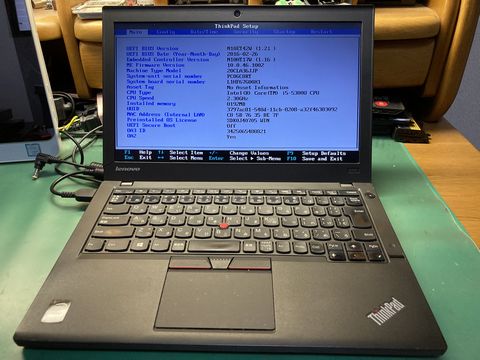
ThinkPad X250は、ゼロベースから設計された先代「ThinkPad X240」の後継機種。cpuに第5世代Core iプロセッサー(Broadwell)を搭載。従来機よりも処理速度とバッテリーライフの改善を図っているということだ。また、タッチパッドの物理ボタンが復活したのもうれしいことだ。 (X240だけでなく、L540、E540、T540、T440などにもクリックボタン一体型のタッチパッドが使われていて、その使い勝手の悪さはけっこう問題になったらしい。)■改良を重ね、王道を行くビジネスモバイル「ThinkPad X250」 https://ascii.jp/elem/000/000/987/987226/ 今回手に入れたのはこのX250。第5世代のCore i5-5300Uを搭載している。 hddは未搭載だったので、500GBのhddを取り付け、win11用にメモリを4GBから8GBのものに交換しておいた。※第5世代Core iを搭載したX250。※hdd搭載のために底面を外したX250。hddは写真左上。 【注】hddやメモリ、バッテリなどの取り外しに際しては、内部バッテリを無効化して作業を行うように、Lenovoは推奨しています。 ThinkPad 内蔵バッテリー無効化の方法 X260、X1Carbon、T460s、X1Yoga共通 さらに、win11インストールのためには、biosの[Security] [Secure Boot]を、[Enabled]に設定しておく必要がある。 それでは、お決まりのUSBからwin11のインストールをスタートさせる。 win10と同じようにインストールが進むと、後半、「ネットワークに接続しましょう」というメッセージが表示される。このネット接続をスキップして次に進むことができないので、ここは「□自動的に接続」のチェックを外して、自宅のネットワークに接続させた。(「自動的に接続」しなければ、再起動後も、ここで動作を中断させることができるので、インストール時にはチェックしないようにしておく。) アカウントの設定画面で、「職場または学校用に設定する」を選択する。 さらに「サインインオプション」を開き、「代わりにドメインに参加する」を選ぶ。 最後に、このパソコンに名前をつけるが、これがこのパソコンの「ローカルアカウント」になる。 後は、メッセージ通り進めていけば、win11の導入が完了する。※インストール・更新中のX250。これには30分程度かかった。※win11のデジタル認証もクリアできている。 win11のデジタル認証もクリアできているので、このまま使い続けることができそうだ。【新春初売り★ポイント5倍】Lenovo ThinkPad X260 高性能 第6世代 Core i5-6200U 新品SSD 256GB メモリ 8GB Webカメラ 12.5インチ ビジネス モバイル WIFI 無線LAN Bluetooth Office付 中古 パソコン 中古PC ノートパソコン Windows 11 搭載【中古】レノボLenovo ThinkPad X250 第五世代Core-i5 新品 SSD 正規版Office 2019付 無線WIFI、USB3.0 中古ノートパソコン Windows10 Pro 64bit 中古パソコン Win10 モバイルパソコン レノボ
Oct 27, 2024
コメント(1)
-
限りなく怪しいぞ「NEC/TOKIN 0D108」
電源が入らないT510(4313-PW3)。その原因を特定し、できたら復活させたいのだが…。cpuソケット裏のチプコンたちが怪しいのではないかと考えたが、さらに怪しいチップを発見。 問題のチップは、cpuソケット裏の中央部に実装されている、「NEC/TOKIN 0D108」という直方体のチップだ。よおく見ると、なんたか上側が膨らんでいるように思えるのだが…。※cpuソケット裏に配置された「NEC/TOKIN 0D108」 ネットで、「0D108」を検索すると、なんだか有力そうな情報がヒットしました。東芝のDynabookでの事例ですが、「ACアダプタを挿すとシャットダウンする」「バッテリからは起動できるが、ACから起動できない」といったもの。 その原因は、cpu下のタンタルコンデンサーにあるとのことだ。■0D108 の代わりに積層セラコンを10個半田付け https://bbs.kakaku.com/bbs/00200715687/#17198634----------------------------------------------------ノートパソコン > 東芝 > dynabook TX TX/66C PATX66CLPスレ主 Hiro Kiさん----------------------------------------------------0D108 の代わりに積層セラコンを10個半田付け初投稿です。TX/66GBL 2008秋冬モデルです。 ブロードライザを交換してACアダプターでシャットダウンが 直りました。(対応を投稿していただいた方ありがとうございます)いろいろ試してみましたがどれもダメでこのサイトにあったブロードライザを交換で直った記事をみてトライしました。ブロードライザが手に入らなかったので積層セラコン 100uF/6.3V品を10個付けました。これでアダプターを挿してもシャットダウンしなくなりました。(修理前は内臓バッテリーでは使用できていました。セーフモードもOKでした。) 購入してから半年ぐらい前までは何も問題なくつかえていましたが時々シャットダウンするようになり最近ではACアダプターを挿すとすぐにシャッとダウンしてしまうようになり、東芝に修理をだしましたがトータルで4万6千円ぐらいかかると言われので返却してもらいました。運賃を4200円取られました。長期保証に入っていなかったので無料保証になりませんでした。しかしこのコンデンサの不良が原因ならばボード交換しても再発するかも? ダメ元でコンデンサの交換にトライしてみましたがケースを開けてCPUまでたどりつくのと、ブロードライザを外すのが大変でした(カッターナイフで少しずつ削りとるように外すとうまくいきます)。時間があるときゆっくりと慌てないないでやるといいと思います。 失敗しても責任はとれませんのであくまでも個人の責任でやって下さい。保証期間内なら迷わず修理に出して下さい。ちなみに積層セラコンは秋月で1個50円で売っているようです。(秋月の宣伝ではありませんので)書込番号:15095826----------------------------------------------------■NEC/TOKIN ノートパソコンのコンデンサ交換 https://www.youtube.com/watch?v=qlYIF5yJFOM----------------------------------------------------REEMPLAZO CAPACITOR NEC/TOKIN PORTATIL TOSHIBA SATELITE MUY PRACTICOLUIS MIGUEL SOTO(2016/03/05)Como reemplazar el capacitor Nec/Tokin ,por 4 capacitores smd en una Mainboard de Portatil Toshiba satelite EL CUAL SE REINICIA O APAGA CUANDO SE LE CONECTA EL ADAPTADOR DE CORRIENTE un procediminto muy sencillo y con herramientas basicas..SI FUE DE UTILIDAD EL VIDEO COMPARTELO ES MUY FACIL----------------------------------------------------電源アダプターが接続されるとリセットまたはシャットオフする東芝サテライト ラップトップのメインボード上の Nec/Tokin コンデンサを 4 つの SMD コンデンサに交換する方法。基本的なツールを使用した非常に簡単な手順です。ビデオが役に立った場合は、共有してください。とても簡単です----------------------------------------------------■Wymiana kondensatora Nec/Tokin na 6 x 330uF Toshiba L300https://www.youtube.com/watch?v=fFsa1xPWW3g■0D108長方形トーキンファラーコンデンサ共通の問題を解決電源障害 東芝ノート パソコン1ロット(10個)2282円※在庫切れ https://ja.aliexpress.com/item/2022629087.html https://www.worldwayelec.com/pro/nec/0d108/2752870 このチップを購入することは今ではできないようです。 直すなら330μFの電解コンデンサや100μFの積層セラミックコンデンサで代用するしかないようですが、なにやら復活の可能性があるってことか…?
Aug 3, 2024
コメント(0)
-
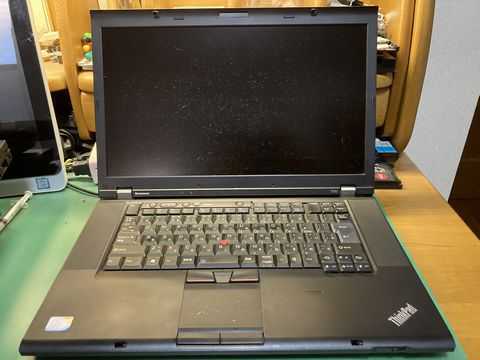
電源が入らなくなったというT510は復活できる?
電源が入らなくなったというT510(4313-PW3)を手に入れた。見た目はよい状態だが、果たして復活させることができるだろうか?※電源が入らなくなったというT510(4313-PW3)。見た目はよい状態だが…。 このT510/410シリーズにありがちな電源トラブルは、経験的には、キーボードユニット上にある「電源ボタン」の劣化である。但し、その場合には、ACを挿すとLEDが点灯し、通電が確認できるのだが…。 このPW3は通電が確認できなかった。(ということは、より深刻な障害があることになる)※キーボードユニットを取り外しての別機種で動作確認してみると、起動した…。 キーボードユニットが正常であるか確かめるために、別のT510に取り付けて動作確認をしてみた。結果、問題なく電源が入ることから、PW3の障害の原因は、より内部(おそらくシスボ)にあることになる。 これは簡単ではなくなってきたぞ…。※別のDCジャックを使った確認。これでも電源が入る気配がない。※cpuを動作確認がとれているものと交換してみるが…。これでも…。 この問題のT510は、gpu搭載機種ということから、gpuトラブルも原因として考えられる。(※「gpuトラブル」とは、直付けされたGPU(グラフィックチップ)が自身の発熱と冷却の繰り返しの中で、半田クラックを起こすトラブル。このトラブルは、gpuのリフローで直ることもある。)※gpu(外部グラフィックユニット)のリフロー。これで直ったこともあった…。 いろいろ試したが、やはり電源が入る気配がない…。これはシスボ上のどこかのチップに原因があるに違いない。 ということで、とうとうシスボを取り出して、基板上のヒューズやチップに異常がないか確認することにした。※取り出した問題のT510シスボ。この基板のどこかに原因があるはずだ。 チップヒューズは、シスボ裏面、絶縁カバーの下に配置されていたので、まずはこの黒いビニールカバーを外し、シスボ上のシルク印刷をたよりに、チップヒューズの通電確認を行った。※シルク印刷から見つけたT510シスボ裏面のチップヒューズレイアウト。 発見したチップヒューズにテスタを当てたが、溶断しているヒューズは発見されなかった。これはつまり、この障害の原因が、チプコン(チップコンデンサー)などの他のチップにあるということだ。 しかし、チプコンのチェックはなかなか困難だ。「膨らんでいる」「焦げている」「破損している」など、見た目で分かればまだしも、そうでない場合、基板上にある数多くのチプコンを一つ一つ取り外してチェックしない限り、不良箇所を特定することは難しい。 今回は、シスボに実装されたままのチプコンにテスタを当ててチェックしてみた。この方法では不良チップを特定することはできないが、「怪しい箇所」を見つけることは可能だ。コンデンサーの故障は主に「開放」と「短絡」があるが、正常なコンデンサーは帯電すると電気が流れなくなるため、グランドに接続されているチプコンに両方向に電気が流れたり、抵抗値がゼロに近かったりすると「怪しい」ことになる。※cpuソケット裏側のチップたち。テスタを当てるがどうも怪しい気がする。※GPU非搭載のT510のcpuソケット裏側。上とかなりちがいます。 テスタを当ててみると、どうやらcpuソケット裏側のチプコンの動作が怪しく思えてきた。この中に、問題の箇所があるのか?
Aug 1, 2024
コメント(0)
-

2台目t540pのタッチパッド交換をしたけど
t540p/t440pのパコパコパッド(クリックボタン一体型のタッチパッド)交換がうまくいったので、他のThinkPadのパコパコパッドもできる限り交換しようと考え、Amazonで独立系タッチパッドを追加注文した。 今回は、前の半値のタッチパッドを選択。(商品写真を見るとタッチパッド裏面がザラザラなので、Synaptics製のタッチパッドと思われます。Alps製は「在庫切れ」でした。)※タッチパッドの裏面。左Synaptis製、右Alps製 しかし、交換してみても、独立したクリップボタンが反応しません。(ネットの情報での書かれていましたが…。安いってことは、そういうこと?)※せっかくの独立したクリックボタンが反応しない。■ThinkPad T440 パコパコパッド交換後① ドライバが勝手に更新される問題を解決 https://tp.chobei.net/2021/05/26/tp-t440-pad-driver-1/ このサイトの情報によると、Synaptics製のタッチパッドだと、独立したクリックボタンが反応しないが、UltraNavドライバを適応させると、反応するようになるとのこと。■Synaptics ThinkPad UltraNav Driver 18.0.7.57 https://download.lenovo.com/pccbbs/mobiles/n10gx25w.exe 早速、ドライバをインストールしてみる。 再起動させると、今まで反応しなかったクリックボタンが動くようになっていた。これでこのt540pも使いやすくなるだろう。(ドライバが一定期間で自動更新されてしまうため、設定を変更しなければならないようだが…。)※無事クリックボタンが反応するようになったt540p。
Jul 21, 2024
コメント(0)
-
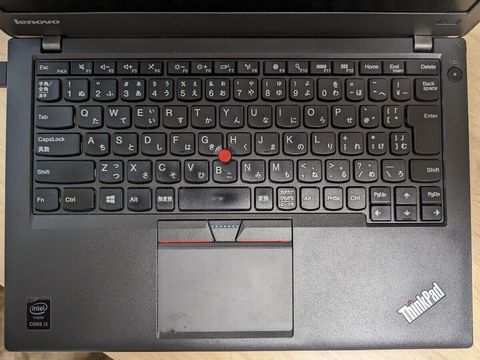
X250の動作品ジャンクを手に入れた
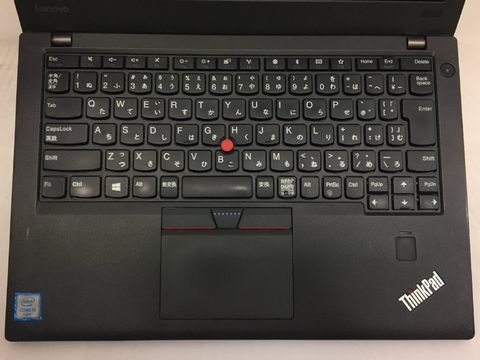
ジャンクながら動作するX250を手に入れた。 ThinkPad X250は、X240の後継機だが、一番の特徴は、不評だったクリックボタン一体型のタッチパッドを廃止して、クリックボタン独立型のタッチパッドに戻したことだろう。※X240で採用された一体型のタッチパッドが廃止され、独立型に…。※第5世代Core i3-5010U(2.10GHz)搭載のX250。■王道モバイルシリーズの最新モデルがTrackPoint物理ボタンを搭載して登場 https://www.itmedia.co.jp/pcuser/articles/1503/17/news062.html レノボ・ジャパンの「ThinkPad X250」は、ビジネス向けモバイルの王道、ThinkPad X200シリーズから登場した最新モデルだ。12.5型ワイドサイズのIPS液晶ディスプレイを搭載したコンパクトモバイルPCで、従来モデル「ThinkPad X240」の後継となる。堅牢性の高いコンパクトボディを継承しつつ、基本システムに第5世代Coreプロセッサー・ファミリーを採用した。そして、CPU以上に注目したいのがポインティングデバイスに物理ボタンを備えたTrackPointを搭載したことだろう■ThinkPad X250の実機レビュー キーボードが使いやすいモバイルノートならこれ! https://think-x.denkaseihin.com/thinkpad-x250-review1-2.html■ThinkPad X250 レビュー トラックポイントのボタンが復活した12.5型のモバイルノート https://ykr.ykr414.com/2015/07/04/thinkpad-x250-jikki-review01/ThinkPad X240とX250との違いは このThinkPad X250、旧モデルであるThinkPad X240との大きな違いは、第5世代のCoreプロセッサを採用した部分と、X240で採用されていた5ボタントラックパッドが廃止となった部分。(他、米沢工場生産になったり、最小重量も少しだけ軽くなっています)大幅に変わったわけではないように思えますが、これまでトラックポイントを活用されていた方には、トラックポイント側のボタンが復活した事でより魅力の大きい製品となったのではないかと思います。ThinkPad X250 レビュー https://thinkpad-plus.jugem.jp/?eid=3118ThinkPad X250は第5世代 インテル Core プロセッサー搭載の12.5型モバイルノートPCで、Windows 10 / 8.1 /7などに対応しています。LEDバックライト採用の液晶は、カスタマイズでFHD IPS液晶 (1920 x 1080)が選べます。[レビュー] 中古で購入したLenovo「Thinkpad X250」は強化すれば現役で十分通用しそう https://gadgetrip.jp/2019/02/review_lenovo_thinkpad_x250/「ThinkPad X250」レビュー 安定して使いやすいモバイルノートパソコン! https://notepc-good.com/review/thinkpad-x250-review/【評価28点】ThinkPad X250 20CM008WJP を徹底的にレビューしてみた https://amagallery.net/thinkpad-x250-20cm008wjp/ 嬉しいことに、デジタル認証が自動で行われた。昨年(23年)9月以降、win10のデジタル認証ができなくなるものが現れているが、このX250はセーフのようだ。※自動で行われるwin10のデジタル認証。【週末限定!10%OFF!】Lenovo ThinkPad X250 新品SSD:256GB搭載 第5世代 Core i3 メモリ:8GB ノートパソコン Webカメラ 12.5インチ ビジネス モバイル WIFI 無線LAN Bluetooth Office付 VGA 中古 パソコン 中古PC 中古ノートパソコン Windows11
Jun 8, 2024
コメント(0)
-
E440のクアトロi7をT440pに移植したい
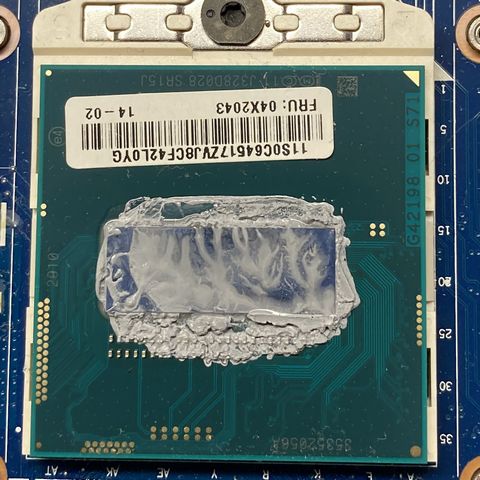
e440に搭載されたCore i7-4702MQ。このままe440に載せておいてももったいないので、t540pに換装したいと考えた。 ところがt540pのcpuソケットはご覧の通り。シスボ(システムボード)をベースカバーから完全に取り出さないとcpu換装ができない位置にある。これはかなり面倒だ。 それならt540pの姉妹機 t440pに換装することにした。t440pなら、底のカバーを外すだけで、cpu換装はもちろん、メモリーもhddも、wlanカードも換装可能なのだ。※換装を待つ「Core i7-4702MQ」。t440pは、簡単にcpu換装が可能。※t440pに換装した「Core i7-4702MQ」 これでこのt440pもクアトロi7マシンに。液晶はx1のHD+液晶を利用している…。※HD+液晶にクアトロi7搭載。かなりパワーアップできた。 ところで…。 e440やt440pのcpuソケットに採用されている六角星形のネジはトルクスネジ。商標登録されているため「ヘクスローブ(6この耳たぶ)」と、一般的には呼ばれているようです。そのため、cpuの着脱には専用のトルクスレンチ(ドライバー)が必要になります。 だた、このためだけにドライバーを手に入れるのももったいない話なので、今回は手ごろなサイズのマイナスドライバー・プラスドライバーを使って着脱しています。※トルクスネジの穴の大きさに合うマイナスドライバーでcpuを着脱。 ■トルクスネジとは?特徴とメリットやデメリットまで紹介【中古】Core i7 Mobile i7-4702MQ 2.2GHz Socket G3 SR15J送料無料★ノートPC用CPU Intel Core i7-4702MQ モバイル CPU 2.20GHz (3.20 GHz) SR15J ★初期保障あり★完動品★増設cpu【中古】トルクスドライバー セット 星型ドライバー T5 T6 T7 T8 T9 T10 T15 T20 精密 ヘックスローブ いじり止めネジ対応 特殊工具 星型ドライバー 8本組 磁石付き Mac HDD解体 換装PS3 PS4修理用 Mac レンチ ハードディスク分解工具 L型 改造 jgs bgt 有償交換保証付きトルクスドライバー T8 T6 T10 T15 T5 T7 三角 プラス マイナス 六角星形 y字ドライバーセット 特殊ドライバー 磁石付き,switch カメ
May 1, 2024
コメント(0)
-
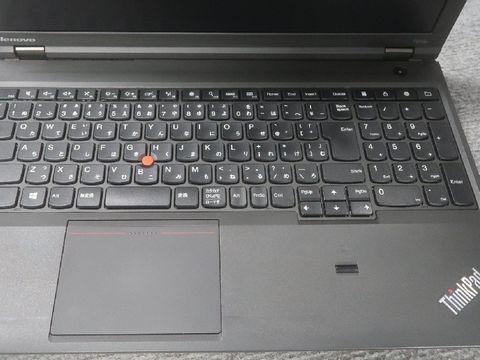
調子に乗ってt440pのパコパコパッドも交換
t540pのパコパコパッド(クリックボタン一体型のタッチパッド)交換がうまくいったので、t440pのパコパコパッドも交換することにした。 交換は、t440pの保守マニュアルを参考に、パームレストまで分解することで可能となる。※t440pのパコパコパッドも交換したい!※t440pのパコパコパッドは4つのネジで固定されている。※タッチパッドの裏側。右が交換するALPS製のタッチパッド。 結果、これまた、タッチパッドの誤動作が少なくなり、操作性は向上した(と思う)。 資金が許すなら、手持ちすべてのThinkPadのパコパコパッドを交換したいくらいだ。※写真では分かりませんが、扱い易くなったt440p。
Apr 29, 2024
コメント(0)
-
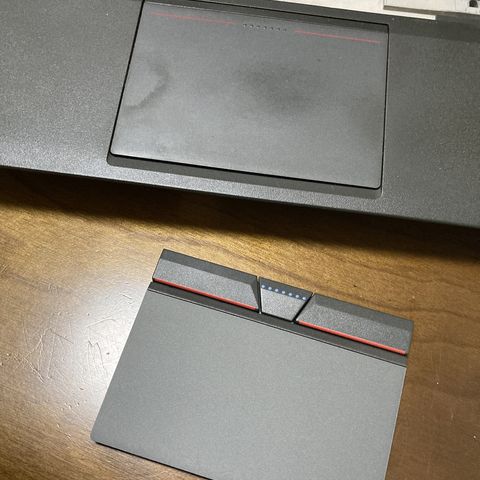
t540pのパコパコタッチパッドを交換したい
t540pやt440pなど、第4世代Core iシリーズのThinkPadに採用されているタッチパッドは、クリックボタンとタッチパッドが一体化していて、私にはどうも使いにくい代物。マウスカーソルが流されてしまい、クリックしたいポイントでうまくクリックできないのだ。おまけに、反応が良すぎるのか、触ってもいないのにカーソルが明後日の方向にいったり、範囲選択されてしまったりする。※t540pに搭載されているクリックボタン一体型のタッチパッド。 はっきり言って、これは失敗作じゃないかと…。後継機となるt550/t450では、またクリックボタンが独立したタッチパッドが採用されているし…。 ところで、この不評なタッチパッド、後継機のものに交換できることが知られている。(やはり同じように考え悩む人は多くいるのだ。)■ぺんぎんさんのらくがきちょう「パコパコなタッチパッドを超絶使いやすくする交換用タッチパッド https://libertty.org/wp/2016/01/05/replace-messed-touchpad/ アマゾンで交換用のタッチパッドを手に入れたので、交換作業に挑むことにしよう。(t540p分解の仕方は、「保守マニュアル」を参照しながら行った。)※t540pのパコパコなタッチパッドと交換用のタッチパッド(右)。 ※t540pのキーボードを取り外した状態。引き続き、タッチパッドを外していく。※パームレストを開く。タッチパッドはフレキシブルケーブルで接続されている。※タッチパッドは、パームレスト裏面に5本のネジで固定されていた。※タッチパッド新旧の記念写真。右が今回換装するタッチパッド。 後は、新しいタッチパッドを取り付けて、逆の手順で組み立てていけば完成です。※クリックボタンが独立した新しいタッチパッド。 クリックボタンが動作しないという情報も見られますが、このタッチパッドは大丈夫なようです。(タッチパッドの裏がツルツルでしたので、ALPS製のタッチパッドのようです。)YOCAHU ノートパソコンの トラック タッチパッド 適用 する レノボ Thinkpad T440 T440S T440P T450 T450S T450P T540P W540 W541 W550S T550 T460 T560 T460P【中古】【輸入品・未使用】新しい タッチパッド Touchpad + 左右のボタン for Lenovo Thinkpad T540P W540 T550 W550S W541 T560 P50S L540 T440 T440S T440P T460 [並行輸
Apr 14, 2024
コメント(0)
-
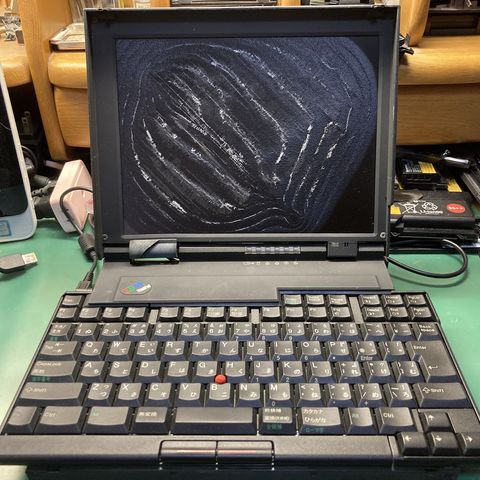
大切に保管していた701Cから酢酸臭が…
蓋を開けると蝶の翅のようにキーボードが広がることから「バタフライキーボード(正式名称はTrackWrite)」と呼ばれたThinkPad 701C。若いころ憧れだったノートパソコン。やっと手に入れることができたので、大切に保管してきた。 ところが、久しぶりに棚から取り出して開けてみるとビネガーシンドロームを発症していることが判明。(これはとてつもなくショック だ。)※画面一杯に広がる白く浮き上がったビネガーシンドロームと呼ばれる現象。 ※起動は確認できたが、見苦しい状態なのが残念だ。■【ThinkPadクロニクル】伝統の”バタフライキーボード”を搭載した「ThinkPad 701C」 https://getnavi.jp/digital/382654/■「ビネガーシンドローム」とは? 液晶の偏光板に用いられるプラスチックは、アセチルセルロースにより生成されるが、長期保存するうちに、空気中の湿気と反応し、加水分解して劣化してしまう。酢酸臭がすることから、「ビネガーシンドローム」と呼ばれている。 映画フィルムやネガフィルムでも同様の現象が起きることが知られている。※アセチルセルロースの加水分解(Wikipediaより) 手持ちのThinkPadでは、535X、T42pに同様の症状が見られた。701C同様に、大切に保管していたThinkPadたちが。不思議なことに、560Xはビネガーシンドロームを発症していない。※ビネガーシンドロームに侵されていない560X。その違いは何か?■古いハードに囲まれて「ビネガーシンドロームの考察」 https://lancelot2.blog.ss-blog.jp/2019-05-10※ビネガーシンドロームに侵されたVAIOの液晶・偏光板を削り落として、新たに偏光板を取り付けることで、復活させた事例が紹介されています。※Amazonで購入できる「K&F Concept 偏光フィルムシート」 これは、701C液晶表面の偏光板を削り落とすしかないのか?それともこのまま保存するのがベストなのか…。(改造したことになってしまうからねえ。)KENIS 偏光フィルム 薄手L 620MMx500MM 3-115-0821PATIKIL 20x30 cm 偏光フィルムシート 2個 粘着型偏光板 直線偏光フィルター スクリーン撮影照明用 0/90度偏光フィルムシート20x29cm 粘着偏光子液晶スクリーン教育物理学用線形偏光フィルター
Apr 14, 2024
コメント(0)
-
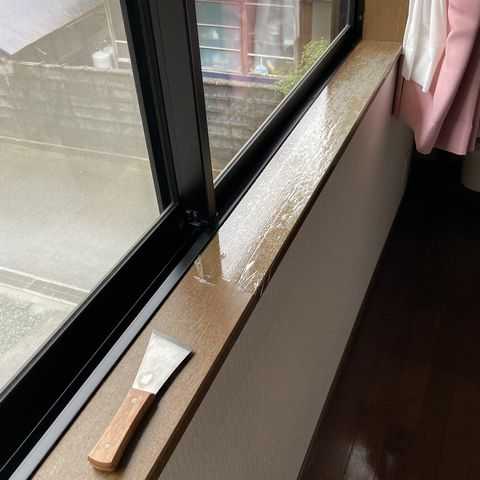
ボロボロになった窓枠表面の修復
四半世紀も経つと新築だった我が家もいうことだらけになってきている。日々、紫外線や結露にさらされ続けた窓枠は、年とともに表面がボロボロになってしまっている。※東側の窓枠。ボロボロになって剥がれてきた窓枠は、透明な梱包テープで補修している。 今回作業するのは、東側の部屋の窓枠。窓枠の化粧板表面がボロボロと剥がれてきてしまっているので、とりあえず透明な梱包テープで補修してある。この化粧板表面の木目シールを剥がして、新しいものを貼り直すのだ。 以前、他の窓枠を修復したときは、木目シールが上手く剥がせずに苦労したが、今回、ヒートガンで窓枠を温めながらスクレーパーを使うと、けっこう簡単に剥がせることを発見。 この方法なら、あまり周りを汚すことなく作業が進むぞ…。(以前、サンダーで削ったり、パテを盛ったりして、半日がかりだったのが嘘のようだ。)※簡単に剥がせる上、ごみも細かくないので片付けが簡単そうだ。※木目シールを剥がし終わった窓枠。けっこうきれいに剥がせている。 木目シールが剥がし終わったら、細かい汚れや塗料・接着剤をエチルアルコールを使って拭き取って、いよいよ、新しい木目シールを貼る。 使用する木目シールは、リホーム補修用として販売されているもので、92cm×200cmの大型のものを切り取って使用した。(こんな窓枠が何カ所もあって、将来また必要になることを考えた結果、こんな大きなものに…。) 結果、けっこう上出来。(お次はクローゼットの窓枠だ…。)SR6扉のリフォームに!フッ素加工付の丈夫なリメイクシートの木目シール92cm×2m【3/30限定 5%OFFクーポン】ヒートガン 送料無料 ホットガン 1800W 超強力 熱処理 2段階強弱調節機能 4種類アタッチメント付き ステッカー剥がし[ヒーティングガン ホットエアガン 熱風機] 送料無料【あす楽】 白光 工業用ドライヤー 最高温度 500℃ 高風速タイプ 883-13 【 送料無料 パテ 乾燥 収縮チューブ 熱収縮 シールはがし ビニールクロス 溶着 床施工 作業 塩ビ 曲げ加工 樹脂 熱硬化 金属 加熱 HAKKO 】ステンスクレーパー SWS-7 SK11【清掃用品】ナルビー スクレーパー「S-PRO」【525】
Mar 30, 2024
コメント(0)
-
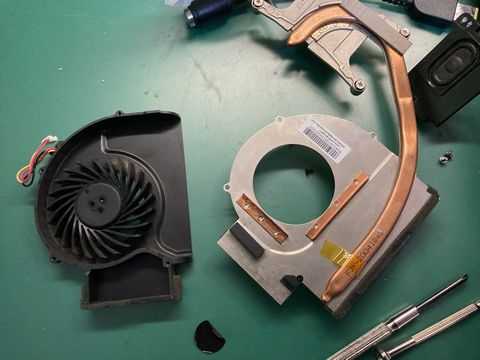
ファンエラーで起動できないT510を復活させたい
T510(4313-CTO)は、起動はするもののファンエラーが出る代物。このエラーは、エラーメッセージ表示後、本体をシャットダウンさせてしまうが、[ESC]を押せはエラーを回避してWindowsを起動させることができる。 只、ファンがまったく回ってくれないので、CPUは指先で触れないほど高温になってしまう。(このまま放置していてはいずれ、より深刻な障害へ発展していくにちがいない。) ということで、問題のCPUファンをなんとか復活させたいのだが、写真のように分解していっても、羽根を軸から取り外すことができない。なんとか軸にグリスを塗りたいのだが、取り外せないため、すき間から潤滑剤を噴霧するだけになってしまい、噴霧の効果 がほぼない状態だ。 ※分解清掃しようとしてもどうしても羽根が取り外せない。 他のCPUファンを改造して取り付けようとも思ったが、たまたまメルカリでT510のCPUファンが出品されていたので、これをゲットしてしまった。※メルカリで送料込みで安く手に入れたT510のCPUファン。 取り付けてみると、今までの苦労がなんだったんだと思えるほどスムーズに起動。(当たり前ですけど…。)※何の問題もなくスムーズに起動するT510。※破損したファンの吹き出し口も修理したいけど、これは交換か?
Jan 13, 2024
コメント(0)
-
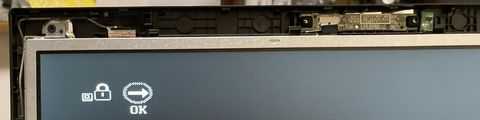
ジャンクなL540のBIOSロック解除に挑戦した
ジャンクなL540のBIOSロック解除に挑戦した。 このL540。動作はするものの、BIOSロック(おそらくSVP:スーパーバイザーパスワード)がかかっていることや、液晶が乱れること、液晶フレームカバーがないことから放置したままの代物。 処分する前に、思い切ってBIOSロック解除に取り組むことにした。※パスワード入力を求められるが、EnterでBIOSに入ることはできる。(設定変更はできない) L540のeeprom[PS08A]は、シスボ表側。タッチパッド下あたりに実装されている。今までの経験からすると、起動時にこのeepromの5-6pinを短絡してやることで、パスワード入力を回避してBIOSに入ることができる。(これは、短いパスワードのときにだけ有効のようだ。)※シスボを凝視して発見したeeprom。表側ということは分かっていたが…。※L540のeeprom[PS08A]。この5-6pin(右下の2本)を短絡することでSVPを回避できる。※起動時にeepromの5-6pinをドライバを使って短絡する。タイミングが良ければ、パスワード入力を回避でき、BIOSロックされていない状態でBIOSに入れる。 うまくSVPを回避できてBIOSに入ることができたので、新たにパスワードを設定して、未知のパスワードに上書きする。こうすれば、SVPに入ることもBIOSロックを解除することも自由自在だ。※SVPを回避し、BIOSロックされていない状態でBIOSに入ることができたL540。※BIOSはSVPがあることを知らないので、新たにSVPを設定し、上書きする。 ※設定を保存して再起動すると、パスワードを求められる。先ほど上書きしたパスワードを入力して、今度は、パスワードを解除する。(NewPasswordに何も入力しないと解除できる)レノボ Lenovo Thinkpad T540 T540P E540 L540 W540 E531 W541 T550 W550 L560 L570 修理交換用 用日本語キーボードThinkPad L L540 L560 日本語キーボードLenovo ThinkPad L540 i7 16GB 新品SSD480GB スーパーマルチ 無線LAN Windows10 64bit WPSOffice 15.6インチ 中古 中古パソコン 【中古】 ノートパソコン中古ノートパソコンLenovo ThinkPad L540 20AUS05800 【中古】 Lenovo ThinkPad L540 中古ノートパソコンCore i5 Win10 Pro 64bit Lenovo ThinkPad L540 中古ノートパソコンCore i5 Win10 Pro 64bit中古ノートパソコンLenovo ThinkPad L540 20AUS3J600 【中古】 Lenovo ThinkPad L540 中古ノートパソコンCore i5 Win10 Pro 64bit Lenovo ThinkPad L540 中古ノートパソコンCore i5 Win10 Pro 64bit
Aug 9, 2023
コメント(1)
-
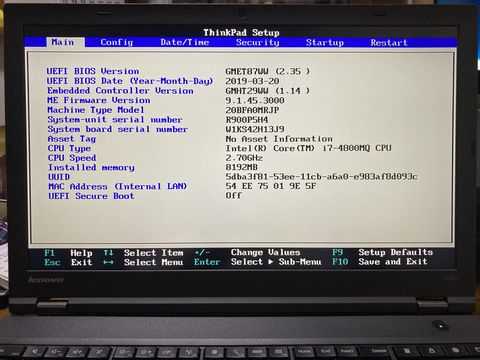
ジャンクT540pは掘り出し物なのか?
動作未確認・パーツ取り用として手にいれた、ジャンクなT540pは果たして掘り出し物なのか?動作確認を行ってみた。 手に入れたジャンクT540pは、メモリとストレージが非搭載だったので、手持ちのメモリとhddを挿して、動作確認をする。 第4世代Coreプロセッサー「Haswell」では、メモリの規格がDDR3L(Double Data Rate 3 Low voltage)となる。幸いにして、8GBのDDR3Lがストックされていたので、これを使用する。※BIOSを確認。「Core i7-4800MQ」の表示。これは使えるかも…。 さらに動作確認の為に、他のパソコンで使用されていたhddをそのまま挿してwin10の動作を確認してみる。 起動させてみてビックリ。なんと、このT540pの液晶、3K(2880x1620)解像度だったのだ。(さすがにジャンクなT540pに、ここまでは期待していなかったので、嬉しい限りだ。) https://ykr.ykr414.com/2014/01/31/thinkpad-t540p-review04/Lenovo ThinkPad W540 W541 T540p 液晶パネル 3K(2880x1620) VVX16T020G00Lenovo ThinkPad L L540 ThinkPad T T540p ThinkPad Edge E540 液晶パネル1920×1080 AH-IPSLenovo ThinkPad L L540 ThinkPad T T540p ThinkPad Edge E540 液晶パネル1366×768 Bタイプ【中古】レノボ・ジャパン 20BE00BMJP ThinkPad T540pノートパソコン 中古 Office付き グラボ GeForce GT730M クルーシャル SSD 500GB テンキー Windows11 Pro Lenovo ThinkPad T540P Corei7 8GBメモリ 15.6型 中古パソコン 中古ノートパソコン中古ノートパソコン Windows 10 中古パソコン Lenovo ThinkPad T540p 第4世代 Core i7 4600M 2.9GHz 8GB 新品SSD480GB 無線 DVDマルチドライブ Windows10 64ビット OFFICE付き
Jul 8, 2023
コメント(0)
-
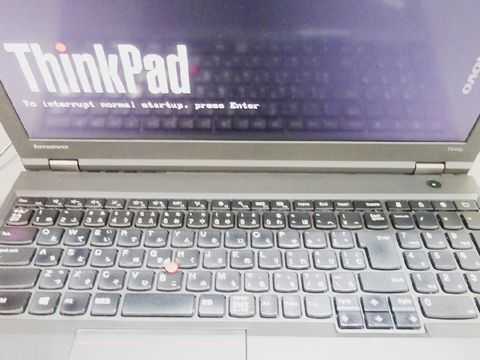
手に入れたジャンクT540p搭載のi7-4800MQとは?
2台目のThinkPad T540p(20BFA0MRJP)を手に入れた。 このT540p、第4世代のクアトロcpu、「Core i7-4800MQ(2.70GHz)」を搭載 しているようだが、動作未確認・パーツ取り用とアナウンスされた代物。「最低、4800mqだけでも…」と、考えてゲットした。※POST画面が表示されているので、最低でもcpuと液晶は健在?■レノボThinkPad T540pレビュー http://www.get-pc.net/maker_lenovo/Thinkpad-T540p/index.htm------------------------------------------------------------- CPUには、パフォーマンスに優れた第4世代インテルCore i3/5/7プロセッサを搭載可能。メモリの最大容量は16GB。ストレージには、HDDに加えて、高速アクセス可能なSSDも選択できます。 グラフィックはチップセット内蔵タイプのインテルHDグラフィックスに加えて、高性能なNVIDIA GeForce GT730Mも搭載可能。より高い描画処理能力を必要とする人ならば、こちらをお勧めします。 光学ドライブはDVDスーパーマルチドライブを搭載しています。 液晶は15インチ。最大解像度が1366×768ドット、1600×900ドット、1920×1080ドットに加えて、2880×1620ドットという超高精細パネルを選べます。パネルにはノングレアの非光沢パネルを採用しているので、映り込みが発生しにくく実用的です。-------------------------------------------------------------■ThinkPad T540p実機レビューまとめ https://ykr.ykr414.com/2014/01/31/thinkpad-t540p-review04/ さて、第4世代クアトロコア「Core i7-4800MQ」とは、いったいどんなcpuなのだろうか?■Intel Core i7-4800MQhttps://www.cpu-monkey.com/ja/cpu-intel_core_i7_4800mq-------------------------------------------------------------Intel Core i7-4800MQには4コアと8スレッドがあり、4に基づいています。 Intel Core i7シリーズの遺伝子。 プロセッサはPGA 946ソケットを備えたメインボードを使用し、Q2/2013でリリースされました。 Intel Core i7-4800MQ は、Geekbench 5 シングルコア ベンチマークで 839 ポイント を獲得しました。 Geekbench 5 マルチコア ベンチマークでは、結果は 2,943 ポイントです。-------------------------------------------------------------■「Haswell」って何だ? 第4世代Coreプロセッサが採用するアーキテクチャのポイントを一気に押さえようhttps://www.4gamer.net/games/132/G013298/20130601003/■「第4世代Coreプロセッサー」の強化ポイントを解説:Haswellで何が変わる?https://www.itmedia.co.jp/pcuser/articles/1306/02/news008.html------------------------------------------------------------- モバイルプラットフォームにもHaswellコアベースの「Core i7 Hシリーズ」と、「同Mシリーズ」が発表された。両製品とも4コア/8スレッド対応となるが、HシリーズはBGAパッケージでIris Pro Graphics 5200搭載モデルも用意されるのに対し、MシリーズはμPGAパッケージを採用し、グラフィックスはHD Graphics 4600となるなどの違いがある。https://technical.city/ja/cpu/Core-i7-4800MQ-vs-Core-i7-3740QM-------------------------------------------------------------Core i7-4800MQとCore i7-3740QMのどちらかを決めることはできません。その性能差は、あまりにも小さいと私たちは考えています。-------------------------------------------------------------【毎日2倍!1日と5.0のつく日は3倍!18日も3倍!】【中古】Core i7 4800MQ 2.7GHz Socket G3 SR15Lインテル 中古 CPU Core i7-4800MQ 2.70GHz 6MB 5GT/s FCPGA946 SR15L 良品中古
Jul 8, 2023
コメント(0)
-
復活をめざして、D704SのDCジャックの取り外し
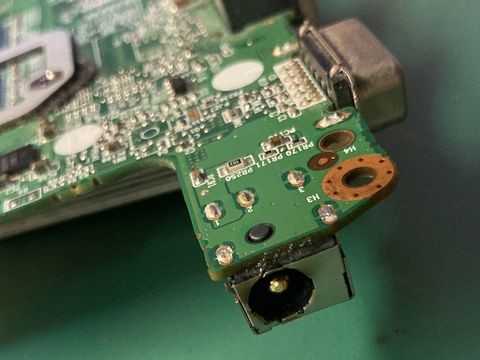
DCジャックの異常発熱が問題のマウスコンピュータ「LuvBook LB-D704S」、そのまま放置するのは危険なので、DCジャックをAliExpressに発注、新品委交換しようと考えた。 このDCジャック、「DC power jack socket connector DC044A」というもののようで、シスボ(システムボード)に5ピン半田付けされている。 発注した「DC044A」が届く前に、このDCジャックを取り外しておけばおいいのだ。 ところがこの部分の半田がなかなか溶けなくて、作業が遅滞。追い半田したり、フラックスを何度も塗りなおして、半田吸い取り線と半田吸い取り器を駆使して、やっと…。※1時間ぐらい格闘の末、やっと取り外しに成功した「DC044A」 あとは、部品の到着を待つのみ…。※5月13日にAliExpressで発注した「DC-044A」。はたして何日で届くか?
May 14, 2023
コメント(0)
-
「つなぐな危険!」復活のD704SのDCジャックが異常な発熱…
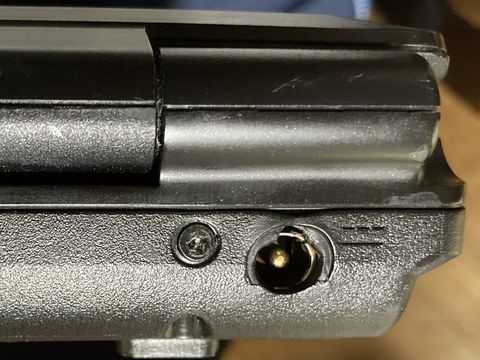
やっと復活したと思ったマウスコンピュータ「LuvBook LB-D704S」 win10をインストールしていると…。 なんとなく焦げるようなにおいと、電源部分の異常な熱さ。改めてDCジャックを見てみると…。 なんだかベースカバー部分が、溶けて変形してしまったような痕。 これって…。 やばくない…。 そもそも、このDCジャック部分。AC電源アダプタを挿しても、安定して電源を確保できないため、「接点復活剤」を噴霧して接触不良を解消しようとしたものだった。 今思えば、アダプタを挿すときにスパークが見られ、DCジャックのカバー部分には焦げたような痕跡が見られる。これって異常加熱そのものだったのではないのか…。 これは後々の憂いをなくすためDCジャックを付け換えるしかないだろう。 調べてみると、このDCジャック「DC power jack socket connector DC044A」というもののようだ。Amazonも検索でヒットしたが、在庫切れ・再入荷の予定はないみたいだ。※10 個 DC-044A DC-044 DC 電源ソケット、5.5*2.1MM 5.5*2.5MM(amazonより)■Amazon在庫切れ10 個 DC-044A DC-044 DC 電源ソケット、5.5*2.1MM 5.5*2.5MM ノートブック 5Pin 電源ソケットに使用 (Color : Lavender) ■楽天市場 お取り寄せ1987円+送料800円銅 製 コネクタ DC 044A 5.5x2.1mm さまざまなサイズ 耐熱性 高い プラグ 用 メス 用 5ピン コネクタ(10個パッケージ)https://item.rakuten.co.jp/jsame/912062377-1005003098750059-1/■aitendo在庫切れ 120円+送料★2.1/5.5★DCジャック(4個入) [DC-044] https://www.aitendo.com/product/13286■AliExpress 123円+送料173円10 個 DC-044A DC-044 Dc 電源ソケット 5.5*2.1 ミリメートル 5.5*2.5 ミリメートルに使用ノートブック 5Pin 電源ソケットhttps://ja.aliexpress.com/item/4000002515679.html■パソコン修理PERSIM「ASUS UL20FT DCジャックのピンが折れた」https://pc-pc.biz/wp/7855 いやあ、どうしようか…。と、迷っていても何も解決しないので、AliExpressで注文することにした。
May 7, 2023
コメント(0)
-
SWボタン交換でやっとLB-D704Sを復活?
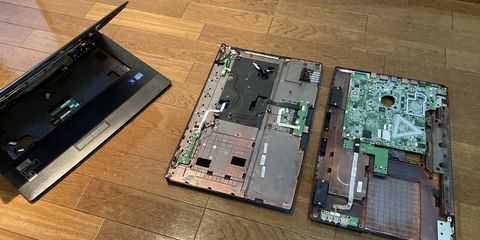
長い間、分解されたまま放置されていたマウスコンピュータ「LuvBook LB-D704S」に、やっと復活の予感が…。※パーツ状態になっているD700系のパーツ。組み合わせ次第では復活できるのか? このD704Sは、17インチフルHD大画面と、クアトロi7「Core i7-2670QM」を搭載したハイスペックマシンだったが、ACアダプタを挿しても、一瞬LEDが反応するだけで、電源ボタンを押しても、LEDが消えてなにも起こらないジャンクなノートだった。 クアトロi7をThinkPadに頂戴した後、「W150HNM/W170HM」のジャンクを数台手に入れたが、復活できないままかなりの月日が過ぎてしまっていた。 改めて、この障害について調べてみると…。■電源が入らない マウスコンピューター G-TUNE 水戸市 https://www.jamtek.co.jp/2021/06/-g-tune-1.html-------------------------------------------------------------- マザーボードのDCジャック部分の半田付け部分を確認すると、黄色丸部分に半田不良が発見されました。 何故この様な故障が発生してしまうのか...。 高性能パソコンほど発熱が多いため、マザーボードもかなり熱を持ってしまうのです。半田は、100度程度で溶けてしまうのですが、熱を持った部分の半田が柔らかくなっているため、パソコンが熱い状態で刺したままのアダプター接続部分を動かしたり、ぶつけたりすると半田不良が発生してしまうのです。すると、今回のような半田クラックが発生してしまい通電しなくなったりしてしまうのです。 DCジャック3個所に付いている残った半田を綺麗に吸い取り、基板側、プラグ側を綺麗に研磨して再度半田付けを行います。ポイントは、残った半田を綺麗に取り除く、接続部分を綺麗に磨くという点です。--------------------------------------------------------------■MouseComputer W150HNQ 勝手に落ちる 電源スイッチ不良 ボタン移植 https://ecco.work/mouse-computer-4-------------------------------------------------------------- 使っていて勝手に落ちたりする場合の原因として考えられる以下の3つを順に確認しました。 電源不良。まずは電源周りを確認。電源アダプタからの出力は安定してます。もし電源アダプタからの電流がいきなり流れなくなったとしても、バッテリーがついているのでいきなり落ちることはあり得ませんので飛ばします。 CPU冷却不全によるシャットダウン。熱くなった場合にはCPU自体が速度を落として発熱を抑えるようになっています。今回の場合は使い初めでも落ちたりしたとのことなので関係ないと思われますので、次へすすみます。 パワースイッチ不良。残るはパワースイッチ。勝手に押したままになったり、全然反応しなかったりとなる場合には、PC側の動作に関係なく勝手にシャットダウンすることがあります。 ということで、今回一番怪しいと思われるスイッチをチェックすることにします。--------------------------------------------------------------■電源が入らなくなったマウスコンピューター iiyama LEVEL-15FX095-i7 (N850EP) https://pcdoctor.ti-da.net/e11700046.html--------------------------------------------------------------メインボード不良、調べを続けるとダイオードのショートを確認--------------------------------------------------------------■マウスコンピューター EGPN550DR16XP 電源がすぐ落ちてしまう CPUファン分解清掃https://pcbozu.com/blog/5444.html-------------------------------------------------------------- 熱暴走はファンの交換か分解清掃か。なにはともあれ、状況確認。ハードディスク外して電源ポチっとな。しばらくしても中のファンは、し~ん。 ファン回ってないし熱暴走で間違いないっしょ!てことでチャチャっとバラしていきます。c-mosのショートとクリーニングで…。-------------------------------------------------------------- 手元にあるD700系のシスボは3組。もしかしたら組み合わせ次第で動作する可能性があるかもしれない。 ということで、処分前の最後のあがき。 いろいろと組み合わせを試してみることにしました。※D700系「W500HNM/W170HN」のシスボ。いろいろと組み合わせてみると…。 なんと、動作する組み合わせがある! しかしそれは、なかなか電源が入らなかったり、突然電源が落ちる、かなり不安定な状態だった。※かなり不安定ながら、奇跡的に動作したD700系。 これって、先ほどの…。 パワースイッチ不良。残るはパワースイッチ。勝手に押したままになったり、全然反応しなかったりとなる場合には、PC側の動作に関係なく勝手にシャットダウンすることがあります。「MouseComputer W150HNQ 勝手に落ちる 電源スイッチ不良 ボタン移植」 パワースイッチ不良を疑い、スイッチのパーツを交換してみることにする。 なんと、しっかりと動作するようになった。 これで「カンペキ」と考えて、組み上げて、win10をインストールするが…。※win10をインストールしたLV-D704S。これで「カンペキ」かと思ったのだが…。
May 5, 2023
コメント(0)
-
いつの間にかThinkPad Helixのバッテリが膨張
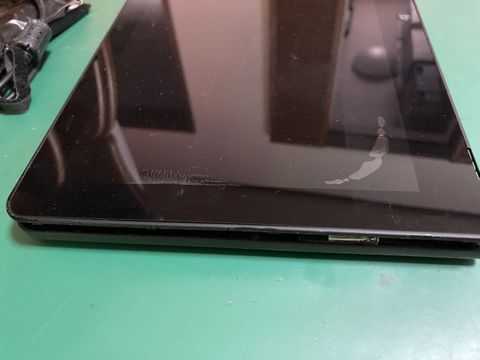
キーボードが分離してタブレットにもなる、11.6型液晶搭載のハイブリッド・タブレットPC「ThinkPad Helix」。 使う予定もないまま、棚におさめてあったが、いつの間にか…。※バッテリが膨張?液晶にダメージが生じ(液晶とガラスの間に気泡)、浮いてしまっている。 ※幸いにして、液晶表示は問題ないようだが…。 内部から無理な力が加わったのか、液晶表面とガラスの間に気泡が生じ、液晶が浮いてしまっていたのだ。中に、バッテリが搭載されていることから、バッテリの膨張が疑われる。 これ以上、被害が拡大しないために、早急に分解と、膨張バッテリの摘出が必要になる。 ということで、早速、分解。※Helixの分解。蓋の部分と液晶にすき間のラッチを外して、液晶を分離する。液晶側は、三つのフレキシブルケーブルでシスボとつながっているので、損傷しないように取り外す。※Helixのシスボ。右側のバッテリの中央部が膨張しているのが分かる。※取り外したバッテリパック。両面テープで中央部が固定され、外すのが大変だった。 バッテリーパックは、トップカバーに両面テープで接着されていたので、最後は力技で取り外すことになってしまったが、なんとか成功。 ただ、タブレット(本体)側のバッテリーがないと、キーボードから分離して使用することが不可能になってしまうため、予備機のバッテリーパックを換装することにする。 (これで当然予備機はタブレットとしての使用が制限されてしまいます。)※中央のセルが膨張したバッテリパック(左)と予備機のバッテリーパック。 ところで、このバッテリパック、手に入れようとすると、どのくらいの費用がかかるのだろうか。※楽天市場のこのショップでは、純正品を海外から取り寄せてくれる。ただし、14,995円(送料込み)という値段に…。※JapanBatteryでは、互換品を7,200円(送料299円)で購入できるようだ。※ebayでは、15ドル(約2000円)で購入できるようだが…。※AliExpressでは、互換品を日本円で約3700円ほどで販売しているよう…。 ちょっと、躊躇する値段だ。(安いものにはそれなりのリスクが…。)※予備機のバッテリを換装後、充電を実行する…。Thinkpad x1 helix 11.1V 42Wh lenovo ノート PC ノートパソコン 純正 交換バッテリー
Apr 16, 2023
コメント(0)
全1977件 (1977件中 1-50件目)


-
-
- しんくぱっど
- 【続】X1 Carbonの電源ボタンが機能…
- (2025-10-19 19:42:00)
-
-
-

- アイフォン・アイポッドの必需品
- スティーブ・ジョブズの死に際に発し…
- (2025-07-14 03:41:24)
-
-
-

- 楽天ラッキーくじ
- 楽天ラッキーくじ更新情報(2025/12/…
- (2025-12-01 19:57:33)
-


