



2025年07月の記事
全4件 (4件中 1-4件目)
1
-
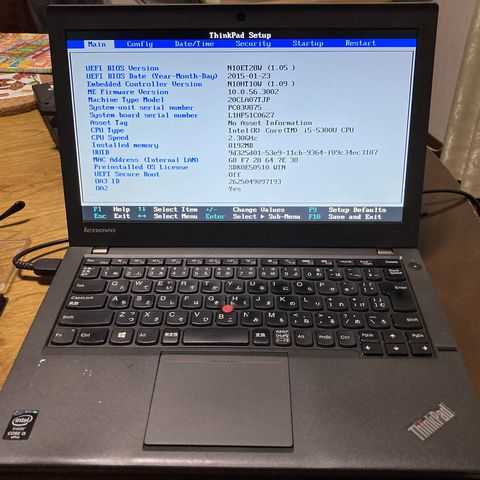
X240のパコパコパッドを交換したい
復活を果たしたX240の殻を被ったX250。BIOSを見ると第5世代Core i5-5300Uと、内部は確かにX250なのだが、見た目はX240。型番シール以上に「パコパコパッド」が、「X240ですよ」って、己を主張しているように思えてならない。 つまり、この「パコパコパッド」を交換しない限り、「X250が復活した」とは言い難いのではないだろうか。※中身はX250なのに価値を下げる「パコパコパッド」。 ということでX240のパコパコパッドを、X250/X260のものに交換しようと考えた。 X240のパコパコパッド交換で難儀するのは、タッチパッドがパームレスト部分にねじ止めされていないということだ。(つまり両面テープ止め?)※タッチパッドの可動部分を無理やり剥がすと。※フレキケーブルを取り外して可動部分を分離。※基板部分をヒートガンで温める。(温め過ぎるとやばい!)※手前からスクレーパーを基板部分に差し込むと簡単に。 この両面テープ。かなり強力なので、剥がすのに難儀するが、ヒートガンで温めてやることで、剥がしやすくなる。※取り外した「パコパコパッド」とX250のタッチパッド。 X250のタッチパッドはパームレストに裏からねじ止めされているが、このX240のパームレストにはネジ穴がないことから、両面テープで貼り付けて対応する。※タッチパッド交換で完全復活を遂げた2台のX250。YOCAHU ノートパソコンの トラック タッチパッド 適用 する レノボ Thinkpad X230S S1 Yoga 12 X240 X240S X250 X260 X270 00UR975 00UR976 00UR977
Jul 27, 2025
コメント(0)
-
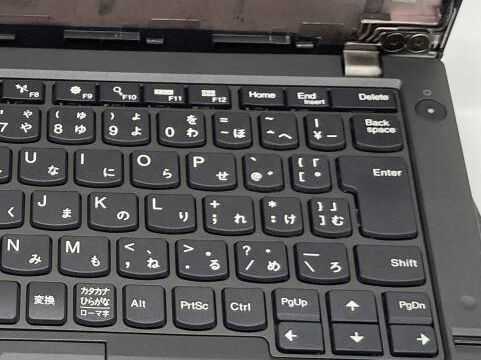
同僚機を使ってX250を復活させたい②
部品取り用ジャンクなX250を2台手に入れた。同僚機を使ってあわよくば復活させたいと考えたのだ。■電源ボタンを押しても起動しないX250 ジャンクなX250の2台目は、通電も電源ボタンを押しても起動する気配もない代物。これもまた分解して原因を特定するしかない。※電源ボタンを押してもなんの反応も示さないX250。 電源が入らないという障害は、シスボ(システムボード)に起因する可能性がある。これはかなり深刻な障害かもしれない。 とりあえず、X240に取り付けて、通電・起動確認をしてみる。すると…、通電もするし、起動させるとメモリ不装着のエラー音がなった。つまりこの原因は、電源ボタンパーツか電源ケーブルのどちらかにあることになる。 そこで今回は、ジャンクなX260のシスボ交換によって復活させようと考えた。 …ところがである。 X260は、X240/X250とコネクタ・ポートが異なっているため、キーボードベゼル、ベースカバーが流用できないことが判明。液晶を含む上半身のみ、X260のものを流用することにした。※上半身のみX260のものを流用する。※復活を果たしたX250だったが…。 結局X240の下半身とX260の上半身を拝借してX250を復活させることができた。しかし、BIOSに入る[F1]キーが反応しないことが判明。再度分解して、キーボードを他のものに交換した。 (X250のキーボード交換はけっこう面倒だ。なにせシスボまで摘出しないと交換できないのだから…。)※キーボード交換で、BIOSを拝むことができたX250。レノボ Lenovo ThinkPad X240S X240I X240 X250 X260 X270 日本語キーボード 04Y0969純正新品 Lenovo ThinkPad X230S X240 X240S X240T X240I X250 に対応日本語キーボード0C44742 04Y0969 04Y0931ブラック 保護フィルム付 日本語 JP JA
Jul 27, 2025
コメント(0)
-
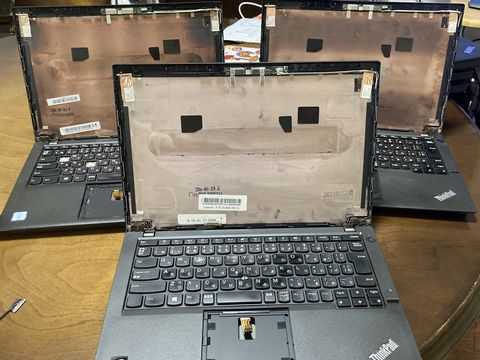
同僚機を使ってX250を復活させたい①
部品取り用ジャンクなX250を2台手に入れた。同僚機を使ってあわよくば復活させたいと考えたのだ。 手に入れたX250は2台とも、液晶やメモリなどがない状態。(1台はベースカバーすらなかった。) ところで、我が家には不動のX260と動作確認がとれているX240が2台ある。X240は動作品ながら、パコパコパッドと揶揄されるコンパクトノートで、タッチパッドとても使い辛い。これらを利用して、X250を復活させることはできるんじゃないか。※ジャンクなX240~X260。利用できるパーツあり?■電源ボタンが押せないジャンクなX250 ジャンクなX250の1台目は、電源ボタンが固まってしまっていて押せない代物。これは分解してみるしかない。※電源ボタンが固まってしまっているX250。 試しに、内蔵バッテリとC-MOSバックアップ電池を取り外して起動させてみた。すると…。電源ボタンのLEDが点灯して、メモリ未装着のエラー音。これはつまり、ボタンが押せないだけでシスボ(システムボード)には問題がないという可能性が…。 電源ボタンの状態を確認するには、シスボを含めてかなり分解しなければならないが、ここは辛抱して分解を敢行。すると…。 電源ボタン周りが、接着剤で固められているのが分かった。これでは電源ボタンを押せないはずだ。※接着剤の塗りすぎが電源ボタンを押せない原因。※正常なX240の電源ボタン周り。※電源ボタンのパーツ。接着剤でまったく動かない。 そもそもなんでこんなことをしたのだろうか。もう一度よく観察してみると電源ボタン下に亀裂がある。この亀裂を修復するために接着剤を使ったのだろうか。塗りすぎて電源ボタンまで接着してしまったのだろう。 いずれにしても、このキーボードベゼルを使い続けることができないようなので、システムボード以外は、X240のパーツを使うことにする。※X250シスボとドナーとなるw10が動作するX240。※分解が進むX240(上)とX250シスボ(下) これは、どちらかというと、ほぼX240の骨格の中にX250のシスボだけ移植するようなものだ。※win10が動作するX240の殻を被ったX250。 結果、X240の殻をまとったX250が復活した。
Jul 27, 2025
コメント(0)
-
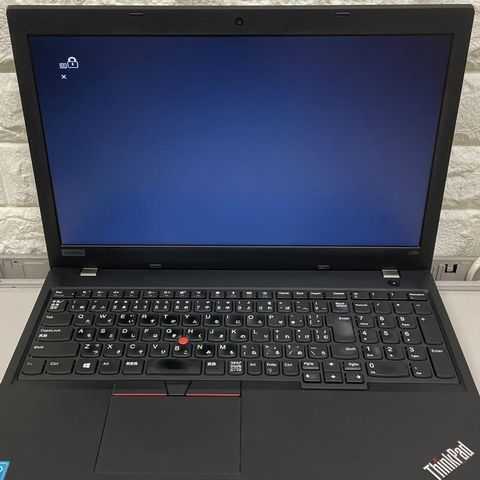
パスワードロックがかかったL580をゲットした
パスワードロックがかかったL580を手に入れた。ロックがかかっているため、詳しいスペックは確認できないが、我が家では初めてUSB Type-C規格の電源コネクタを搭載したThinkPadだ。■ThinkPad L580の特徴「The比較」 https://thehikaku.net/pc/lenovo/18ThinkPad-L580.html ■詳細にレビュー! ThinkPad L580 20LW002MJP https://hoge-gadget.com/article/laptops/ThinkPad%20L580%2020LW002MJP 電源を入れるとパスワード入力画面になることから、POP(パワー・オン・パスワード)、SVP(スーパー・ヴァイザー・パスワード)が設定されていることが予想される。 POPだけなら、電池系を全て取り外して起動させればクリアできるので、まずは、電源となるバッテリやC-MOSバックアップ電池を取り外してみる。 L580は、DVDドライブが廃され、バッテリが内蔵されるようになったため、バッテリの取り外しを行うためには、底蓋を外す必要がある。(分解手順は「L580保守マニュアル」に記載されている。)※バッテリやメモリ、hddアクセスには、底蓋を外す必要がある。※内蔵バッテリの取り外し(保守マニュアルより)※内蔵バッテリを取り外したL580の内部。 内蔵バッテリとC-MOSバックアップ電池のコネクタを外したら、底蓋をはめて、L580を起動させてみる。 エラーメッセージの後、無事、BIOSに入ることができた。(つまりパスワードはPOPだった。) あとは、C-MOSバックアップ電池や内蔵バッテリを接続し直して、日付・時刻を設定し直せば完了。※cpu型番不明というアナウンスだったが、残念なことにcpuは、Celeron-3965Uだった。Lenovo ThinkPad L580 15.6インチ 第8世代 Core i5 メモリ8GB SSD 256GB Office付き Webカメラ 10キー Type-C WiFi Windows11 中古ノートパソコン 中古パソコン当日出荷 【中古】Lenovo(レノボ) ThinkPad L580 Windows11 Core i5 8250U 1.60GHz メモリ8GB SSD256GB / SSD512GB HDD500GBドライブレス Bluetooth 無線LAN 初期設定済 90日保証 中古ノートパソコン中古ノートパソコンLenovo ThinkPad L580 20LXS0B700 【中古】 Lenovo ThinkPad L580 中古ノートパソコンCore i5 Win11 Pro 64bit Lenovo ThinkPad L580 中古ノートパソコンCore i5 Win11 Pro 64bit
Jul 5, 2025
コメント(0)
全4件 (4件中 1-4件目)
1


-
-

- 新製品発売情報・予約情報
- 喜怒哀楽by増田貴久
- (2025-02-14 15:21:13)
-
-
-
- 楽天アフィリエイト♪
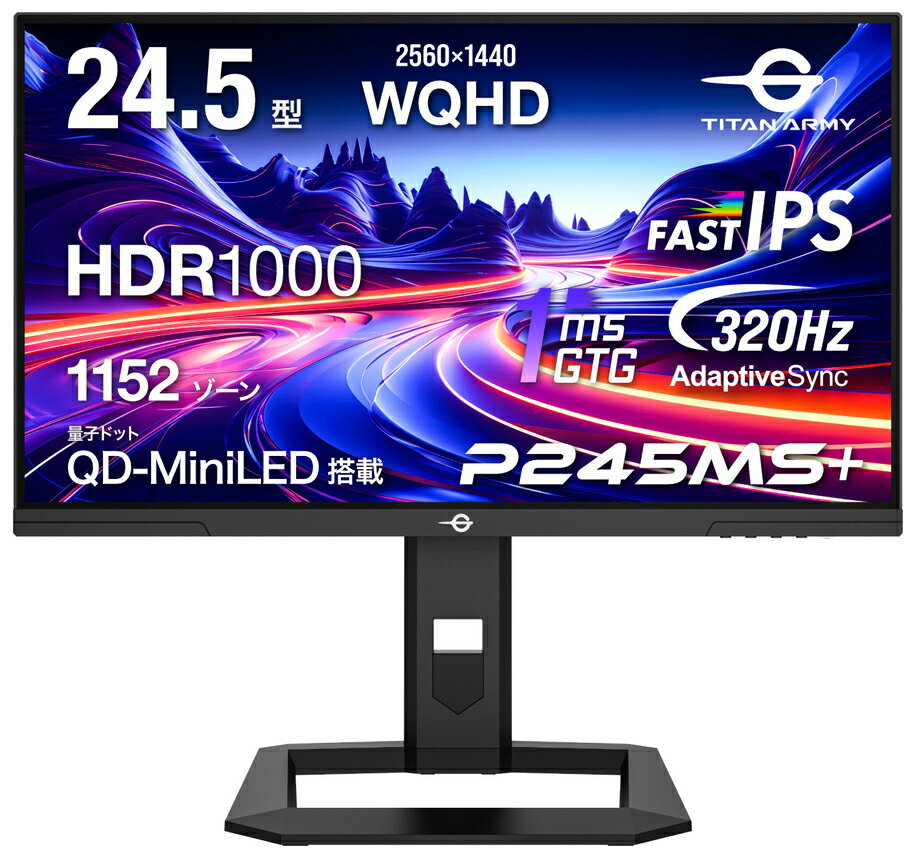
- 【320Hz駆動をサポート】24.5型WQHD…
- (2025-12-03 12:27:02)
-
-
-

- 【楽天市場】☆☆楽天おかいどくお買い…
- デジタルギフト スーパーDEAL 20%ポ…
- (2025-12-02 06:00:04)
-


